Импорт контактов с SIM-карты на iPhone
Если ваша SIM-карта поддерживает импорт, можно импортировать контакты с SIM-карты на iPhone. Узнайте как.
Импорт контактов, сохраненных на SIM-карте
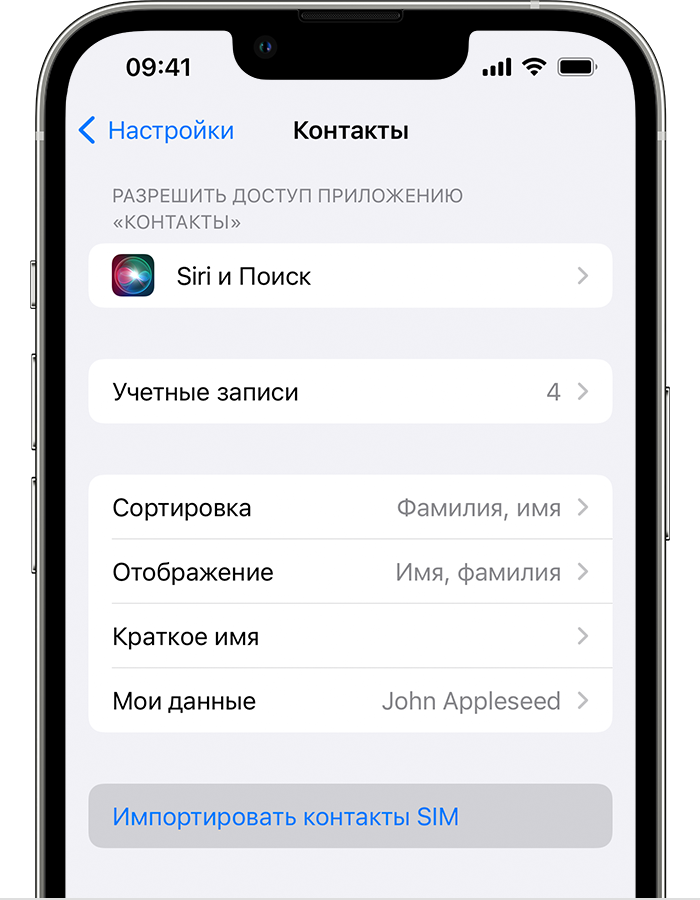
- Вставьте в iPhone предыдущую SIM-карту, на которой сохранены контакты. Убедитесь, что SIM-карта подходит и вставлена правильно.
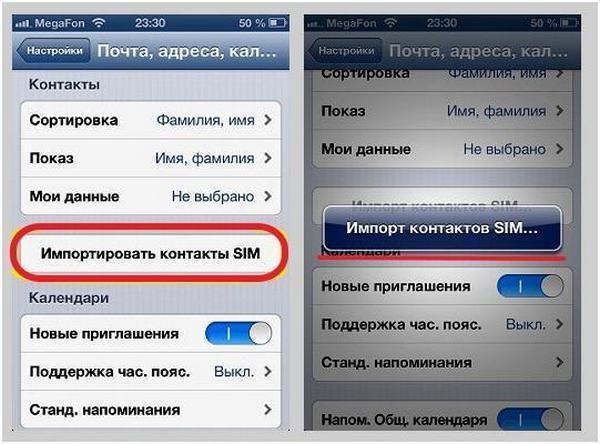
- Нажмите «Настройки» > «Контакты» > «Импортировать контакты SIM».
- Если появится соответствующий запрос, выберите место импорта контактов SIM-карты.
- Дождитесь окончания импорта.
- Откройте программу «Контакты» и убедитесь, что контакты импортированы.* При необходимости вы можете заменить SIM-карту, с которой был произведен импорт контактов, на новую.
iPhone не сохраняет контакты на SIM-карте. Если требуется перенести контакты с одного устройства iPhone на другое, можно воспользоваться iCloud, чтобы создать резервную копию или перенести контент.
Дополнительная информация
- Переход на iPhone с Android или других устройств.
- Перенос содержимого с iPhone, iPad или iPod touch на новое устройство.
* Данные контактов, импортируемые с SIM-карты, зависят от того, как на предыдущем телефоне хранились данные на SIM-карте. За дополнительной помощью по импорту контактов с телефона стороннего производителя обращайтесь на веб-сайт производителя, в магазин программ или к своему оператору.
Как контакты с айфона перенести на сим-карту
“Я сменил провайдера и получил новую SIM-карту. Все контакты на моем iPhone, но мне нужно скопировать их на SIM-карту, чтобы я мог их сохранить. У кого-нибудь есть идея? Спасибо!”
При переходе с iPhone на телефон Android может потребоваться импортировать контакты с SIM-карты на новый телефон. Однако iPhone не сохраняет контакты на SIM-карте, поэтому вам необходимо знать, как скопировать контакты с iPhone на SIM-карту.
Поскольку Apple не позволяет пользователям напрямую копировать контакты с iPhone на SIM-карту, вам нужно обратиться к стороннему инструменту для экспорта контактов на ваш компьютер, а затем импортировать контакты на SIM-карту для телефона на платформе Android.
Как скопировать контакты с iPhone на SIM-карту
Копирование контактов с iPhone на SIM-карты можно разделить на две части: первый шаг-перенести контакты с iPhone на компьютер с помощью бесплатного и надежного инструмента передачи данных, такие как EaseUS MobiMover Free, которое мы рекомендуем; затем импортировать контакты с IPhone на SIM-карту. Давайте посмотрим, как сделать это подробнее.
Часть 1: передача контактов с iPhone на ПК с приложением MobiMover Free
Программа MobiMover Free является наиболее удобной для передачи данных с iPhone. Вы сможете перенести данные на компьютер в один клик.
Также с её помощью вы сможете скопировать контакты, сообщения, заметки, календари, голосовые сообщения, книги, закладки и историю Safari, фотографии, видео, музыку, мелодии и аудиокниги и загрузить их на ПК (как на Windows так и Мас) в течение нескольких секунд. Загрузите и установите EaseUS MobiMover Free на вашем компьютере, а затем следуйте инструкциям по передаче контактов с вашего iPhone на ПК.
Примечание: MobiMover совместим с ПК под управлением Windows 10, Windows 8 и Windows 7 и поддерживает iPhone или iPad с iOS 8 или более поздние версии.
Шаг 1: убедитесь, что ваш iPhone разблокирован, подключите ваш iPhone к компьютеру, а затем запустите программу MobiMover Free на вашем компьютере. Когда уведомление появится на вашем iPhone, спрашивая «Доверяете ли вы этому компьютеру?», нажмите на Да, доверяю/Trust и вперед.

Шаг 2: Выберите ваше устройство в верхней части окна MobiMover и выберите контакт. Вы также можете использовать функцию 1-Click transfer для сохранения всех контактов с iPhone на ПК. Но если вы хотите выборочно передать контакты, вы должны использовать тот способ передачи, который представлен в этом блоге.

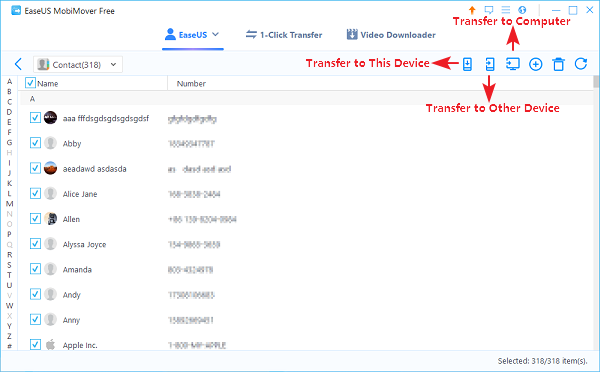
Шаг 3: Затем вам откроется окно Контактов. Выберите контакты, которые вы хотите передать с iPhone на компьютер, и нажмите значок передачи на компьютер/Transfer to Computer.
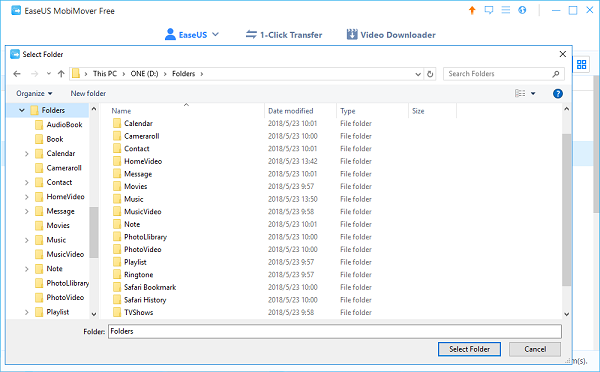
Шаг 4: Затем вам нужно определить путь хранения для контактов, которые будут импортированы в ваш ПК с iPhone. После этого MobiMover автоматически начнет перенос контактов.
Когда он будет завершен, вы можете перейти в папку, которую вы выбрали для проверки контактов. Контакты будут сохранены как HTML-файл на ваш компьютер. Вы можете просматривать его данные с помощью браузера или передать контакты с ПК на другое устройство iOS.
Часть 2: Импорт контактов с ПК на SIM-карту
1. Откройте и сохраните экспортированные контакты MobiMover Free как Контакты на вашем компьютере.
2. Подключите Ваш телефон к компьютеру с помощью USB-кабеля. Откройте Приложение “контакты” и нажмите “импорт из USB-накопителя”.

3. Проверьте контакты, импортированные на Android телефон. Еще раз выберите импорт / экспорт контактов и нажмите кнопку “экспорт на SIM-карту”. Если Вам необходимо перенести контакты из iPhone в Gmail или в Outlook 2010/2013, вы можете посмотреть соответствующую статью с подробным описанием всех действий.

Восстановить сообщения ватсап вы можете изучив статью. С ютуба скачать видео на андроид вы можете с помощью специальных приложений.
Импорт/экспорт контактов с iPhone на SIM-карту для переноса
Импортировать и экспортировать контакты с iPhone на SIM-карту может потребоваться в следующих ситуациях:
- Вы планируете приобрести новое мобильное мобильное устройство.
- Необходимо перенести важные контакты на другой мобильный телефон.
- Вам необходимо сбросить настройки iPhone до заводских настроек по умолчанию.
- Вы желаете переключиться на нового сетевого провайдера.
Android поддерживает импорт контактов на SIM-карту; однако ответ для iPhone может быть несколько разочаровывающим. Но правда в том, что вам просто нужно использовать некоторые обходные пути. В этом руководстве вы узнаете, как импортировать контакт на SIM-карту iPhone тремя простыми способами.
Можете ли вы импортировать/экспортировать контакты с iPhone на SIM-карту напрямую?
Ответ — нет. Итак, когда дело доходит до изучения того, как сохранять контакты на SIM-карте на iPhone, реальность такова, что iPhone не предназначен специально для сохранения данных, таких как контакты, на SIM-карте, поскольку в этом нет необходимости. Apple любит, чтобы пользователи сохраняли данные на устройстве, а не на съемных устройствах, которые можно легко заменить. Вы можете создавать резервные копии данных с помощью iCloud или iTunes для удобной передачи данных между устройствами.
В этом случае переход с iPhone на Android может оказаться затруднительным, поскольку ваши контакты останутся, если вы не сделаете джейлбрейк своего устройства, хотя это не рекомендуется. Взлом джейлбрейка для сохранения контактов на SIM-карте на iPhone может нанести вред вашему iDevice, если он будет выполнен неправильно. Так что, если вы еще не пробовали свои технические навыки, не прибегайте к этому решению. Поэтому здесь представлены проверенные способы импорта и экспорта контактов с iPhone на SIM-карту.
Импортируйте контакты с iPhone на SIM-карту один за другим с помощью электронной почты
Предположим, вам нужно выполнить небольшое количество копий контактов с iPhone на SIM-карту; вы можете использовать электронную почту для передачи этих контактов по одному на ваше устройство Android. Оттуда вы можете импортировать их на свою SIM-карту. Однако этот метод может занять много времени, поскольку вы можете только выборочно импортировать контакты с iPhone на SIM-карту Android, поэтому он наиболее подходит для людей, которым необходимо выполнять важные контакты, например перемещать важные контакты на работе. телефоны.
Шаг 1. Откройте приложение «Контакты» на своем iDevice, затем перейдите к нужному контакту, чтобы перейти на SIM-карту. Прокрутите вниз, чтобы найти опцию «Поделиться контактом», и используйте «Почта».
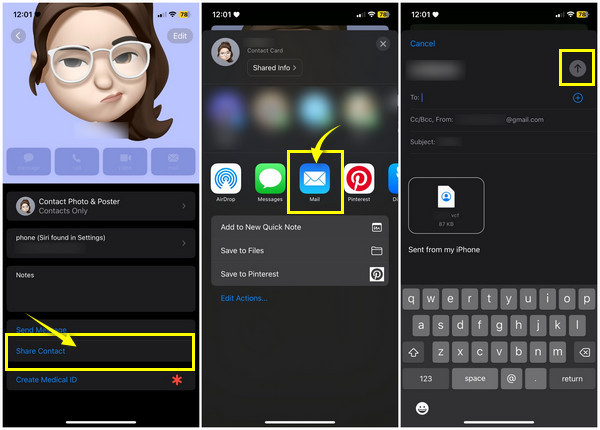
Шаг 2. Чтобы сохранить контакты на SIM-карту, откройте Gmail на своем компьютере и загрузите контакты как «vCard».
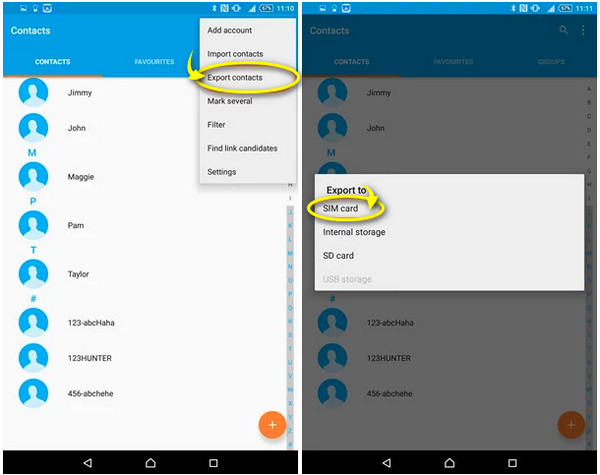
Шаг 3. Подключите свой телефон Android к компьютеру через USB-кабель, перейдите в «Контакты», затем нажмите «Меню» и выберите «Настройки». Нажмите «Импортировать из USB-накопителя», чтобы перенести контакты с iPhone на SIM-карту Android.
Позже проверьте, сохранился ли нужный контакт на Android, еще раз перейдите к опции «Еще», выберите «Настройки», нажмите «Импорт/Экспорт контактов» и выберите «Экспорт на SIM-карту».
Самый простой способ импортировать/экспортировать все контакты с iPhone на SIM-карту
Между тем, если у вас есть несколько контактов iPhone, которые нужно экспортировать на SIM-карту, почему бы не попробовать инструмент, способный удовлетворить и даже превзойти ваши требования в несколько кликов? AnyRec PhoneMover на сегодняшний день является наиболее убедительным средством для передачи и резервного копирования важных данных, включая контакты, сообщения, музыку и т. д. С его помощью вы можете узнать, как сохранить контакты iPhone на SIM-карту, отправив контакты iPhone на устройство Android. Кроме того, это решение в один клик позволяет вам найти все дублированные контакты и сразу удалить их. Вы также можете гибко менять контактную информацию внутри программы.

Импортируйте и экспортируйте контакты с iPhone на SIM-карту Android в bac.
Также передавайте другие файлы, включая сообщения, видео, музыку и многое другое.
Обеспечьте предварительный просмотр, чтобы проверить выбранные данные перед передачей.
Легко и быстро объединяйте одинаковые контакты или удаляйте повторяющиеся контакты.
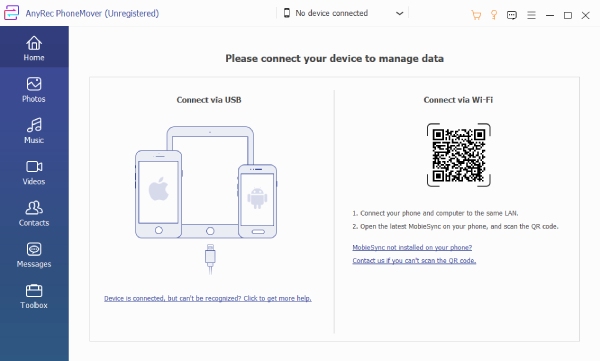
Шаг 1. Используйте USB-кабель, чтобы подключить iPhone к компьютеру. Затем загрузите приложение «MobieSync» на свое устройство Android и подключите его к компьютеру с помощью кабеля или отсканируйте «QR-код». После подключения вы можете импортировать/экспортировать контакты с iPhone на SIM-карту Android.
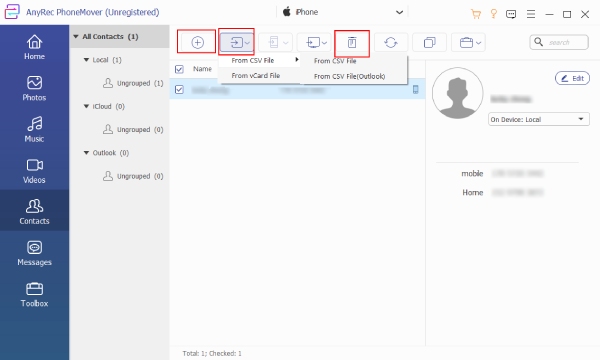
Шаг 2. Перейдите в раздел «Контакты», и программа просканирует контакты вашего iPhone. После завершения сканирования все появится на основе Local, iCloud, Outlook или других. Выберите, какой контакт переместить, установив флажок; вы можете выбрать их все. Если это удалось, нажмите «Экспорт на устройство» выше.
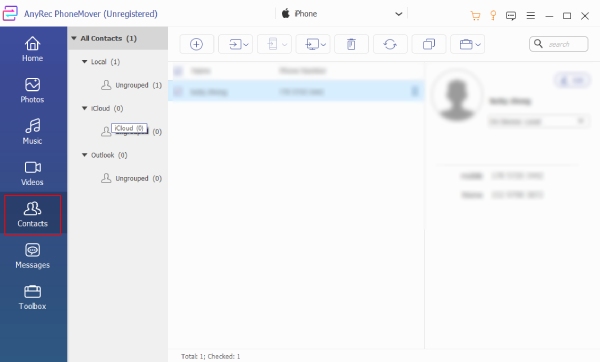
Шаг 3. Не забывайте, что вы можете импортировать контакты на свой компьютер в виде файлов «CSV» или «VCard». Также вы можете удалить контакты, экспортированные с iPhone на SIM-карту, с помощью функции «Удалить». Тогда ты можешь перенести сим-карту на айфон или Android, как вам нравится.
Как импортировать/экспортировать контакты с iPhone на Mac через iCloud
В отличие от первых двух способов экспорта контактов с iPhone, это решение более сложное. Как уже говорилось, iCloud можно использовать для импорта контактов на SIM-карту iPhone. С его помощью вы можете сохранить массу контактов на SIM-карту, просто синхронизировав их с iCloud и экспортировав, а затем импортировав их на SIM-карту вашего телефона Android. Вам не нужно удалить бывшую сим-карту на Android.
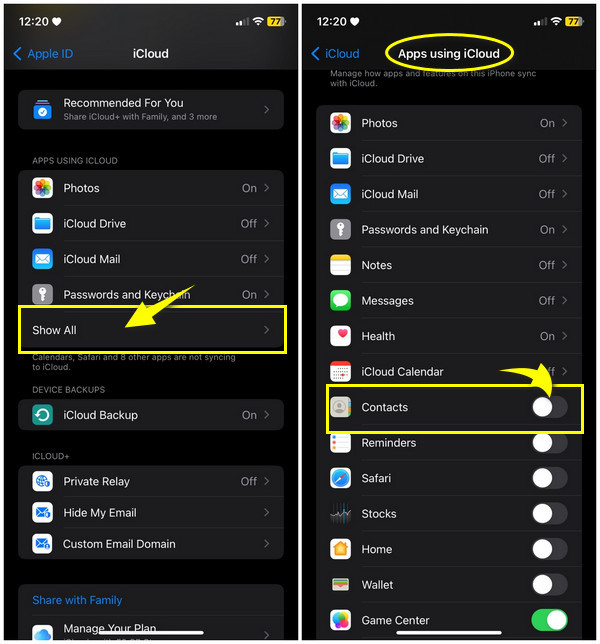
Шаг 1. Начните с перехода в приложение «Настройки», коснитесь своего «Имя» и выберите «iCloud». Найдите кнопку «Контакты» в разделе «Приложения, использующие iCloud» и включите ее.
Шаг 2. Откройте свой Mac, затем используйте приложение «iCloud» или посетите ведущий сайт iCloud в веб-браузере. Введите ту же учетную запись Apple ID, которую вы используете на своем iPhone, затем нажмите «Контакты» среди множества вариантов.
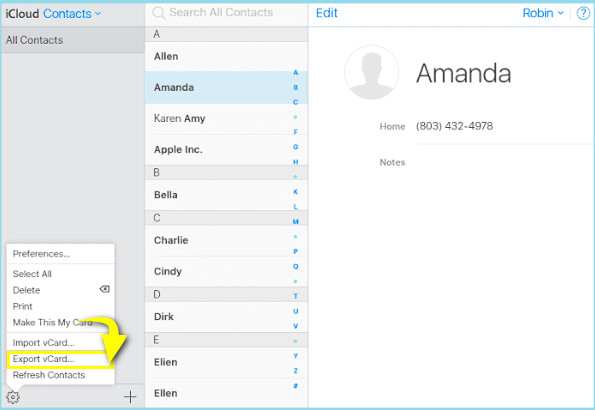
Шаг 3. Перейдите к кнопке «Настройки» ниже и нажмите «Выбрать все», чтобы выбрать все контакты; вы также можете удерживать клавишу «Ctrl» и выбрать нужные контакты. Нажмите кнопку «Настройки» еще раз и выберите «Экспорт vCard». Теперь все контакты будут экспортированы на ваш компьютер.
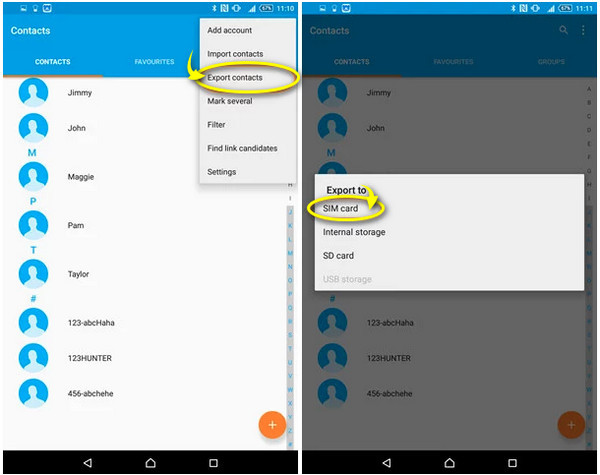
Шаг 4. Теперь подключите свой телефон Android. Затем откройте приложение «Контакты», нажмите «Дополнительно», затем «Настройки», нажмите «Импорт/Экспорт контактов» и выберите «Импортировать с USB-накопителя». Позже снова нажмите «Импорт/Экспорт контактов» и нажмите «Экспорт на SIM-карту». Таким образом, вы можете импортировать/экспортировать контакты с iPhone на SIM-карту.
Часто задаваемые вопросы о переносе контактов с iPhone на SIM-карту
- Как удалить существующую SIM-карту из моего iPhone? Откройте лоток с помощью скрепки или инструмента для извлечения SIM-карты. Вставьте его в iPhone и осторожно потяните лоток для SIM-карты наружу, чтобы извлечь SIM-карту.
- Могу ли я синхронизировать контакты iPhone с новой SIM-картой? Да. Хотя iPhone не может хранить данные на новой SIM-карте, вы можете импортировать данные со старой и сохранить их на новой SIM-карте. Для этого откройте «Настройки», перейдите в «Контакты», нажмите «Импортировать контакты с SIM-карты», удалите его и замените новой SIM-картой.
- Можно ли импортировать-экспортировать контакты с iPhone на SIM-карту без iCloud? Да. iCloud — работоспособный способ сохранить контакты на SIM-карту. Однако вы также можете рассмотреть возможность использования сторонней программы перемещения, iTunes или электронной почты.
- Как использовать Gmail для экспорта контактов iPhone? Зайдя в приложение «Настройки», выберите «Почта», затем выберите «Добавить учетную запись» и выберите «Google». Введите правильные данные электронной почты. Нажмите «Разрешить», а затем найдите параметр «Контакты», чтобы включить его.
- Как сохранить контакты на iPhone? Сохранить контакты на SIM-карту можно несколькими способами; вы можете использовать iCloud, электронную почту или другие простые решения, упомянутые в этом посте.
Заключение
Чтобы упростить задачу, скопировать контакты с iPhone на SIM-карту можно легко с помощью способов, упомянутых в этом посте. Как видишь, AnyRec PhoneMover предоставляет решение в один клик для передачи данных на другие устройства, где вы можете сохранять контакты на SIM-карты. Помимо обмена контактами, инструмент охватывает фотографии, видео, музыку и сообщения. Узнайте больше о его функциях передачи и управления, опробовав его сегодня.
Статьи по Теме:
- Как перенести фотографии с Android на новый Android 14
- 4 эффективных способа передачи текстовых сообщений с Android на компьютер
- 3 способа перенести голосовую почту на новый iPhone 15/14
- Как выполнить AirDrop с iPhone 15/14/13/12 на Mac [Вся информация]
Как перенести контакты с айфона на сим-карту
Покупка нового «яблочного» смартфона и попытка разобраться с его функционалом вызывает у владельцев закономерный вопрос, как перенести контакты с айфона на сим-карту. Разработчики не предусмотрели в телефоне такую возможность, но есть несколько методик, позволяющих обойти этот запрет компании.
Почему хорошо хранить контакты на сим-карте
Приобретение нового устройства заставляет его владельцев приспосабливаться к непривычной операционной системе и импортировать важные файлы, которые остались на устаревшем девайсе. При замене старой версии айфона (S или SE) на более новую модель никакие дополнительные действия не требуются – вся имеющаяся информация переправляется на гаджет.

Как сделать перенос со смартфона на сим-карту
Для получения результата достаточно расположить рядом старое и новое устройство или провести восстановление последней версии из резерва. Если перемещение сведений происходит с ОС Android или Виндовс Phone, то оно вызывает немало трудностей. Хранение контактов на симкарте – лучший вариант, из-за следующих факторов:
- Главной функцией любого смартфона является возможность осуществлять звонки между абонентами. Без симки ни одно устройство работать не будет, а станет выполнять функцию музыкального плеера.
- При смене мобильного оператора владелец «яблочного» гаджета может перекидывать сведения на айфон без их потери. Достаточно вставить в слот старую сим-карту и провести процедуру перезаписи.
- Ненадежность ручного переписывания контактов. Такой способ часто заканчивается потерей информации об абоненте из-за невнимательности и введения 1-2 неверных цифр. Некоторые пользователи навсегда теряли связь с абонентом из-за собственных ошибок.
- Длительность процесса. Ручной ввод при большом количестве контактов способен забрать пару часов или такое же количество дней. Не стоит тратить драгоценное время на манипуляции, которые может провести техника.
Важно! Пользователи чаще меняют смартфоны, чем сим-карты. Потеря последней – более серьезная проблема, чем перезапись с нее сведений на недавно купленное устройство.
Импорт контактов сим-карты
Как перенести контакты с айфона на сим-карту
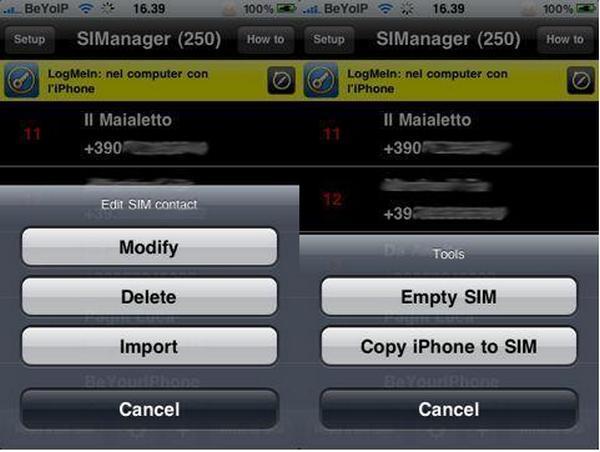
Как можно скопировать контакты с айфона на сим-карту? Операционная система смартфона не предусматривает подобного функционала. Провести процедуру можно только на гаджетах с джейлбрейком. В этом случае специалисты советуют пользоваться приложением SIManager – более стабильной считается версия 1.7.
Процесс проходит пошагово:
- Софт закачивается на девайс и устанавливается.
- После открытия утилиты надо отыскать в нижней части экрана надпись ««Write to SIM».
- В следующем окне выбрать подраздел «Copy iPhone to SIM».
Важно! Такая процедура изначально не поддерживается ОС. Копирование можно провести с помощью другого гаджета, работающего под Андроидом.
Как на айфон импортировать контакты на сим через iOS
Данная методика является самой простой и рекомендуется для неопытных пользователей. Вариант актуален только при способности сим-карты поддерживать процедуру записи информации в себя. Если ее размер полностью соответствует слоту, а покупка происходила недавно, то данный тип неплохо работает с этой процедурой.
Для перемещения контактной информации на девайс нужно выполнить стандартный алгоритм:
- Вставить в слот подходящую карточку – он находится с правой стороны устройства. Для его открытия нужно воспользоваться специальной скрепкой, входящей в комплект.
- После активизации гаджета необходимо дождаться определения его оператором мобильной связи.
- Перейти в основное меню смартфона и переместиться в «Контакты».
- В выпавшем реестре отыскать блок «Закачать контакты карточки».
- Процедура может продолжаться 2-10 минут – все зависит от количества внесенных в память абонентов.
Важно! После завершения процедуры необходимо переместиться в подраздел «Контакты» и посмотреть, все ли абоненты туда скопировались. Если этого не произошло, можно ее провести повторно или попробовать более актуальный способ, который позволит переносить информацию беспрепятственно.

Импорт на сим-карту
Как на айфоне сохранять контакты на симку
Как на айфоне перенести контакты на сим-карту? Многие пользователи удивляются, что их современный и многофункциональный смартфон не позволяет проводить указанную процедуру. И эта проблема не относится к недоработкам разработчиков – гаджет изначально так задумывался.
Для преодоления препятствия придется пользоваться дополнительными приложениями и оборудованием, на котором не предусмотрено подобное исключение. Если пользователь постоянно нуждается в перезаписи данных со смартфона на карточку, то ему лучше воспользоваться джейлбреком. Сделать перенос на взломанном гаджете проще, чем бороться с операционной системой, запрещающей любые процедуры, кроме прописанных разработчиками изначально.
Важно! Владельцы «яблочных» гаджетов не должны забывать, что после взлома их устройство компания автоматически снимает с гарантии. Любые неполадки и ремонт придется оплачивать из собственного кармана.
Как посмотреть контакты сохраненные в сим-карте на айфоне
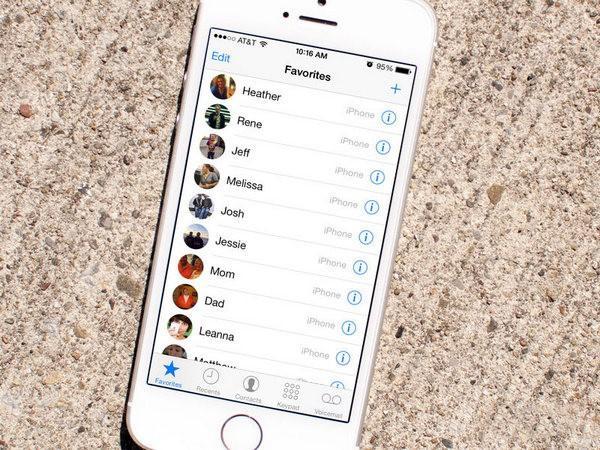
У каждой карточки есть собственная телефонная книга. Достаточно на нее нажать, чтобы все абоненты оказались в приложении «Контакты». Многие пользователи сталкиваются с проблемой, когда вместо привычной информации, они видят только ряд цифр без имени или псевдонима абонента.
Книга контактов в айфоне
Такое отклонение возникает в результате неверной синхронизации адресной книги или при ее полном отсутствии. Архаичный способ хранения сведений только на сим-карте также может стать источником сбоя.
Важно! Чтобы исключить вероятность ошибки операционной системы, специалисты рекомендуют настроить сохранение в айклуд. Первично перемещать информацию можно вручную, но в дальнейшем такой подход сэкономит время, которое придется затратить на восстановление справочной информации.
Как перенести контакты с сим-карты в Gmail или iCloud на айфоне
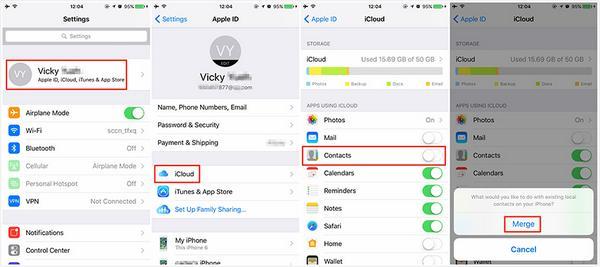
Чтобы перекинуть информацию в iCloud, нужно войти в главное меню, найти приложение и пройти идентификацию. В нем провести активизацию подраздела «Контакты», передвинув ползунок. После вопроса системы действие подтверждается кнопкой «Объединить». Успешность операции проверяется на официальной странице программы. После входа под учетной записью можно проверить все сведения, записанные в последней резервной копии.
Для проведения перезаписи в Gmail нужно взять любой девайс, работающий под операционной системой Android, и пройти алгоритм:
- Посетить главное меню и переместиться в контактный подраздел.
- Перейти в «Учетные записи» и найти в возникшем реестре «Gmail».
- Авторизоваться в старой или завести новую почту.
- После этого перевести ползунок в правую сторону на «Контакты» и немного обождать, пока закончится процедура синхронизации.
- Уточнить, есть ли подсоединение смартфона к беспроводной сети Wi-Fi.
- Извлечь карточку из смартфона и переставить ее в любое устройство, работающее под управлением операционной системы Android.
- В настройках аппарата провести авторизацию под своим именем и кодом, предназначенным для входа в Google.
- По завершении процедуры нужно зайти в книгу и уточнить, появились ли необходимые сведения.
- В верхнем углу экрана надо нажать на 3 точки (в некоторых устройствах это контекстное меню с дополнительным функционалом) и кликнуть по пункту импортировать/экспортировать.
- Далее выбрать действие «Импорт на карточку». Операционная система предложит частичное или полное перемещение сведений. Пользователь должен выбрать вариант, который ему подходит.
- После подтверждения нужно нажать на клавишу «Экспорт». Гаджет может вывести сообщение, что синхронизация приведет к перезаписи только части сведений. Самая важная (имя абонента и номер сотового) часть будет вписана, а фотографии, музыкальные треки дополнительная информация – нет. Если проблема некритична, то нажимают на клавишу «Да».
После завершения процесса можно достать карточку и переставить ее в смартфон. Дополнительная проверка позволяет увидеть, что все сведения были перезаписаны и сохранены. Без предварительного просмотра удалять информацию из памяти смартфона или другого устройства нежелательно.
Скинуть информацию несложно, несмотря на ограничения, введенные разработчиками компании «Эпл». Последующий обзор справочника покажет, удалось ли перебросить информацию на сим-карту или сам айфон, переместить не только голые цифры, но и имена абонентов (на русском языке). Если методы не помогли в решении вопроса, то пользователю следует обратиться в ближайший сервисный центр.