Перемещение файлов на новый компьютер с Windows с помощью внешнего запоминающего устройства
Если вы переходите на новый компьютер, вы можете взять с собой файлы с помощью внешнего запоминающего устройства, такого как USB-накопитель, SD-карта или внешний жесткий диск. Сначала вы скопируете файлы на диск, а затем перенесите их на новый компьютер.
Примечание: Сведения о том, как перемещать файлы на новый компьютер без использования запоминающего устройства, см. в статье Перемещение файлов на новый компьютер с Windows с помощью OneDrive. OneDrive могут безопасно хранить файлы, поэтому они будут создаваться и защищаться в облаке и доступны с любого устройства, включая новый компьютер.
Чтобы переместить файлы с компьютера Windows 11 с помощью внешнего запоминающего устройства, следуйте этим инструкциям.
Резервное копирование файлов с текущего компьютера на внешнее запоминающее устройство
- Подключите внешнее запоминающее устройство к текущему компьютеру Windows 11.
- На панели задач выберите проводник .
- Найдите файлы, которые нужно скопировать, или папки, в которых хранятся эти файлы.
- Чтобы скопировать несколько файлов, удерживайте нажатой клавишу CTRL при выборе дополнительных файлов или папок.
- После выделения файлов и папок выберите и удерживайте (или щелкните правой кнопкой мыши) папки, а затем выберите Показать дополнительные параметры >Отправить. Выберите имя внешнего запоминающего устройства в списке параметров.
- Файлы и папки начнут копироваться на диск. При наличии файлов, хранящихся в нескольких расположениях, может потребоваться повторить шаги 3–5. Не забудьте также переместить файлы из папок «Документы», «Рабочий стол«, «Загрузки«, «Избранное», «Музыка«, «Подкасты«, «Изображения» и «Видео«.
Проверьте правильность файлов и удалите запоминающее устройство.
После копирования или перемещения файлов на внешнее запоминающее устройство вы можете убедиться, что они в нужном расположении, перейдя на внешний диск.
Затем необходимо безопасно удалить диск, чтобы убедиться, что файлы не будут потеряны или повреждены. Чтобы удалить устройство, выберите Извлечь перед отключением диска от компьютера.
Переместив файлы на внешнее запоминающее устройство, вы сможете перенести их на новый Windows 11 компьютер.
Передача файлов на новый компьютер
- Подключите внешнее запоминающее устройство к новому компьютеру Windows 11.
- Выберите проводник на панели задач.
- На панели слева выберите Этот компьютер.
- Найдите внешний диск и дважды щелкните соответствующий значок.
- Найдите папку, в которой хранятся файлы, и дважды щелкните значок этой папки.
- Чтобы выбрать все файлы в этом расположении, выберите Дополнительные сведения в левом верхнем углу, а затем Выберите все. Теперь все файлы в этой папке будут выделены. Чтобы скопировать только один файл, выберите его, щелкнув его один раз.
- Выбрав файл, вы увидите вырезать и копировать на панели инструментов. Выберите , чтобы вырезать или скопировать выбранные файлы. Чтобы вставить файл, перейдите в расположение, куда нужно вставить файл, а затем щелкните значок Вставить на панели инструментов.
- Файлы начнут передаваться на Windows 11 компьютер. Обратите внимание, что это может занять время в зависимости от количества и размера передаваемых файлов.
- После копирования файлов можно перейти к их новому расположению, чтобы убедиться, что файлы успешно перенесены.

Резервное копирование файлов с текущего компьютера на внешнее запоминающее устройство
- Подключите внешнее запоминающее устройство к текущему Windows 8.1 или Windows 10 компьютеру.
- На панели задач выберите проводник .
- Найдите файлы, которые нужно скопировать, или папки, в которых хранятся эти файлы.
- Чтобы скопировать несколько файлов, удерживайте нажатой клавишу CTRL при выборе дополнительных файлов или папок.
- После выделения файлов и папок убедитесь, что вы находитесь на вкладке Главная , а затем выберите Упорядочить >Копировать в и выберите имя внешнего запоминающего устройства в списке параметров.
- Файлы и папки начнут копироваться на диск. При наличии файлов, хранящихся в нескольких расположениях, может потребоваться повторить шаги 3–5. Не забудьте также переместить файлы из папок «Документы», «Рабочий стол«, «Загрузки«, «Избранное», «Музыка«, «Подкасты«, «Изображения» и «Видео«.
Проверьте правильность файлов и удалите запоминающее устройство.
После копирования или перемещения файлов на внешнее запоминающее устройство вы можете убедиться, что они в нужном расположении, перейдя на внешний диск.
Затем необходимо безопасно удалить диск, чтобы убедиться, что файлы не будут потеряны или повреждены. Чтобы удалить устройство, выберите Извлечь перед отключением диска от компьютера.
Переместив файлы на внешнее запоминающее устройство, вы сможете перенести их на новый Windows 10 компьютер.
Передача файлов на новый компьютер
- Подключите внешнее запоминающее устройство к новому компьютеру Windows 10.
- Выберите проводник на панели задач.
- На панели слева выберите Этот компьютер.
- Найдите внешний диск и дважды щелкните соответствующий значок.
- Найдите папку, в которой хранятся файлы, и дважды щелкните значок этой папки.
- Чтобы выбрать все файлы в этом расположении, выберите вкладку Главная в левом верхнем углу и выберите Выбрать все. Теперь все файлы в этой папке будут выделены. Чтобы скопировать только один файл, выберите его, щелкнув его один раз.
- Перейдите на вкладку Главная в левом верхнем углу, выберите Копировать, а затем выберите папку, в которую вы хотите скопировать файлы: Документы, Музыка, Изображения или Видео. Вы также можете выбрать пользовательское расположение, выбрав Выбрать расположение. .
- Файлы начнут передаваться на Windows 10 компьютер. Обратите внимание, что это может занять время в зависимости от количества и размера передаваемых файлов.
- После копирования файлов можно перейти к их новому расположению, чтобы убедиться, что файлы успешно скопированы.
Как перенести файлы и настройки с одного компьютера на другой
В статье описаны способы, с помощью которых можно перенести данные из одного компьютера на другой с гарантией сохранности данных и без особых усилий. Перенос файлов, настроек и программ на новый компьютер, может быть сложным и пугающим для пользователя, особенно если он не знает, как это правильно сделать и с чего начать.
Часто всё сводится к копированию пользователем самых необходимых и важных данных со старого ПК на внешний носитель информации, с последующим копированием на жесткий диск нового компьютера. Такой способ также имеет место быть, но он сопряжен с риском утери данных в процессе и/или в результате переноса информации. А как же быть с приложениями и настройками операционной системы?
Перейти к просмотру

На самом деле, есть несколько способов, которые помогут перенести данные из одного компьютера на другой более качественно и прилагая меньше усилий, и что очень важно – с гарантией сохранности.
- Инструменты для переноса данных
- Резервное копирование и восстановление файлов
- Просто скопируйте файлы
- Облачные хранилища
- Если компьютер вышел из строя
- Вопросы и ответы
- Комментарии
Инструменты для переноса данных
Существует множество утилит для переноса данных, настроек и программ на новый компьютер. Чтобы воспользоваться ими, достаточно установить такую программу на оба компьютера и перенести с их помощью ваши файлы, приложения и настройки.
Инструмент с таким функционалом бесплатно предоставляется и компанией Microsoft – это Windows Easy Transfer. И хотя, начиная с Windows 10 он уже отсутствует как встроенная утилита в операционной системе, Microsoft предлагает воспользоваться другим сторонним приложением – PCmover Express.
Принцип работы программы следующий: подключите к компьютеру внешний носитель информации и запустите приложение; перенесите ваши данные из компьютера на внешний носитель после чего подключите его к другому ПК, на который необходимо перенести данные; запустите данное приложение на новом компьютере и перенесите данные с внешнего носителя на данный компьютер.
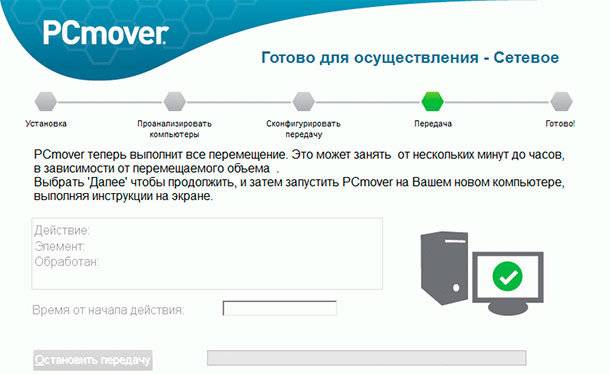
Этот инструмент рекомендован для переноса данных официальным сайтом компании Microsoft. Существуют также программы других производителей, которыми при желании можно воспользоваться.
Резервное копирование и восстановление файлов
Перейти к просмотру
Перенести файлы и настройки системы на другой компьютер также позволяет встроенный в систему инструмент Резервного копирования и восстановления файлов.
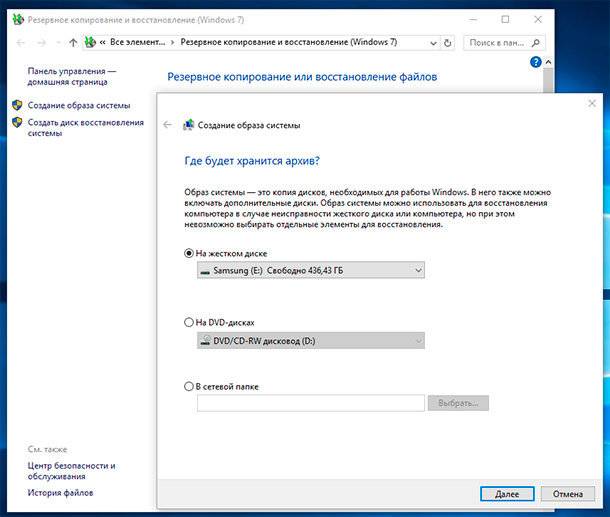
С помощью данного инструмента можно создать образ системы. Это будет полный образ операционной системы, включая системные файлы, установленные программы и личные файлы. Достаточно просто развернуть на новом компьютере образ системы, который был создан со старого компьютера.
Просто скопируйте файлы
Также не стоит забывать о возможности копирования файлов вручную, таким образом можно перенести с компьютера на компьютер личные файлы. Для этого, подключите к компьютеру внешний носитель информации достаточного объёма (например, внешний жесткий диск) и скопируйте на него все файлы, которые необходимо перенести. После этого, подсоедините данный диск к новому компьютеру и перенесите необходимые файлы.
Если все ваши файлы на компьютере хорошо организованы и вы знаете их расположение на жестком диске, то сложностей с осуществлением данного способа у вас не возникнет.
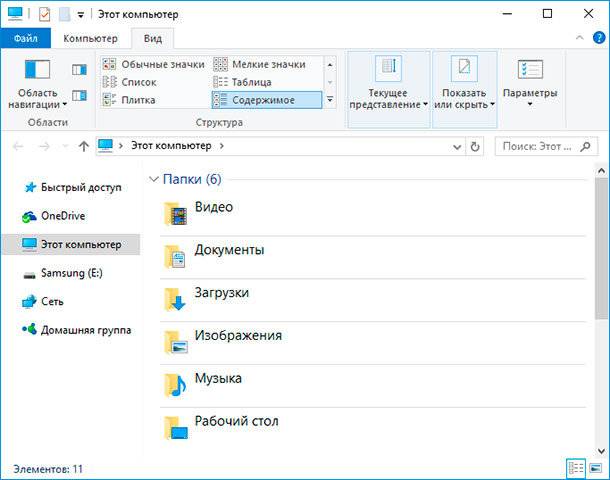
Таким образом, вы сможете перенести файлы, но не настройки. Если потребуется также перенести закладки браузера, то их нужно будет экспортировать/импортировать, используя функции самого браузера. У всех современных браузеров также присутствуют функции синхронизации, с помощью которых можно импортировать все настройки.
Облачные хранилища
С переносом данных на новый компьютер также могут помочь облачные сервисы.
Сервисы облачных хранилищ могут хранить данные пользователей, настройки и другие данные, и хорошо с этим справляются. Для этого достаточно установить клиент сервиса на ваш компьютер и настроить сохранение данных с его помощью. На другом компьютере будет достаточно установить такой же клиент и зайти в созданный раннее аккаунт, и у вас будет доступ ко всем сохранённым в нём данным.
Таких сервисов на данный момент много, самые популярные из них Dropbox и Google Drive, а также интегрированный в Windows – Microsoft OneDrive. Можете использовать любой удобный для вас.
Если компьютер вышел из строя
Если переход на новый компьютер обусловлен неработоспособностью старого, то личные данные пользователя из него также можно перенести.
Для этого подключите жесткий диск старого компьютера к новому и проверьте как он определяется операционной системой (всё зависит от причин выхода из строя старого ПК). Если он определяется компьютером как ещё один жесткий диск и в нём доступны для использования все файлы – то достаточно осуществить действия, которые описаны в пункте «Просто скопируйте файлы». Только скопировать их можно прямиком на жесткий диск нового компьютера.
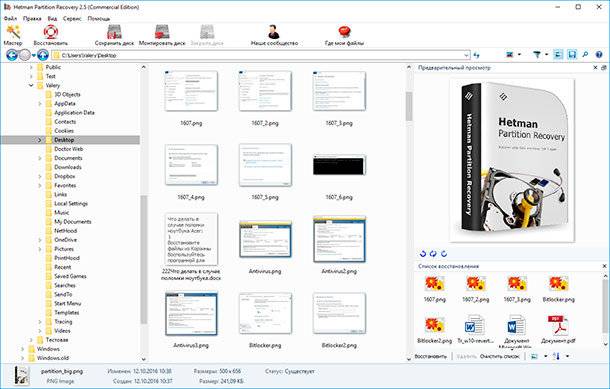
Если файлы жесткого диска из старого компьютера не отображаются, то восстановить их можно с помощью программы для восстановления данных жесткого диска – Hetman Partition Recovery. Для этого запустите её и просканируйте жесткий диск. Все обнаруженные программой файлы сохраните на новый жесткий диск компьютера.
Инструмент восстанавливает файлы с любых устройств, независимо от причины потери данных.
Переход на новый компьютер не должен быть вызывать у пользователя сложностей. Некоторые инструменты предоставляют возможность переноса даже установленных программ и приложений. Но наиболее важным фактором в переносе данных, есть личные файлы пользователя, которые не должны пострадать или быть утеряны, в процессе или в результате переноса данных. Описанные выше способы должны помочь пользователю избежать таких неприятных последствий.
Перейти к просмотру

Автор: Vladimir Mareev, Технический писатель
Владимир Мареев — автор и переводчик технических текстов в компании Hetman Software. Имеет тринадцатилетний опыт в области разработки программного обеспечения для восстановления данных, который помогает ему создавать понятные статьи для блога компании. Спектр публикаций довольно широк и не ограничивается только лишь темой программирования. Статьи включают также разнообразные обзоры новинок рынка компьютерных устройств, популярных операционных систем, руководства по использованию распространенных и специфических программ, примеры решений возникающих системных или аппаратных проблем и многие другие виды публикаций.

Редактор: Michael Miroshnichenko, Технический писатель
Мирошниченко Михаил – одни из ведущих программистов в Hetman Software. Опираясь на пятнадцатилетний опыт разработки программного обеспечения он делится своими знаниями с читателями нашего блога. По мимо программирования Михаил является экспертом в области восстановления данных, файловых систем, устройств хранения данных, RAID массивов.
- Обновлено:
- 17.11.2023 15:28
Поделиcь
Вопросы и ответы
Как осуществляется перенос файлов и настроек с помощью Windows Easy Transfer?
Windows Easy Transfer – это утилита для переноса файлов и настроек между двумя компьютерами с ОС Windows. Для переноса файлов и настроек с помощью Windows Easy Transfer необходимо выполнить следующие шаги: 1. Запустите Windows Easy Transfer на исходном компьютере. 2. Выберите опцию «Создать файлы для переноса». 3. Выберите, какие файлы и настройки вы хотите скопировать. 4. Выберите способ сохранения файлов: USB-накопитель, DVD-диск, сетевое соединение или флэш-накопитель. 5. Подключите USB-накопитель, DVD-диск, сетевое соединение или флэш-накопитель к исходному компьютеру. 6. Нажмите «Далее», чтобы начать создание файлов. 7. После создания файлов для переноса, отключите USB-накопитель, DVD-диск, сетевое соединение или флэш-накопитель от исходного компьютера. 8. Подключите USB-накопитель, DVD-диск, сетевое соединение или флэш-накопитель к целевому компьютеру. 9. Запустите Windows Easy Transfer на целевом компьютере. 10. Выберите «Восстановить». 11. Выберите USB-накопитель, DVD-диск, сетевое соединение или флэш-накопитель, с которым вы раньше сохраняли файлы. 12. Нажмите «Далее», чтобы завершить процесс.
Какие преимущества есть у использования Windows Easy Transfer?
1. Windows Easy Transfer позволяет пользователям переносить файлы, настройки и другие данные с одного компьютера на другой. 2. Этот инструмент упрощает процесс переноса данных, позволяя пользователям переносить файлы между различными операционными системами. 3. Windows Easy Transfer поддерживает перенос файлов различных форматов, включая фотографии, музыку, видео, документы, адресную книгу, интернет-закладки, электронную почту, программы и т.д. 4. Windows Easy Transfer является быстрым и надежным способом переноса файлов, так как он использует сжатие для уменьшения размера файлов. 5. Windows Easy Transfer также позволяет пользователям создавать резервные копии своих файлов, что дает дополнительную защиту.
Как осуществляется перенос файлов и настроек с помощью облачных хранилищ?
Облачные хранилища предоставляют удобные средства для переноса файлов и настроек. Наиболее распространенными способами переноса являются: 1. Загрузка и загрузка файлов. Этот метод позволяет пользователям загружать и загружать файлы с использованием удобных интерфейсов, таких как браузеры, мобильные приложения, интерфейсы API и другие. 2. Синхронизация. Этот метод позволяет автоматически синхронизировать файлы и настройки между устройствами, такими как компьютеры, смартфоны, таблетки и т.д. 3. Обмен файлами. Этот метод позволяет пользователям отправлять файлы, ссылки или сообщения другим пользователям через удобные средства, такие как электронные почты, SMS-сообщения, IM-сообщения, социальные сети, FTP-соединения и т.д.
Какие ограничения у облачных хранилищ для переноса файлов?
- Обычно есть ограничение на максимальный размер файла.
- Облачные хранилища могут иметь ограничения на количество файлов, которые можно загрузить.
- Некоторые облачные хранилища могут иметь ограничения на типы файлов, которые можно загружать.
- Некоторые облачные хранилища могут требовать, чтобы файлы были зашифрованы, прежде чем они могут быть загружены.
Какие недостатки есть у локальной сети при переносе файлов?
- Объем передаваемых данных ограничен скоростью подключения.
- Доступ к файлам имеется только для пользователей, подключенных к локальной сети.
- Необходимо устанавливать и настраивать дополнительное программное обеспечение, чтобы обеспечить безопасную и эффективную передачу файлов.
- Недоступность для удаленных пользователей.
5 способов переноса данных и настроек с одного Windows 10 на Windows 10
Замена персонального компьютера, сбой системы, переустановка Винды – причины для переноса сохраненных данных с текущей Windows 10 на новую Windows 10 могут быть разными. В ранних версиях операционной системы такой функции не было. В «десятке» можно использовать несколько инструментов – уже встроенные в корневую структуру приложения или скачанные со сторонних ресурсов программы.
Что можно перенести?
- документы пользователя различного назначения (фото, папки, видео и многое другое);
- некоторые программы и приложения;
- настроенные показатели отдельных разработок, сети;
- разного рода библиотеки (даже если они находятся вне корневых каталогов).

Более быстрый вариант копирования данных пользователя – создание цельного образа носителя жесткого типа «старого» компьютера, последующий перенос.
Внимание! Осуществить копирование данных можно между процессорами одного разряда (64 или 32). Для разноразрядных действует следующее правило – с 64 на 32 перенос недопустим, с 32 на 64 возможен.
Как перенести данные в Windows 10
В ранних версиях операционки Windows 10 отсутствовали встроенные инструменты для переноса необходимых данных с одного устройства на другое. Благодаря последним обновлениям разработчиков компании Microsoft появилась возможность скопировать информацию без установки дополнительных приложений. Пользователю необходимо ознакомиться заранее с представленными методами, чтобы выбрать подходящий вариант.

Встроенные средства Виндовс 10
Перенести данные с одного ноутбука (стационарного компьютера) на новое устройство или временный носитель можно с помощью функции резервного копирования. Настройка позволяет формировать полный образ операционной системы с текущими параметрами и файлами для дальнейшего использования (возврата до предыдущего состояния, например). Инструкция:
- вызвать контекстное меню кнопки Пуск на рабочем столе (кликнуть правой кнопкой мышки), перейти на раздел «Панель управления»,
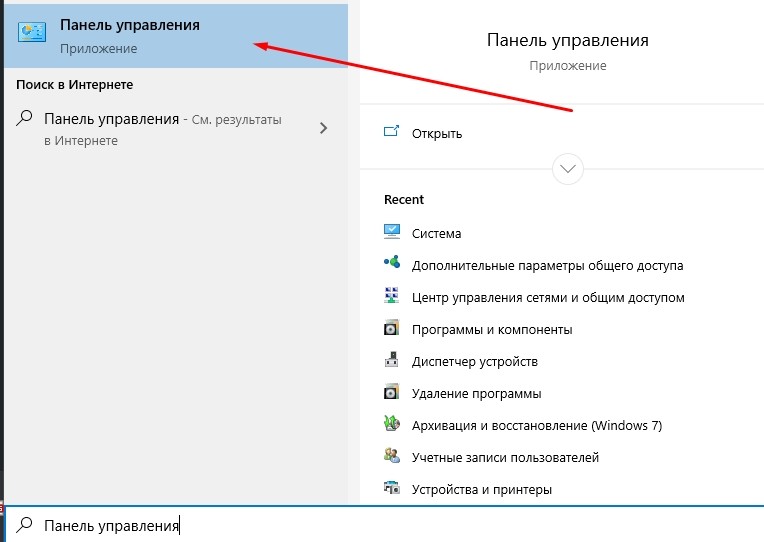
- затем – вкладка «Архивация и восстановление». Внимание! Отдельные разделы и документы можно открывать через поисковую строку, которая находится на панели рядом с обозначением кнопки Пуск;
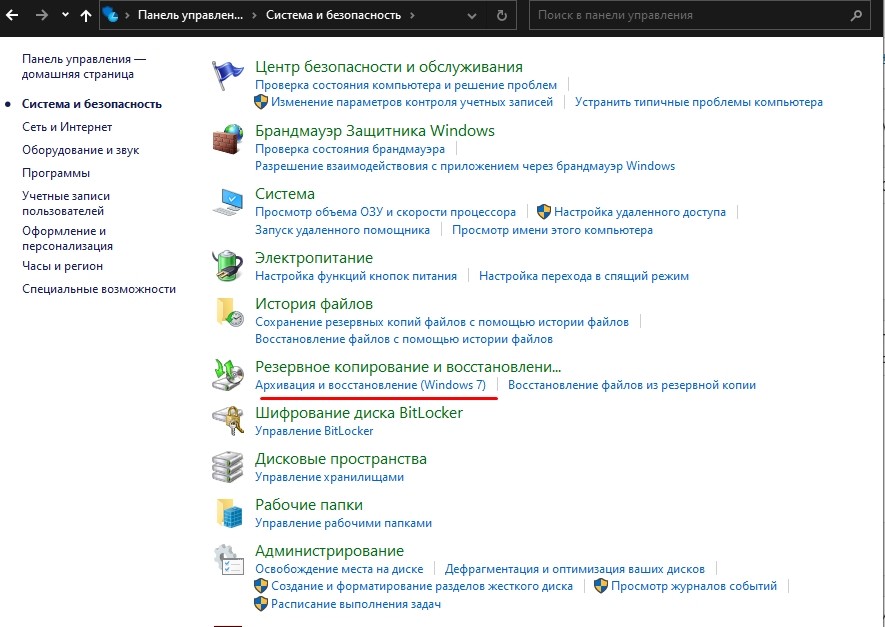
- открыть блок «Создание образа системы»;
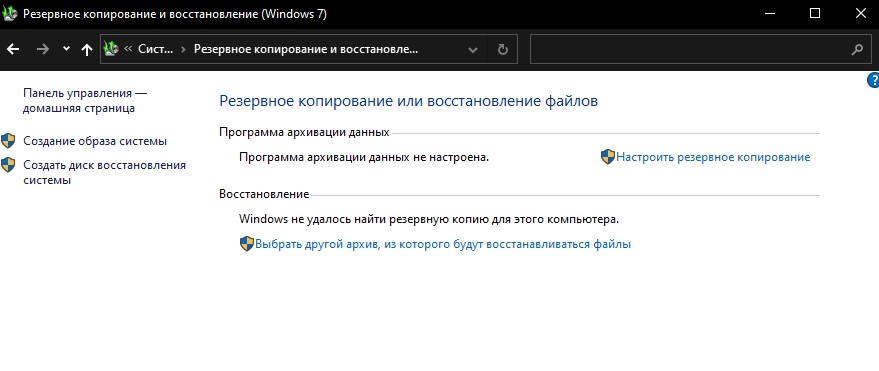
- откроется дополнительное окно с указанием возможных параметров, где следует указать расположение скопированного образа операционки.
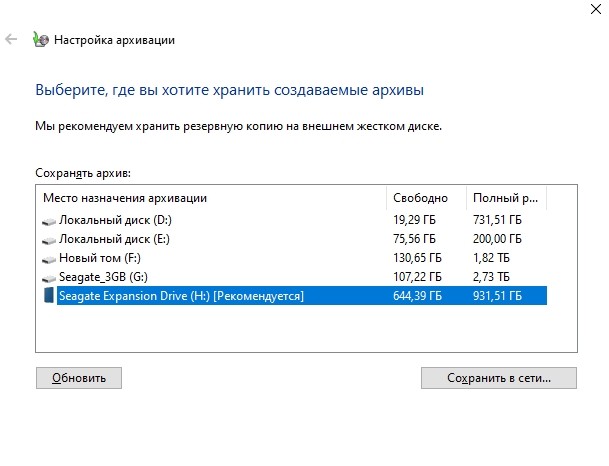
Важно учитывать размер свободного пространства. Размер планируемых для копирования файлов может весить несколько Гигабайт. Мастера рекомендуют использовать внешний носитель.
PCmover
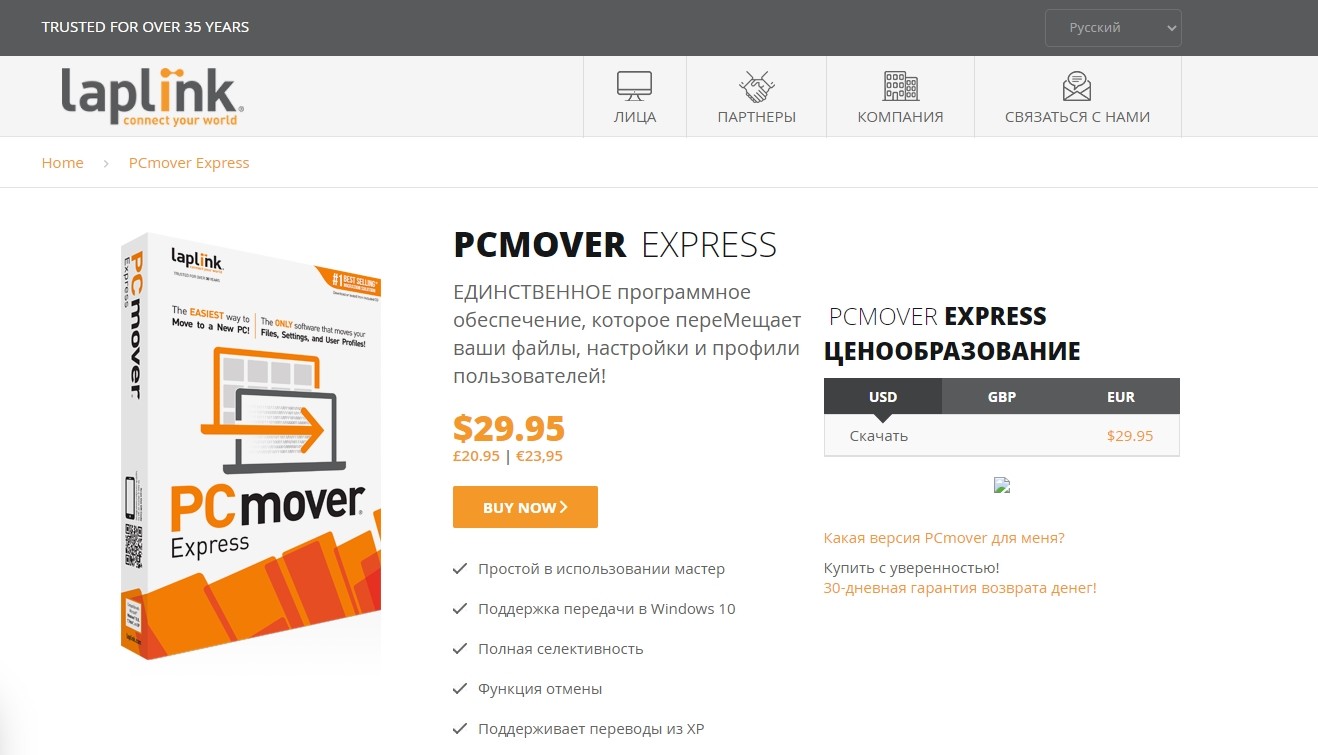
Полное наименование стороннего приложения – Laplink PCmover Express. Программа распространяется бесплатно, интерфейс не сложный, команды и описание настроек выполнены на русском языке. Утилита прошла процедуру официальной сертификации Microsoft, несмотря на разработку сторонней организацией. Этапы действий:
- скачать установочный файл, активировать и пройти установку;
- кликнуть дважды по новому ярлыку приложения (появится на рабочем столе);
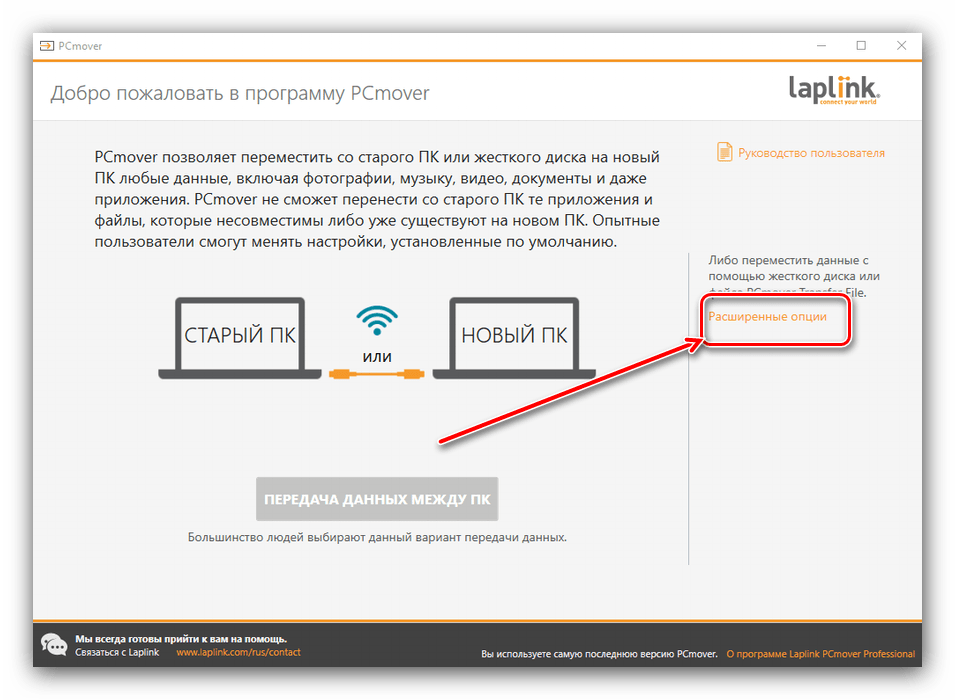
- выбрать раздел «Расширенные опции» (находится в правой части окна программы);
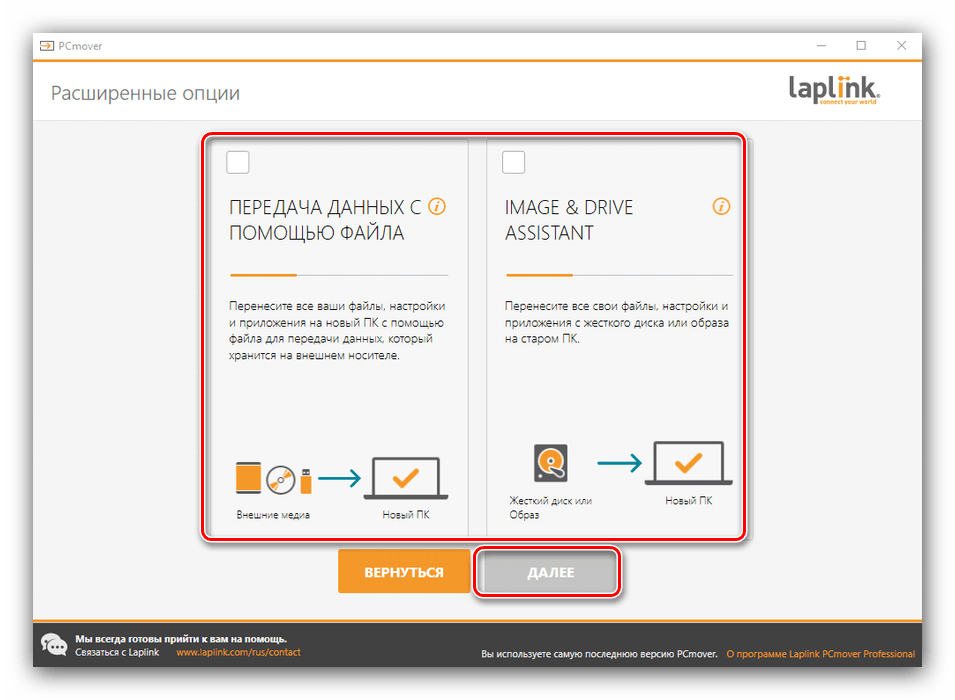
- система предложит два способа сохранения и переноса данных – в формате архива или на дополнительный носитель в образе текущего жесткого диска (первый вариант считается более совместимым);
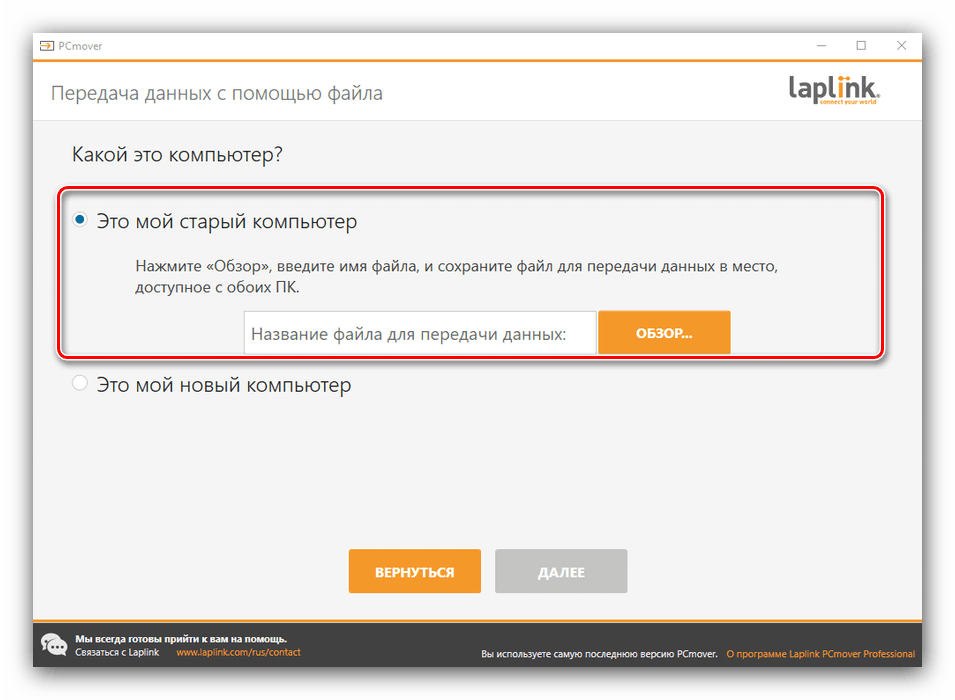
- на следующем этапе подтвердить операцию «Это мой старый компьютер»;
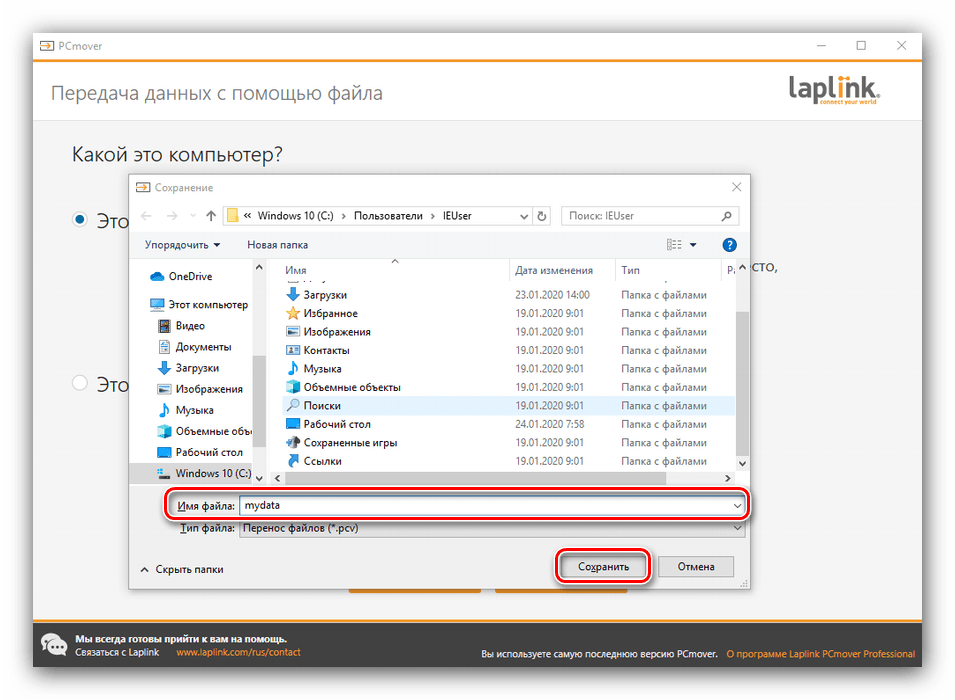
- затем выбирают месторасположение нового архива данных (нажать «Сохранить», «Далее»).
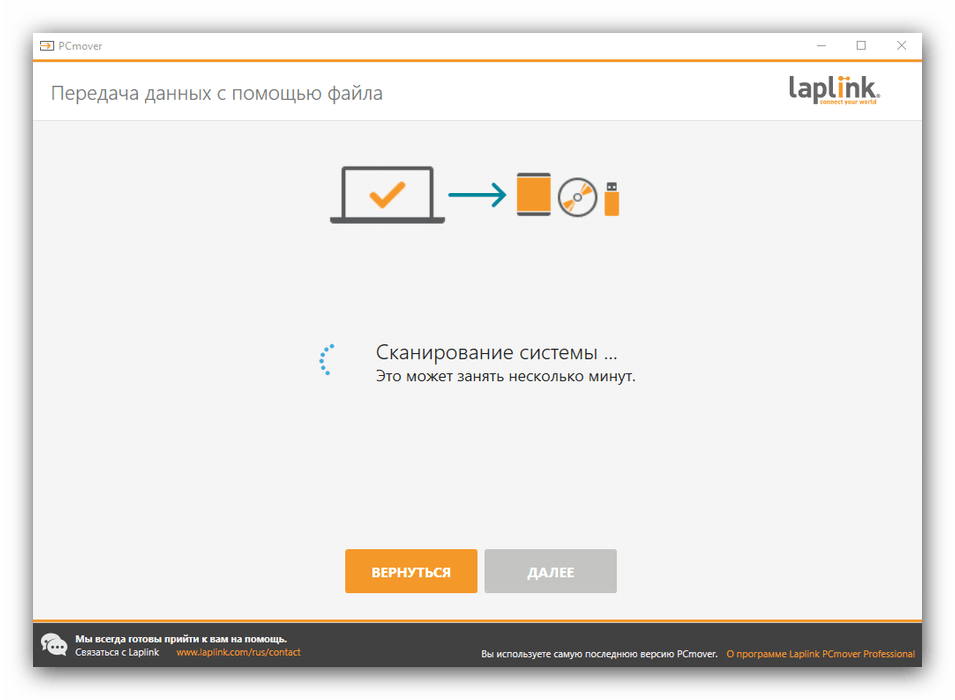
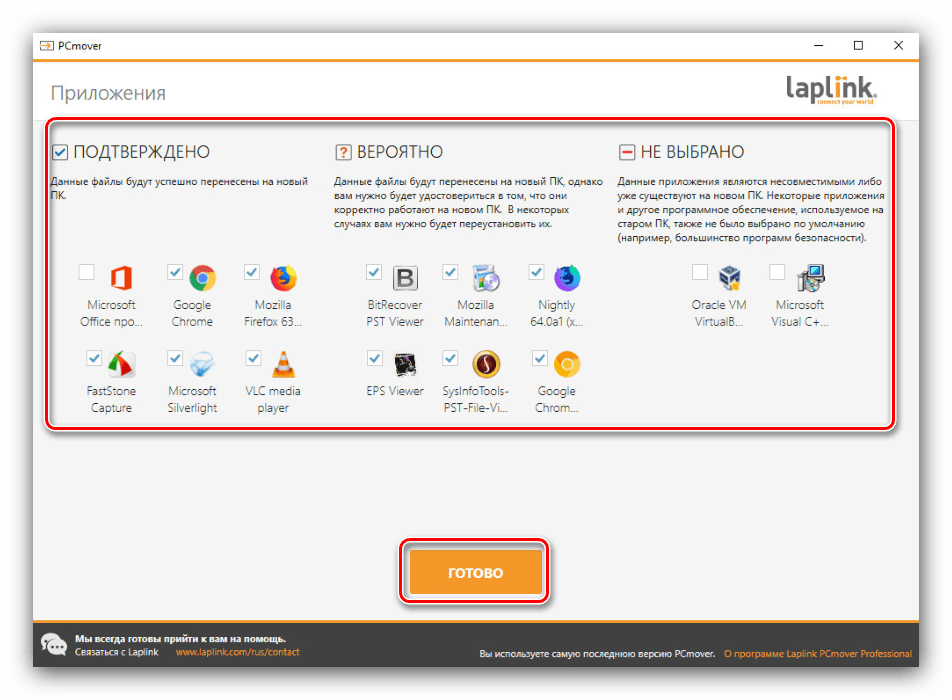
Проверка заданных параметров и возможности переноса занимает некоторое время. По завершении процесса кликнуть «Далее». Программа предложит настроить новый образ. После просмотра напротив каждого пункта ставят галочку – подтверждается копирование или нет.
Внимание! Если отметка стоит в столбце «Не выбрано», значит, перенос информации невозможен – либо указанный файл оказался несовместимым, либо аналогичный документ уже существует на новом носителе.
После настройки переносимых документов и программ необходимо нажать клавишу «Создать файл для передачи данных», затем «Завершить». На новом устройстве выполняют настройки (повторение шагов с 1 по 3 в инструкции, затем кликнуть «Это мой новый компьютер»). Для активации переноса нажимают два раза «Далее». Компьютер перезагрузится, что означает готовность к работе.
USMT
Дополнительная утилита для копирования информации с компьютера. Этапы работы с приложением:
- скачать установочный пакет, активировать запуск, дождаться установки, перезагрузить устройство;
- открыть командную строку
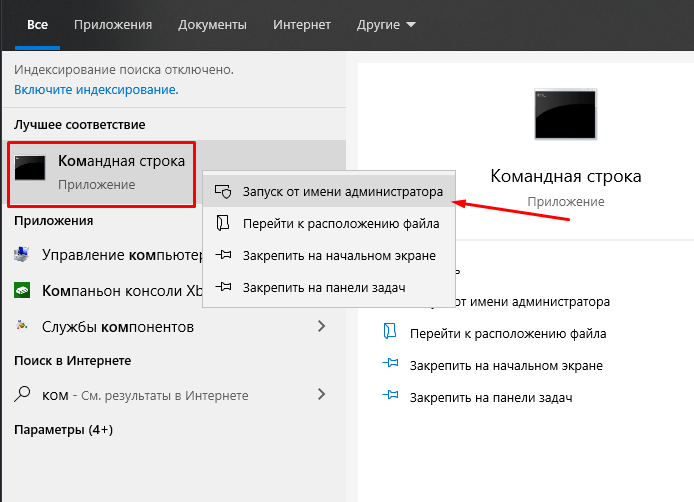
- ввести команду CD /D C:\Program Files (x86)\Windows Kits\10\ADK\User State Migration Tool\amd64;

- далее вписать scanstate d:\migr\ /o /c /i:miguser.xml /localonly /uel:180 /ue:%computername%\;

- затем перейти в указанную папку и скопировать созданный файл.
Внимание! Настройка команд подобным образом требует определенных навыков и знаний. Если опыта работы с внутренними изменениями недостаточно, следует обратиться к мастеру.
Приложение WinWin
Стороннее приложение, которое работает через локальные сети и Wi-Fi. После запуска программа требует обозначить на каждом устройстве – это старый или новый компьютер (но втором появляется после активации и соединения). Утилита позволяет настраивать реестр переносимых данных в ручном режиме. После редактирования необходимо кликнуть «Далее» и дождаться завершения процесса.

Использование OneDrive
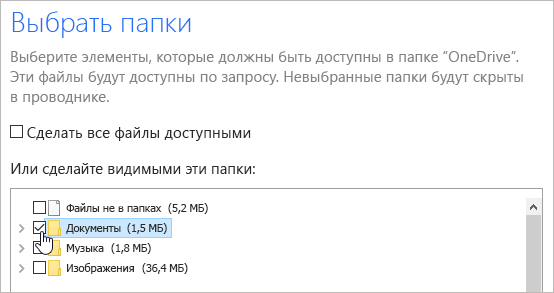
Дополнительная программа сохраняет необходимые данные пользователя на новом устройстве и в «Облаке». Инструкция:
- скачать и установить приложение (если нет на «десятке»);

- зайти через учетную запись;

- проверить сохраненную информацию.
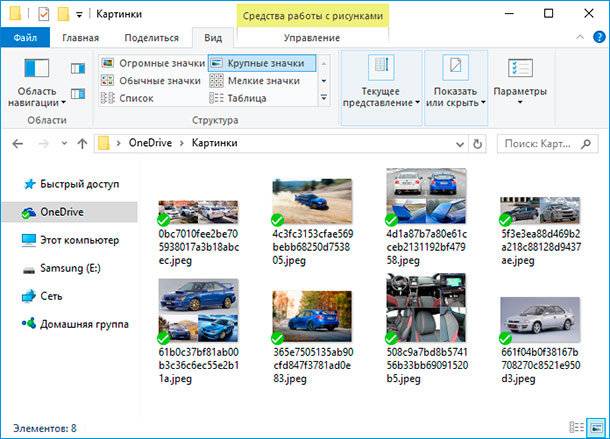
Выбранные папки и файлы синхронизируются в автоматическом порядке. На втором компьютере документы копируют из приложения OneDrive.
Копирование и перенос информации с одного устройства на другое в операционной системе Windows 10 возможны несколькими способами. Какой выбрать – встроенные утилиты или сторонние – пользователь решает самостоятельно.
24.11.2020 16:06 4238
Евгений Верещака
Информационный портал IT Техник

Похожие публикации


Вам помогло? Поделитесь с друзьями — помогите и нам!
Поделиться
Поделиться
Вотсапнуть
Сейчас просматривают
Описание и команды бота Акинатор, как добавить на свой сервер в Дискорде
Если я буду покупать ноутбук, то только б/у и старше 5 лет: рассказываю почему
Как распиарить свой сервер в Дискорде и способы накрутки участников
Как устранить ошибку 0x8007065b исполнения функции – не удалось создать подпись
Комментарии к статье: 7
Добавить комментарий Отменить ответ
26.06.2023 | 06:08
А где описан способ при «сбое системы»? Вот не грузится система никуда. Ни в Safe Mode ни в обычном. Вообще никак. Попытка восстановления выдает ошибку без описания. Просто говорит — «Произошла ошибка». Все, что можно сделать с системой — это запуститься с установочного диска, в окне выбора нажать SHIFT-F10 и в командной строке запустить SFC ,который говорит, что никаких проблем нет.
30.06.2023 | 16:35
Здравствуйте. Печальная ситуация. Однако Вы не пробовали способ с физическим перемещение? Проще говоря, Вы не пробовали извлечь диск с одного устройства и вставить в другой. Примечательно, что на «другом» компьютере уже должен стоять диск с рабочей ОС, с которой можно будет загрузиться.
03.03.2022 | 14:06
Я год назад переносил инфу Laplink’ом. Качал с Торрента предыдущую версию (10.01.645), поскольку новые были кривые и зависали при попытке восстановления. Вроде всё обычное переносилось нормально, но вот Автокад пришлось полностью переустанавливать, другие пакеты (типа Adobe) заново активировать. То есть софт со сложной структурой до конца не перенесётся адекватно. Поэтому сейчас думаю об установке на новом чистом ноуте всего заново, ну а документы и прочая инфа автоматически сама перенесётся через облака — у меня Мега и Onedrive.
03.03.2022 | 19:46
Здравствуйте. Слет кряков — это нормальное явление при таком переносе данных «впритык». Дело в том, что кряки для активации корректируют значения веток реестра, а также файл hosts. Видимо программа laplink не способна копировать такие данные, либо adobe использует другие способы активации. Честно не знаю, не приходилось писать кряки для игр)
24.02.2022 | 01:21
Скриншот 15 — копия скриншота 16
18.12.2020 | 23:24
Laplink — полная шляпа! Купил, перенес все файлы на новый PC. Удивился, что объем информации слишком маленький, а после завершения процедуры, убедился, что мои подозрения подтвердились: наиболее нужные программы не были перенесены на новый компьютер! Так как, в руководстве было указано, что файлы и программы, которые уже имеются, переноситься не будут, то, для чистоты эксперимента, снес испачканную систему и переустановил. При повторной попытке на жесткий диск было скопировано уже в три раза больше данных. Но, меня ждал маленький сюрприз: я не смог перенести данные на новый компьютер с обновленной системой, так как лицензионный ключ стал недействительным. При обращении в службу поддержки, мне ответил бот. который слился. Ссылка на российского представителя на сайте оказалась битой! Как говорится, делайте выводы, господа!
18.12.2020 | 23:27
Владимир, и такое тоже бывает. Хочется верить, что Ваш негативный опыт кому-то пойдет на пользу. А вообще отлично переносит файлы «Акронис».
Наш Youtube-канал
Канал Telegram
Инфо-портал IT-Техник
Копировать запрещено
121 запросов. 0,337 секунд. / 17.86mb
2 часа назад
по синхронизации — устарело все
Как можно синхронизировать прогу Вайлдберриз на телефоне и компьютере
10 часов назад
научились же снимать не спросив и что дальше?
Как войти в личный кабинет сервиса x5paket.ru и подключить или отменить подписку
10 часов назад
Сплошная хрень для пенсионера — подарок — за свои деньги — объегорили как лоха, если сумма 400 р — считать деньгами.
Как войти в личный кабинет сервиса x5paket.ru и подключить или отменить подписку
11 часов назад
Наипиши как правильно или иди нахуй
В какую папку устанавливаются приложения в телефоне и как их найти на Андроиде
16 часов назад
Верните деньги
Что это за сайт Shtrafoff.net, как отключить его подписку и вернуть деньги
16 часов назад
Подключила всё правильно, горит голубым цветом, а вот телевизор не находит. Ещё джойстики моргают то красным синим цветом
Как можно подключить консоль Game Stick Lite к телевизору –инструкция
17 часов назад
У МЕНЯ ЕЩЕ ХЛЕЩЕ С МУЖЕМ/ девять ШЕCТЪ восемь // шесть ЧЕТЫРЕ девять // ноль ДВА // ноль ТРИ /// пол года. КОНТРОЛИРУЮ СВОЕГО МУЖА ЧЕРЕЗ ЕГО ЖЕ МОБИЛЬНИК, И 0Н ДАЖЕ НЕ ДОГАДЫВАЕТСЯ,ТЕПЕРЬ ВСЕ О НЕМ 3НАЮ)История моя такая, приходы домой ночные, сообщения какие-то тоже по ночам, частые командировки чего раньше не замечалось за ним да и жить стали как соседи после 22ГОДА идеального брака отношения остыли. Однажды за разговором со старой знакомой за эту тему. Посоветовала мне она обратится к ее знакомому мастеру которые может помочь в таком вопросе. Набрали ему он мне посоветовал поставить ему удаленно на его номер классную программку, после чего я смогла как прослушивать так и записывать все ого звонки как входящие так и исходящие, перехватывалась вся его переписка и копии писем приходили ко-мне и я всегда знала адрес где и с кем он типа работает. А Главное он поднял всю его старую переписку за год. Весь кошмар закончилась тем что я узнала как мой верный муженек уже как три года был в отношениях с коллегой по работе. Так-что если не дима еще сколько он мне мозги пудрил звоните думаю не откажет,связь с ним с верху оставила. Думаю лучше правду сразу узнать какой бы она горькой не была..
Как быстро перенести профиль и настройки Windows

В Windows 10 есть встроенная возможность переноса пользовательского профиля со всем настройками между компьютерами. При условии, что ваша учётная запись связана с учётной записью Microsoft.
Если вы не хотите этого делать или у вас Windows 7 или 8, то на помощь придёт эта утилита.
Transwiz поможет перенести пользовательские файлы и настройки между компьютерами на Windows 7-10.
Несмотря на то, что утилита на английском, справится с переносом не составит труда. Потому что в ней всего два варианта работы.
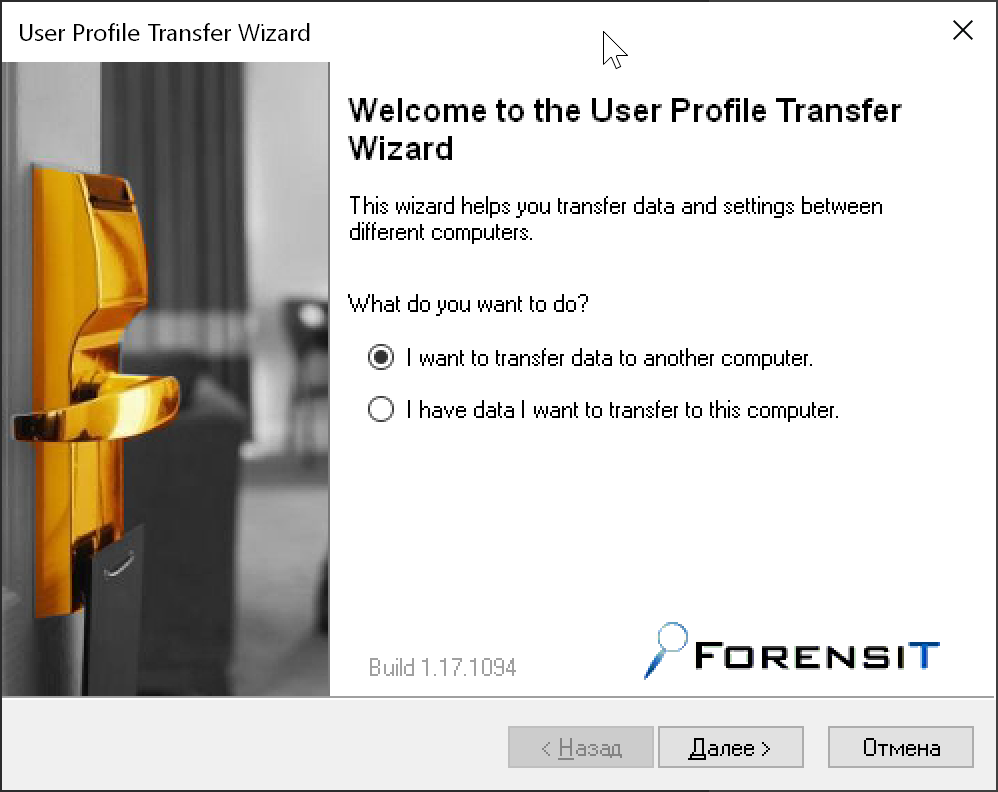
«I want to transfer data to another computer» создаст бэкап профиля для переноса на новый компьютер. «I have data I want to transfer to this computer» нужен для восстановления профиля на новом компьютере.
Создание резервной копии профиля и настроек
После выбора опции «I want to transfer data to another computer» нужно выбрать в списке профиль для переноса.
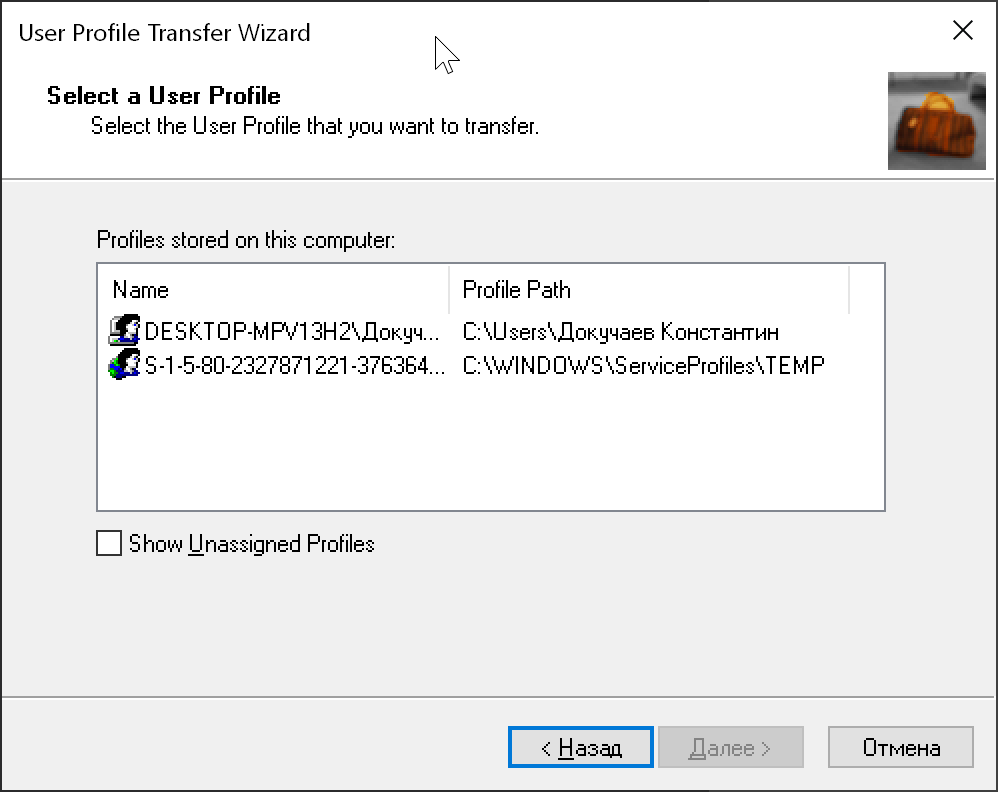
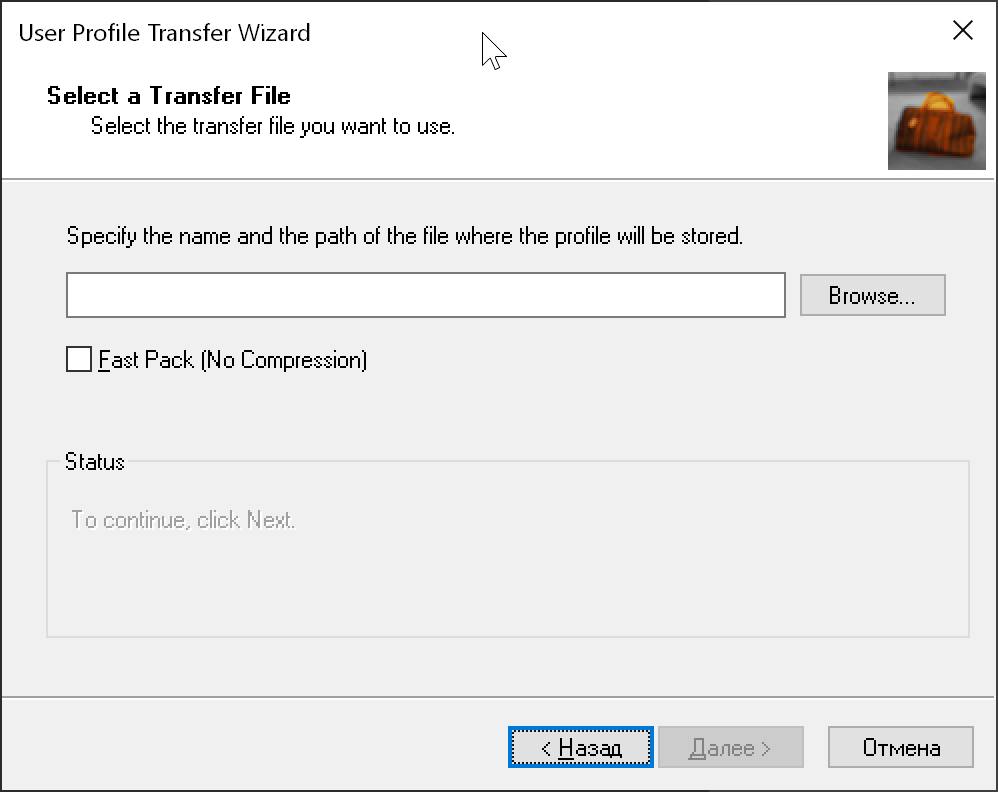
И указать место для создания файла с копией всех данных. Галочка Fast Pack поможет создать файл без сжатия. Я не советую этого делать так, как конечный файл даже в сжатом виде занимает несколько десятков гигабайт.
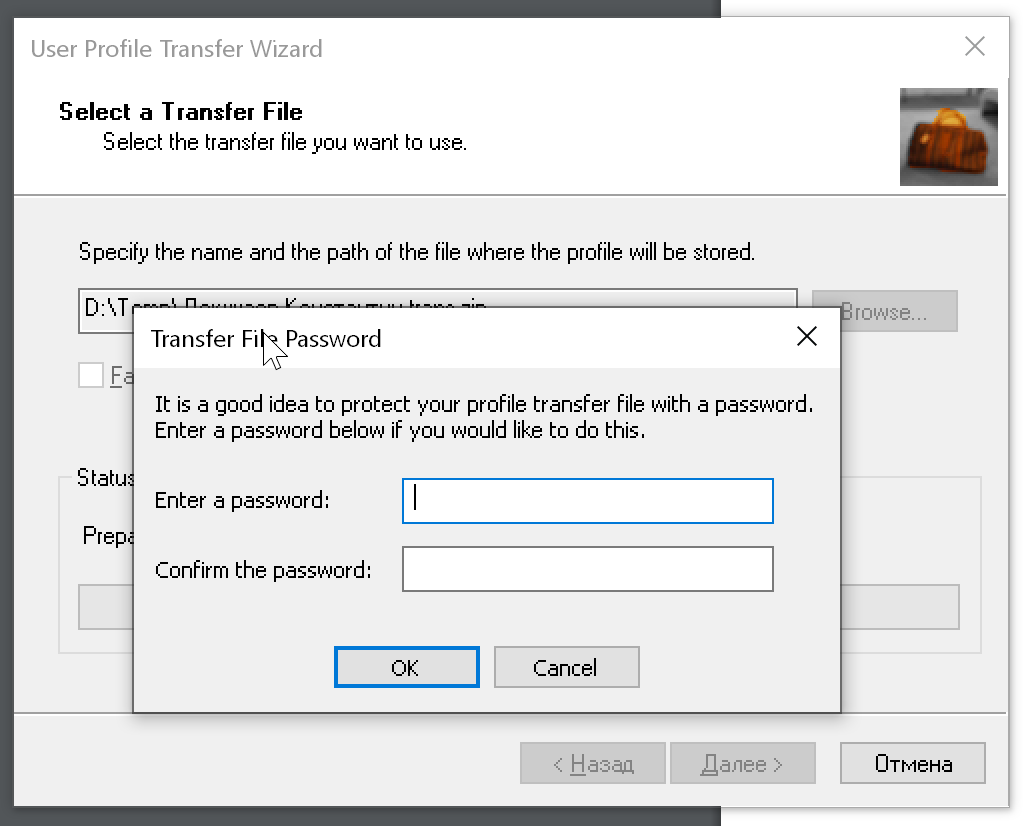
Дополнительно файл можно защитить паролем.
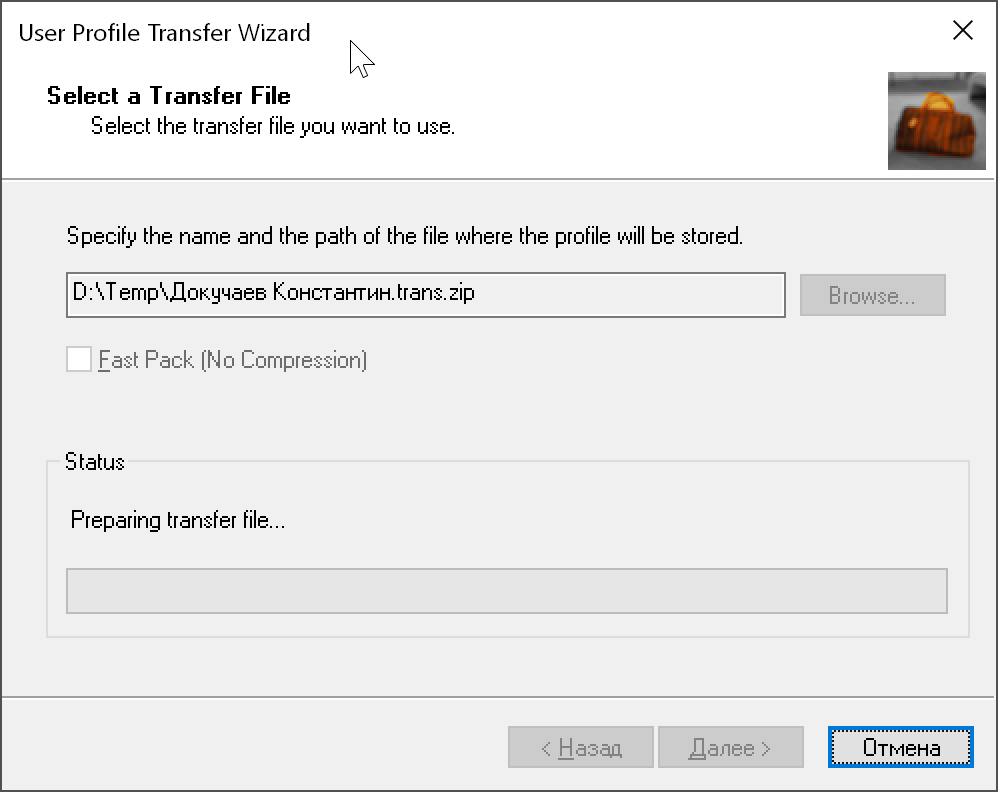
И после этого остаётся подождать от нескольких минут до нескольких часов, пока Transwiz создаёт резервную копию профиля.
Восстановление данных профиля
Для восстановления профиля на новом компьютере нужно нажать «I have data I want to transfer to this computer» и выбрать файл, созданный в предыдущем мастере.
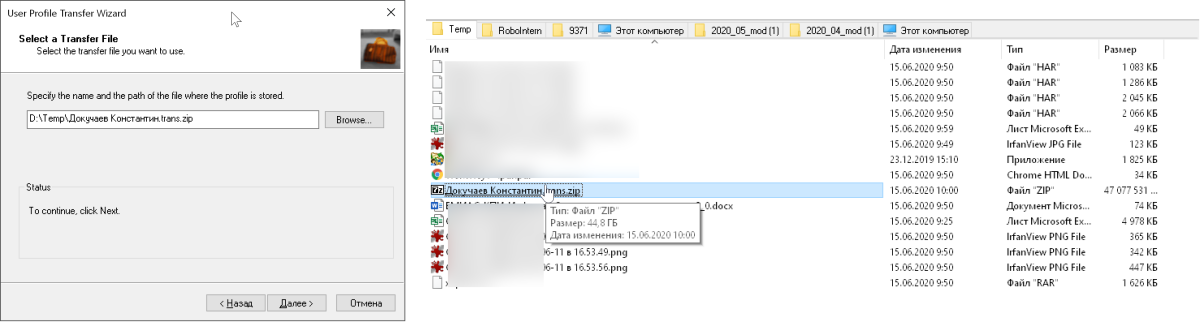
Затем указать пароль, если он был установлен. А дальше действия будут немного отличаться от настроек системы.
Если компьютер относится к домену, то можно выбрать домен и указать имя профиля.
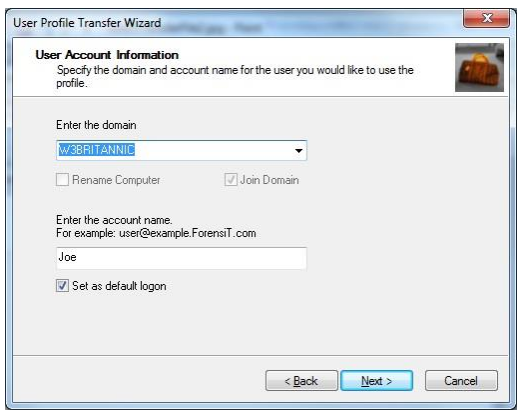
Если ничего не менять, то профиль будет импортирован как есть. Если профиль уже существует, то можно выбрать слияние данных с заменой или без файлов или создать новый локальный профиль.
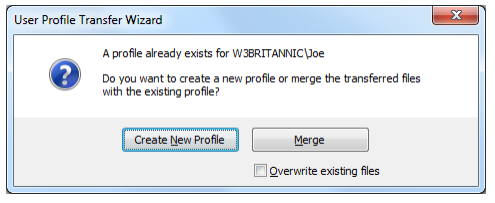
В любом случае по итогу вы получите компьютер с указанными параметрами пользователя и старыми данными.
Transwiz бесплатна для домашнего использования. В профессиональной версии добавляется поддержка автоматизации процесса через командную строку и возможность переноса только части данных.