Копирование таблицы или текста таблицы из другой программы в Publisher
Примечание: В Publisher 128 строк и 128 столбцов в таблице. Если попытаться импортировать или скопировать таблицу в Publisher, для которых превышено это ограничение, Publisher запретит ее импорт или копирование. Сократите количество строк и столбцов в данных, прежде чем пытаться импортировать или скопировать таблицу в Publisher.
Копирование текста таблицы из любой программы на базе Microsoft Windows
- Откройте программу с нужным текстом. Если текст еще не в таблице, нажмите tab между каждой строкой и ввод в конце каждой строки.
- Вы выберите текст и нажмите CTRL+C, чтобы скопировать его.
- В Publisher нажмите кнопку «>таблицу >вставить таблицу».
- В публикации щелкните в том месте, где вы хотите в нее вть таблицу. Появится диалоговое окно «Создание таблицы».
- Введите нужное количество строк и столбцов и нажмите кнопку «ОК».
- Щелкните в том месте таблицы, где нужно вкопировать левую верхнюю ячейку скопированного текста.
- Выберите «Главная>«Специальная>».
- В списке «Как» выберите ячейкитаблицы без форматирования и нажмите кнопку «ОК».
Перемещение и копирование таблицы
Копирование таблицы с последующей вставкой в новом месте
Чтобы вставить таблицу в новом месте, ее можно скопировать или вырезать. При копировании таблицы исходная таблица остается на своем месте. Если таблица вырезана, исходная таблица удаляется.
- В Режим разметки наведите указатель на таблицу, пока не появится дескриптор перемещения таблицы .
- Щелкните маркер перемещения таблицы, чтобы выделить ее.
- Выполните одно из указанных ниже действий.
- Чтобы скопировать таблицу, нажмите клавиши CTRL+C.
- Чтобы вырезать таблицу, нажмите клавиши CTRL+X.
- Поместите курсор в нужное место для новой таблицы.
- Нажмите клавиши CTRL+V, чтобы вставить таблицу в новое место.
Срочкно, как перенести из одного документа таблицу на другой в ворде .
третий вариант — встаешь курсором на линию таблицы и щелкаешь так, чтобы выделилась сама таблица (в левом верхнем углу маленький крестик появится) — затем также — правка — копировать, затем в новом документе — правка — вставить.
Третьяков Вадим ЕвгеньевичУченик (192) 6 лет назад
Это работает ТОЛЬКО, если размеры страницы исходной таблицы совпадают или меньше размера страницы для ее нового расположения! Но это далеко не всегда так!
Остальные ответы
а тот из которого переносите тоже ворд или .
Копируешь в одном и вставляешь в другом.
Вырежи и вставь.
выделить левой кнопкой мыши, правой — скопировать и вставить в другой документ (правая кнопка — вставить)
копируем — вставляем
Для начала включи невидимые символы
Затем убедись что размер листа в обоих документах одинаковый
Потом выдели таблицу полностью и Правка-копировать, правка-вставить
ничего сложного.
Ничего не получается. Текст съезжает и часть его не видна. Вот по-новому рисую и затем текст вставляю отдельно в каждую клетку. Подскажите умельцы, пожалуйста, как можно перенести таблицу с текстом. Я увы владею ком на уровне ..да ничего не умею. Заранее благодарю.
Спасибо за советы, но дело в том, что документ объемный, а люди, работающие над ним, создали 50 страниц вот такого хаоса. Я понятия не имею, откуда именно они копировали, поэтому ищу какой-то автоматический способ 🙁 как думаете, это возможно?
Таблицу любого размера можно перенести в Ворд из другого документа Ворд. Создайте разрыв раздела до места, где будет таблица. Посмотрите размер страницы в документе с исходной таблицей или выделите таблицу и по разметке линейки определите этот размер. Например у меня линейка таблицы показывает 48 на 38 (примерно 50 столбцов на 40 строк, Calibri, кегль 6), в новом документе после разрыва раздела в Разметках страницы ставим ориентация Альбомная, Другие размеры — шир 50 см, высота 40 см (вместо А4). Увидите эскиз новой расширенной страницы. Не забудьте перенести сначала заголовки. Теперь таблица легко переносится! Не хватило места — измените размер страницы на больший. После таблицы опять поставьте разрыв раздела. Однако распечатывать на одну страницу Ворд не будет, ведь масштабировать до принтера Ворд не умеет. Сохраните в PDF формате. Из него и распечатайте таблицу на одну страницу.
Как скопировать таблицу в Ворде
При перемещении таблицы с одного документа Ворд в другой, или при ее переносе с другого сайта, границы и параметры таблицы часто искажаются, или копирование не происходит вовсе. Решить проблему помогут несколько простых способов копирования.
Как скопировать таблицу в Ворд
Существует несколько действенных и простых способов копирования таблиц в документах Ворд. Ее можно переместить или просто скопировать и вставить в нужное место нового документа. Рассмотрим каждый из способов более детально.
Перемещение
Если копирование осуществляется в рамках одного документа, совсем не обязательно дублировать таблицу. Встроенные средства Ворд позволяют быстро переместить часть документа в нужное место.

Для этого необходимо:
- Перейти в режим разметки документа и навести указатель мышки на таблицу.
- Должен появится маркер перемещения. Он выглядит, как небольшой квадрат со крестообразно расположенными стрелочками.
- Указатель мышки удерживают на маркере таблицы, пока он не примет вид крестообразной стрелки.
- После щелчка по маркеру таблица начнет двигаться, и ее можно будет переместить на новое место.
Копирование
Бывает и так, что таблицу необходимо перемещать не в рамках одного документа, а скопировать ее в другой. В данном случае можно воспользоваться стандартным копированием (таблица останется на месте в исходном документе) или вырезать ее и вставить в новое место.

Пошаговая инструкция такая:
- В режиме разметки наводят мышку на таблицу, пока не отобразится маркер ее перемещения.
- Кликают на маркер, чтобы выделить таблицу.
- Далее для копирования нажимают на комбинацию клавиш CTRL+C, а чтобы вырезать ее — CTRL+Х.
- Курсор помещают в место, где должна быть расположена таблица, а нажимают сочетание клавиш CTRL+V, чтобы вставить ее на новое место.
Как вставить таблицу с другого сайта
Если нужная таблица расположена на другом сайте, вставить ее в документ можно стандартными средствами Ворд, причем в готовом документе сохранятся все установленные параметры.
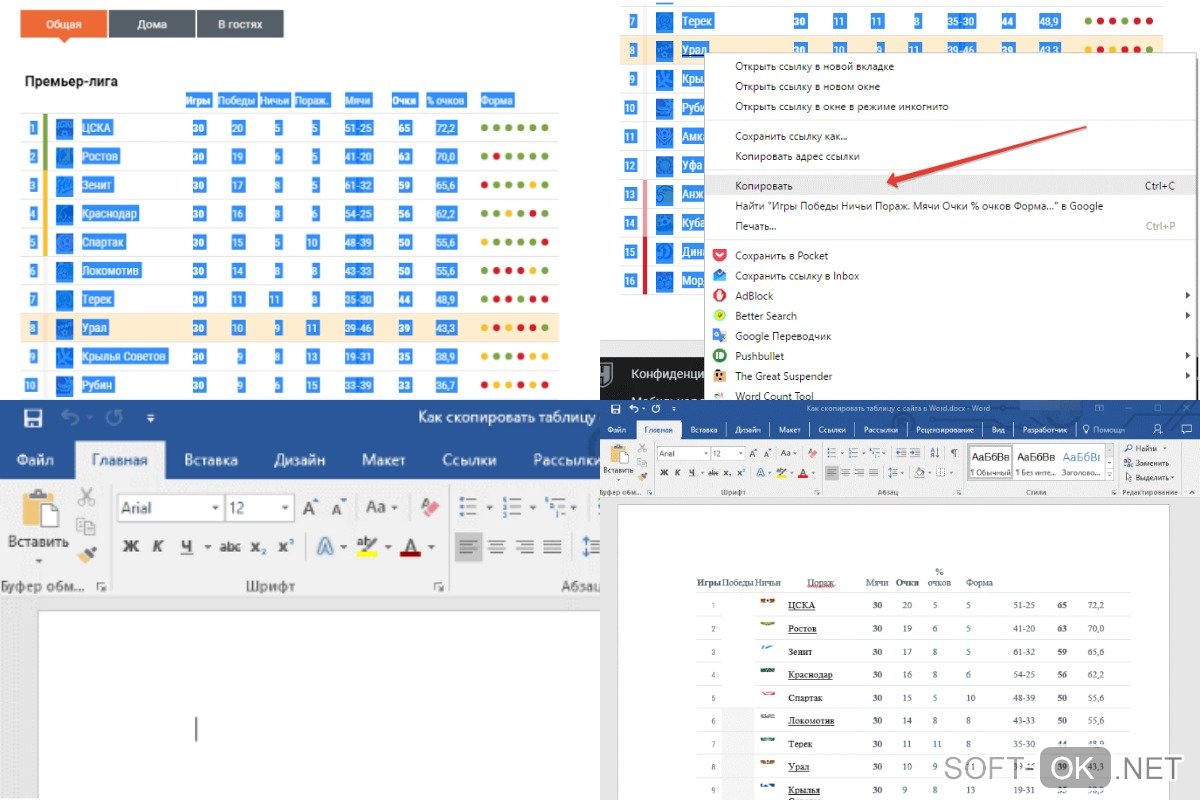
Скопировать ее поможет пошаговая инструкция:
- В первую очередь таблицу копируют в первоисходнике. Для этого таблицу выделяют с первой ячейки слева. В итоге курсор должен оказать на правой нижней стороне.
- Кликают по выделенной таблице правой кнопкой мыши, и выбирают пункт «Копировать». Также можно использовать стандартную комбинацию CTRL+C.
- Далее открывают пустой документ Ворд, обозначают курсором место расположения таблицы и вставляют ее кликом мышки или комбинацией клавиш CTRL+V.
Как правило, таблица копируется в неизменном виде. Но, если ее параметры немного изменились, пользователь сможет отредактировать их, используя встроенные средства текстового редактора.
Изменение параметров таблицы
Если внешний вид таблицы после вставки в текстовый документ изменился, его можно откорректировать внутренними средствами текстового редактора.
В первую очередь нужно изменить размеры таблицы. Для этого кликают на правый верхний угол для отображения рабочей области, а затем растягивают таблицу до нужного размера. Также таблицу можно переместить в любое место документа, используя инструкцию, приведенную выше.

Иногда бывает, что в процессе копирования исчезают границы таблицы или некоторые значки в ячейках.
Включить их отображение можно так:
- Таблицу выделяют, кликнув по значку плюсика в верхней части рабочей панели справа.
- Переходят в главное меню, открывают группу «Абзац», подпункт определения границ, а в нем выбирают пункт «Все границы».
- Если ранее границы были скрыты, то после выполнения этих действий они появятся, как и скрытые значки.
Больше полезной информации о копировании таблицы в Ворде можно найти в видео.