Как перенести текст с книги на копм. в word или др. текстовую программу? Только перепечатать?
Может есть какие-нибудь проги, которые разбирают отксерокопированный текст на компе?
Лучший ответ
Абби файн ридер
Но лучше найти её в интернетах
Остальные ответы
С помощью сканера
сканер и fine reader
а сканер на что? а затем прога на распознавание текста, полно в инете
Похожие вопросы
Ваш браузер устарел
Мы постоянно добавляем новый функционал в основной интерфейс проекта. К сожалению, старые браузеры не в состоянии качественно работать с современными программными продуктами. Для корректной работы используйте последние версии браузеров Chrome, Mozilla Firefox, Opera, Microsoft Edge или установите браузер Atom.
Создание брошюры или книги в Word
Если вы хотите создать брошюру для мероприятия или распечатать амбициозный проект книги, рассмотрите возможность использования готовых параметров страницы для буклетов, которые поступают с Word. Макет «Брошюра» поможет вам автоматически распечатать документ так, как требуется для их сложения и переплета.
Для достижения наилучших результатов измените макет документа перед тем, как приступать к его написанию. Так вам не придется выполнять лишние действия, если окажется, что таблицы или другие объекты в документе расположены неправильно.
Создание книги или брошюры
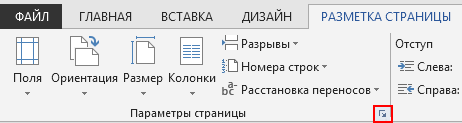
- Перейдите в раздел Макет и щелкните значок запуска диалогового окна Параметры страницы в правом нижнем углу.
- На вкладке Поля измените параметр для параметра Несколько страниц на Забронировать свертывание. Ориентация автоматически изменяется на Альбомная.
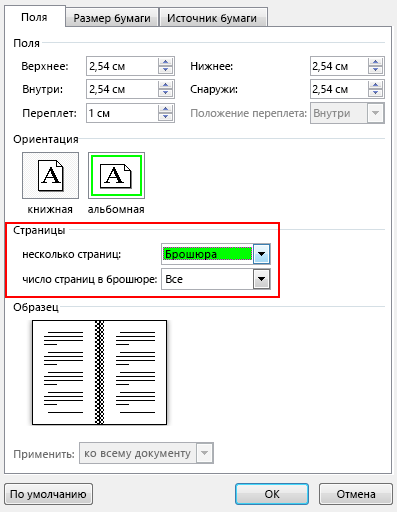
Совет: Если документ длинный, может потребоваться разделить его на несколько брошюр, а затем соединить их в одну книгу. В разделе число страниц в брошюре выберите нужное количество страниц в каждой брошюре.
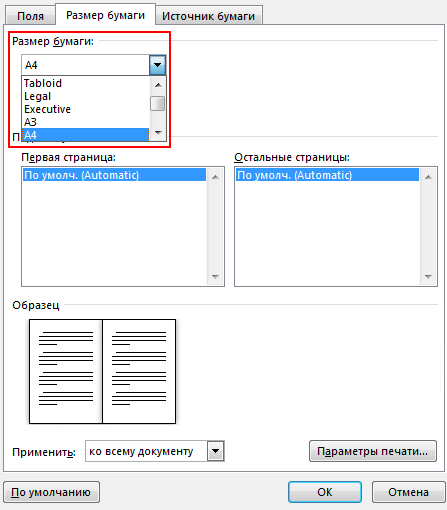
Совет: Вы можете добавить украшения в внешний вид вашей брошюры. Например, чтобы добавить границы на каждую страницу, на вкладке Макет окна Параметры страницы выберите Границы.
Параметры печати буклетов
Когда вы будете готовы напечатать брошюру, проверка параметры печати, чтобы убедиться, что вы печатаете с обеих сторон бумаги. Кроме того, будьте готовы правильно перевернуть бумаги, чтобы печать работала правильно.
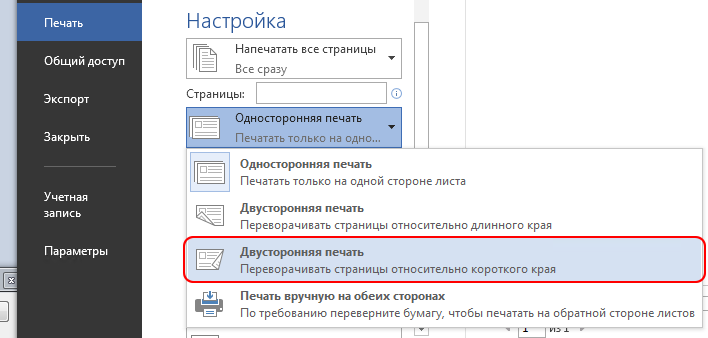
- Щелкните Файл >Печать.
- Если принтер поддерживает автоматическую печать с обеих сторон, измените параметр Печать с одной сторонына Печать с обеих сторон. Выберите параметр Переворачивать страницы относительно короткого края, чтобы текст на обратной стороне не был перевернут.
- Если принтер не поддерживает автоматическую печать с обеих сторон, выберите Пункт Печать вручную с обеих сторон. Затем при появлении запроса переведите страницы обратно на принтер. Чтобы страницы печатались правильно, переворачивайте их относительно короткого края бумаги согласно инструкциям принтера.
Совет: Чтобы документ выглядел профессионально, вы можете добавить номера страниц в верхний или нижний колонтитул. Дополнительные сведения см. в разделе Добавление номеров страниц.
См. также
Создание книги или брошюры
- Перейдите в раздел Макет >поля >Настраиваемые поля.
- Измените параметр для параметра Несколько страниц на Забронировать свертку. Ориентация автоматически изменяется на Альбомная.
Совет: Если документ длинный, может потребоваться разделить его на несколько брошюр, а затем соединить их в одну книгу. В разделе Листы в брошюре укажите, сколько страниц нужно распечатать на каждый буклет.
Параметры печати буклетов
Когда вы будете готовы напечатать брошюру, проверка параметры печати, чтобы убедиться, что вы печатаете с обеих сторон бумаги. Кроме того, будьте готовы правильно перевернуть бумаги, чтобы печать работала должным образом.
Если принтер поддерживает автоматическую печать с обеих сторон, выполните следующие действия:
- Выберите Файл >Печать.
- В разделе Двусторонний выберите Брошюра.
Совет: Чтобы документ выглядел профессионально, вы можете добавить номера страниц в верхний или нижний колонтитул. Дополнительные сведения см. в разделе Добавление номеров страниц.
Примечание: Если принтер не поддерживает автоматическую печать с обеих сторон, вам потребуется печатать страницы вручную.
Как перенести текст с книги в ворд
Правильно отформатированный текст книги не только приятно читать, он позволяет избежать ошибок при загрузке файла на ЛитРес: Самиздат.
Разбираем по пунктам, как же правильно отформатировать текст вашей книги в текстовом редакторе Microsoft Word* (версия 2007 и выше).
Для публикации книги с помощью платформы ЛитРес: Самиздат вам необходимо загрузить файл с текстом. Правильно подготовленный файл позволит избежать проблем, которые могут возникнуть при загрузке.
Мы принимаем файлы в форматах docx и fb2. При этом формат fb2 подходит для опытных верстальщиков, которые знают основы верстки в этом формате. Для всех остальных авторов (а их большинство), мы рекомендуем формат DOCX — его можно отформатировать так, что после загрузки и преобразования файла получится хорошая электронная книга с навигацией по главам, которую будет удобно и приятно читать.
Но перед тем, как загрузить файл на сайт, нужно его подготовить в соответствии с нашими рекомендациями . Давайте пошагово разберём, как это сделать.
Шаг 1. Открыть книгу
Откройте текстовый редактор Word, а затем текст своей книги. Если вы используете базовые настройки программы, то, скорее всего, текст будет выглядеть так:
Так как книга будет опубликована в электронном формате, то начертания и размер шрифта, абзацные отступы и межстрочные интервалы, размер полей и прочие атрибуты печатной книги форматировать НЕ НУЖНО!
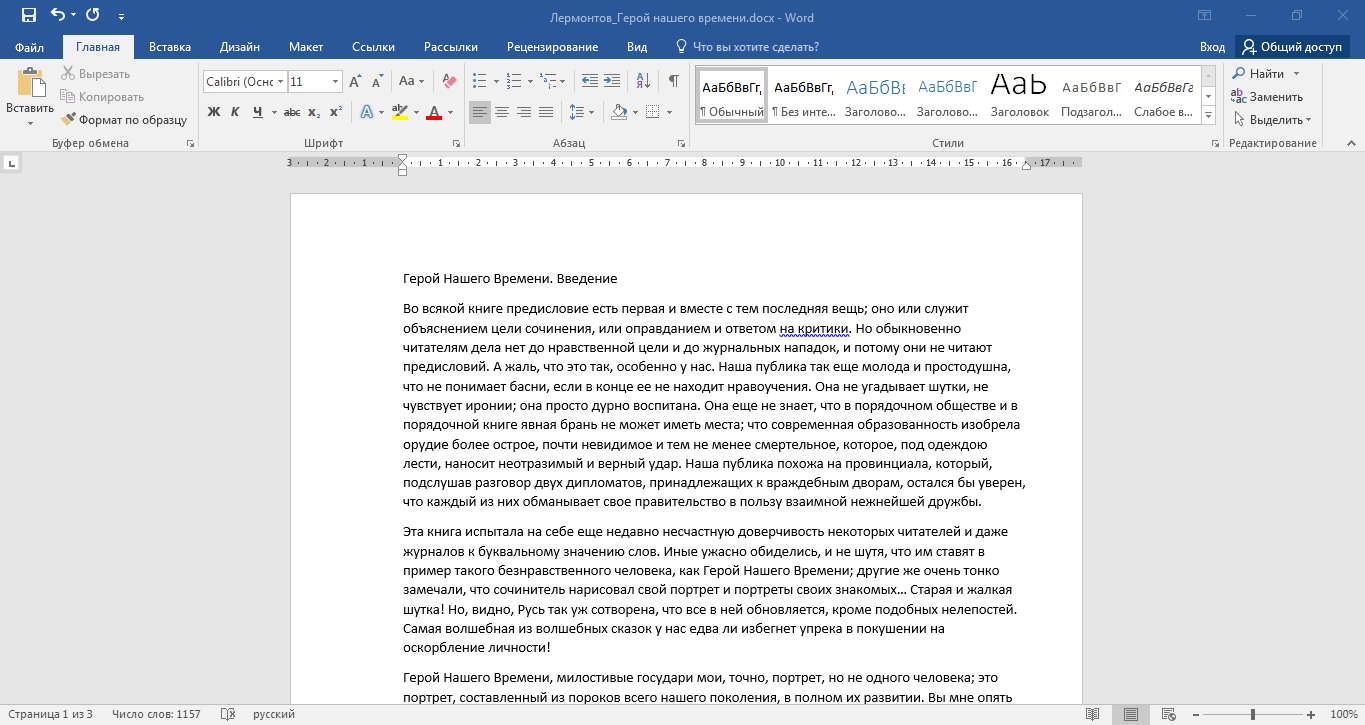
Главная особенность электронной книги в том, что читать ее можно почти на любом устройстве, в любое время и в любом месте. На электронных устройствах для чтения текст книг отображается по-разному, и в этом их достоинство. Так, читатель сам может увеличить или уменьшить размер шрифта, выбрать фон и стиль текста — чтобы ему было комфортно читать.
А вот чтобы весь ваш текст полностью дошёл до читателя, заголовки не перепутались, а картинки никуда не уехали, нужно правильно отформатировать документ с книгой. Поэтому переходим к следующему шагу.
Шаг 2. Очистить формат
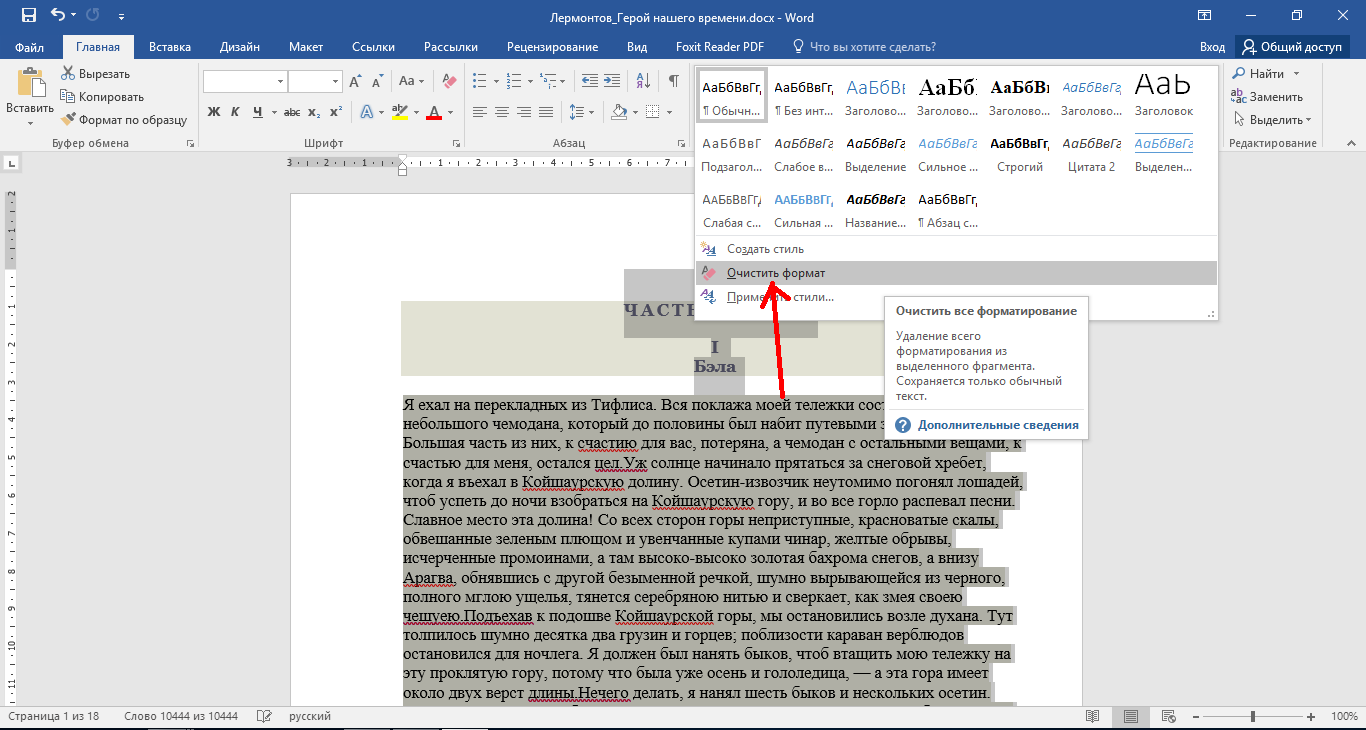
Для начала очистите весь текст от лишних стилей. Даже если вы не вставляли в текст никаких цитат из других файлов, есть вероятность, что у вас мог сбиться стиль одного из абзацев, и в таком случае текст книги после загрузки может получиться неоднородным.
Чтобы форматировать стили, выделите весь текст через комбинацию клавиш Ctrl+A. Теперь обратитесь к панели стилей и выберите в выпадающем списке «Очистить формат».
Шаг 3. Отформатировать заголовки
Самая частая причина «ошибки при загрузке» — неверно отформатированные заголовки в файле. Заголовками в электронной книге могут быть главы (как с индивидуальными названиями, так и просто по номерам, например, «Глава 1») или названия отдельных произведений (рассказов, повестей, стихотворений в сборнике). Заголовки важно обозначить определенными стилями, чтобы правильно сформировалось оглавление электронной книги.
Чтобы отформатировать заголовок, найдите в тексте название или номер главы, выделите нужный фрагмент («Часть первая» в примере) и найдите «Панель стилей» в верхнем меню справа. Выберите «Заголовок 1», и текст сразу примет нужный вид.
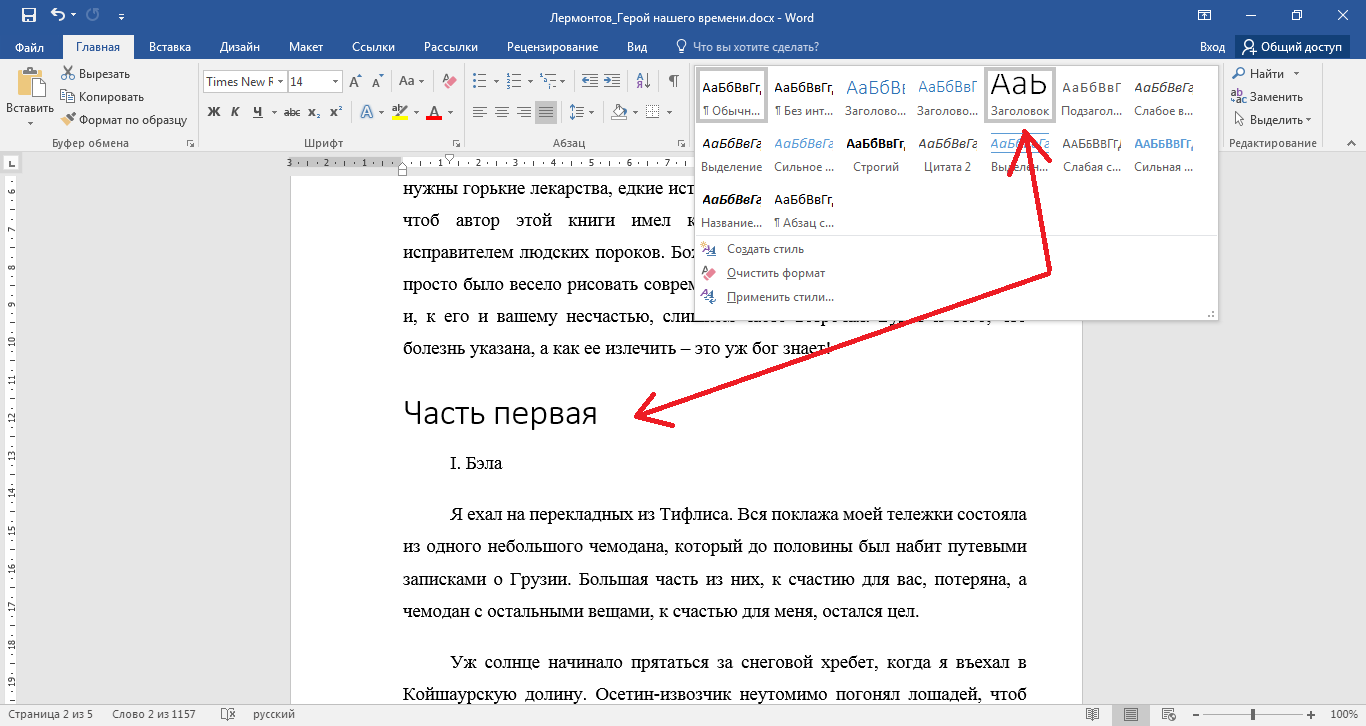
Не выделяйте заголовки полужирным или курсивом, их начертание определяется программами/устройствами чтения.
Если ваша книга имеет более сложную «вложенность», например, как «Война и мир» (4 тома, 12 частей и несколько десятков глав), используйте стили «Заголовок 2» и «Заголовок 3» для вложенных частей.
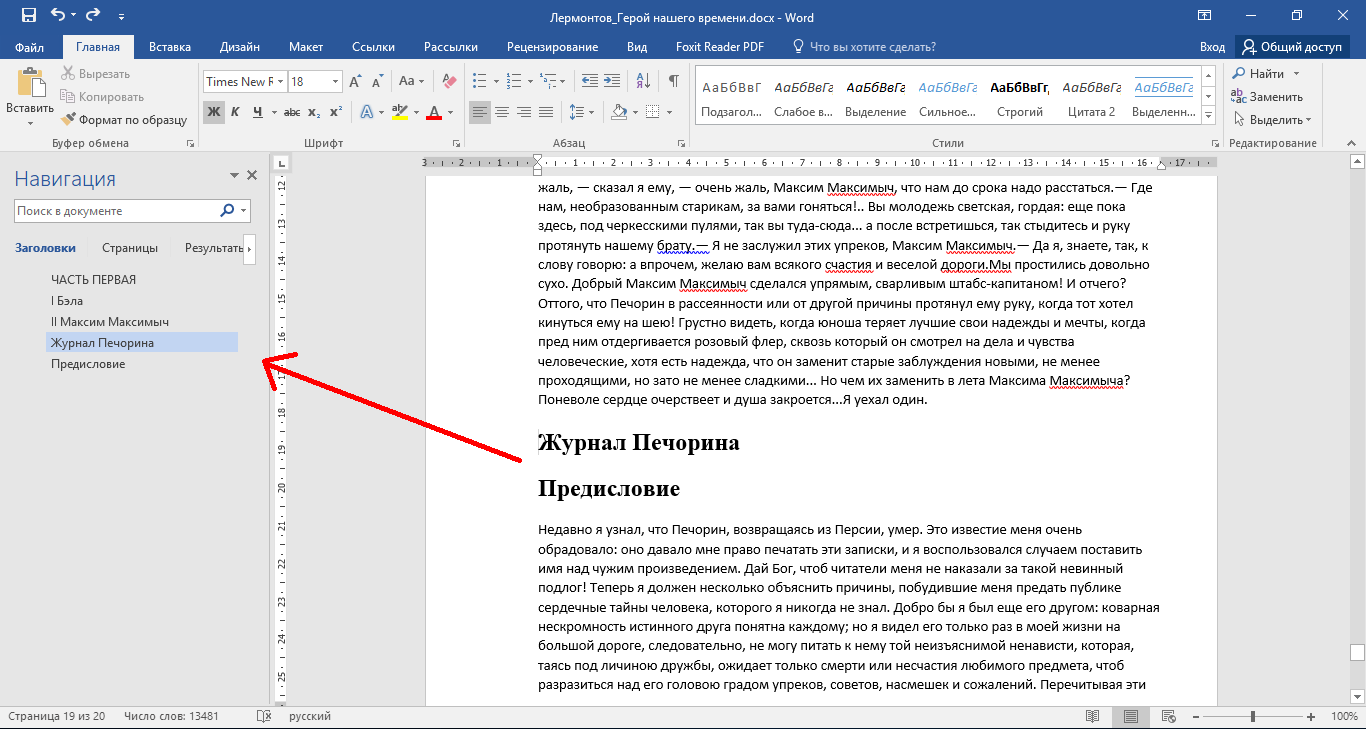
Чтобы увидеть, как формируется оглавление вашей книги, включите область навигации ( Строка меню — Вид — Боковая панель — Переходы или перейдите на вкладку «Вид» в Главном меню и поставьте галочку в пункте «Область навигации».
ВАЖНО!
- Проверьте, чтобы после заголовков не было пустых строк. На следующей строке после заголовка обязательно должен быть какой-то текст.
- Проверьте, пустые строки не были размечены стилями заголовков. Это можно увидеть в области навигации:
ТОП-7 площадок для качественного конвертирования PDF в Word

03.10.2023

Сложность: новичок

6 мин.

285
Иногда появляется надобность сделать поправки в электронной книге и сохранить под новым файлом или же перенести целую главу в текстовый документ и отредактировать. Обычная программа для чтения с этим не справится, здесь нужен специальный софт. В статье приведем пример, как перевести из пдф в ворд для редактирования.
Прежде стоит определиться с задачей. Если цель отредактировать книгу и пересохраниться, то потребуется софт, но бывают ситуации когда нужно перенести только часть текста, для этого пойдем другим путем.
Как скопировать текст из книги – простой вариант?
Пошаговая инструкция как из pdf сделать word написано ниже по статье. Для начала разберем простой вариант.
Все современные файлы pdf и fb2 способны передавать информацию в текстовый редактор. Чтобы понять, является ли ваш файл редактируемым, откройте его в блокноте и посмотрите исходник. Если удается разобрать слова, значит его можно редактировать. Более старые форматы запрещено изменять, поэтому при открытии вы получите символы.
Для чего вообще может понадобиться копировать текст? Допустим, вы прочитали интересную книжку и решили сохранить фрагмент, как пометку. Еще вариант, это перевод книги с английского на русский.
Например, учебник представляет для вас повышенный интерес, но из-за плохого владения иностранным языком существует трудность прочтения. С помощью переводчика можно сразу получить несколько страниц русского текста. Разумеется, если формат pdf или fb2. Они лучше всех поддаются редактированию. Таким образом, можно с легкостью подготовить реферат или курсовую на любую тему и отдать ее на распечатку. Подробно распишем план.
Как перевести из пдф в ворд для редактирования, чтобы печатать в нем?
Браузеры на основе Chromium легко считывают информацию внутри книги. Её можно выделять, редактировать и сохранять отдельно. Как это работает?
- Выберите книгу.
- Откройте браузер
- Перенесите файл, удерживая кнопку мыши. Если книжка поддерживается браузером, то она откроется. (В противном случае появится окно “сохранить на жесткий диск”.)
- Выделите фрагмент текста, нажмите правой кнопкой мыши и выберите из контекстного меню “копировать”.
- Перейдите в текстовый редактор, Word и вставьте текст. После этого сохранитесь. Дальше копируете другую информацию и таким же образом переносите в текстовый редактор.
После копирования и редактирования вы сможете распечать документ. Если возникли проблемы в работе и книга не открывается, можно воспользоваться альтернативным решением. Ниже список подходящего софта. Дополнительно приводится несколько инструкций как из pdf сделать word. Площадки были протестированы.
Программы для редактирования пдф – ТОП 7
Перечислим программы способные менять pdf.
№ 1 Tools pdf24
Бесплатный софт, поддерживающий русский язык. Распространяется в двух версиях на ПК и онлайн. Установка необязательна, если требуется быстро отредактировать файлы, достаточно открыть сайт и перетащить книгу в браузер или же загрузить ее через кнопку. Онлайн ресурс многофункциональный, поддерживает множество разных операций.
Программа включает в себя работу со страницами, например “вставить страницу”, а также.
- Удалить
- Извлечь
- Переставить местами
- Конвертировать веб-страницы
Основные функции включают в себя взаимодействие с pdf к примеру “объединить pdf-файлы”, еще:
- Разделить
- Редактировать
- Подписать
- Извлечь изображение.
Здесь добавлены не все возможности ресурса, присутствует и размещение водяного знака. Как преобразовать pdf в word для редактирования с помощью pdf24? Сделать это легко и быстро. Нажмите на кнопку как показано ниже.
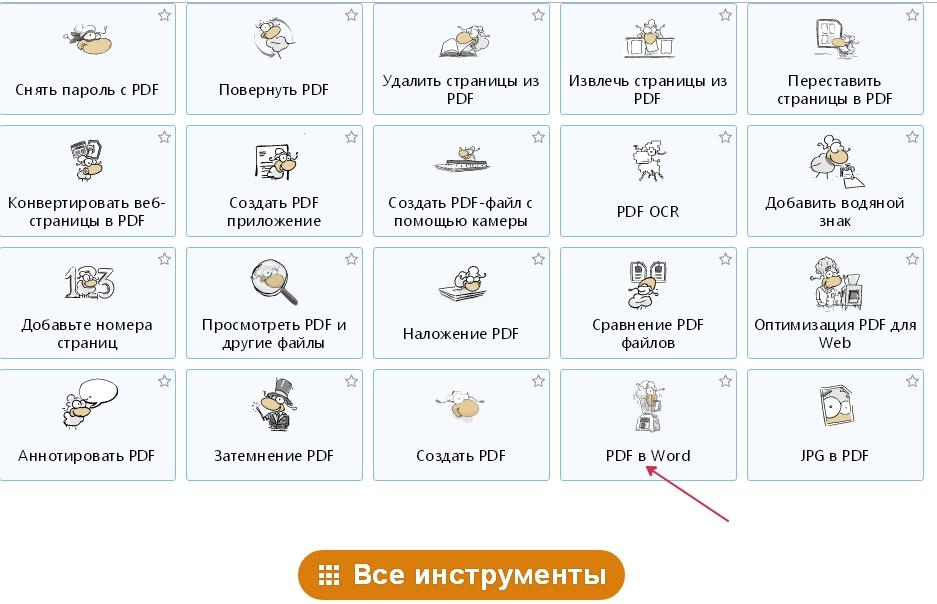
В область, отмеченную пунктиром переносим файл.
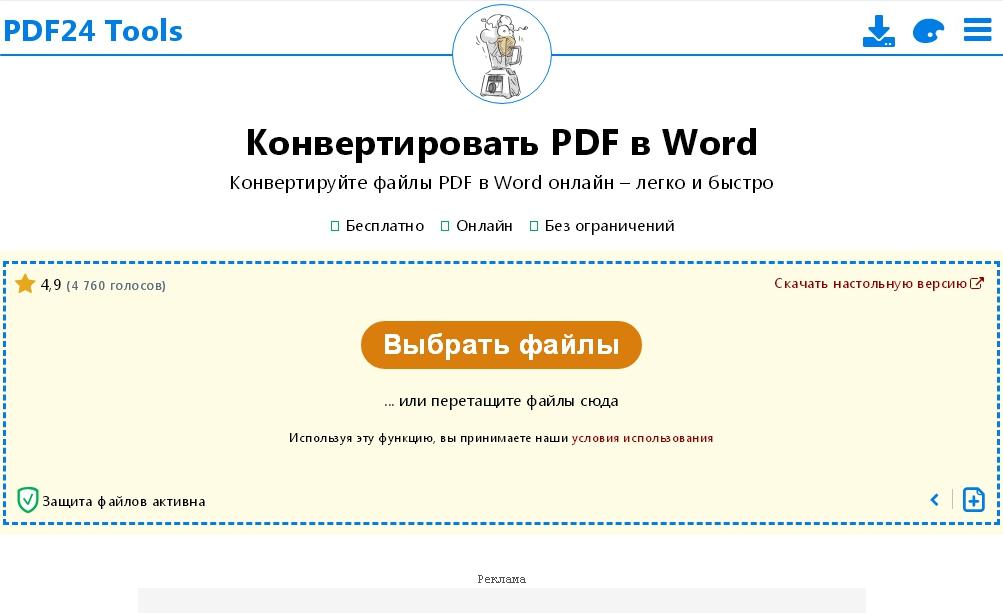
Дожидаемся загрузки и нажимаем “конвертировать”. Процесс займет некоторое время. По завершению появится ссылка на скачивание. Что касается качества, текст на высоком уровне.
№ 2. Сonvertio
Еще один конвертер, который представляет собой онлайн-платформу. По аналогии с предыдущим имеет схожий функционал.
Как преобразовать pdf в word для редактирования?
Открываем страницу, загружаем файл. Доступно несколько способов: перетаскиванием в браузер, с жесткого диска, воспользоваться облаками гугл и dropbox. После загрузки выбираем формат.
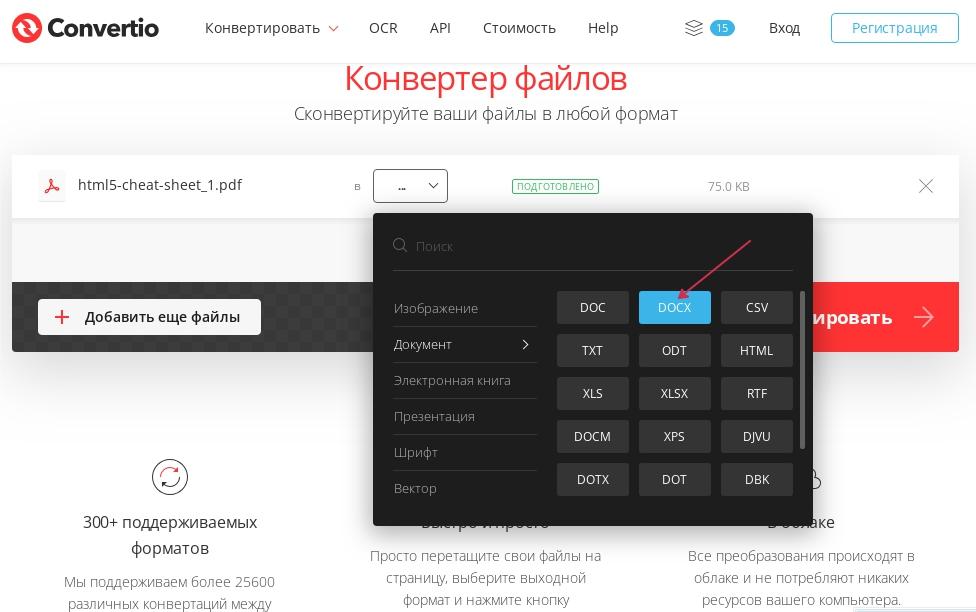
Дальше нажимаем кнопку пример ниже.
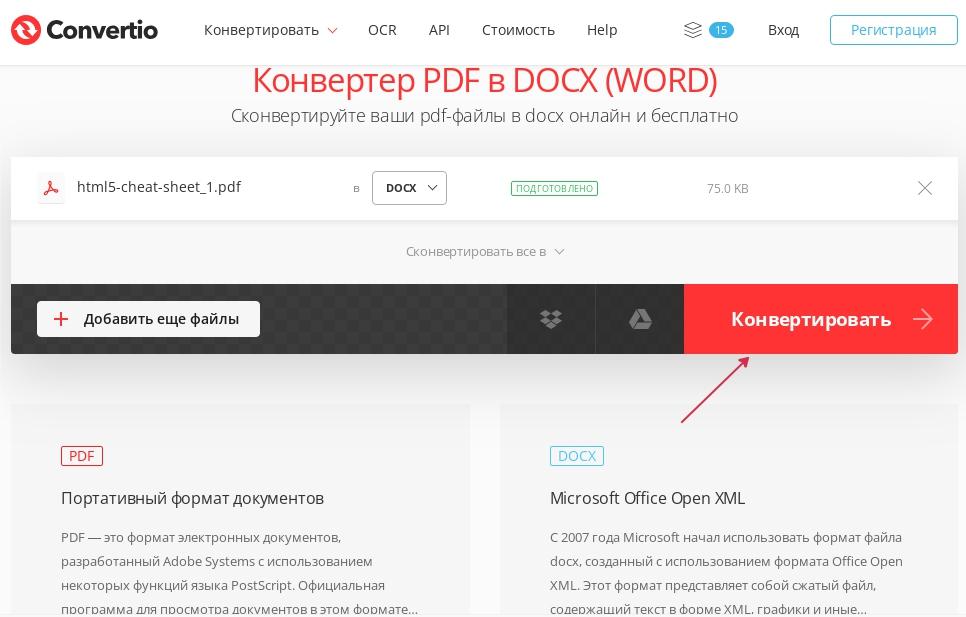
Процесс пошел, дождаться завершения и скачать. В результате doc-документ получится хорошего качества, программа легко определяет текстовые блоки и картинки. При открытии документа абзацы можно редактировать, изображения будут отображаться отдельно. Их можно удалить или изменить масштаб. В сonvertio есть существенный недостаток, плохо поддаются преобразованию некоторые файлы, поэтому легко можно получить ошибку. Предположительно это связано с размером шрифта. Слишком мелкий шрифт плохо считывается.
Сервис позволяет перегонять файлы из одного формата в другой. Кроме того включены дополнительные настройки умеющие сжимать файл, добавлять и многое другое. Перейдите в раздел, как показано на картинке.
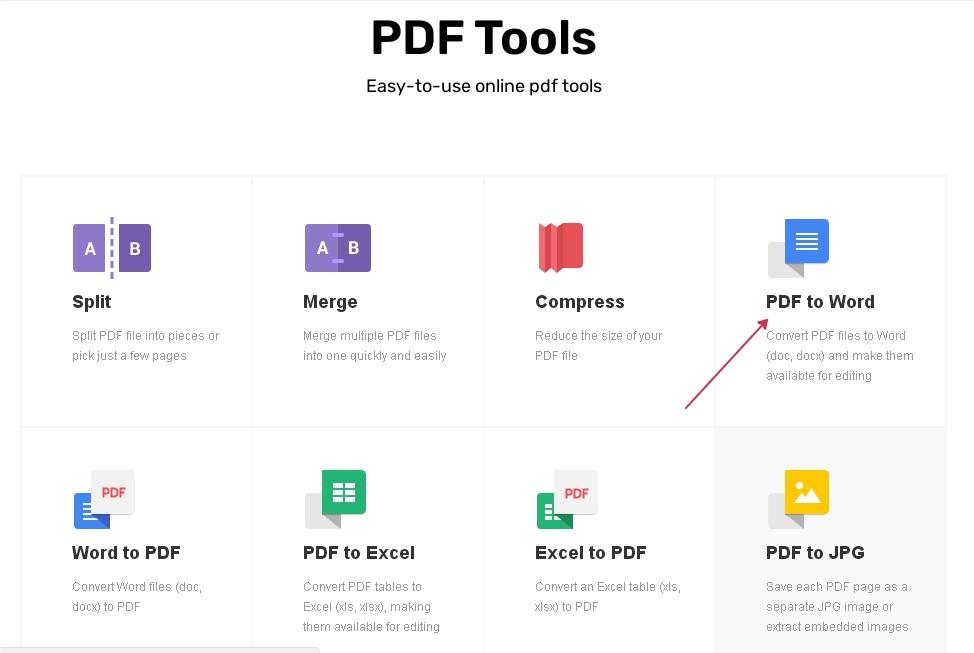
Выберите файл. Процесс начнется сразу.
Потом результат скачиваем к себе на жесткий диск, открываем и смотрим. Если у вас были иллюстрации, и вы их не обнаружили, скорее всего, это ограничения платформы и придется изображения переносить вручную.
Ресурс бесплатный без ограничений, однако, лимит накладывается на число использований в день. Доступно 25 раз. Ограничения снимаются при повышении статуса профиля.
Быстрый сервис для преобразования. Умеет работать со многими форматами. Существенный недостаток, ограничение на количество преобразований. Можно сделать всего два, дальше нужно регистрироваться. Русский язык в интерфейсе отсутствует, поэтому могут появиться трудности при первом знакомстве.
На главной странице перейдем в pdf-to-word. Для этого прокрутите сайт вниз и выберите соответствующий пункт, пример на картинке.
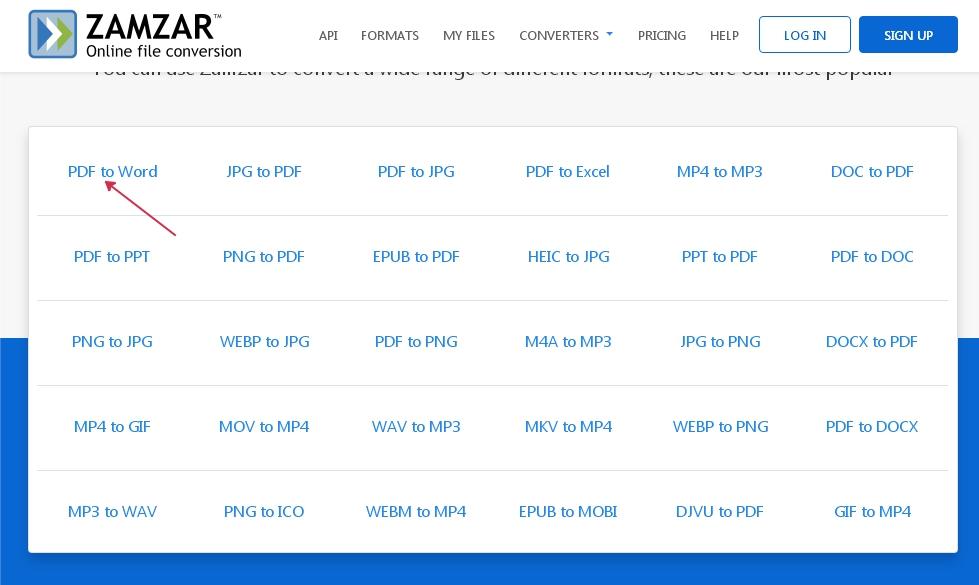
- Нажмите “Choose File” и загрузите документ с компьютера.
- Откройте раскрывающийся список “ConvertTo” и выберите docx. Находится в разделе “DocumentFormats”
- Последний шаг ConvertNow. Преобразование будет идти в процентах. Когда дойдет до 100, появится кнопка “Download”. Нажимаем для загрузки.
Несмотря на то, что сайт полностью на английском, конвертер распознает русские язык, однако в некоторых словах все же допускает ошибки.
В разделе pdf делает преобразования всего, что связано с этим форматом. Поэтому на выбор pdf-файл предлагают переделать в fb2, html5, bmp и т.д.
Разумеется, доступно и обратное преобразование djvu, chm, fb2, doc перегнать в pdf.
На главной странице вы найдете другие расширения для преобразования: видео, картинки, текст.
Перечисленные выше ресурсы доступны в онлайне. Перейдем к софту для ПК.
№ 5. PDFelement
Редактор наделен функциями для работы с pdf. Мультиязычная платформа с инструментами для быстрой обработки документов. Интерфейс PDFelement включает в себя меню, панель навигации и несколько вкладок.
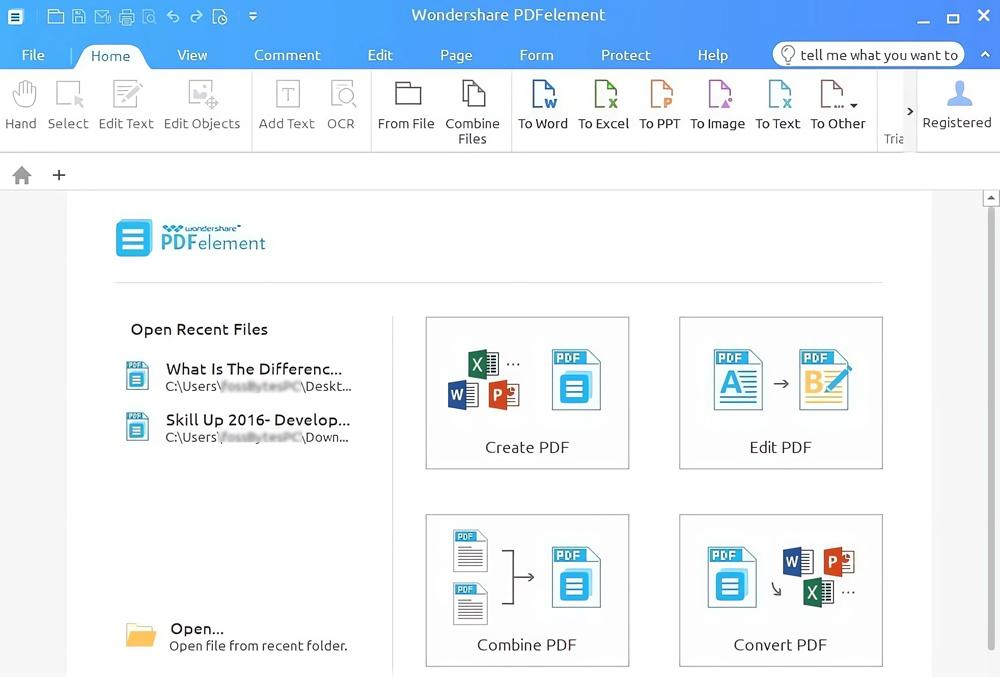
Если требуется получить доступ к конкретной настройке, воспользуйтесь поиском. Все действия направлены для работы с pdf-документами, а именно.
- Открывать, сохранять и печатать
- Защищать паролем
- Создавать свои формы и распознавать их
- Частичное распознавание символов в документах, которые были ранее отсканированы.
Если интересуетесь, как из pdf сделать word? То эта платформа подходит, она поддерживает преобразование в word, а также в другие форматы Excel и PowerPoint.
В настройках указано, какие языки распознает ПО(программное обеспечение). Софт распространяется бесплатно, но с ограничениями, при создании документов будет накладываться водяной знак.
№ 6 . Adobe Acrobat Pro
Одна из лучших в своем роде, так как изначально разрабатывалась для чтения pdf-файлов. С тех пор функционал только улучшился. Редактор позволяет считывать книги и перегонять их в формат word.
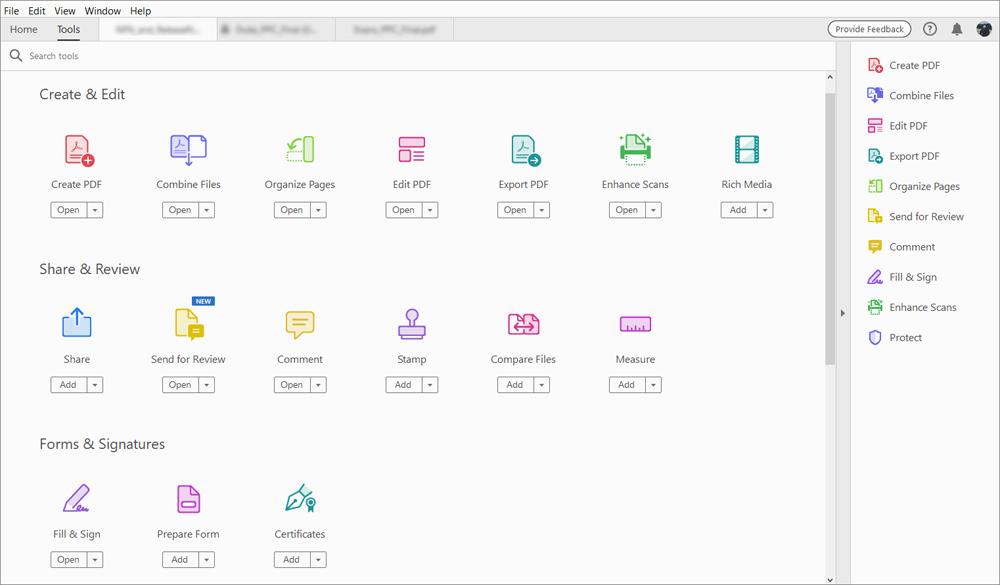
Как использовать? Скачайте и установите, откройте pdf-документ, нажмите “файл->сохранить как”, выберите формат docx. Дождитесь преобразования. По завершении операции, документ сохранит все иллюстрации, а text сделает редактируемым.
Первые версия Reader предназначена только для того, чтобы просматривать документ, а Acrobat Pro способен делать изменения: поворачивать и редактировать страницы, добавлять новые листы или удалять старые. По факту данный софт включает все необходимые функции похожих приложений.
Поддерживает несколько платформ. Документы хранятся в облаке для быстрого доступа, что крайне удобно, когда требуется открыть и показать макет заказчику. Кроме того встроена функция для совместного использования. Можно вносить изменения даже не встречаясь лично с клиентом.
Доступна пробная подписка на 7 дней, чтобы протестировать весь набор инструментов.
№ 7. Nemo PDF to Word
Бесплатная программа для преобразования. Удобный интерфейс. При конвертации сохраняет исходный текст, а также распознает диаграммы и картинки. Можно указать выборочные странице в поле Number Pages или назначить “все”, нажав опцию “All Pages”.
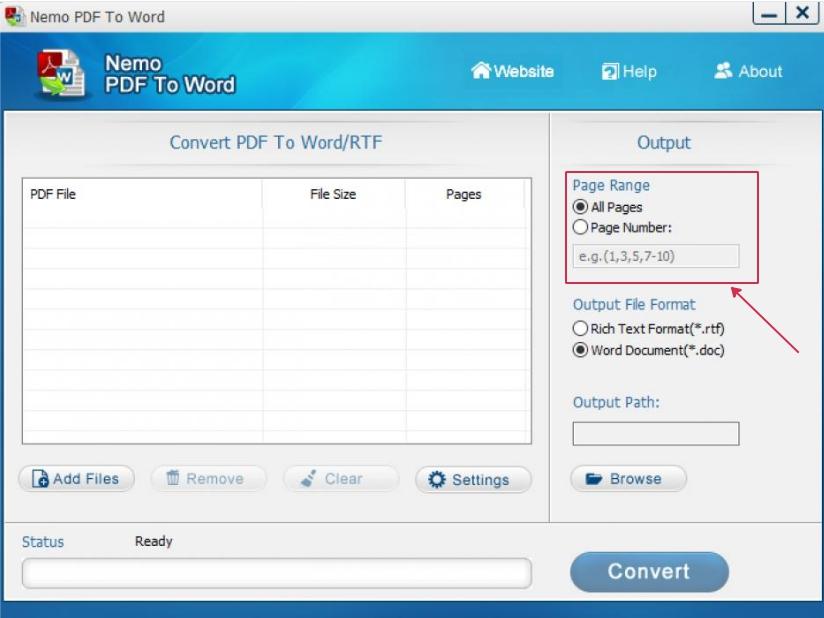
Среди преимуществ это скорость работы и эффективность, а также точность преобразования. Основной минус это ограничения в программе. Невозможность работать с отсканированными книгами.
Примечание: электронные книги, полученные из интернета, довольно часто сопровождаются без закладок (bookmarks). Другими словами отсутствует содержание. Оформляя книги, рекомендуем делать списки глав, по которым пользователь будет быстро переходить к нужной странице. Для этого существует программа PDF-XChange Viewer. Запустите ПО, откройте книгу через “файл->открыть” нажмите стрелку, а потом “новая”. Учитывайте, что закладка будет привязана к странице на которой вы сейчас находитесь. Последовательность действий показано ниже.
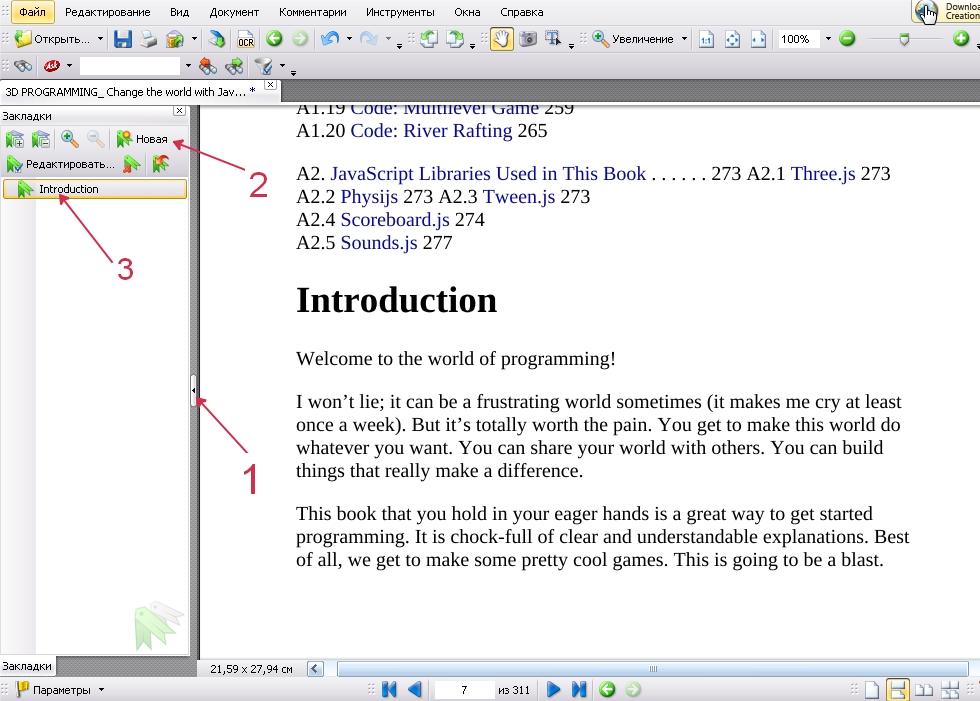
Когда завершите оформление содержания, нажмите “Файл->сохранить как”. При следующем открытии книга будет с закладками. Программа PDF-XChange Viewer на русском языке. Дополнительные функции включают с себя добавление и удаление страниц. Это может пригодиться, когда потребуется убрать лишние страницы перед преобразованием pdf в word.
Часто задаваемые вопросы
При работе с электронными книгами у пользователей могут возникнуть вопросы. Ответим на них.
1. Можно ли отсканированный документ перевести в ворд и редактировать?
Да это возможно сделать, только следует установить опцию ppi. PPI – это пиксель на дюйм. Самый плохой вариант считается 75, это газетная вырезка. Оптимальный 200 или 300. Этот вариант подойдет, если изначальная цель перевести документ в word. После скана пропускаем через любой редактор распознавания текста, например ABBYY и смотрим результат.
2. Может конвертер распознать плохой шрифт?
Все зависит от типа редактора. Онлайн-сервисы плохо справляются с такой задачей. Проблема заключается в том, что скан низкого качества имеет серые пиксели вокруг букв, и из-за этого возникают проблемы. Старая версия ABBYY тоже считывает плохой скан криво, а именно меняет буквы на разные символы. Поэтому прежде чем сделать преобразования рекомендуется, сначала выполнить предварительную обработку страницы убрав лишние шумы.
3. Почему при копировании из пдф в ворд получаются иероглифы ?
PDF, с которого производится копирование, имеет встроенные шрифты, и если эти шрифты отсутствуют в текстовом редакторе, то пользователь получит кракозябры. Чтобы этого избежать, нужно удостовериться, что шрифты включены в Word. Другой способ извлечь текст, это с помощью браузера. Перенести в окно открытого браузера пдф и если удастся считать, то выделить и скопировать текст. Можно также преобразовать полностью pdf-документ в word. Как это сделать мы писали выше.
4. Как отредактировать текст в pdf файле?
PDF-файл не слишком удачный формат для редактирования. Вся проблема заключается в том, что текст отображается как есть, без возможности изменения. Например, в pdf24, встроены инструменты, для добавления новых блоков, но никак не для редактирования старых. Доступно вставить text, картинку поверх существующей страницы. Если потребовалось все же произвести правку документа, рекомендуется сначала выполнить конвертацию в ворд, а потом после всех изменений перегнать обратно в pdf.
5. Возможно ли, объединить, удалить страницы в pdf-файле?
Да, эти функции доступны в перечисленных выше редакторах. Кроме того можно установить специальный софт на ПК, например PDFBinder. Он позволяет объединять страницы в единый файл.
Подведем итоги: сервисов для преобразования великое множество, остается только выбрать подходящей вариант. Все они уникальны по-своему и способны решить проблему как из pdf сделать word. Помимо docx, в программах доступны другие расширения. Чтобы понять какой сервис или софт вам подходит, опробуйте все и найдите подходящий вариант.