[Решено] 3 простых способа переноса заметок с iPhone на Android
Наконец, переключитесь с iOS на Android, но не знаете, как перенести заметки и другие данные со старого iPhone на новый телефон Android? Множество приложений для передачи данных, предлагаемых в Интернете, позволяют передавать все типы данных iOS с iPhone на телефон или компьютер Android. Но вы можете заметить, что они не могут вам помочь переносить заметки с iPhone на Android .
Так ты знаешь как перенести заметки iPhone на новый телефон Android ? Хорошо, что есть еще несколько способов, которые помогут вам сделать это с легкостью. Благодаря небольшому размеру вы можете легко переносить заметки с iPhone или iPad на устройство Android через Gmail и другие решения. Здесь, в этом посте, мы расскажем о трех простых способах, которые помогут вам легко переносить заметки с iPhone на Android.
- Часть 1. Как перенести заметки с iPhone на Android с помощью Gmail
- Часть 2. Как перенести заметки с iPhone на Android с помощью iCloud
- Часть 3. Как перенести iPhone заметки на телефон Android с Outlook
Часть 1. Как перенести заметки с iPhone на Android с помощью Gmail
Когда вы определяете, как передавать заметки с iPhone на Android через Интернет, многие пользователи ищут ответ о том, как перенести заметки с iPhone на телефон Android с помощью Gmail. Действительно, Gmail может помочь вам копировать заметки с iPhone на устройство Android. Здесь, в этой части, мы расскажем вам, как это сделать.
Шаг 1 , Разблокируйте свой iPhone и откройте «Настройки приложения».
В iOS 13/14/15 вам нужно прокрутить вниз, чтобы найти параметр «Пароль и учетные записи». Нажмите на него, чтобы войти в его основной интерфейс. Если вы используете iOS 16/15 или более раннюю версию, здесь вам нужно нажать на свой «Apple ID», а затем перейти в раздел «Почта, контакты, календари».
Шаг 2 , Нажмите «Добавить аккаунт». Нажмите «Google», а затем добавьте Gmail в свой iPhone.
Шаг 3 , Включите опцию «Заметки», а затем откройте приложение «Заметки» на вашем iPhone. После этого все заметки на вашем iPhone будут синхронизированы с вашей почтой Gmail.
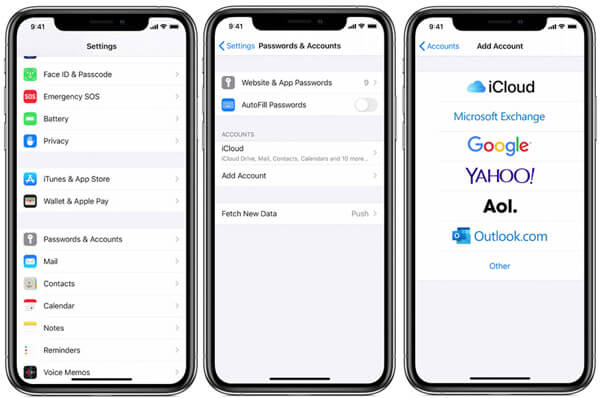
Теперь вы можете вернуться на свое новое устройство Android и войти в ту же учетную запись Google в Gmail. Затем вы можете получить доступ к этим заметкам iPhone на вашем телефоне Android. Одна вещь, которую вы должны знать, заключается в том, что для передачи заметок с iPhone на Android с помощью Gmail размер почты ограничен 50 МБ.
Часть 2. Как перенести заметки с iPhone на Android с помощью iCloud
Несмотря на то, что вы переключаетесь с iOS на Android, вы должны признать, что iCloud — действительно мощный и удобный сервис для синхронизации различных данных, включая заметки iPhone. На самом деле, iCloud позволяет передавать заметки с iPhone на Android. Эта часть покажет вам, как.
Шаг 1 , Разблокируйте свой iPhone и перейдите в приложение «Настройки». Войдите в свою учетную запись iCloud и убедитесь, что опция Notes включена.
Шаг 2 , Чтобы убедиться, что вы можете перенести все заметки iPhone на телефон Android, лучше создать новую резервную копию заметок iPhone в службе iCloud. Просто нажмите «Storage & Backup»> «Backup Now», чтобы сделать это.
Шаг 3 , Теперь вам нужно перейти на официальный сайт iCloud и войти в свою учетную запись Apple. Тогда вы проверите все свои заметки iPhone здесь.
Шаг 4 , Выберите заметки iPhone, которые вы хотите перенести на Android, а затем выберите способ отправки по электронной почте на свой телефон Android. Здесь вы можете узнать как восстановить заметки iPhone.
Часть 3. Как перенести iPhone заметки на телефон Android с Outlook
Аналогично способу Gmail передавать заметки iPhone на телефон Android, вы также можете положиться на Outlook, чтобы отправлять заметки с iPhone на Android. Если вы собрали много заметок и вложений на своем устройстве iOS, вы можете использовать iTunes, чтобы помочь вам синхронизировать эти заметки с учетной записью Outlook.
Шаг 1 , Запустите последнюю версию iTunes на вашем компьютере. Подключите ваш iPhone к нему с помощью молнии USB-кабель.
Шаг 2 , Когда ваш iPhone будет распознан iTunes, на интерфейсе появится значок iPhone. Нажмите на него.
Шаг 3 , На левой боковой панели выберите пункт «Информация» под панелью «Сводка». В правом окне установите флажок «Синхронизировать заметки», а затем выберите «Синхронизировать заметки с Outlook» в раскрывающемся меню. Нажмите «Синхронизировать», чтобы подтвердить операцию синхронизации заметок iPhone с Outlook.
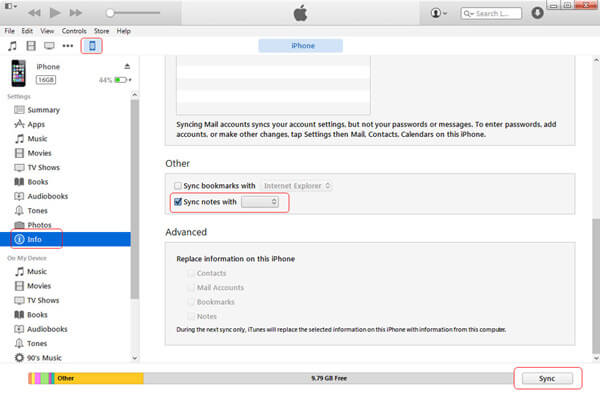
Шаг 4 , Войдите в систему с той же учетной записью Outlook на устройстве Android. После этого вы можете проверить все свои заметки iPhone в Outlook на телефоне Android.
Отличный iPhone Data Data Transfer, вы можете знать:
С помощью описанных выше способов вы можете легко переносить заметки с iPhone на телефон Android. Что, если у вас также есть необходимость перенести другие данные iOS, такие как контакты, мультимедийные файлы, изображения и т. Д., На новое устройство Android? Здесь вы можете выбрать мощный инструмент для передачи данных iPhone Android, Mobile Transfer, который поможет вам передать ваши ценные данные.

Мобильный перевод Windows
- Передача всех типов файлов между Android и iPhone одним щелчком мыши.
- Скопируйте фотографии, контакты и мультимедийные файлы с одного телефона на другой телефон.
- Передача данных между iPhone / iPad / iPod или телефонами Android.
- Прямое перемещение данных с поврежденного телефона на другой новый телефон.
Бесплатная загрузка Для Windows
Мы в основном говорили о как перенести заметки с iPhone на Android в этом посте. Мы поделились 3 эффективными способами помочь вам отправлять заметки iPhone на новый телефон Android по электронной почте. Если у вас есть идея получше, вы можете оставить ее в комментарии.
Что вы думаете об этом посте.
Рейтинг: 4.8 / 5 (на основе рейтингов 80)
Обновлено Райли Митчелл в Мобильный перевод
Декабрь 19, 2019 10: 00

Добавьте свои комментарии, чтобы присоединиться к обсуждению здесь
Как перенести iPhone заметки на Android (выборочно и полностью)

Размещено от Лиза Оу / 15 апреля 2021 г. 09:00
Когда вы переключаетесь на новый телефон Android, вам нужно перенести данные с iPhone на Android. Если вы записали важную информацию с Заметки приложение, вы также должны перенести заметки iPhone на Android.

Из-за различных операционных систем, вы не можете использовать Bluetooth или USB-соединение для переносить заметки с iPhone на Android напрямую. Есть 4 работоспособных приложения для передачи данных с iPhone на Android, к которым вы можете обратиться.
- Часть 1. Как гибко переносить заметки iPhone на Android с помощью функции передачи по телефону
- Часть 2. Как перенести iPhone заметки на Android с помощью iCloud
- Часть 3. Как перенести iPhone заметки на Android с помощью Gmail
- Часть 4. Как перенести iPhone заметки на Android через Google Keep

Передача данных с iPhone, Android, iOS, компьютера в любое место без каких-либо потерь.
- Перемещайте файлы между iPhone, iPad, iPod touch и Android.
- Импортируйте файлы с iOS на iOS или с Android на Android.
- Переместите файлы с iPhone / iPad / iPod / Android на компьютер.
- Сохранить файлы с компьютера на iPhone / iPad / iPod / Android.
Часть 1: как гибко переносить заметки iPhone на Android с помощью функции передачи по телефону
Это FoneLab HyperTrans который может передавать любые данные между устройствами iOS и Android. Программное обеспечение для передачи телефона хорошо работает со всеми популярными телефонами и планшетами, такими как iPhone, iPad, iPod, Samsung, Sony, LG, HTC, HUAWEI, ZTE и т. Д. Вы можете передавать заметки с iPhone на HUAWEI P20 и другие недавно выпущенные телефоны тоже. Если честно, это самый экономящий время и трудоемкий способ переноса заметок iPhone на Android в 2023.
- Передача заметки, напоминания, контакты, сообщения, видео, музыка, изображения, мелодии и многое другое с iPhone на Android.
- Полностью поддерживает все устройства iOS, такие как iPhone XS / XS Max / XR / X / 8 Plus / 8 / SE / 7 Plus / 7 / 6 / 5, устройства Android, такие как Samsung, HUAWEI, Sony и т. Д.
- Предварительный просмотр, управление и редактирование данных перед передачей на Android.
- Поддержка последних версий iOS 12 и Android 8.0.
- Гарантия 100% безопасна для использования. Все ваши существующие файлы iPhone и Android будут в безопасности.
Передача данных с iPhone, Android, iOS, компьютера в любое место без каких-либо потерь.
- Перемещайте файлы между iPhone, iPad, iPod touch и Android.
- Импортируйте файлы с iOS на iOS или с Android на Android.
- Переместите файлы с iPhone / iPad / iPod / Android на компьютер.
- Сохранить файлы с компьютера на iPhone / iPad / iPod / Android.
Шаг 1 Бесплатно скачать, установить и запустить программное обеспечение для передачи по телефону. Подключите iPhone и Android к этому компьютеру. Включите свой телефон и Включить отладку USB.
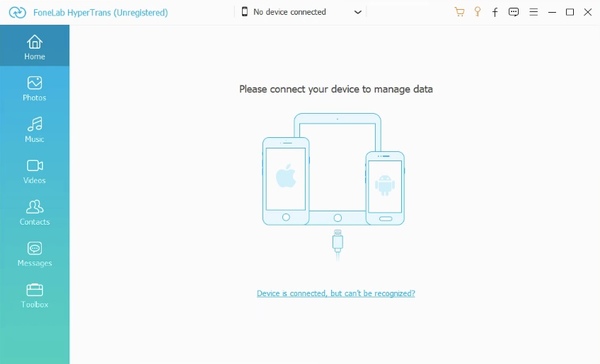
Шаг 2 Установите ваш iPhone в качестве исходного устройства. Вы можете получить основную информацию об этом телефоне Apple. Выберите определенный тип файла для сканирования заметок iPhone. Если вы хотите перенести напоминания с iPhone на Android, вы также можете выбрать соответствующий тип файла на левой панели.
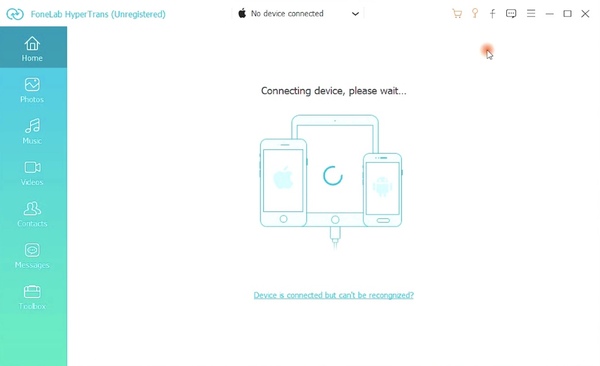
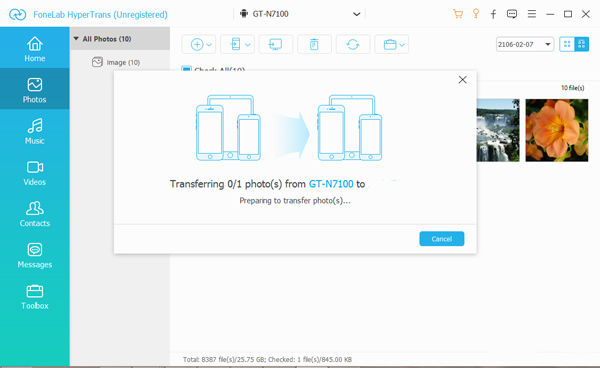
Шаг 3 Отметьте перед заметками, которые вы хотите скопировать в Android. Если вы не уверены, вы можете дважды щелкнуть примечания iPhone, чтобы просмотреть детали. Затем нажмите Экспортировать на верхней панели инструментов. Установите Android в качестве пункта назначения. Теперь вы можете передавать заметки iPhone на Android за считанные секунды.
Часть 2. Как перенести iPhone заметки на Android с помощью iCloud
У каждого пользователя iCloud есть свободное место для хранения 5GB. Вы можете синхронизировать заметки, календари, напоминания и другие файлы с iPhone на iCloud. Поскольку вы переключили свой старый iPhone на новый Android, вы можете синхронизировать заметки iPhone с Android через iCloud.
Шаг 1 Откройте приложение Настройки приложение. Нажмите ICloud и включите Заметки.
Шаг 2 Выберите Хранение и резервное копирование последующей Backup Now для резервного копирования заметок iPhone в iCloud.
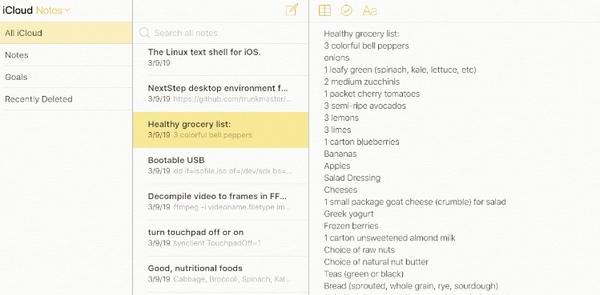
Шаг 3 Войти iCloud.com на твоем компьютере. Войдите в свой аккаунт iCloud. Вы можете увидеть все ваши синхронизированные заметки iPhone.
Шаг 4 Загрузите или отправьте заметки на свой телефон Android. Передача заметок с iPhone на Android с помощью iCloud занимает некоторое время.
Часть 3. Как перенести iPhone заметки на Android с помощью Gmail
Вы также можете использовать Google Sync для передачи заметок между iPhone и Android. Просто убедитесь, что ваш iPhone работает под управлением iOS 4 и более поздних версий. Позже вы можете передавать заметки из Gmail на Android без проводов.
Шаг 1 Откройте приложение Настройки приложение
Шаг 2 Нажмите Mail, Контакты, Календари и затем выберите Добавить учетную запись.
Шаг 3 Нажмите Google войти в свою учетную запись Gmail с именем, адресом электронной почты, паролем и описанием.
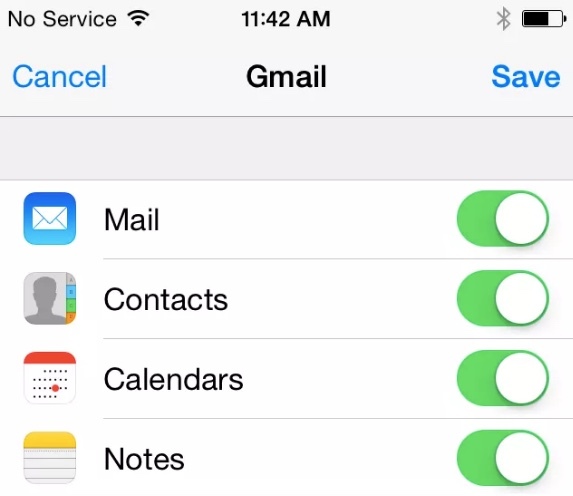
Шаг 4 Триггер на Заметки ярлык для синхронизации заметок с iPhone в Gmail.
Шаг 5 Настройте свою учетную запись Gmail на Android. Синхронизированные заметки iPhone будут отображаться автоматически. Таким образом, вы можете передавать заметки с iPhone на Android с помощью Gmail.
Часть 4. Как перенести iPhone заметки на Android через Google Keep
Google Keep — это популярное приложение для заметок, доступное на iPhone и Android. Вы можете экспортировать заметки Apple в Google Keep для переноса заметок iPhone на Android. На самом деле вы можете получить доступ к своим заметкам на любом iPhone или Android через приложение Google Keep.
Шаг 1 Загрузите и установите приложение Google Keep на iPhone.
Шаг 2 Откройте заметку в приложении Notes. Нажмите Поделиться значок. выберите Больше последующей Google Keep.
Шаг 3 Выберите учетную запись и нажмите После в всплывающем окне. Теперь заметки iPhone будут добавлены в ваше приложение Gmail.
Шаг 4 Скопируйте и вставьте заметки Apple в приложение Google Keep. С помощью этого метода вы также можете передавать заметки с iPhone на Pixel, Samsung и другие телефоны Android.
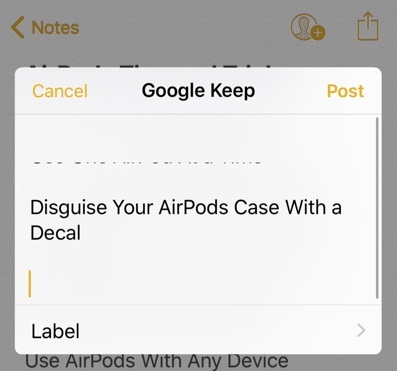
Если вы хотите перенести несколько заметок с iPhone на Android, вы можете запустить Google Keep, чтобы синхронизировать заметки iPhone одну за другой. Что касается перемещения большого количества заметок на iPhone, вам лучше запустить HyperTrans, iCloud и Gmail, чтобы решить эту проблему.
По сравнению с другими инструментами передачи файлов, вы можете передавать заметки iPhone на Android через FoneLab HyperTrans с самой высокой скоростью выборочно. Стоит бесплатно скачать HyperTrans, чтобы получить более подробную информацию.
Передача данных с iPhone, Android, iOS, компьютера в любое место без каких-либо потерь.
- Перемещайте файлы между iPhone, iPad, iPod touch и Android.
- Импортируйте файлы с iOS на iOS или с Android на Android.
- Переместите файлы с iPhone / iPad / iPod / Android на компьютер.
- Сохранить файлы с компьютера на iPhone / iPad / iPod / Android.
Как перенести заметки с айфона на андроид
Будь в курсе последних новостей из мира гаджетов и технологий
iGuides для смартфонов Apple

Как синхронизировать заметки между iPhone и Android

Олег Воронин — 5 марта 2021, 12:45
Компания Apple создала качественную экосистему для пользователей своих устройств. Например, «Связка ключей iCloud» позволяет не беспокоиться о сохранности паролей и получать к ним моментальный доступ с любого Apple-девайса. С помощью AirDrop можно быстро и без лишних действий перемещать любые файлы и данные между iPhone, iPad и Mac. А заметки «на лету» синхронизируются с iCloud и обеспечивают непрерывную работу с любого девайса Apple.
Однако если пользователь хочет совместить использование, скажем, iPad и смартфона на Android — у него могут возникнуть трудности. У Apple нет приложения для Заметок iCloud, а получить доступ к ним за пределами экосистемы можно только через браузер на сайте iCloud.com, что абсолютно не годится для ежедневного использования. И всё же, при помощи Google-аккаунта, можно синхронизировать «Заметки iCloud» между Apple и Android-девайсами.
Добавляем на iPhone или iPad свой Google-аккаунт
Для этого пройдите в «Настройки» → «Почта» → «Учетные записи» и выберите «Новая учетная запись» → «Google». Откроется окно авторизации Google, в котором нужно ввести логин и пароль, а также подтвердить личность при активной двойной проверке. После входа в аккаунт устройство предложит выбрать, что именно синхронизировать с Google. Включите тумблер «Заметки», а остальное оставьте по своему усмотрению.
Если же необходимый Google-аккаунт уже добавлен на Ваше устройство, пройдите в «Настройки» → «Почта» → «Учетные записи», нажмите на нужный аккаунт и включите тумблер «Заметки». Готово!
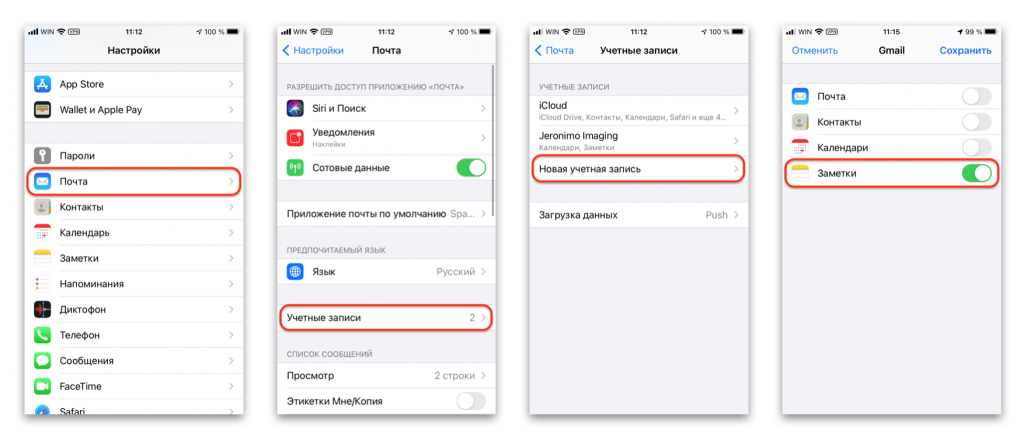
Теперь пройдите в приложение «Заметки»
Внизу списка папок должен появиться новый раздел с названием, соответствующим Вашему Google-аккаунту. Чтобы новые заметки синхронизировались с Android-устройством, создавайте и редактируйте их именно в этой папке.
А как же быть с уже имеющимися в iCloud заметками?
К сожалению, Apple позволяет переместить их из iCloud в Google-аккаунт только в macOS.
Если у Вас есть Mac, добавьте нужный Google-аккаунт, пройдя в «Настройки» → Учетные записи интернета» и нажав на значок плюса в нижнем углу окна. После авторизации включите галочку «Заметки» аналогично iOS. После этого пройдите в программу «Заметки» → «Все заметки iCloud», выделите все свои заметки — для этого выберите первую, зажмите клавишу Shift, перемотайте список вниз и выберите последнюю — и перетащите их в папку Google-аккаунта. Дождитесь окончания синхронизации. Заметки появятся в соответствующей папке на всех авторизованных устройствах.
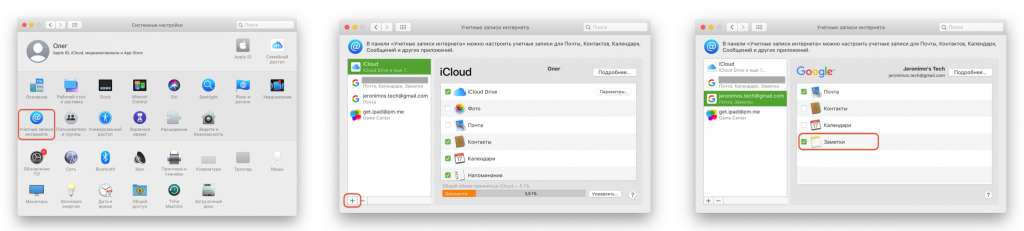
Процесс переноса окончен. Теперь на Apple-устройствах Вы сможете работать с заметками в привычной нативной программе, а на Android — воспользоваться любым софтом, который поддерживает Google-заметки. Любые изменения будут сразу синхронизироваться на всех девайсах.
Как перенести заметки с iPhone на Android
Некоторые люди ищут способ передачи заметок с iPhone на Android. Имеет смысл, что все больше и больше людей являются пользователями с несколькими устройствами. И iOS, и Android имеют некоторые уникальные преимущества. У устройств Android больше приложений, но iOS безопаснее, чем Android. Чтобы понять их преимущества, многие люди владеют устройством iPhone и Android. Существует множество инструментов, помогающих пользователям общаться между iOS и Android и перемещать файлы. Но перенос заметок с iPhone на Android по-прежнему остается проблемой. В этой статье мы расскажем о лучших способах переноса заметок с iPhone на Android-устройство. Вы можете изучить несколько методов за несколько минут.
- Метод 1. Синхронизировать заметки с iPhone на Android через iCloud
- Метод 2. Экспорт заметок с iPhone на Android с Evernote
- Метод 3. Перенос заметок с iPhone на Android через Gmail
- Часто задаваемые вопросы о переносе заметок с iPhone на Android
Метод 1. Синхронизировать заметки с iPhone на Android через iCloud
ICloud является бесплатным облачным сервисом для всех пользователей iPhone. Многие пользователи iPhone используют iCloud для резервного копирования файлов и передачи фотографий между iPhone и компьютером. Фактически, он также способен переносить заметки с iPhone на Android. И среди других облачных сервисов iCloud, по-видимому, более удобен.
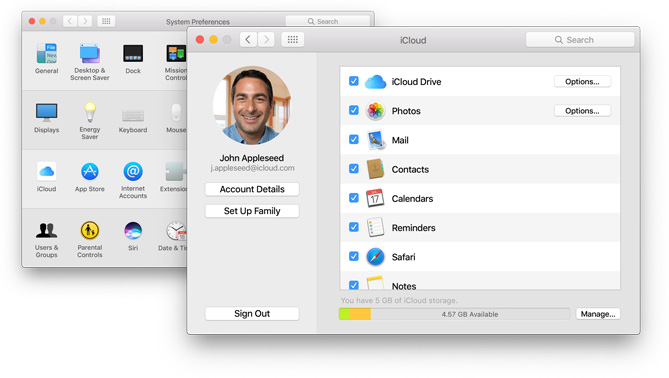
Как синхронизировать заметки через iCloud
Разблокируйте свой iPhone и откройте приложение «Настройки». Найдите iCloud и нажмите «Storage & Backup», чтобы открыть экран резервного копирования. Убедитесь, что вы включили опцию Notes в iCloud. Затем нажмите кнопку «Резервное копирование», чтобы синхронизировать заметки с iCloud.
Войдите в iCloud.com в любом браузере на своем компьютере и войдите в ту же учетную запись iCloud. Выберите «Календари» на главной странице, а затем вы можете копировать заметки в файл .txt или экспортировать все заметки в виде одного файла txt.
Примечания к синхронизации
Подключите Android-устройство к компьютеру с помощью USB-кабеля, скопируйте и вставьте файл txt в папку на устройстве Android. Затем вы можете просматривать заметки на iPhone на устройстве Android. К сожалению, iCloud позволяет пользователям экспортировать заметки, но он не может оптимизировать заметки для Android.
Метод 2. Экспорт заметок с iPhone на Android с Evernote
Evernote — это мощное приложение для заметок, доступное как для iOS, так и для Android. Он имеет функцию синхронизации заметок, поэтому вы можете использовать ее для экспорта заметок с iPhone на Android. Преимущество Evernote — совместное сотрудничество с приложениями системных заметок. Единственный недостаток заключается в том, что он не поддерживает экспортные заметки в пакетном режиме.
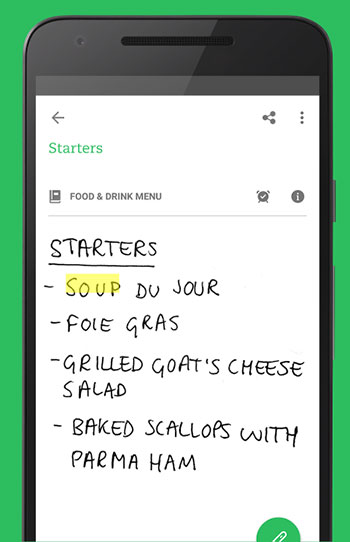
Как экспортировать заметки с iPhone на Android
Установите Evernote как на iPhone, так и на Android-устройство. Откройте приложение Evernote на iPhone и зарегистрируйте учетную запись на своем электронном письме. И войдите в ту же учетную запись в Android-приложении.
Перейдите в приложение Notes на iPhone, откройте заметку, которую хотите экспортировать, и нажмите значок «Поделиться» в верхнем правом углу. Выберите Evernote в списке и нажмите кнопку «Сохранить» во всплывающем окне.
Совет. Если вы не можете найти Evernote в списке, вам нужно нажать кнопку More и включить Evernote.
Когда вы открываете приложение Evernote на устройстве Android, вы обнаружите, что экспортированное примечание синхронизировано с Android. Если у вас есть приложение заметок по умолчанию на устройстве Android, вы можете нажать кнопку «Поделиться», чтобы экспортировать заметку в приложение заметок по умолчанию.
Метод 3. Перенос заметок с iPhone на Android через Gmail
Google прилагал много усилий, чтобы Gmail хорошо работала как на iOS, так и на Android. И у многих есть приложение Gmail и проверьте его на смартфоне. Если у вас есть учетная запись Gmail, вы можете использовать ее для переноса заметок с iPhone на Android-устройство.
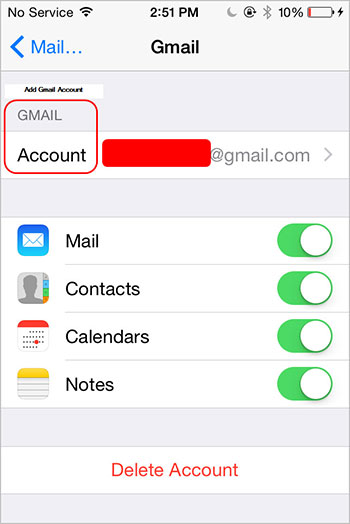
Как переносить заметки через Gmail
Разблокируйте свой iPhone и перейдите к Настройки приложение. Найдите письма и нажмите на Добавить учетную запись кнопку.
Введите свою учетную запись Gmail и пароль в нужное поле и нажмите Следующая для добавления учетной записи Gmail на iPhone.
Совет. Почтовым сервером Gmail является pop.gmail.com, а исходящий почтовый сервер — smtp.gmail.com.
Убедитесь в том, Заметки опция включена под учетной записью Gmail. Затем заметки синхронизируются с вашей учетной записью Gmail и автоматически сохраняются под ярлыком Notes.
Откройте Android-устройство, откройте Gmail приложение и войдите в ту же учетную запись Gmail. Теперь вы можете просматривать заметки iPhone на своем Android-устройстве.
Перенос заметок с iPhone на Android
Evernote и Gmail могут передавать часть данных с iPhone на Android-устройство, например заметки. И iCloud не совместим с Android. Итак, если вы хотите скопировать контакты и мультимедийные файлы с iPhone на Android, вам понадобится более мощный инструмент, такой как Tipard Телефонный перевод, Он использует кабель для передачи данных между iPhone и Android, поэтому он быстрее и безопаснее. Более того, эта передача файлов совместима со всеми устройствами iPhone и Android.
Как скопировать файлы с iPhone на Android
Установка телефонной передачи
Phone Transfer — это настольное приложение, поэтому вам нужно загрузить его на свой компьютер и следовать инструкциям на экране, чтобы установить его.
Когда вы хотите скопировать файлы с вашего iPhone на Android-устройство, подключите две трубки к компьютеру с помощью кабелей.
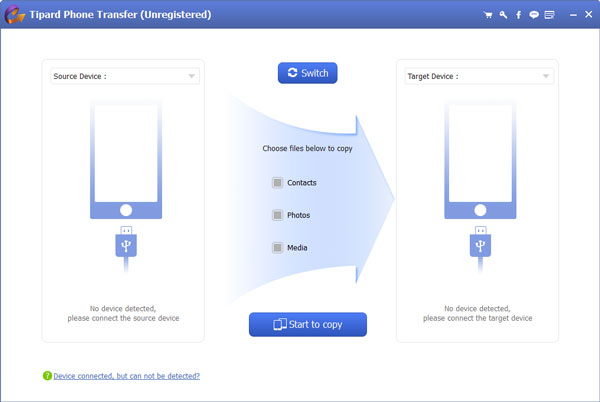
По завершении подключения телефонная передача автоматически обнаружит два устройства. Установите iPhone в качестве исходного устройства и выберите Android-устройство в раскрывающемся списке «Целевое устройство».
Phone Transfer поддерживает копирование контактов, музыки, видео, фотографий и других файлов с iPhone на Android. Вы можете выбрать содержимое для копирования, отметив соответствующий флажок.
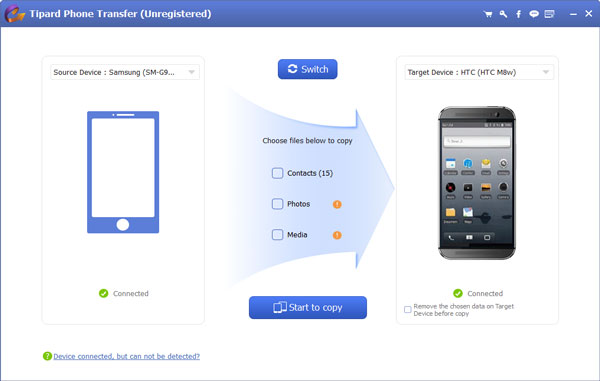
После того, как настройки выполнены, вы можете нажать кнопку «Начать копирование» внизу, чтобы начать копирование контента с iPhone на Android. Вы можете проверить статус в окне процесса в режиме реального времени и отменить его в любое время. Когда процесс будет завершен, вы можете удалить два устройства и просмотреть содержимое iPhone на своем Android-устройстве.
Часто задаваемые вопросы о переносе заметок с iPhone на Android
Где хранятся заметки на моем телефоне Android?
Когда вы используете Google для восстановления заметок на телефон Android, вы не можете найти подробные заметки и прочитать их. Заметки хранятся в Squid, который хранит заметки и связанную информацию в комбинации внутренней базы данных. Вы не можете прочитать их напрямую, но используйте Google Keep, чтобы открыть синхронизированные заметки с iPhone на устройствах Android.
Почему все мои заметки исчезли на Android?
Заметки в Google Keep не отображаются как обычный адрес Gmail. Это может быть еще один профиль. Просто измените профиль на другой обычный адрес Gmail и легко найдите потерянные заметки.
Как просмотреть синхронизированные заметки на Android, как iPhone?
Если заметки на iPhone создаются встроенным приложением заметок, то невозможно просмотреть синхронизированные заметки на Android, например на iPhone. Однако, если заметки синхронизируются и восстанавливаются с помощью того же приложения, что и Google Keep, вам просто нужно использовать одну и ту же учетную запись для синхронизации и восстановления с iPhone на телефон Android. Конечно, вы можете открывать и просматривать заметки на Android, как iPhone.
Заключение
В этом уроке мы показали несколько способов переноса заметок с iPhone на Android. Мы все понимаем, что iOS и Android — это две разные мобильные операционные системы. И они используют разные системы кода. С другой стороны, заметки — это особый тип данных на смартфонах. Эти факторы делают передачу заметок более сложной между iPhone и телефоном Android. Конечно, вы можете создавать резервные копии заметок в iCloud или Gmail и просматривать их на Android. Или вы можете использовать приложение сторонних заметок для синхронизации заметок с iPhone на Android, например Evernote. В любом случае, вы можете изучить эти методы и выбрать свой любимый.
Размещено от Лилия Старк в Android, iPhone, Трансфер
Июль 28, 2017 11: 59
Вам могут понравиться эти статьи

Нажмите здесь, чтобы присоединиться к обсуждению и поделиться своими комментариями
Главная>Ресурс>Android> Перенос заметок с iPhone на Android

Copyright © 2024 Типард Студия. Все права защищены.
Как перенести заметки с iPhone на Android