�� Геокалькулятор — пересчет координат ��
Геокалькулятор позволяет выполнять работы по переводу и пересчету координат из одной системы в другую. В настоящее время в области недропользования встал вопрос о переводе координат различных систем, таких как Pulkovo 1942, WGS 84 и др. в государственную систему ГСК 11 (ГОСТ 32453-2017). Это связано с тем, что в соответствии с постановлением Правительства Российской Федерации при осуществлении геодезических и картографических работ в сфере недропользования с 01.01.2021 года используется геодезическая система координат 2011 года (ГСК-2011), устанавливаемая и распространяемая с использованием государственной геодезической сети. Изменения коснулись не только сферы недропользования, но и других структур, таких как Роскомнадзор, Росреестр и другие.
Ресурс geoproj.ru дает возможность быстро и удобно выполнить перевод и пересчет координат из часто используемых систем в ГСК 11 , геокалькулятор позволяет импортировать координаты в формате Excel, а также сам формирует каталог пересчитанных координат в редактируемом формате с последующим скачиванием к Вам на устройство, что делает его еще более уникальным. Для проекций Гаусса-Крюгера: ГСК-2011, СК42, СК95 предусмотрено автоопределение зоны. Дополнительно добавлены геодезические (географические) координатные системы ПЗ-90, ПЗ-90.02, ПЗ-90.11, Пулково 1995г. Доступно преобразование МСК (местные системы координат) и СК63 для регионов России, а также для регионов Новороссии: Донецкая и Луганская Народные Республики, Херсонская и Запорожская области (СК63 зона X). Геокалькулятор поможет пересчитать географические координаты в прямоугольные в местной СК, а также выполнить преобразование десятичных координат в градусы минуты секунды.
Поделитесь с друзьями и коллегами в соц.сетях или мессенджерах
Пересчет координат (МСК, СК 63, СК 64, СК 47, WGS 84, ПЗ 90) онлайн
Введите координаты в текстовое окно «N,E исходные» через запятую.
Загрузка каталога координат из таблицы
Скопируйте 2 колонки с координатами из таблицы (например Excel) и вставьте их в окно «N,E исходные». При этом табуляция разделяющая колонки с координатами будет автоматически заменена на запятую.
Подойдет любая таблица, главное чтобы разделителем колонок была «табуляция», а разделителем строк «перевод строки».
Загрузка каталога координат из AutoCad
Выделите объекты в AutoCad координаты которых хотите пересчитать.
В командной строке введите _list и нажмите Enter.
Скопируйте каталог из появившегося окна и вставьте его в окно «N,E исходные».
После этого необходимо нажать кнопку чтобы поменять координаты местами.
Внимание! Данный сервис создан для определения приблизительного местоположения точек в различных системах координат. Результаты пересчета нельзя использовать в геодезических работах любого вида.
Переход от одной системы координат к другой — методы трансформации
Координаты любой точки земной поверхности в разных системах координат будут различаться, переход от одной системы координат к другой осуществляется с помощью специальных формул преобразований и набора параметров, используемых в этих формулах.
Преобразования из геоцентрических в геоцентрические координаты
Эти преобразования могут использоваться как посредник между преобразованием из географических в географические координаты по схеме:
географические в геоцентрические > геоцентрические в геоцентрические > геоцентрические в географические
Geocentric translations
Параметры: смещение по оси X, смещение по оси Y, смещение по оси Z
Если исходная и конечная система координат геоцентрические, оси эллипсоидов параллельны, главный меридиан — Гринвичский и нет разницы в масштабах, это преобразование позволяется вычислить координаты в конечной системе координат простым прибавлением смещения соответствующим координатам в исходной системе координат.
Xt = Xs + dX Yt = Ys + dY Zt = Zs + dZ
Position Vector
Параметры: смещение по оси X, смещение по оси Y, смещение по оси Z, поворот по оси X, поворот по оси Y, поворот по оси Z, масштабирование
Одно из 7-параметрических преобразований Гельмерта, использующее формулу Бурша-Вольфа.

X_t\\Y_t\\Z_t\end=M\begin1&-R_z&+R_y\\+R_z&1&-R_x\\-R_y&+R_x&1\end\beginX_s\\Y_s\\Z_s\end+\begindX\\dY\\dZ\end» />
Xs, Ys, Zs— координаты точки в исходной системе координат.
Xt, Yt, Zt— координаты точки в конечной системе координат.
dX, dY, dZ — вектор смещения, добавляемый к исходной точке, также является координатами начала координат исходной системы координат в конечной системе координат.
Rx, Ry, Rz — повороты, добавляемые к вектору смещения. Положительное значение означает поворот по часовой стрелке исходя из начала координат вдоль положительного хода соответствующей оси. Углы измеряются в радианах.
M — масштабирование вектора преобразования в исходной системе координат необходимое, чтобы получить правильный масштаб в конечной системе. M = 1+dS*10 -6 , где dS — масштабирование выражаемое в частях на миллион.
Это преобразование может использоваться как промежуточное между преобразованием из географических в географические координаты (см. Geocentric translations).
Пример программной реализации можно посмотреть здесь.
Coordinate frame rotation
Параметры: смещение по оси X, смещение по оси Y, смещение по оси Z, поворот по оси X, поворот по оси Y, поворот по оси Z, масштабирование.
Одно из 7-параметрических преобразований Гельмерта, использующее формулу Бурша-Вольфа.

Преобразования из географических в географические координаты
Данный вид преобразований позволяет перейти от географических координат к географическим сразу, без этапа пересчета из одной геоцентрической системы координат в другую. Параметры перехода из геоцентрической в геоцентрическую СК используются как часть общего набора параметров.
Преобразование Молоденского
Параметры: смещение по оси X, смещение по оси Y, смещение по оси Z, разница в длине малой полуоси, разница в уплощении
φ, λ — разница по широте и долготе в угловых секундах;
dX, dY, dZ — параметры геоцентрического смещения
ρ — горизонтальный (меридиональный) радиус кривизны на данной широте первого эллипсоида
ν — вертикальный (широтный) радиус кривизны на данной широте первого эллипсоида
da — разница между длинами малых полуосей (a1 — a2) исходного и конечного эллипсоидов
df — разница между уплощениями этих эллипсоидов.
f — уплощение эллипсоида;
e — эксцентриситет;
Сокращенное преобразование Молоденского
смещение по оси X, смещение по оси Y, смещение по оси Z, разница в длине малой полуоси, разница в уплощении
This transformation is a truncated Taylor series expansion of a transformation between two geographic coordinate systems, modelled as a set of geocentric translations.
где φs,t — исходная и конечная долгота, λs,t — исходная и конечная широта, hs,t — исходная и конечная высота:
φ, λ — разница по широте и долготе в угловых секундах;
dX, dY, dZ — параметры геоцентрического смещения;
ρ — горизонтальный (меридиональный) радиус кривизны на данной широте первого эллипсоида;
ν — вертикальный (широтный) радиус кривизны на данной широте первого эллипсоида;
da — разница между длинами малых полуосей (a1 — a2) исходного и конечного эллипсоидов;
df — разница между уплощениями этих эллипсоидов.
f — уплощение эллипсоида;
e — эксцентриситет;
Сокращенная (abridged) форма преобразования Молоденского отличается от полной тем, что она игнорирует сдвиг по высотеи используется для сокращения вычислений.
Ссылки по теме
- Загрузка данных с GPS в нужной системе координат (DNRGarmin)
- ГОСТ 51794-2001 Аппаратура радионавигационная глобальной навигационной спутниковой системы и глобальной системы позиционирования. Системы координат. Методы преобразования координат определяемых точек.
- Формулы пересчета данных GPS-измерений из WGS-84 в СК-42 и обратно
- NGA: Standard Molodensky Transformations
Перевод данных МСК в другую систему координат
Панорама
Автор Александр Фадеев На чтение 11 мин Просмотров 59к. Опубликовано 26.03.2013 Обновлено 26.08.2020
Возможность пересчета координат объектов векторной карты позволяет сопоставлять данные из различных источников, в том числе и кадастровых сведений. Не обязательно данные координаты пересчитывать, если необходимо только сопоставление различных источников. Во многих геоинформационных системах, в том числе и ГИС Панорама, имеется возможность подключения картографических данных с отличными друг от друга системами координат. Но некоторые виды картографических работ требуют их выполнения в конкретной системе координат, например в местной системе координат (МСК) для реестра недвижимости.
Данные из ЕГРН выдаются в местной системе координат, и для их загрузки в свои проекты, в некоторых случаях необходимо их преобразование в другие системы координат. Наиболее сложным в данном случае является знание ключей перехода к параметрам МСК, имеющим гриф ДСП (для служебного пользования). И поэтому во многих работах используются расчетные параметры МСК.
Переход данных МСК в другую систему координат
В зависимости от целей пересчета или перевода координат из одной системы в другую возможно применение нескольких способов:
- преобразование системы координат векторной карты целиком;
- пересчет координат из текстового файла для последующего использования;
- получение координат объекта векторной карты в географических координатах (градусах) WGS84 (EPSG:4326);
- копирование объектов из исходной карты в другую карту с иными параметрами системы координат.
Преобразование векторной карты
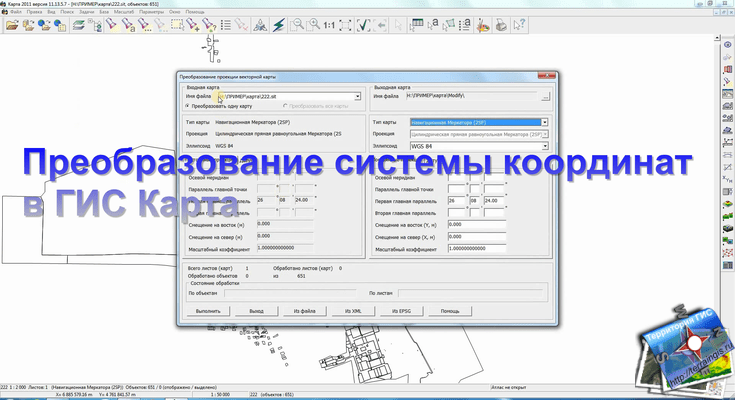
Преобразование проекции карты подразумевает под собой сохранение карты в другой системе координат. Для этого через меню «Задачи / Системы координат / Стандартное преобразование» отрываем панель «Преобразование проекции векторной карты». В левой части данной панели будут исходные параметры системы координат текущей карты, а в правой части необходимо будет выбрать систему координат в которую производим преобразование карты. Результаты такого преобразования по умолчанию формируются в виде электронной карты в подпапке «Modyfi» (папку сохранения можно задать вручную).
Через данную панель поддерживается пересчет (перевод или переход) следующих систем координат, разбитых на три группы по областям применения:

- Цилиндрическая Меркатора (EPSG:3395/3857), Широта/Долгота, Карта Мира (Цилиндрическая Миллера), Навигационная Меркатора (2SP), Топографическая UTM WGS84.
- Топографическая 42 года (СК-42), Топографическая 63 года (СК-63), Топографическая 95 года (СК-95), ГСК-2011, Топографическая ПЗ-90.11.
- Местная система координат на базе СК-63, Топографическая Универсальная местная, Пользовательская произвольная (с выбором проекции и эллипсоида).
Для выполнения преобразования карты необходимо будет нажать на кнопку «Выполнить».
Пересчет координат в текстовых файлах
Для выполнения пересчета координат из текстового файла необходимо отрыть любую карту в ГИС Панорама. После чего через меню «Задачи / Расчеты по карте» открываем соответствующую панель в правой стороне программы и выбираем пункт меню «Пересчет координат в текстовых файлах». По аналогии с преобразованием векторной карты, настраиваем исходную и расчетную системы координат, подключаем текстовый файл с исходными координатами и задаем путь сохранения файла координат расчетной системы. Нажимаем на кнопку «Рассчитать» и если результат удовлетворяет, то жмем «Сохранить».

Сохранение координат объекта карты в EPSG:4326
Наиболее часто встречаемая задача определение координат объекта в системе координат EPSG:4326. Для сохранения координат объекта векторной карты в градусах WGS84 (географических координатах) необходимо щелкнуть по нему и перейти во вкладку «Метрика». Затем нажать на кнопку «Сохранить» в виде дискетки. Сохранение выполняется в такие форматы, как — gml, xml, json, geojson и shp. Формат shp относительно других форматов выбирается из типа файлов, а для остальных форматов придется прописывать в конце имени файла соответствующее расширение (по умолчанию сохраняет в формат gml).
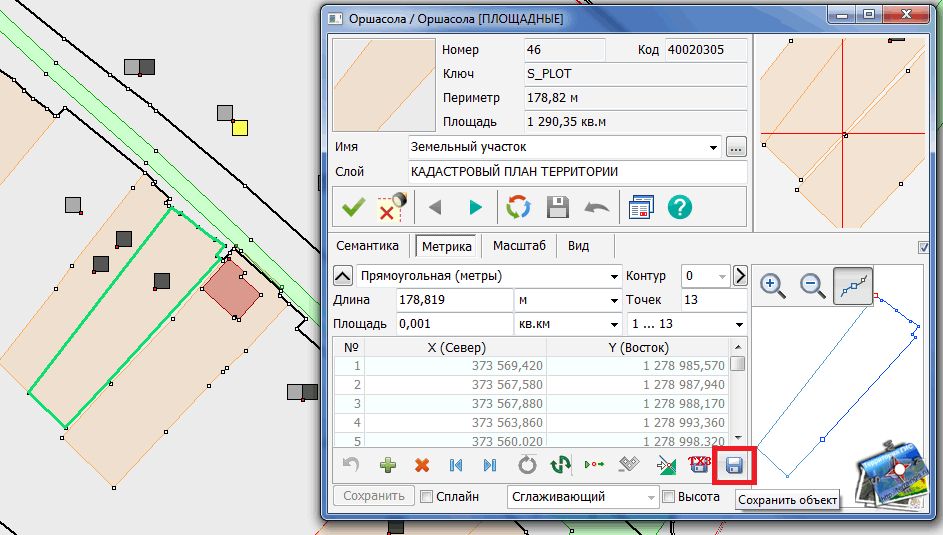
Эти форматы можно использовать для подключения к карманным gps, навигаторам, к программному обеспечению на планшетах и смартфонах. Загрузки в онлайн сервисы для определения местоположения объекта и получения иных сведений.
Для просмотра координат объекта в градусах без сохранения, можно изменить представление метрики. Вместо «Прямоугольная (метры)» выбрать, например «Геодезическая (градусы)» или что-то иное в градусах в зависимости от целей.
Копирование объектов из одной карты в другую с разными системами координат
Для пересчета координат выбранных объектов из множества на векторной карте необходимо:
- создать новую карту с необходимой системой координат и открыть ее в новом окне ГИС Панорама;
- выделить необходимые объекты на исходной карте, и скопировать их через меню «Правка / Копировать выделенные объекты»;
- перейти в окно новой карты и вставить скопированные объекты через меню «Правка / Вставить объекты карты».
Внимание: Разработчики Панорамы такой способ пересчета координат объектов векторной карты не рекомендуют, лучше воспользоваться первым способом.
Установка параметров местной системы координат
Следует различать применение параметров местной системы координат для разных версий ГИС Панорама и других продуктов КБ Панорама. В это связи, можно рекомендовать использование различных параметров для тех или иных версий:
- для ГИС Панорама 11 и ниже используются универсальные параметры;
- для ГИС Панорама 12 и выше, параметры представленные в xml-файле самой программы или в случае их отсутствия, то на основе универсальных параметров.
Данные в местной системе координат очень часто используются в государственном реестре недвижимости. Например при загрузке (импорте) xml-файла кадастрового плана территории в ГИС Панорама, как это осуществляется читайте в статье Конвертирование xml-выписок Росреестра. Если Вам сложно определится с параметрами местной (условной) системы координат, то рекомендуется создать карту, как крупномасштабный план.
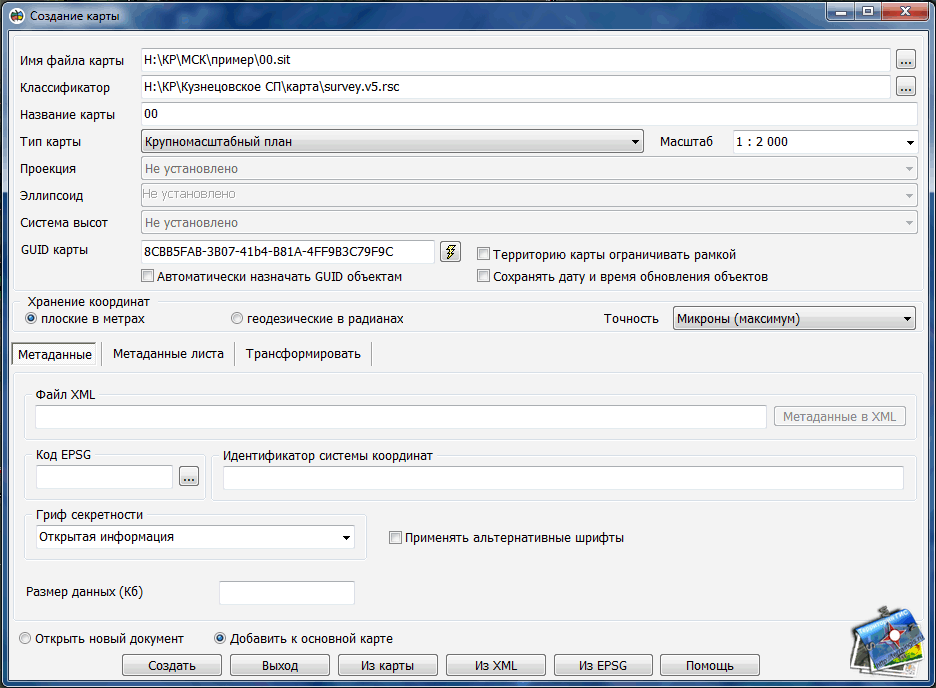
Таким образом данные в местной системе координат могут быть представлены в виде крупномасштабного плана без возможности подключения данных в других системах координат. Для устранения этого недостатка необходимо в паспорте карты прописать параметры МСК.
Использование xml-файла МСК Субъектов РФ
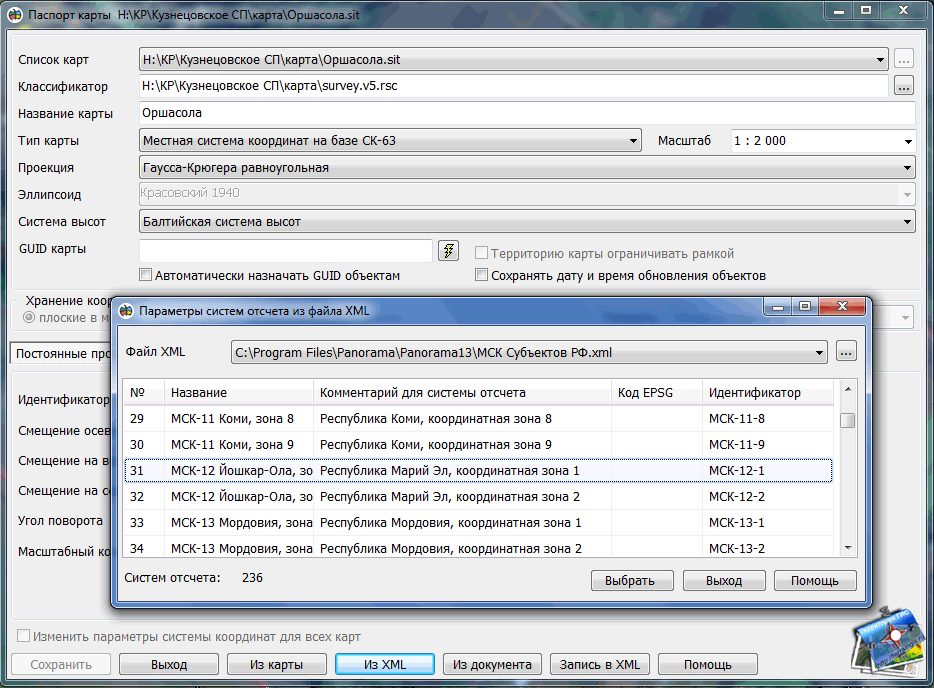
Для версий ГИС Панорама 12 и выше следует использовать параметры местной системы координат из файла Субъектов РФ.xml. Для этого в окне «Паспорт карты» нажать на кнопку «Из xml» и найти данный файл, который располагается в корневой папке в месте установления программы.
На базе СК-63 в файле от версии 13.4.2 ГИС Панорама имеются расчетные параметры местной системы координат (не являются официальными ключами перехода) на следующие субъекты РФ:
- район C — Калининградская область (зон – 1), Ленинградская область (зон – 3), Псковская область (зон – 3);
- район D — Республика Марий Эл (зон — 2), Республика Мордовия (зон — 2), Удмуртская республика (зон — 2), Чувашская республика (зон — 2), Владимирская область (зон — 2), Вологодская область (зон – 5), Ивановская область (зон — 2), Кировская область (зон — 3), Костромская область (зон — 3), Нижегородская область (зон — 3), Пермский край (зон — 3), Ярославская область (зон — 2);
- район F — Республика Бурятия (зон — 7), Иркутская область (зон — 8), Забайкальский край (зон — 5);
- район G — Приморский край (зон — 4), Хабаровский край (зон — 6), Амурская область (зон — 5), Сахалинская область (зон — 1);
- район I — Новосибирская область (зон — 4), Омская область (зон — 2), Томская область (зон — 6);
- район J — Камчатская область (зон — 3), Корякский автономный округ (зон — 1), Ненецкий автономный округ (зон — 5);
- район L — Красноярский край (зон — 6);
- район M — Республика Алтай (зон — 2), Алтайский край (зон — 3), Кемеровская область (зон — 2);
- район P — Белгородская область (зон — 1), Брянская область (зон — 2), Воронежская область (зон — 2), Калужская область (зон — 1), Курская область (зон — 2), Липецкая область (зон — 2), Московская область (зон — 2), Новгородская область (зон — 3), Орловская область (зон — 3), Рязанская область (зон — 3), Смоленская область (зон — 3), Тамбовская область (зон — 3), Тверская область (зон — 3), Тульская область (зон — 2);
- район Q — Республика Карелия (зон — 2), Республика Коми (зон — 9), Архангельская область (зон — 3), Мурманская область (зон — 2);
- район R — Астраханская область (зон — 2), Волгоградская область (зон — 2), Пензенская область (зон — 2), Саратовская область (зон — 3), Ульяновская область (зон — 2);
- район S — Республика Саха (Якутия) (зон — 9), Магаданская область (зон — 4), Чукотский автономный округ (зон — 6);
- район T — Республика Адыгея (зон — 2), Республика Ингушетия (зон — 1), Кабардино-Балкарская республика (зон — 1), Республика Калмыкия (зон — 3), Карачаево-Черкесская республика (зон — 1), Республика Северная Осетия — Алания (зон — 1), Чеченская республика (зон — 2), Краснодарский край (зон — 2), Ставропольский край (зон — 2), Ростовская область (зон — 3);
- район V — Республика Башкортостан (зон — 2), Республика Татарстан (зон — 3), Курганская область (зон — 3), Оренбургская область (зон — 4), Самарская область (зон — 2), Челябинская область (зон — 3);
- район W — Свердловская область (зон — 2), Тюменская область (зон — 3), Ханты-Мансийский автономный округ (зон — 5);
- район X — Белгородская область (зон — 2).
На базе СК-95 добавлены МСК по Владимирской и Тульской областям.
Применение универсальных параметров МСК
Для любых версий ГИС Панорама (лучше использовать крайнюю версию) возможно применить универсальные расчетные параметры местной системы координат. Для настройки этих параметров системы координат выберите меню «Задачи/Паспорт карты» или нажмите клавишу F8, во всплывшем окне необходимо выбрать соответствующие: тип карты – 1; эллипсоид – 2; значения осевого меридиана, смещение на восток и север, угол поворота и масштабный коэффициент – 3. Пример строки для Mapinfo:
«МСК-12 зона 1 ГОСТ 51794-2008», 8, 9999, 3, 23.57, -140.95, -79.8, 0, -0.35, -0.79, -0.22, 0, 7, 47.55, 0, 1, 1250000, -5914743.504
Обозначения параметров в строке представлены для Mapinfo и ГИС Панорама в нижеследующей таблице. Эти параметры можно записать в xml-файл, для дальнейшего использования и быстрой установки параметров из данного файла. Соответствие постоянных параметров проекции приведены в нижеследующей таблице, и заполняются во вкладке «Постоянные проекции».
Соответствие постоянных параметров проекции исходной системы координат
| Параметры строки |
Обозначение в Mapinfo |
Строка паспорта ГИС Панорама |
| «МСК 12 — зона 1» |
название СК, «Выбор проекции» |
Тип карты – Топографическая Универсальная местная |
| 8 |
тип проекции «Поперечная Меркатора» |
Проекция – Transveres Mercator |
| 9999 (для МСК, подразумеваем 1001) |
Пользовательский датум (регион «Pulkovo 1942, Germany, Krassovsky») |
Пользовательский датум (Эллипсоид – Красовский 1940) |
| 7 |
единица измерения «метр» |
| 47.55 |
нулевая долгота «47 градусов 33 минуты» |
Осевой меридиан – 47 градусов 33 минуты |
| 0 |
нулевая широта «0 градусов» |
Параллель главной точки – пропускаем |
| 1 |
масштабный множитель «1» |
Масштабный коэффициент – 1.000 |
| 1250000 |
восточное смещение «1250000 метров» |
Смещение на восток – 1250000.00 |
| -5914743.504 |
северное смещение «-5914743.504 метров» |
Смещение на север – -5914743.504 |

Далее смотрим во вкладке «Датум» соответствующие параметры, путем выбора вида преобразования из списка:
23.57, -140.95, -79.8, 0, -0.35, -0.79, -0.22 (соответствуют преобразованию Гельмерта к ПЗ 90.02, СК42 по ГОСТ Р 51794)
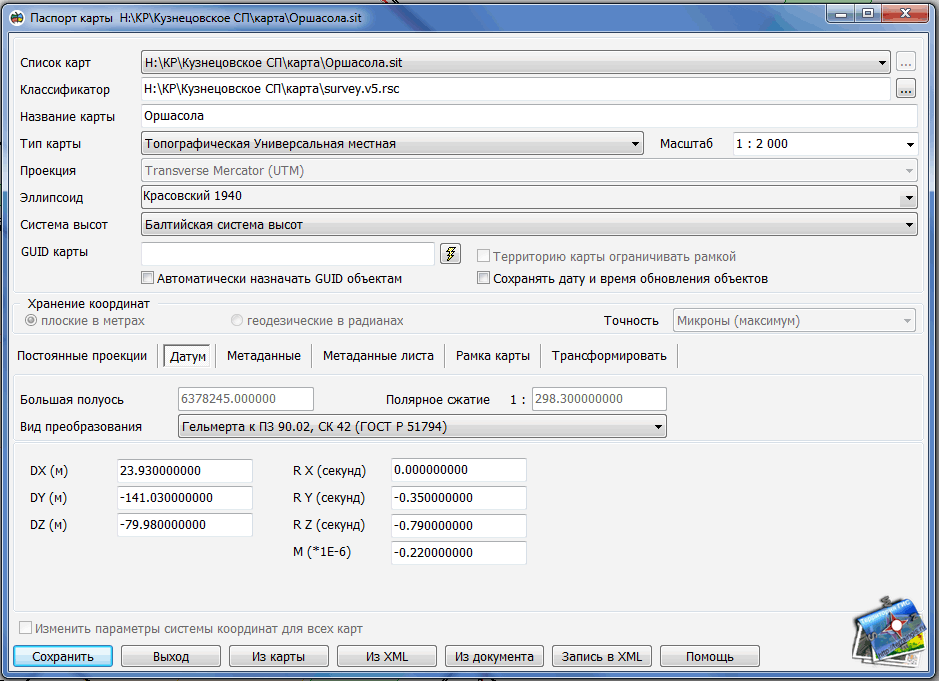
- Молоденского к WGS84: только три изменяемых параметра (придется вводить самостоятельно).
- Гельмерта к WGS84: 7 изменяемых параметров (придется вводить самостоятельно).
- Гельмерта к ПЗ 90.02, СК95 (ГОСТ Р 51794): 24.83, -130.97, -81.74, 0, 0, -0.13, -0.22.
- Гельмерта к ПЗ 90.02, СК42 (ГОСТ Р 51794): 23.57, -140.95, -79.8, 0, -0.35, -0.79, -0.22.
В версии ГИС Панорама 13.4.2 преобразования к ПЗ 90.02 в списке отсутствуют. Для решения данной проблемы необходимо подгрузить из xml-файла МСК субъектов РФ какую нибудь, сформированную на основе Топографической Универсальной местной (на базе СК-95) и изменить параметры, или формировать свой xml-файл параметров местной системы координат, который затем и подключать. В 12 версии таких проблем не возникало.
Пример xml-файла для универсальной местной МСК-12-1
<ProjectList>
<Project Name=»МСК-12 зона 1″
Comment=»Республика Марий Эл, координатная зона 1″
CrsIdent=»МСК-12-1″>
<Projection Type=»Transverse Mercator»
CentralMeridian=»47.55″
LatitudeOfOrigin=»0.0″
FalseEasting=»1250000.0″
FalseNorthing=»-5914743.504″
ScaleFactor=»1.0″
Angle=»0.0″/>
<Spheroid Type=»Krassowsky 1940″ Parm=»6378245.000, 298.30000000″/>
<Datum Target=»SGS 1985″
DX=»23.93″
DY=»-141.03″
DZ=»-79.98″
RX=»0″
RY=»-0.35″
RZ=»-0.79″
M=»-0.00000022″/>
</Project>
</ProjectList>
Проверка параметров МСК
Для проверки параметров местной системы координат лучше использовать кадастровые данные. Например загружаем кадастровый план территории в ГИС Панораму. Затем устанавливаем параметры МСК, а затем подключаем геопортал Публичной кадастровой карты. Если растровая подложка земельных участков совпадает с границами земельных участков на векторной карте, то все в порядке. Если нет, то придется рассчитывать параметры самостоятельно, или искать другие источники сведений.