Как сделать клавиатуру на iPhone больше и вводить текст быстрее
С современными клавиатурами на смартфонах вводить текст — одно удовольствие. При необходимости есть автокоррекция, которая исправляет ошибки, а большой экран позволяет легко попадать по клавишам. Однако не всем хватает размера даже самого большого Айфона, и можно столкнуться с большим количеством ошибок. В такой ситуации хорошим выходом было бы просто взять и увеличить размер клавиатуры. Однако сделать это просто так не получится. По понятной только самой Apple причине: размер стандартной клавиатуры строго зафиксирован и просто так изменению не подлежит.
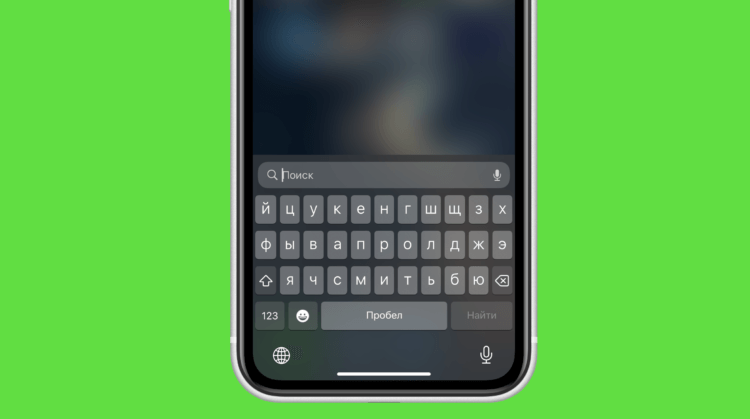
Клавиатуру на iPhone все-таки можно увеличить. Хоть и не так, как хочется
❗️ПОДПИСЫВАЙСЯ НА НАШ КАНАЛ В ДЗЕНЕ И ЧИТАЙ КРУТЫЕ СТАТЬИ БЕСПЛАТНО
Но есть парочка лайфхаков, которые позволят вам решить эту проблему. Во-первых, можно выделить клавиши и сделать их более заметными, что позволит с большей уверенностью попадать по буквам. А во-вторых, способ увеличить саму клавиатуру все-таки есть. Просто придется немного поимпровизировать. В этом материале рассказываем, как сделать клавиатуру на iPhone больше и вводить текст быстрее и с меньшим количеством ошибок.
Как сделать жирный шрифт на Айфоне
Первое, о чем хочется рассказать, это как сделать буквы на клавиатуре iPhone более заметными и броскими. iOS всегда славилась аккуратными и тонкими шрифтами. Но для кого-то кнопки из-за этого становятся менее заметными. Поэтому лучше сразу сделать их броскими. Добиться этого можно следующим образом:
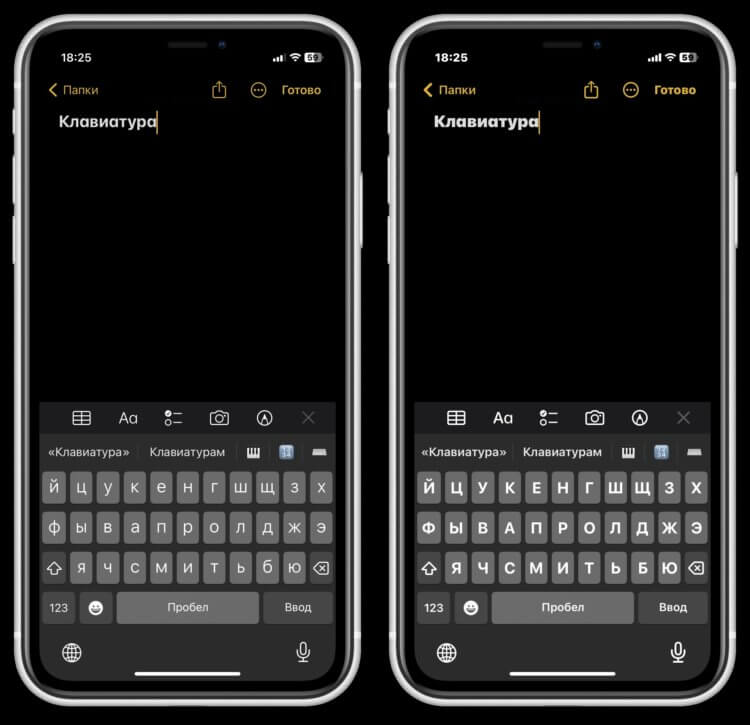
Жирный шрифт делает клавиши визуально крупнее
- Откройте настройки на Айфоне и перейдите в раздел “Экран и яркость”;
- Активируйте переключатель “Жирный шрифт”;
- Вернитесь в настройки и откройте “Универсальный доступ”;
- Выберите пункт “Клавиатура” и отключите в блоке “Виртуальные клавиатуры” переключатель “Строчные буквы”.
❗️ПОДПИШИСЬ НА НАШ ЧАТИК В ТЕЛЕГРАМЕ. ТАМ СОБРАЛИСЬ ТОЛЬКО ИЗБРАННЫЕ ЧИТАТЕЛИ
После этих настроек буквы на клавиатуре iPhone станут заметнее, и вам будет легче в них попадать. Если вам не нравится жирный шрифт, то можно только отключить “Строчные буквы”. Тогда даже когда вы будете вводить прописные буквы, на клавиатуре они будут отображаться как строчные. Очень неплохой способ сделать кнопки более заметными.
Как увеличить масштаб на Айфоне
Но давайте все-таки попробуем изменить размер клавиатуры. К сожалению, отдельно от масштаба интерфейса его настроить не получится. Эти настройки полностью взаимосвязаны, поэтому придется начать именно с него. Не переживайте, что текст на экране станет некомфортно воспринимать. Вместе с клавиатурой увеличатся иконки приложений. Если вы еще не пробовали увеличенный масштаб, то он вам даже придется по душе:
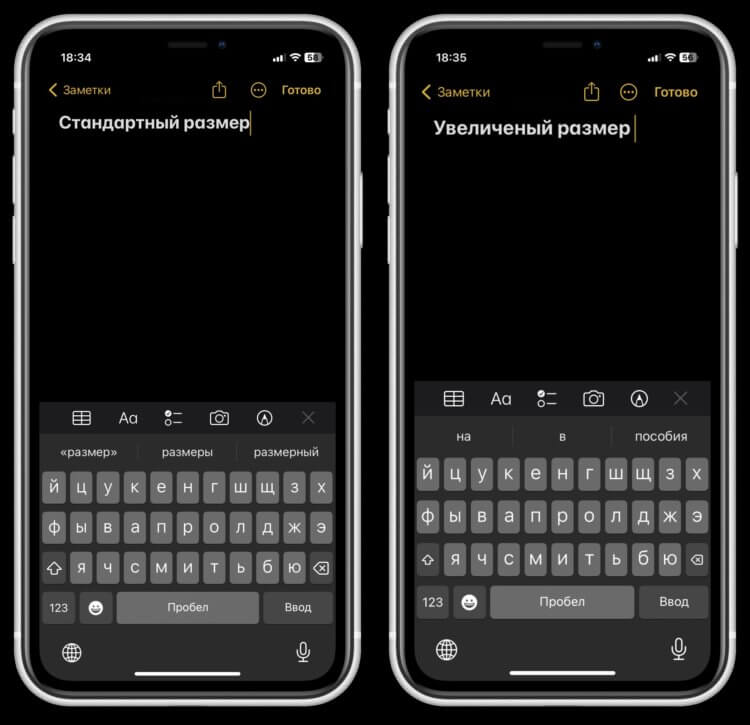
Клавиатура стала больше, хоть и совсем чуть-чуть
- Откройте настройки на Айфоне;
- Перейдите в раздел “Экран и яркость”;
- Пролистайте в самый низ и выберите пункт “Масштаб”;
- Выберите “Увеличенный текст” и перезагрузите Айфон.
Сразу после того, как Айфон включится, вы увидите разницу между тем, как интерфейс выглядит в стандартном и увеличенном режимах. Первое время использование этого режима может быть немного некомфортным, но это исключительно дело привычки. Пара часов — и вы уже даже не вспомните, что иконки и клавиатура были меньше. На сегодняшний день это единственный способ сделать оригинальную клавиатуру на iPhone больше.
Как установить Яндекс Клавиатуру на Айфон
Мне кажется, что Apple зря не позволила настраивать высоту стандартной клавиатуры. Тем более что Яндекс Клавиатура это позволяет делать. Вы без проблем можете немного растянуть ее по высоте, и набирать текст вам станет комфортнее. А с учетом того, что свайп у Яндекса реализован лучше, то имеет смысл перейти именно на клавиатуру от Яндекса:

Увеличение такое же, как при использовании увеличенного масштаба интерфейса
- Загрузите из App StoreЯндекс Клавиатуру;
- Запустите ее и выдайте все разрешения, которые запросит приложение;
- В настройках выберите пункт “Внешний вид”;
- Передвиньте ползунок “Высота” направо до конца.
❗️ПОДПИСЫВАЙСЯ НА ТЕЛЕГРАМ-КАНАЛ СУНДУК АЛИБАБЫ. ТАМ КАЖДЫЙ ДЕНЬ ВЫХОДЯТ ПОДБОРКИ САМЫХ ЛУЧШИХ ТОВАРОВ С АЛИЭКСПРЕСС
Теперь можете попробовать что-нибудь напечатать с помощью Яндекс Клавиатуры. Это будет проще, так как ее размер немного больше стандартной клавиатуры. Если вы так и не смогли подружиться с клавой от Apple, то обязательно попробуйте Яндекс.
Клавиатура на Айфон с большими буквами
Ну а для тех, кому мало даже этого, мы нашли реально ультимативное решение. Обычно такие клавиатуры не поддерживают русский язык. Но мы как следует капнули в App Store и нашли там 1С Keyboard Lite. Она предлагает пользователям реально огромные клавиши, промахнуться по которым практически невозможно. Установите и посмотрите сами:
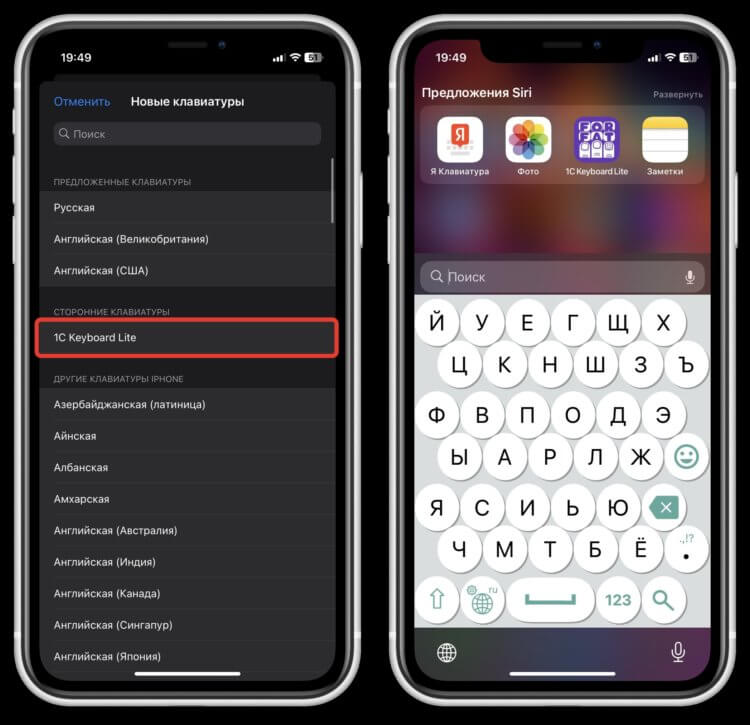
1C Keyboard Lite занимает две трети экрана, поэтому промахнуться по буквам очень сложно
- Загрузите из App Store 1C Keyboard Lite;
- Перейдите в настройки iPhone и выберите раздел “Основные”;
- Откройте пункт “Клавиатура” и перейдите в “Клавиатуры”;
- Нажмите “Новые клавиатуры” и выберите в списке 1C Keyboard Lite.
Перейдите в приложение, в котором необходимо вводить текст, и с помощью глобуса в нижнем левом углу переключитесь на новую клавиатуру. Я думаю, что, увидев ее впервые, вы будете даже немного шокированы. Это обычная QWERTY-клавиатура. Просто для удобства буквы немного смещены вверх и вниз и значительно увеличены. Промахнуться мимо таких клавиш будет просто невозможно. Кстати, эта клавиатура идеально подойдет тем, у кого плохое зрение. Не придется напрягать глаза в поисках нужных букв.
Сообщество MLO
Наиболее гибкое управление задачами. Работает так, как нужно Вам!
У вас есть проблемы напоминаний в MLO-Android? Ответьте: Да/Нет .
Ввод с маленькой буквы
О найденных ошибках, опечатках или неверном поведении MLO для Андроид
5 сообщений • Страница 1 из 1
Автор темы
mihangel Сообщения: 41 Зарегистрирован: ноя 2016 Благодарил (а): 24 раза Поблагодарили: 6 раз
Ввод с маленькой буквы
Сообщение mihangel » 27 фев 2017, 09:21
Помогите решить проблему:
Когда начинаю вводить новую задачу, приложение всегда начинает ввод текста не с заглавной, а с маленькой буквы. Очень раздражает и отвлекает, у кого-то такое уже было? Как исправить?
Телефон Xiaomi Redmi Note 3
Прошивка MIUI 8
Клавиатура Gboard
Call-X Команда бета тестеров Сообщения: 174 Зарегистрирован: июл 2012 Есть ответ: 3 Откуда: Украина, Киев Благодарил (а): 36 раз Поблагодарили: 20 раз
Ввод с маленькой буквы
Сообщение Call-X » 27 фев 2017, 11:34
Это проблема, скорее всего не приложения МЛО, а клавиатуры. Обычно в настройках клавиатур есть опция начала предложения с заглавной/прописной буквы. Посмотрите в ту сторону.
как сделать заглавную букву всегда автоматически маленькой? (как здесь)
Если это телефон то в настройках клавиатуры!
Я это делаю так, заходим в заметки или браузер и кликаем по строке куда надо в водить текст, откроется клавиатура на ней должен быть значок настроек ( опций ) какой он у тебя я не знаю! Заходим в опции клавиатуры и ищем а вернее у меня на телефоне в настройках клавиатуры есть опция
( ввод ) нажимаю открывается окно в котором выбираю ( заглавные автоматически ) отключаю!
К сожалению у нас в большинстве своем разные телефоны и настройки могут быть разные, названия опций, но не смотря на это все настройки приблизительно одинаковые!

Картинку нашел в интернете, мой телефон не подключен к интернету и я не могу сдесь выложить скрин:
Anastasia вещаетГуру (4132) 2 года назад
Мария СазуроваУченик (100) 1 год назад
спасибо тебе ОГРОМНОЕ ААААА НАКОНЕЦ-ТО МНЕ КТО ТО ЭТО СКАЗАЛ .
☠.☠.☠.☠. Оракул (60911) Мария Сазурова, (ツ) (ツ) (ツ) (ツ) (ツ)
Алена Санакина Ученик (103) 8 месяцев назад
огромное спасибо. просто в восторге.
Остальные ответы
На телефоне?
Anastasia вещаетГуру (4132) 2 года назад
DJ-murlock Animation Мастер (2093) Anastasia вещает, Обычно в настройках ввода должно быть. Покопайся там, может что найдёшь
Не писать заглавную, а написать обычную, как здесь
Если пк то нажми капс лок
Anastasia вещаетГуру (4132) 2 года назад
Как включить автозаглавные буквы на iPhone — объяснение

Клавиатура iOS по умолчанию имеет настройку, которая автоматически набирает заглавными буквами новое слово, вводимое после конца предложения. Эта автоматическая капитализация применяется к первому символу любого слова, набранного после точки, и хотя многим пользователям iPhone и iPad нравится эта функция, поскольку она ускоряет набор текста на клавиатуре iOS, некоторым пользователям она может не понравиться.
Помните, что функция автоматической капитализации отличается от функции автокоррекции на iPhone и iPad, хотя многие пользователи путают эти две функции. На самом деле это две разные функции, управляемые двумя разными настройками.
Итак, если вы хотите включить автоматическую капитализацию на своем iPhone, вот как это сделать.
Как включить автоматические заглавные буквы на iPhone
Если вы хотите включить автоматическую капитализацию слов в начале предложения или после точки, что является настройкой по умолчанию в iOS, вам необходимо выполнить следующие шаги:
- Прежде всего, откройте приложение «Настройки» на вашем устройстве iOS.
- После этого перейдите в меню «Общие» и выберите «Клавиатуры».
- Наконец, найдите опцию «Caps» в разделе «Все клавиатуры» и включите ее.
Вы можете иметь отдельные настройки для аппаратных и экранных программных клавиатур iOS, но это различие действительно применимо только к пользователям iPad, которые используют аппаратные клавиатуры. С другой стороны, если вам нужна последовательность в использовании клавиатуры, вы можете внести изменения в обоих местах.
Как отключить автоматический Caps на iPhone
Если вы хотите отключить автоматическую капитализацию слов в начале предложения или после точки, что является настройкой по умолчанию в iOS, вам необходимо выполнить следующие действия:
- Прежде всего, откройте приложение «Настройки» на вашем устройстве iOS.
- После этого перейдите в меню «Общие» и выберите «Клавиатуры».
- Наконец, найдите опцию «Caps» в разделе «Все клавиатуры» и отключите ее.
Выполнив эти действия, не забудьте выйти из меню настроек.
Теперь, когда вы заканчиваете предложение и начинаете новое, или когда вы вставляете точку и набираете слово, буква, начинающаяся со слова, не будет автоматически набираться с заглавной буквы по умолчанию. Отключение или включение этой опции зависит исключительно от личных предпочтений, поэтому используйте на iPhone или iPad тот вариант, который вам больше нравится.
Если вы используете iPad с внешней клавиатурой, вы могли заметить, что изменения настроек не переносятся при использовании аппаратной клавиатуры. Это связано с тем, что для аппаратных клавиатур, подключенных к iPad, существуют разные настройки, поэтому если вы хотите применить изменения и к аппаратной клавиатуре, перейдите в настройки аппаратной клавиатуры, где вы также можете отключить автокоррекцию на аппаратной клавиатуре iPad и при желании переключить настройку автоматической точки.
Как перейти на четырехзначный пароль на iPhone и iPad
Как вы, возможно, помните, пароль по умолчанию, необходимый для разблокировки iPhone и iPad, раньше состоял из четырехзначного цифрового кода. Однако с появлением устройств Touch ID и Face ID, которые делают разблокировку более быстрой и удобной, Apple перешла на более надежный шестизначный пароль. Это не означает, что вы больше не можете использовать четырехзначные коды доступа, так как они по-прежнему доступны в качестве опции в настройках.
Поэтому если вам трудно запомнить шестизначные коды доступа, вы хотите использовать простой пароль для детского устройства или просто считаете использование длинного кода доступа более обременительным, и вы понимаете относительные риски безопасности и конфиденциальности, связанные с использованием более простого кода доступа, вы можете использовать это как вариант и вернуться к использованию четырехзначного пароля на iPhone и iPad.
- Перейдите в раздел «Настройки» на главном экране iPhone или iPad.
- В меню настроек прокрутите вниз и нажмите «Face ID и пароль» или «Touch ID и пароль» в зависимости от используемого устройства. Вам будет предложено ввести пароль, прежде чем вы сможете перейти к следующему шагу.
- После этого прокрутите вниз и нажмите «Change Passcode», чтобы использовать новый пароль.
- Затем вам будет предложено ввести текущий пароль.
- Теперь вы сможете ввести новый пароль. Вместо того чтобы использовать новый шестизначный пароль, нажмите «Параметры пароля», чтобы продолжить.
- Убедитесь, что выбран «4-значный цифровой код».
Теперь вы сможете ввести новый четырехзначный пароль по своему выбору.