Применение к тексту надстрочного и подстрочного форматирования
PowerPoint для Microsoft 365 PowerPoint для Microsoft 365 для Mac PowerPoint для Интернета PowerPoint 2021 PowerPoint 2021 для Mac PowerPoint 2019 PowerPoint 2019 для Mac PowerPoint 2016 PowerPoint 2016 для Mac PowerPoint 2013 PowerPoint 2010 PowerPoint 2007 PowerPoint для Mac 2011 Еще. Меньше
Текстовый символ можно задать немного выше ( надстрочный ) или ниже ( подстрочный ) обычный базовый тип:

Например: при добавлении в презентацию товарного знака, авторских прав или другого символа может потребоваться, чтобы символ отображалось немного над остальным текстом. При создании сноски может потребоваться сделать то же самое с ее номером.
Сочетания клавиш: применение надстрочного или нижнего индекса
Чтобы ввести текст немного выше (надстрочный) или ниже (подстрочный) обычного текста, можно использовать сочетания клавиш.
- Выберите символ, который нужно отформатировать.
- Для надстрочного знака одновременно нажмите клавиши CTRL, SHIFT и знак «плюс» (+). Для подстрочного знака одновременно нажмите клавиши CTRL и знак равенства (=).
Вы также можете отформатировать текст в виде надстрочного или подстрочного, выбрав параметры в диалоговом окне Шрифт , как описано в следующей процедуре.
Применение надстрочного или подстрочного форматирования к тексту
- Выберите символ, который нужно отформатировать как надстрочный или подстрочный символ.
- На вкладке Главная в группе Шрифт выберите средство запуска диалогового окна Шрифт.

- На вкладке Шрифт в группе Видоизменение установите флажок надстрочный или подстрочный.

Совет: Вы можете сделать текст надстрочными или подстрочным, не изменяя его размер шрифта. Для надстрочного текста введите более высокое процентное значение в поле Смещение. Для подстрочного текста введите более низкое процентное значение в поле Смещение.
Отмена надстрочного или подстрочного форматирования
Чтобы отменить форматирование надстрочных или подстрочных индексов, выделите текст и нажмите клавиши CTRL+ПРОБЕЛ.
Вставка надстрочного или подстрочного символа
- На слайде щелкните место, в которое хотите добавить символ.
- На вкладке Вставка выберите Символ.

- В поле Символ в раскрывающемся списке Шрифт выберите (обычный текст), если он еще не выбран.
- В меню Символ в раскрывающемся списке Набор выберите пункт надстрочные и подстрочные.

- В поле Символ выберите нужный символ, нажмите кнопку Вставить и нажмите кнопку Закрыть.
См. также
Сочетания клавиш: применение надстрочного или нижнего индекса
Чтобы ввести текст немного выше (надстрочный) или ниже (подстрочный) обычного текста, можно использовать сочетания клавиш.
- Выберите символ, который нужно отформатировать.
- Для надстрочного знака одновременно нажмите клавиши CONTROL, SHIFT и знак «плюс» (+). Для подстрочного индекса одновременно нажмите клавиши CONTROL и знак равенства (=). ( Не нажимайте клавиши SHIFT.)
Совет: Вы также можете отформатировать текст в виде надстрочного или подстрочного, выбрав параметры в диалоговом окне Шрифт, как описано в следующей процедуре.
Применение надстрочного или подстрочного форматирования к тексту
- Выберите символ, который нужно отформатировать как надстрочный или подстрочный символ.
- На вкладке Главная в группе Шрифт выберите надстрочный
 или Подстрочный
 .
.
Отмена надстрочного или подстрочного форматирования
Чтобы отменить форматирование надстрочных или подстрочных индексов, выделите текст и нажмите клавиши CTRL+ПРОБЕЛ.
Вставка надстрочного символа
Для определенных символов, которые почти всегда являются надстрочными, таких как ® и ™, достаточно просто вставить символ, и он автоматически будут отформатирован как надстрочный.
- На вкладке Вставка выберите Символ.
- Щелкните или прокрутите до пункта Символы, похожие на буквы, и выберите символ, который нужно вставить.
См. также

- Выберите символ, который нужно изменить.
- На вкладке Главная нажмите кнопку Дополнительные параметры шрифта с многоточием:
- Затем в меню выберите Подстрочный или Надстрочный .
Excel works!

Как возвести в степень в Word. Как добавить знак градусы?
Апрель 19, 2018 / Написал Izotov / No Comments
Иногда при редактировании появляется необходимость возвести какое-либо число в степень или поставить сверху одного словосочетания другое, дополняющее его смысл. Это может потребоваться и при расположении в тексте торговых знаков. На первый взгляд – ничего сложного. Наверняка, многие знают, как пользоваться редактором формул , чтобы сделать степень в Word или место на панели инструментов, где следует искать необходимую кнопку. Но есть и другие не менее универсальные способы решить проблему «возвести в степень в Word».
Как надпись возвести в степень в Word?
- Если вам необходимо возвести в степень число, то лучше всего воспользоваться Excel и этой статьей .Наиболее адекватный вариант – это нажать кнопку «Х2» на вкладке «Главная». Для этого выделяем нужную часть текста и возводим его в степень нажатием мышки на эту кнопку. Таким образом выделенная комбинация букв или цифр окажется сверху основного текста в уменьшенном варианте. На фото отлично видно результат этой процедуры:

- Помимо возведения в степень в Word, с текстом можно проделывать и другие операции: перечёркивать линией, делать его надстрочным или подстрочным и многое другое. На вкладке «Главная» в разделе «Шрифт» нужно нажать на стрелочку в нижнем углу (в 2010 и 2013 офисах) или зажать одновременно на клавиатуре Ctrl +D. Также можно выделить текст, кликнуть правой кнопкой мыши и в выпадающем меню выбрать «Шрифт».

- Нас перекидывает в окно полноценной настройки шрифтов. Тут есть большой список инструментов: стиль, размер, начертание (жирный, курсив), цвет, варианты подчёркивания. Чтобы возвести в степень, надо отметить пункт в разделе «Видоизменение» под названием «Надстрочный». Кроме того, текст можно сделать подстрочным, зачеркнуть его, перевести в пропись и скрыть от глаз. В окне предпросмотра можно увидеть, как в будущем будет выглядеть цитата после активации функций, что изображено на картинке:
С изменениями надо согласиться и нажать ОК. Кстати, на вкладке «Дополнительно» в окне настройки шрифта можно изменить интервалы между буквами.
Как добавить знак градусы или другой спец символ?
Для написания специальных знаков можно использовать известные комбинации клавиш. Например, ввести градус в Word нажатием определённой кнопки не получится, так как она попросту отсутствует. Таких вариантов текста, в которых требуется употребления знака градуса, множество. И чтобы не терять времени на поиск нужного символы в интернете, есть несколько способов помогающих решить проблему.
- Первая комбинация клавиш довольно сложна. Нужно одновременно зажать Shift + Ctrl +2 (на цифровом блоке поверх букв), через одну секунду после того как кнопки были отжаты, надо активировать клавишу «Пробел». Такая вариация стала доступна в последних версиях офиса от компании Microsoft . На Word 2007 понадобятся другие варианты.
- У каждого символа есть свой код в таблице ASCII , который можно вводить при помощи клавиши Alt . Зажимаем её на клавиатуре при включённом NumLock и вводим на цифровой клавиатуре комбинации: 0176 или 248. Такой способ можно применять для любого текстового редактора.
- При написании технических документов вводить градус требуется довольно часто. Поэтому удобным будет использование параметров автозамены, при помощи которой можно скорректировать поведение программы таким образом, чтобы она автоматом меняла указанную последовательность на знак градуса.
- Во вкладке «Вставка» есть кнопка «Символ». В выпадающем меню нужно нажать на «Другие символы» и выбрать знак из появившегося перечня.

- Внизу окна есть кнопка «Автозамена». Нужно настроить функции на определённое сочетание символов, при написании которого будет производиться автоматическая замена букв на знак градуса. Для примера можно использовать такую комбинацию: < o >(буква посредине знаков неравенства)
- Нажать кнопку ОК, чтобы подтвердить автозамену.
- Также можно использовать таблицу « Юникод » для ввода определённого символа. В этой системе каждому знаку присвоен номер в шестнадцатеричной системе. Для преобразования значения есть своя комбинация:
- 00B0
- Alt +X
Перед числовым значением Юникода не нужно ставить какие-либо знаки, иначе преобразование не сработает.
Похожие статьи
- 25.10.2015Автофильтр в Excel. Расширенный фильтрPosted in Excel, Работа с текстом, Работа с ячейками
- 05.06.2018Вертикальное написание текста в Word и ExcelPosted in Оформление
- 01.09.2015Орфография в Excel. Автозамена ошибокPosted in Excel, Работа с текстом
- 10.01.2017Распознавание голоса в MS Excel и WordPosted in Excel
- 17.03.2015Как сделать очень скрытый лист Excel?Posted in Excel
- 14.03.2015Как столбцы сделать строками? Транспонирование в ExcelPosted in Excel, Формулы
- 15.07.2016Представления Excel. Сохранить вид анализаPosted in Оформление
- 01.10.2016Выпадающий список по значениюPosted in Формулы, Работа с ячейками
Как поставить степень в Microsoft Word

В сем доброго дня!
При оформлении различных расчетов в Word’e нередко приходится использовать степень (или надстрочный текст, как его иногда называют). Вещь не слишком сложная, но почему-то многие пользователи их порой дописывают от руки (или «играются» с размером шрифта, чтобы воссоздать какое-то подобие степени).
Попробуем сегодня им помочь! Вообще, в Word есть разные варианты, как можно решить эту задачу — приведу ниже хотя бы несколько наиболее удобных.��
Примечание : материал актуален для современных версий Word 2019, 2016, 2013, 2010 (возможно, 2007. Все что ниже — могут быть «отклонения» ).
Способы поставить степень
Способ 1
Наиболее очевидный и простой способ — это воспользоваться спец. значком «X²», который присутствует в разделе «Главная» (см. рядом с выбором шрифта).
Например, есть число «23» и вам нужно поставить к нему степень «2» (см. скрин ниже ��). Просто допишите нужную цифру (которую вы хотите сделать степенью) к числу и выделите ее, а затем нажмите по значку с «X²».
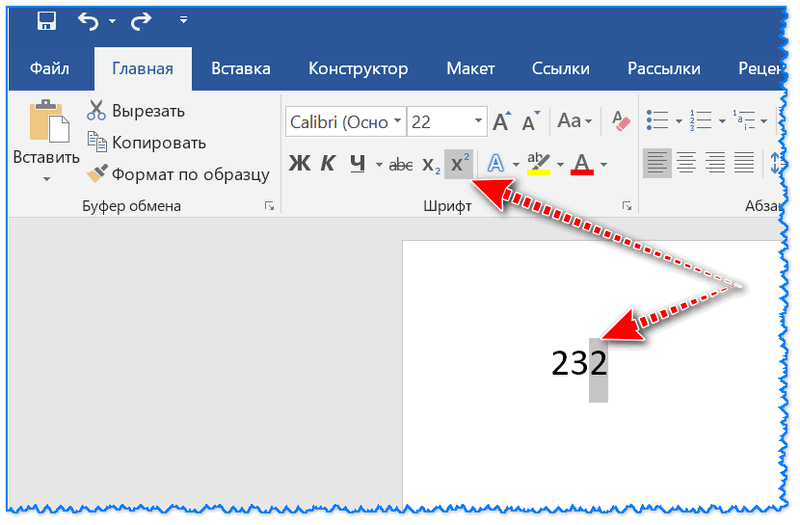
Выделяем символ(ы), который будет степенью и жмем X
В итоге у нас число «23» стало во второй степени. Задача решена! ��
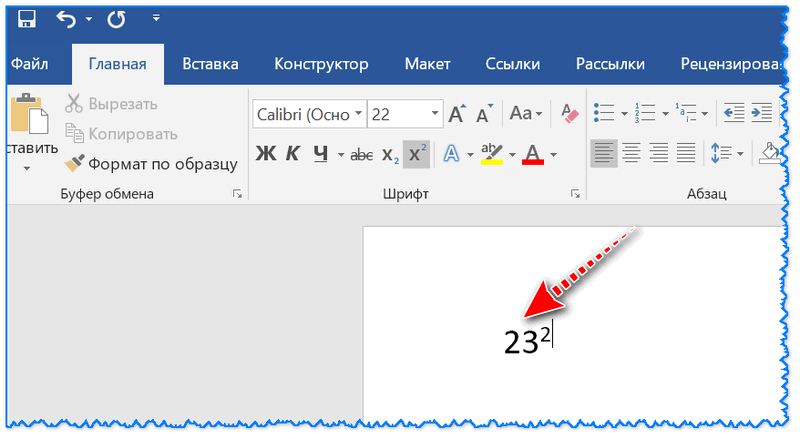
Способ 2
Если вы не можете на панельки найти нужного значка «X²» (или он у вас работает как-то не так. ), то можно воспользоваться сочетанием кнопок Ctrl+D .
Обращаю внимание, что перед тем как нажмете — поставьте курсор сразу после числа (текста), к которому хотите написать степень (надстрочный текст).
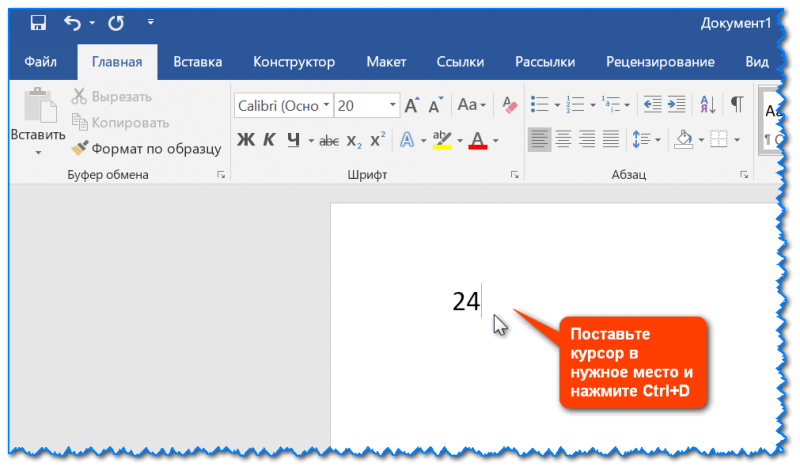
Степень с помощью сочетания клавиш Ctrl+D
После нажатия Ctrl+D — у вас должно появиться окно, в котором можно выбрать вариант написания текста: «надстрочный» (именно напротив этого пункта поставьте галочку и нажмите OK).
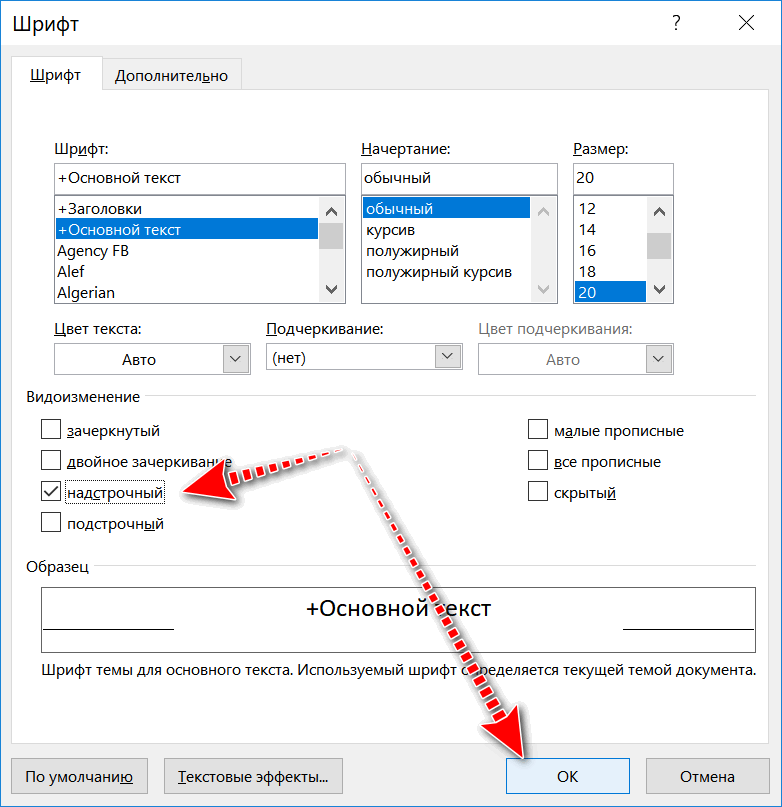
Далее вы сможете написать степень (весь текст/цифры, которые вы будете набирать, будет писаться над числом, см. скрин ниже). ��
Чтобы выйти из режима надстрочного текста — снова нажмите Ctrl+D и снимите галочку с пункта «Надстрочный» .
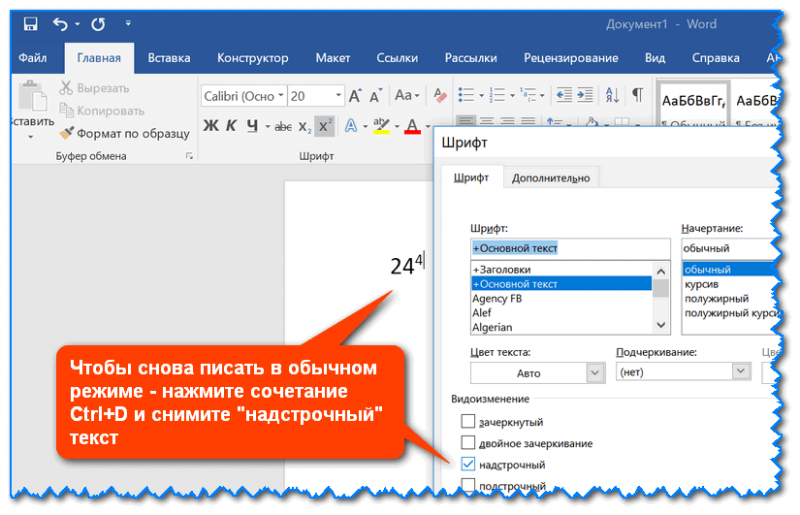
Чтобы снова писать в обычном режиме
Способ 3
Также написать степень можно с помощью формул (примечание: в Word есть неплохой редактор формул, с помощью которого можно создавать достаточно сложные конструкции с дробями, интегралами, степенями и пр.). Покажу на примере один из вариантов.
1) Итак. Открываем раздел «Вставка» и щелкаем по пункту «Уравнение» (подраздел «Символы» ).
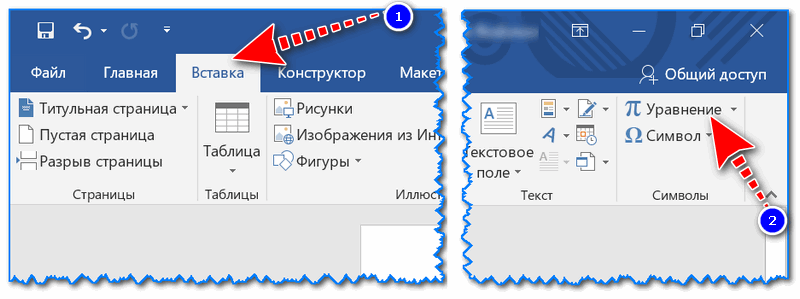
2) Далее выберите одну из подходящих вам формул (я взял самый обычный вариант: число со степенью).
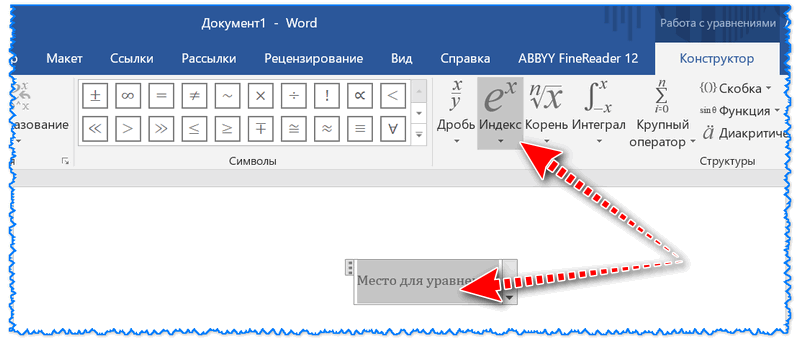
Выбираем нужную формулу
3) После чего на странице появиться небольшое окно с формулой, в котором будут спец. поля как для самого числа (текста), так и для его степени (надстрочного текста). В общем-то, все достаточно просто .
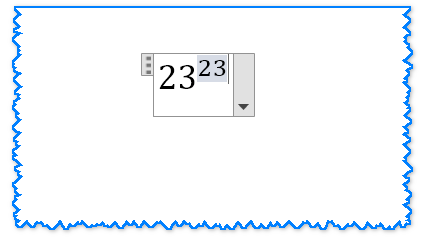
Нужная формула заполнена
На этом пока всё. Дополнения приветствуются в комментариях ниже.
Первая публикация: 24.10.2018
Как написать степень на клавиатуре
При наборе текста иногда возникает необходимость набрать степень числа. Но, таких символов на клавиатуре нет, поэтому данная задача ставит в тупик многих пользователей. Если вы также столкнулись с подобной проблемой, то эта статья должна вам помочь. Здесь вы узнаете, как написать степень на клавиатуре компьютера или ноутбука.
Скопировать и вставить
Как подсказали в комментариях, самый простой способ написать степень — это скопировать нужный знак. Ниже приведен список степеней от 0 до 9, которые можно скопировать и вставить в нужное место документа.
2⁰, 2¹, 2², 2³, 2⁴, 2⁵, 2⁶, 2⁷, 2⁸, 2⁹.
Данные знаки должны нормально вставляться во все популярные программы включая текстовые редакторы Word, Блокнот (Notepad) и браузеры (Chrome, Firefox).
Комбинации клавиш на клавиатуре
Если использовать только клавиатуру, то с помощью Alt-кодов можно написать первую, вторую или третью степень. Для этого используются комбинации клавиш:
- Alt+0185 — первая степень (10¹)
- Alt+0178 — квадрат (10²);
- Alt+0179 — куб (10³);
Пользоваться данными комбинациями клавиш очень просто. Нужно переключится в английскую раскладку клавиатуры, зажать клавишу Alt и удерживая ее нажатой набрать на цифровом блоке клавиатуры 0185 , 0178 или 0179 .
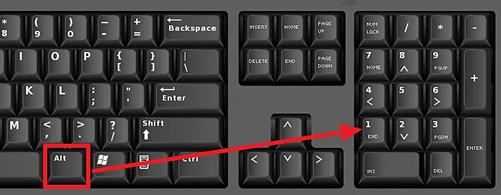
Комбинации клавиш Alt+0178 и Alt+0179 работают в большинстве текстовых редакторов, включая все версии Word, браузерах (Chrome, Firefox, Opera) и табличных процессорах (Excel).
Степень в текстовом редакторе Word
Надстрочный знак
Если вы работаете в текстовом редакторе Word и вам нужно написать степень числа, то проще всего воспользоваться специальной кнопкой, которая называется « Надстрочный знак ». В современных версиях Word (например, в Word 2007, 2010, 2013 и 2016) такая кнопка находится на вкладке « Главная ». Выделите знак, который должен стать степенью числа и нажмите на эту кнопку.
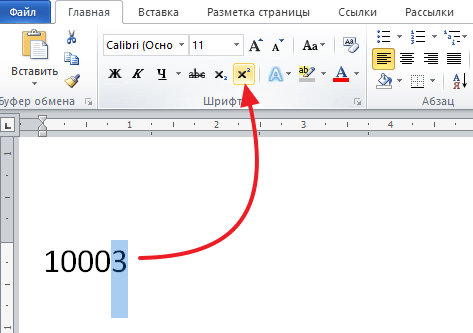
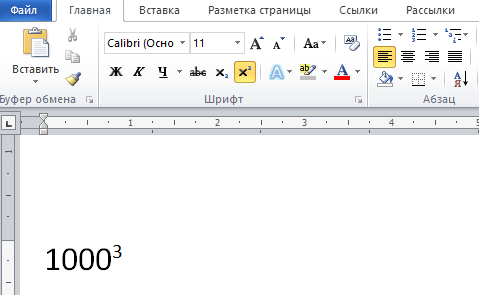
В результате вы получите число и степень. Нужно отметить, что в качестве степени можно использовать не только числа, но и буквы.
Если вы пользуетесь старыми версиями текстового редактора Word, например, Word 2003, то для того чтобы сделать степень необходимо выделить число, кликнуть по нему правой кнопкой мышки и выбрать « Шрифт ».
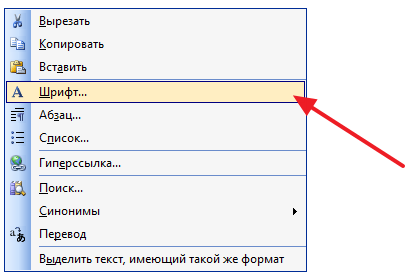
В результате появится окно « Шрифт ». Здесь нужно включить надстрочный шрифт и сохранить настройки нажатием на кнопку « Ok ».
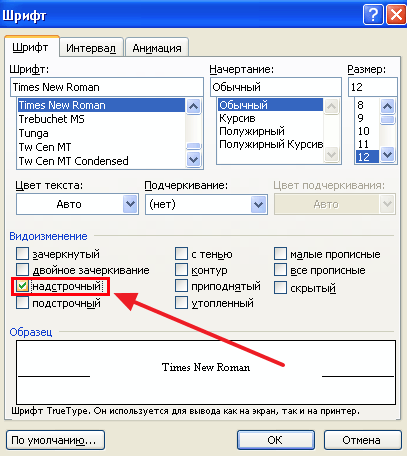
Таким образом выделенное число превратится в степень.
Формула
Также для вставки степени в Word можно использовать инструмент « Уравнения ». Для этого перейдите на вкладу « Вставка » и нажмите на кнопку « Уравнение » (в старых версиях Word данная кнопка называется « Формула »).
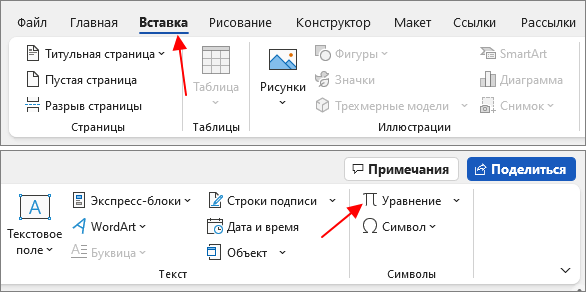
В результате на странице появится блок « Место для уравнения ». Выделите его и перейдите на вкладку « Уравнение » или « Формула ». Здесь нужно открыть меню « Индекс » и выбрать подхолящий шаблон.
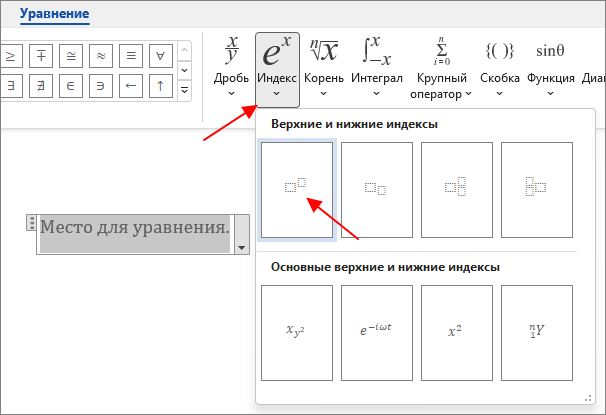
В результате выбранный шаблон появится в блоке с уравнением и вам останется только заполнить его нужными числами.

Чтобы переместить блок с уравнением нажмите на кнопку с тремя точками и не отпуская переместите блок в нужное место документа Word.
Степень с помощью «Таблицы символов»
Для вставки степени в другие программы можно использовать стандартную программу « Таблица символов ». Данная программа доступна в любой версии Windows и позволяет вставлять в текст различные специальные символы.
Для того чтобы открыть « Таблицу символов » нужно нажать комбинацию клавиш Win-R и выполнить команду « charmap.exe ».
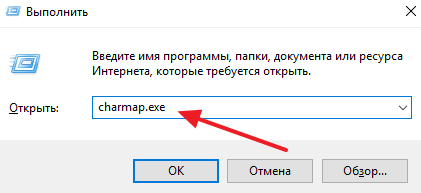
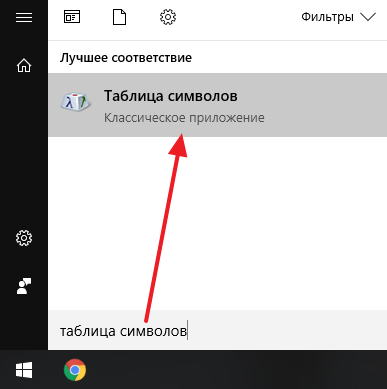
Также « Таблицу символов » можно запустить с помощью поиска в меню « Пуск ».
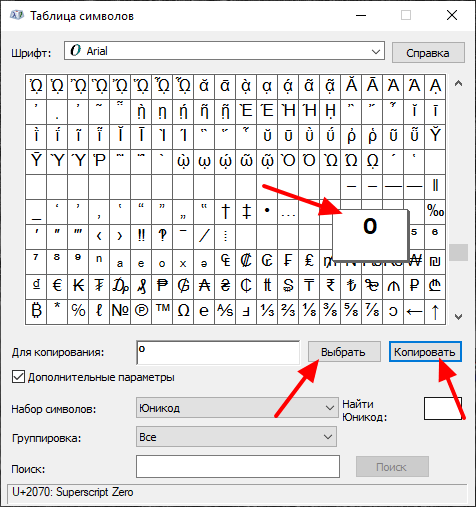
Дальше нужно найти нужный символ, выделить ее мышкой, нажать на кнопки « Выбрать » и « Скопировать ».
После этого выбранный из « Таблицы символов » можно вставить в любую программу с помощью комбинации клавиш Ctrl-V или команды « Вставить ».
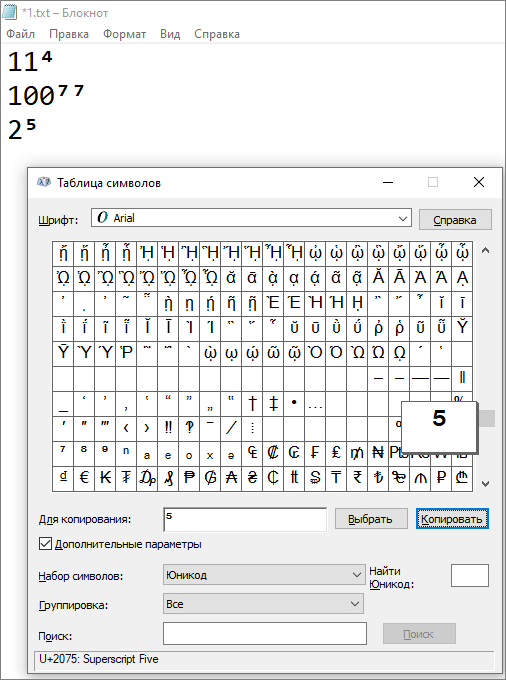
Данным способом можно вставить любой специальный символ в практически любую программу.
- Как написать корень на клавиатуре
- Как набрать знак рубля на клавиатуре
- Как поставить «собаку» на клавиатуре ноутбука или компьютера
- Как поставить знак градуса на клавиатуре
- Как поставить ударение над буквой на клавиатуре
Создатель сайта comp-security.net, автор более 2000 статей о ремонте компьютеров, работе с программами, настройке операционных систем.
Остались вопросы?
Задайте вопрос в комментариях под статьей или на странице «Задать вопрос» и вы обязательно получите ответ.
18 комментариев — Добавьте свой
Сергей 13.11.2018
Благодарю Вас за помощь в написании хІ (икс в квадрате надо, но на моём ноутбуке комбинация Alt + 0178 даёт украинскую большую букву І). В первом случае І — получилась через комбинацию Alt+0178, а во втором І получилась, используя украинский алфавит. У меня используется Word 2010. На предыдущих двух сайтах была рекомендация по написанию икс в квадрате только через комбинацию Alt+0178, а она на моём ноутбуке не даёт желаемого результата. НО ВАША РЕКОМЕНДАЦИЯ использовать кнопку «Надстрочный знак» на вкладке «Главная» в Word 2010, мой случай, для написания степени числа ДАЛА ПОЛОЖИТЕЛЬНЫЙ РЕЗУЛЬТАТ. Но я не могу в этом тексте написать икс в квадрате. Комбинация Alt+0178 даёт здесь только — хІ, хІ. хі- получилось через Alt+0179. Но всё равно, благодарю Вас за помощь!