17 способов освободить место на диске вашего Mac. Есть необычные

В закладки
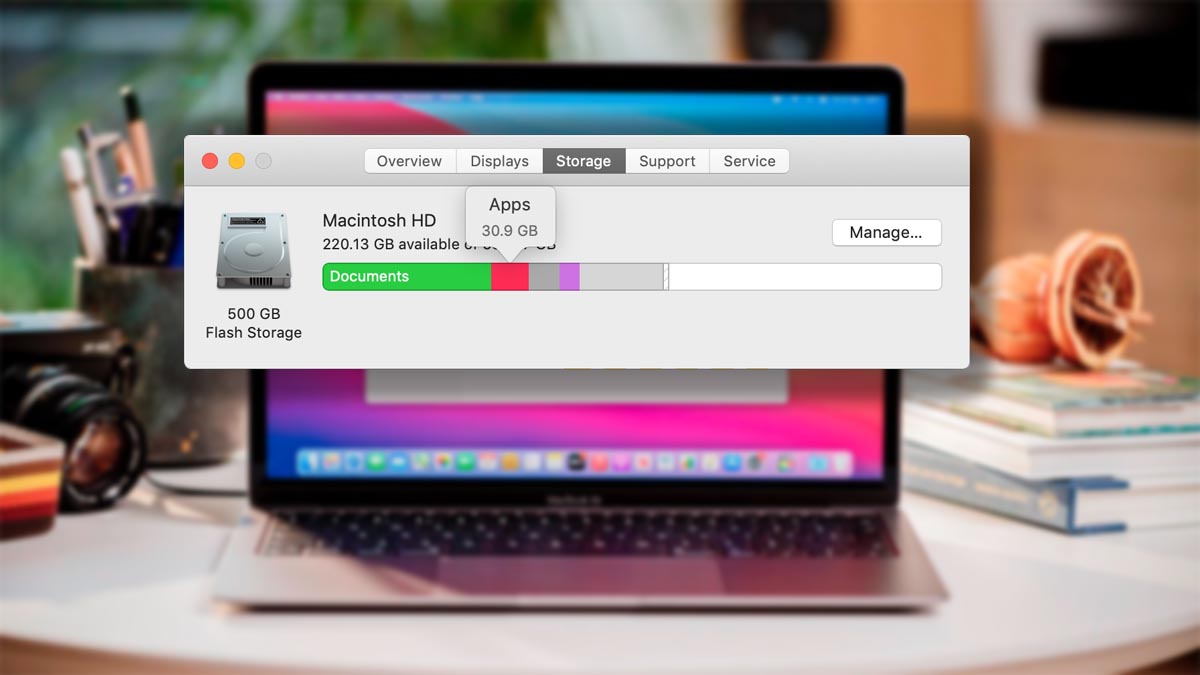
Места на Mac много не бывает, иногда приходится в срочном порядке очищать лишние гигабайты на накопителе, чтобы скачать что-то нужное, обновить операционную систему или сделать локальную резервную копию iPhone.
Ниже мы собрали самые распространенные способы очистки накопителя Mac, которые позволяют удалить от нескольких мегабайт до десятков гигабайт практически на любом компьютере Apple.
Как не нужно счистить свой Mac
Сразу начнем с совета, как не нужно чистить свой Mac. Мы не рекомендуем использовать приложения «автоклинеры», когда утилита сама ищет мусор в системе и что-то удаляет, не советуясь с пользователем. Проще найти несколько ГБ ненужных данных самостоятельно, чем платить за утилиту для очистки корзины. Реальной пользы от таких программ немного, они могут удалить что-то важное или нужное для работы системы. Давным-давно уже рассказывали о потенциальном вреде таких программ, повторяться не будем. ◦ Назад к содержанию ◬
1. Как найти и удалить большие файлы на Mac
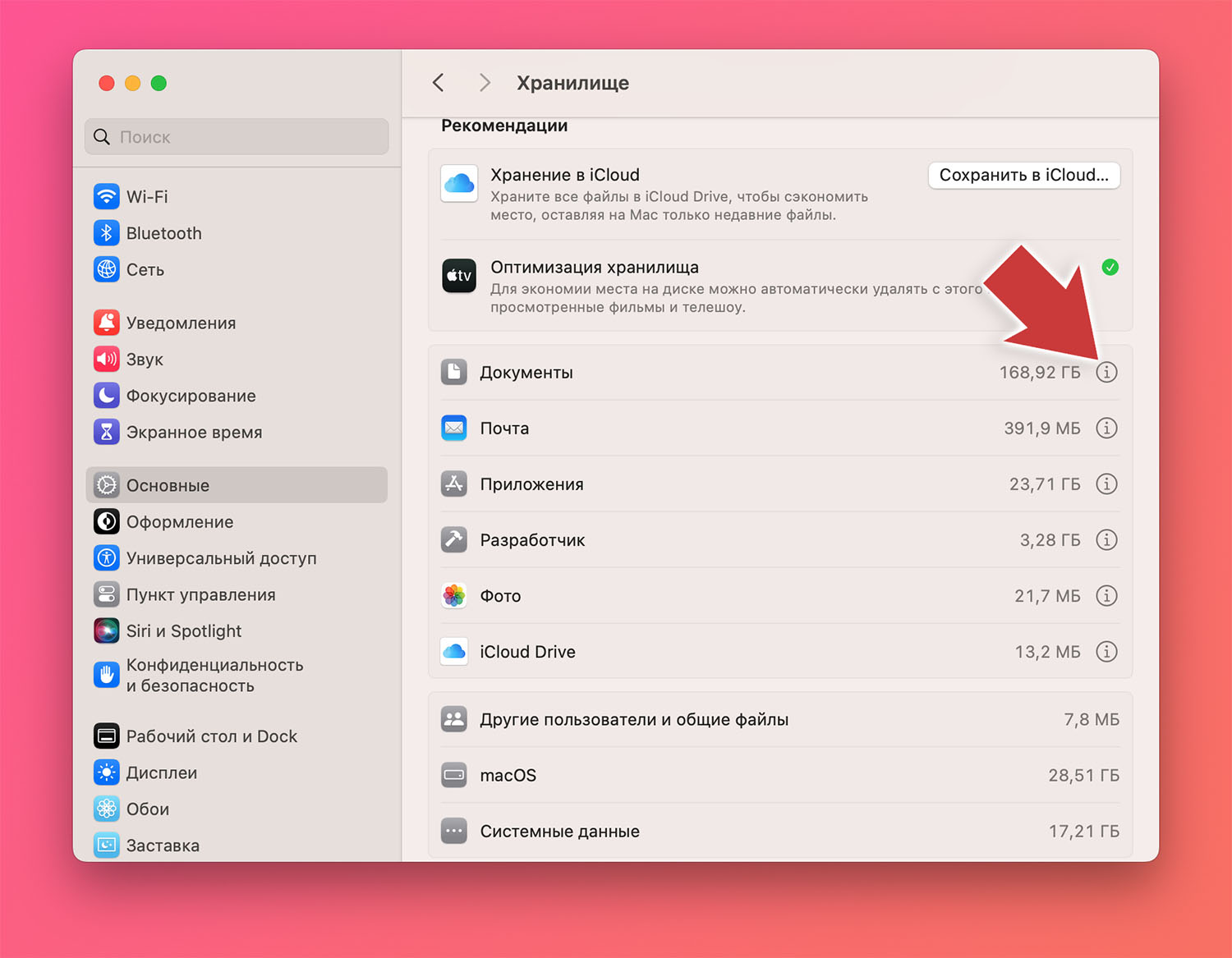
Вместо долгой очистки накопителя Mac путем удаления небольших документов и данных гораздо быстрее и эффективнее удалить 2-3 больших архива, образа для установки приложений или видеофайла. Отыскать такие объемные данные можно при помощи системных средств macOS. Для этого нужно сделать следующее: ▣ Перейдите в Системные настройки – Основные – Описание и нажмите кнопку Настройки хранилища. ▣ После выберите пункт Документы и нажмите «i». ▣ В основном окне приложения укажите фильтр Большие файлы. Прямо отсюда можно выбирать ненужные данные, смотреть их расположение на компьютере и удалять минуя корзину. Для более глубокой и предметной очистки от ненужных файлов можете воспользоваться сторонними утилитами. Рекомендуем бесплатную программу Disk Inventory X или платную, но более удобную DaisyDisk. ◦ Назад к содержанию ◬
2. Как удалить ненужные приложения и игры на Mac

Некоторые программы на компьютере устанавливаются, как говорится, “в прок” и несколько месяцев ждут своего часа. Копить такие приложения нет никакого смысла, в случае необходимости их всегда можно будет загрузить из Mac App Store или с сайта разработчиков. Не держите на компьютере программы с дублирующим функционалом, а при использовании Mac с небольшим объемом накопителя старайтесь пользоваться стандартным набором ПО (браузер, почтовый клиент, заметки, напоминания). Встроенные утилиты удалить для освобождения места не получится, при этом сторонние будут занимать дополнительное место. Удалить ненужное ПО можно прямо в папке /Программы (/Applications), но лучше воспользоваться бесплатным приложением AppCleaner. Оно умеет удалять из системы программы со всеми дополнениями, зависимостями и “хвостами”. ◦ Назад к содержанию ◬
3. Как в macOS настроить автоматическую очистку корзины
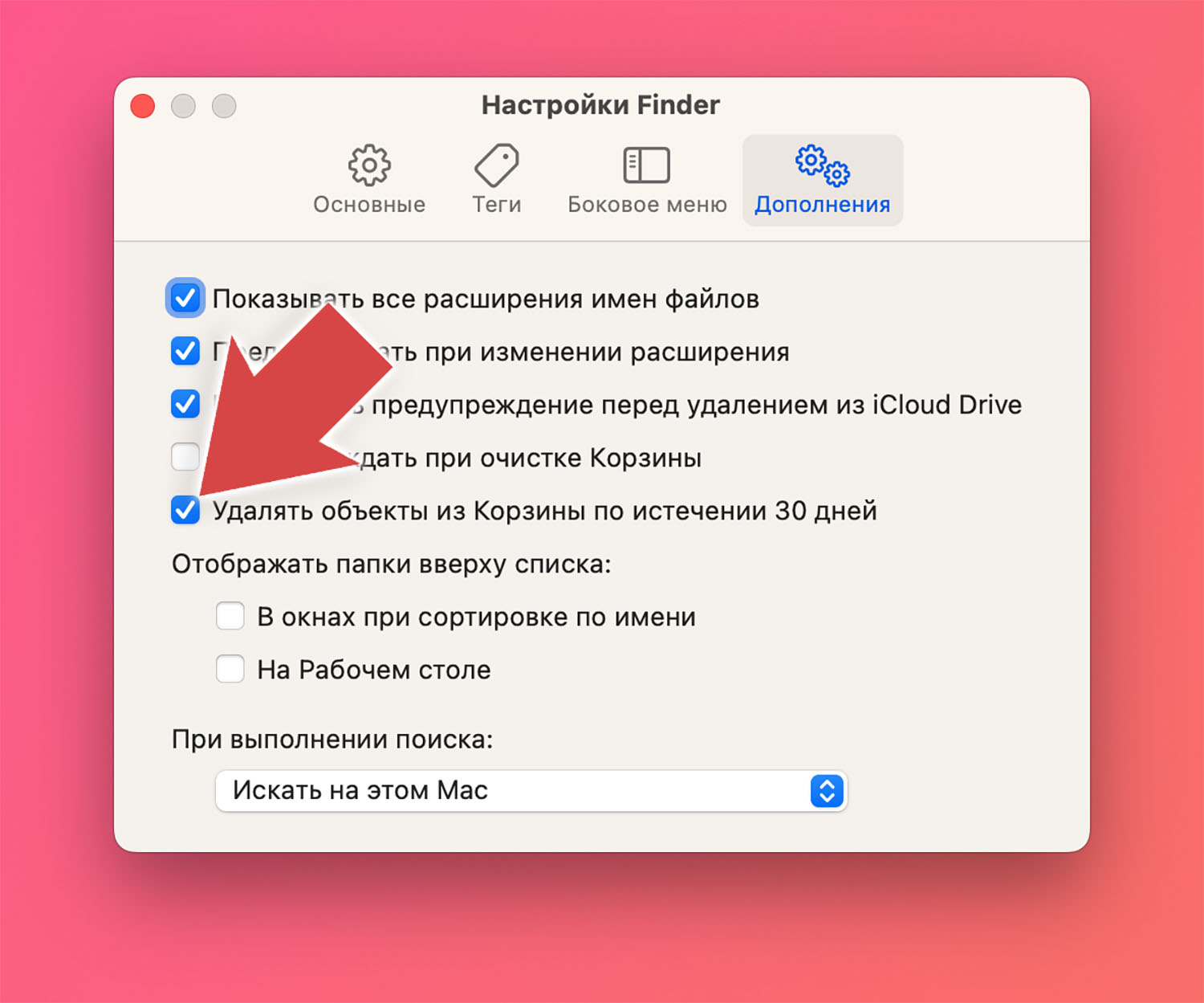
Многие пользователи перестают испытывать нехватку свободного места на компьютере после того, как включают автоочистку корзины в macOS. Регулярное ручное удаление ненужных данных отлично дополняется очисткой мусора из корзины по расписанию. Эта настройка находится в параметрах приложения Finder на вкладке Дополнения. ◦ Назад к содержанию ◬
4. Как удалить загруженное обновление macOS
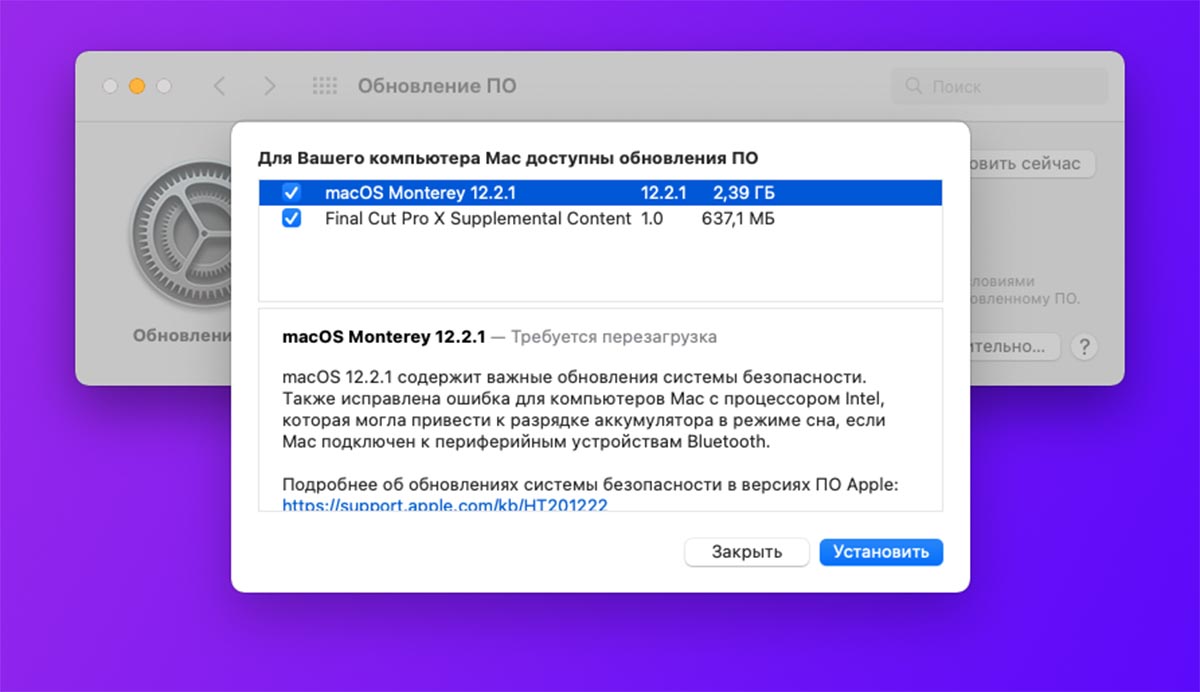
Много свободного места может занимать установочный файл для обновления системы. Лучше всего после его загрузки произвести апдейт macOS и установочное данные будут удалены автоматически. Однако, иногда именно нехватка места на встроенном накопителе не позволяет произвести обновление системы. Некоторые системные апдейты и обновления ПО хранятся во временной папке, найти которую можно при помощи такой команды Терминала: open $TMPDIR../C/com.apple.appstore Внимание! Ручная очистка данных может быть небезопасна. Лучше все-таки установить обновление системы для удаления его установщика. ◦ Назад к содержанию ◬
5. Как в macOS удалить старые бекапы iPhone и iPad
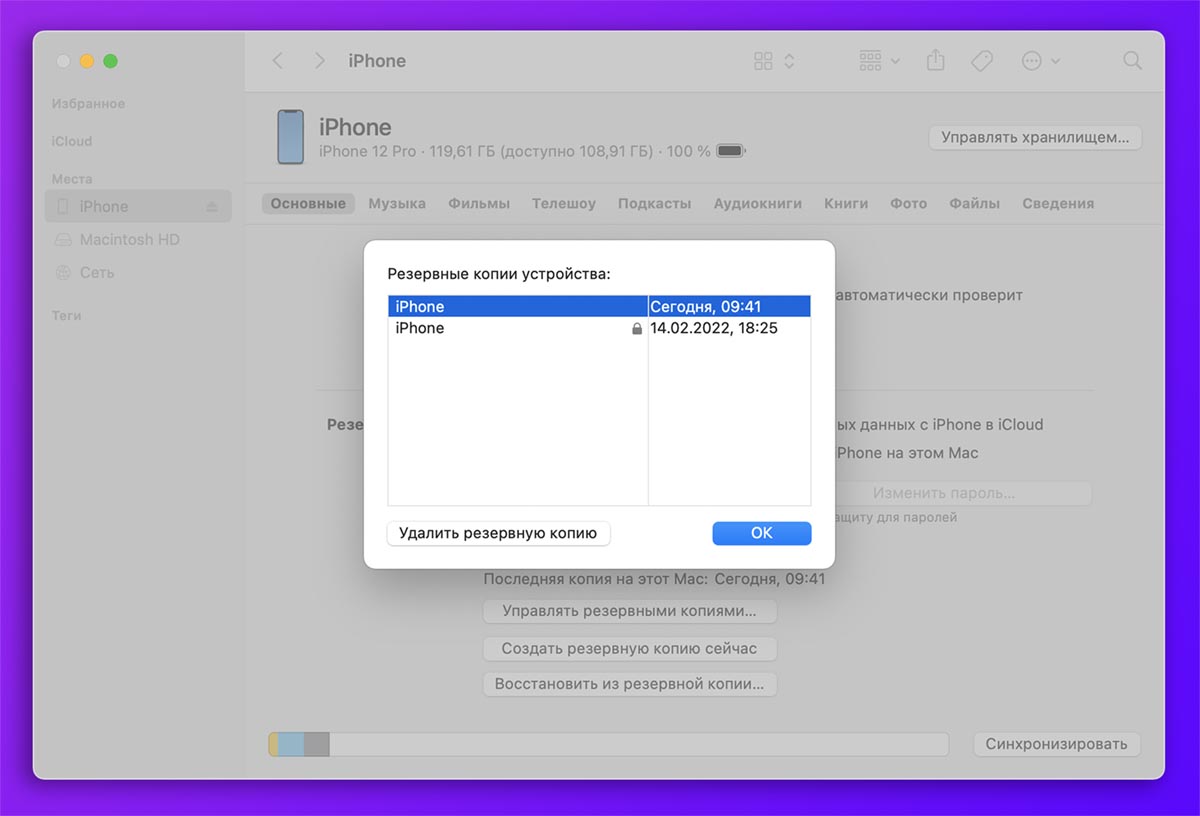
Резервные копии мобильных гаджетов Apple могут храниться как в облаке iCloud, так и локально на вашем компьютере. В последнем случае они будут занимать практически столько же места, сколько занятого пространства будет на накопителе iPhone или iPad. При наличии нескольких резервных копий на компьютере объем занятого ими пространства существенно возрастает. При этом ценность более старых бэкапов теряется.
В тему: Как сделать локальную резервную копию iPhone и iPad
Для поиска и удаления старых копий нужно сделать следующее: ▶ Подключите нужное устройство к Mac при помощи кабеля. ▶ Найдите подключенный гаджет в боковом меню Finder. ▶ На вкладке Основные нажмите кнопку Управлять резервными копиями. ▶ Выберите старый ненужный бекап и нажмите кнопку Удалить резервную копию. При использовании macOS Mojave и более старых версий операционной системы аналогичные действия нужно проделать в приложении iTunes. ◦ Назад к содержанию ◬
6. Как на Mac удалить локальные копий Time Machine
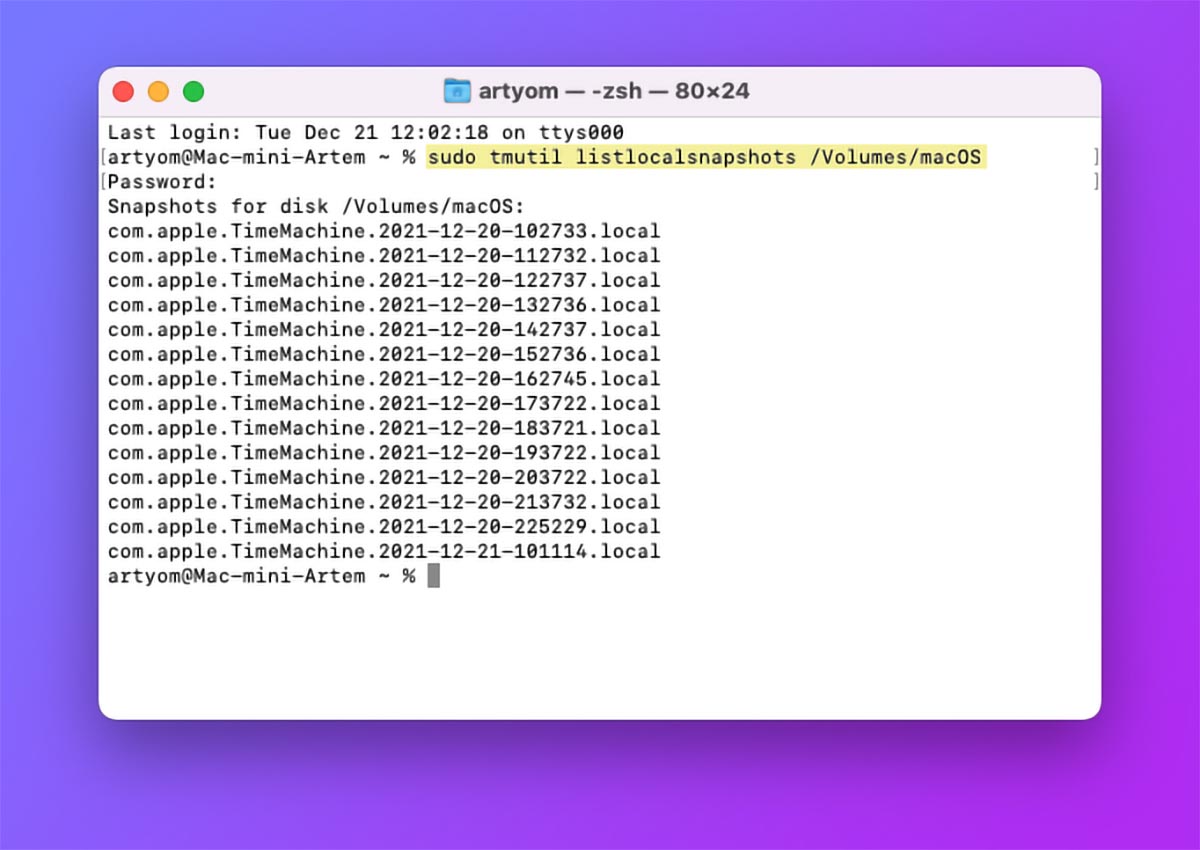
Если вы создаете резервные копии Mac при помощи стандартного механизма Time Machine на съемном диске, то во время отключения накопителя в системе будут создаваться временные данные для хранения версий изменяемых файлов в macOS. Это удобная и полезная фишка, но иногда очистка накопителя компьютера может быть более приоритетной. Найти и удалить временные файлы Time Machine можно по нашей подробной инструкции. ◦ Назад к содержанию ◬
7. Как удалить кэш приложений в macOS
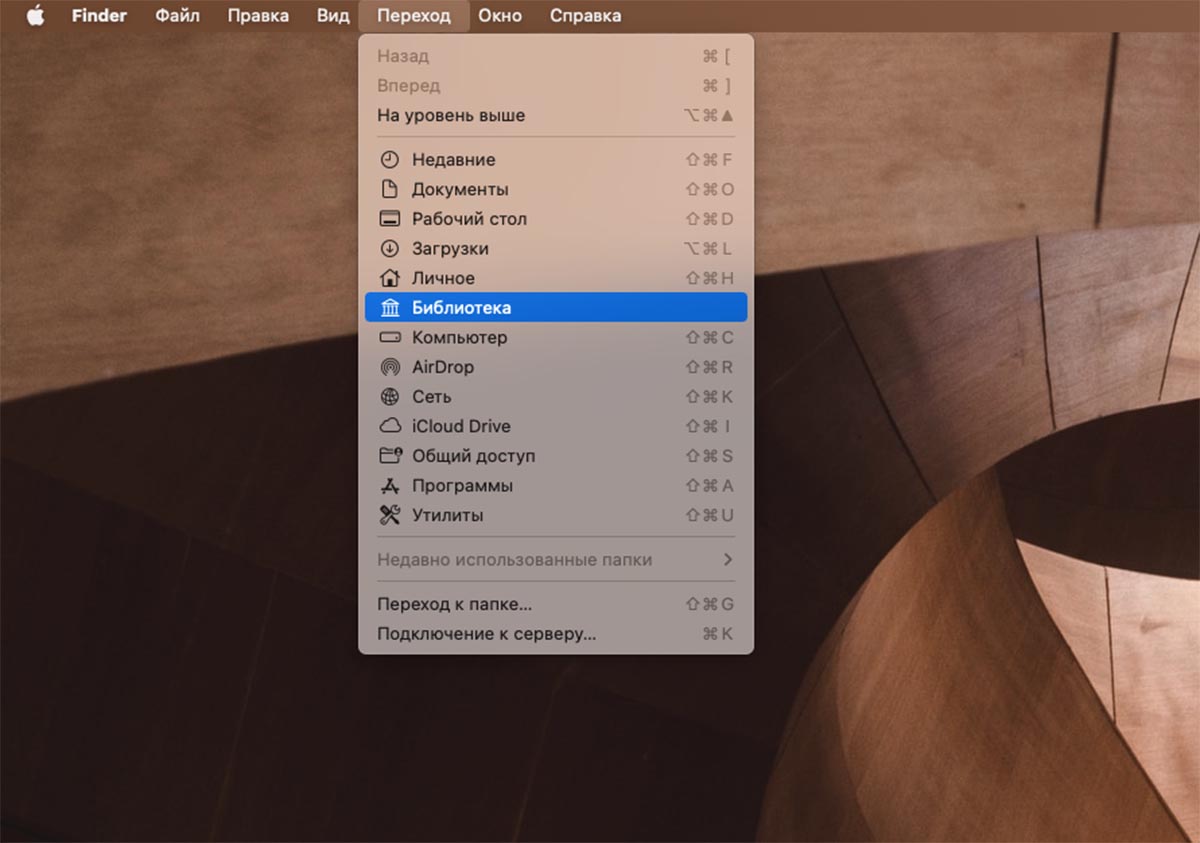
Многие программы во время работы загружают большое количество данных и временных файлов. Не все приложения умеют автоматически удалять накопившийся кэш и мусор. Для ручной очистки сделайте следующее: ◈ Запустите приложение Finder и зажмите клавишу Option (Alt) на клавиатуре. ◈ В строке меню выберите пункт Переход – Библиотека (с зажатой кнопкой Option (Alt)). ◈ В открывшемся разделе найдите папку Caches. Здесь хранятся временные файлы большинства установленных на Mac программ. Можете попробовать вручную удалить самые объемные папки, но учтите, что их очистка может привести к сбросу параметров и настроек приложения до настроек по умолчанию. ◦ Назад к содержанию ◬
8. Как на Mac удалить кэш браузера Safari
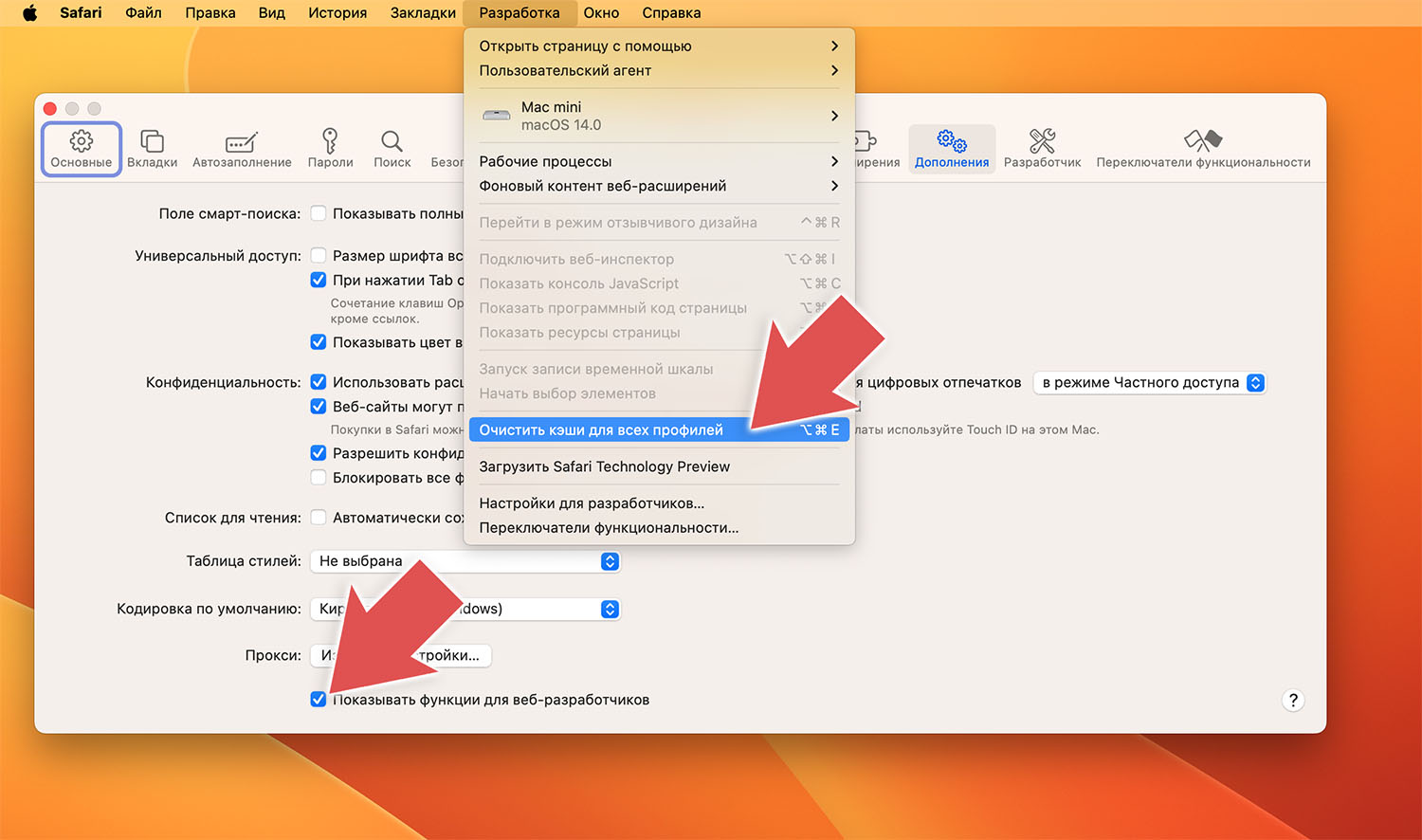
Просмотрщик интернет страниц за долгое время работы может накопить огромное количество временных файлов. К счастью, стандартный браузер Safari имеет встроенный механизм для очистки кэша. ◉ В параметрах браузера на вкладке Дополнения активируйте опцию Показывать функции для веб-разработчиков. ◉ После этого в строке меню выберите пункт Разработка – Очистить кэши для всех профилей. Браузер удалит временные данные, почистит накопленный кэш и разлогинится на сайтах, где была произведена авторизация. При использовании других браузеров ищите опцию очистки кэша в параметрах приложения. ◦ Назад к содержанию ◬
9. Как удалить дубликаты фото в macOS
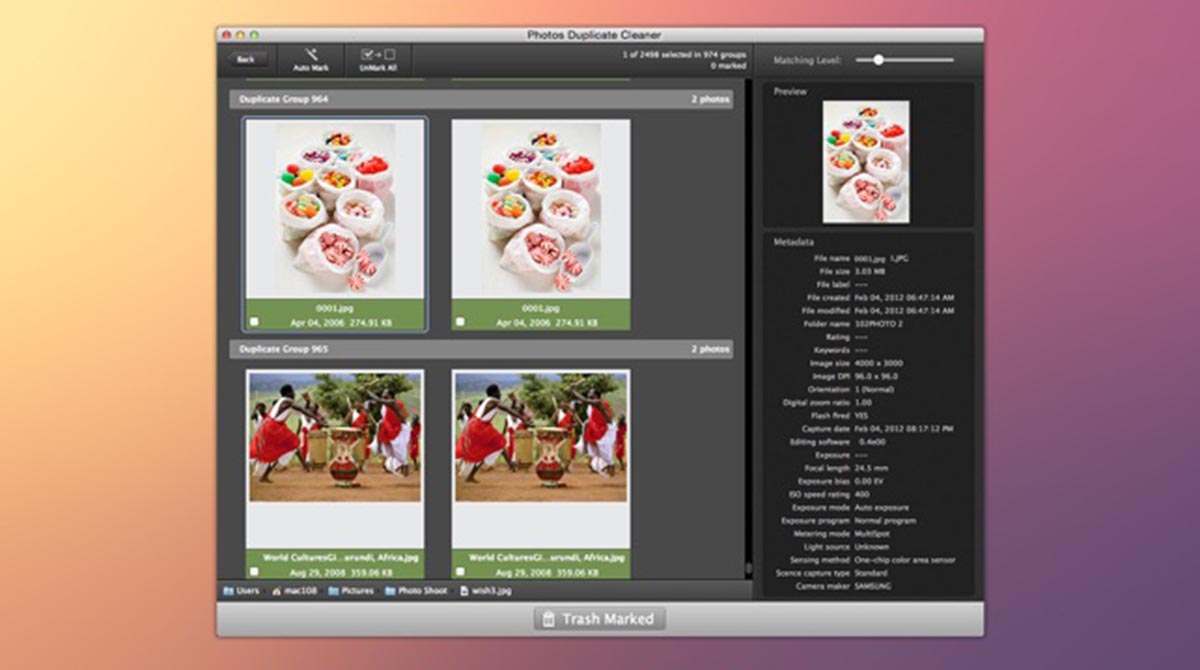
При наличии объемной коллекции снимков на компьютере может храниться большое количеству одинаковых или слишком похожих фото. Вручную перебрать всю медиатеку в поисках дубликатов не выйдет, но на помощь придет стороннее приложение Duplicate Cleaner For iPhoto. Утилита автоматически произведет сканирование медиатеки и предложит найденные группы похожих фотографий. Так сможете очистить галерею от дубликатов. ◦ Назад к содержанию ◬
10. Как на Mac сжать медиатеку фото и видео
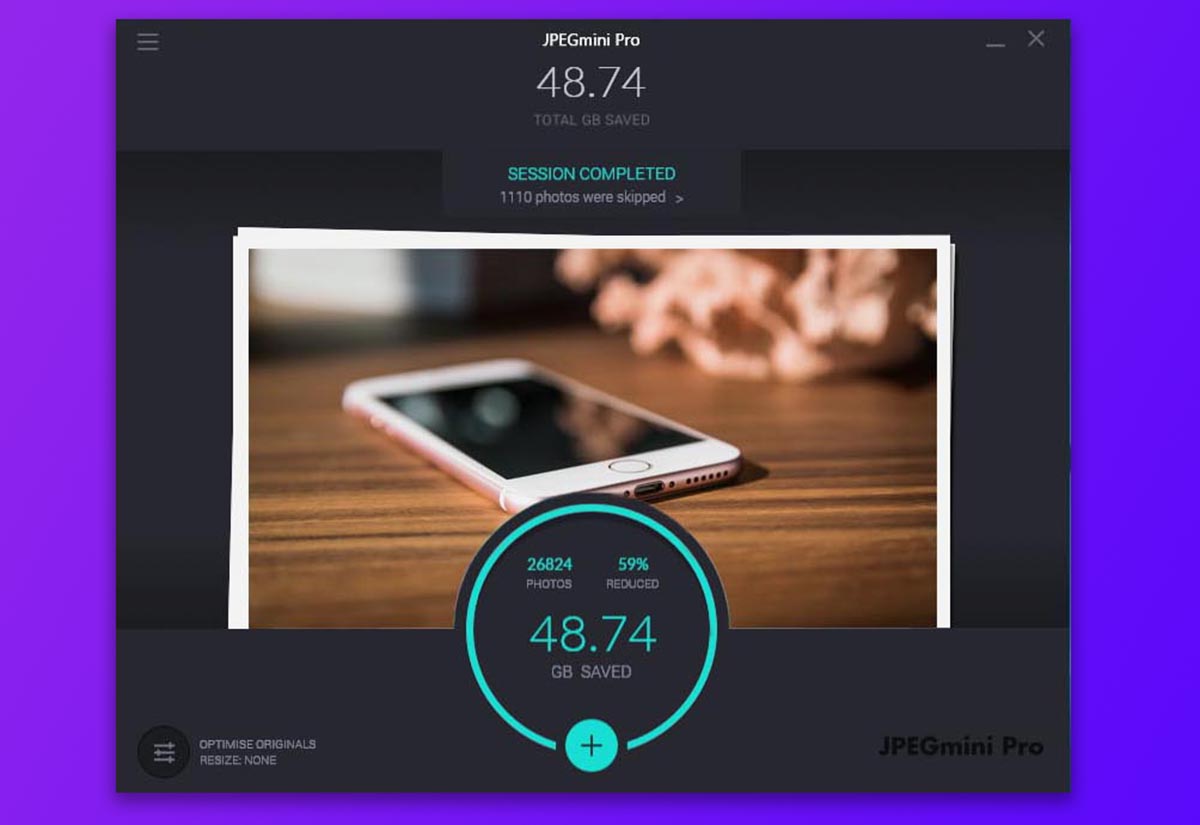
Можно не ограничиваться удалением одинаковых фото и попробовать выкроить свободное место путем сжатия всей своей медиатеки. Современные алгоритмы и приложения позволяют удалять метаданные или лишнюю информацию из фото и кодировать повторяющиеся в файлах данные. Таким способом можно существенно снизить объем занимаемого медиатекой пространства. О самых существенных способах сжатия фото мы уже писали здесь. ◦ Назад к содержанию ◬
11. Как удалить большие вложения из Почты на Mac

Пользователи, которые получают большое количество данных по почте и активно переписываются, могут очистить немного места на компьютере путем удаления вложений из соответствующего приложения. При необходимости очистить все вложения, следует перейти по пути: /Users/имя_пользователя/Library/Containers/com.apple.mail/Data/Library/Mail Downloads В этой папке сможете просмотреть все вложения и удалить самые большие файлы для очистки места. ◦ Назад к содержанию ◬
12. Как в macOS очистить папку Загрузки
Данная папка на многих компьютерах Mac является источником мусора и ненужных данных. Именно там по умолчанию хранятся все загружаемые данные из сети. Обычно после использования файлы так и остаются в папке Загрузки, занимая свободное место на накопителе. Никаких средств автоматизации для очистки не предусмотрено, просто переходите в папку, сортируйте данные по размеру и удаляйте большие ненужные данные. ◦ Назад к содержанию ◬
13. Как на Mac удалить ненужные учетные записи в системе
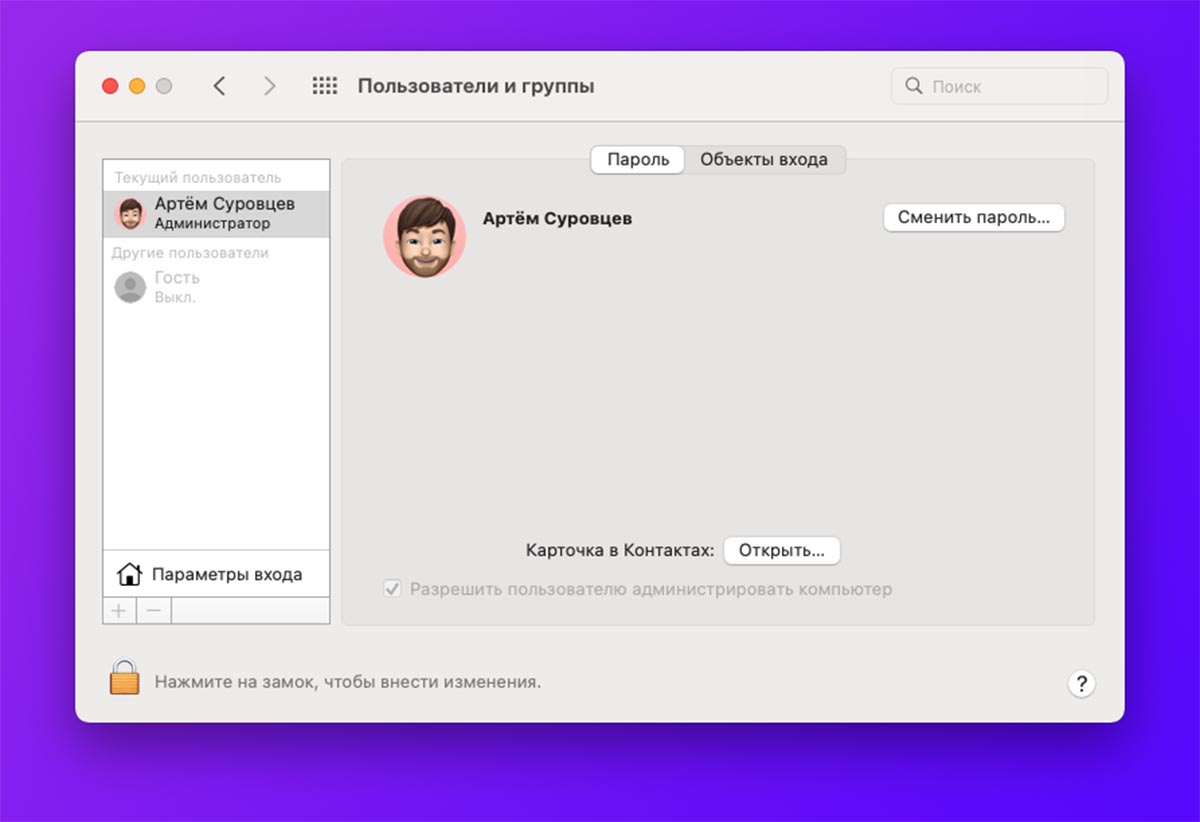
Каждая учетная запись в macOS имеет свое локальное хранилище данных и документов. Эти файлы хранятся обособленно и не видны из других учеток. Если ранее вы предоставляли свой Mac для работы другим пользователям, их учетные записи могут “съедать” часть свободного места. Для удаления ненужных записей перейдите в Системные настройки – Пользователи и группы, снимите блокировку для внесения изменений в данный раздел и удалите ненужные записи вместе с хранящимися в них данными. ◦ Назад к содержанию ◬
14. Как в macOS стереть ненужные голоса Siri
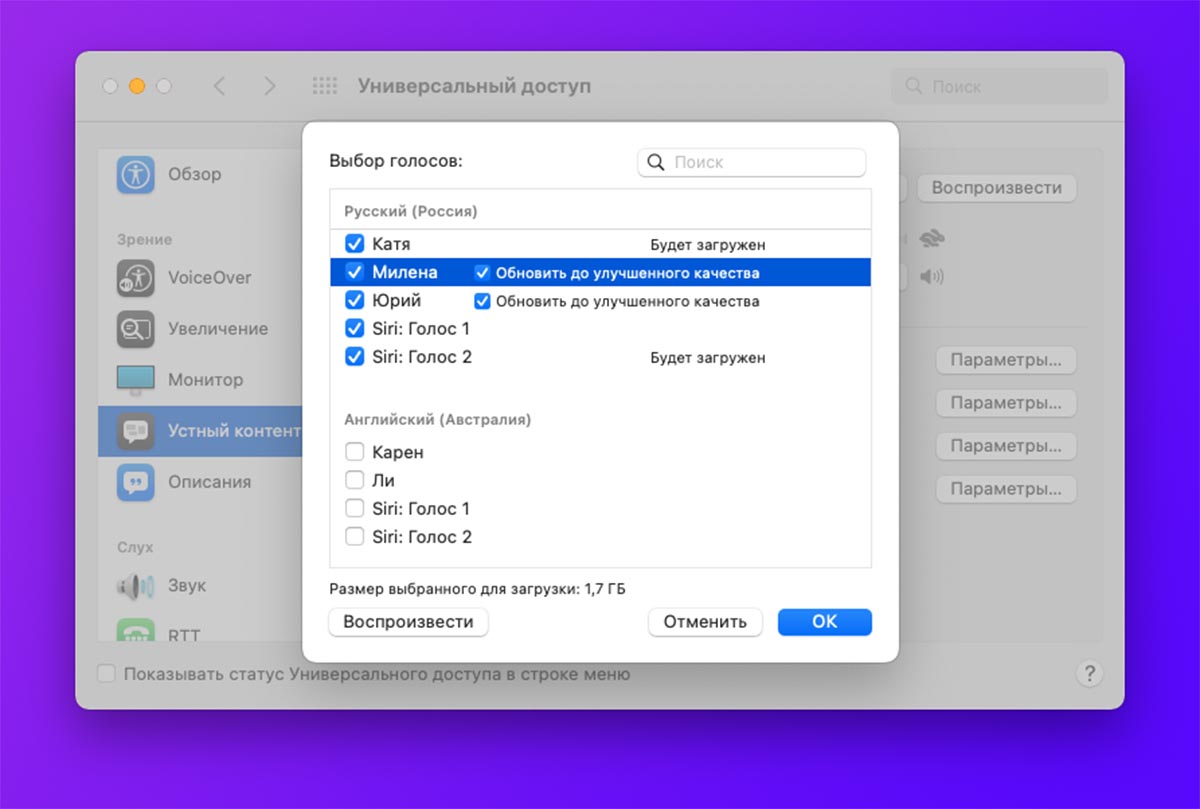
Далеко не все пользователи Mac используют голосовой ассистент в macOS, а ведь необходимые для работы фишки файлы могут занимать несколько гигабайт. Чтобы удалить неиспользуемые языки, перейдите по пути Системные настройки – Универсальный доступ – Устный контент и выберите в списке доступных языков пункт Настроить. Снимите флаги с неиспользуемых голосов и они будут удалены из системы. ◦ Назад к содержанию ◬
15. Как удалить ненужные системные языки в macOS
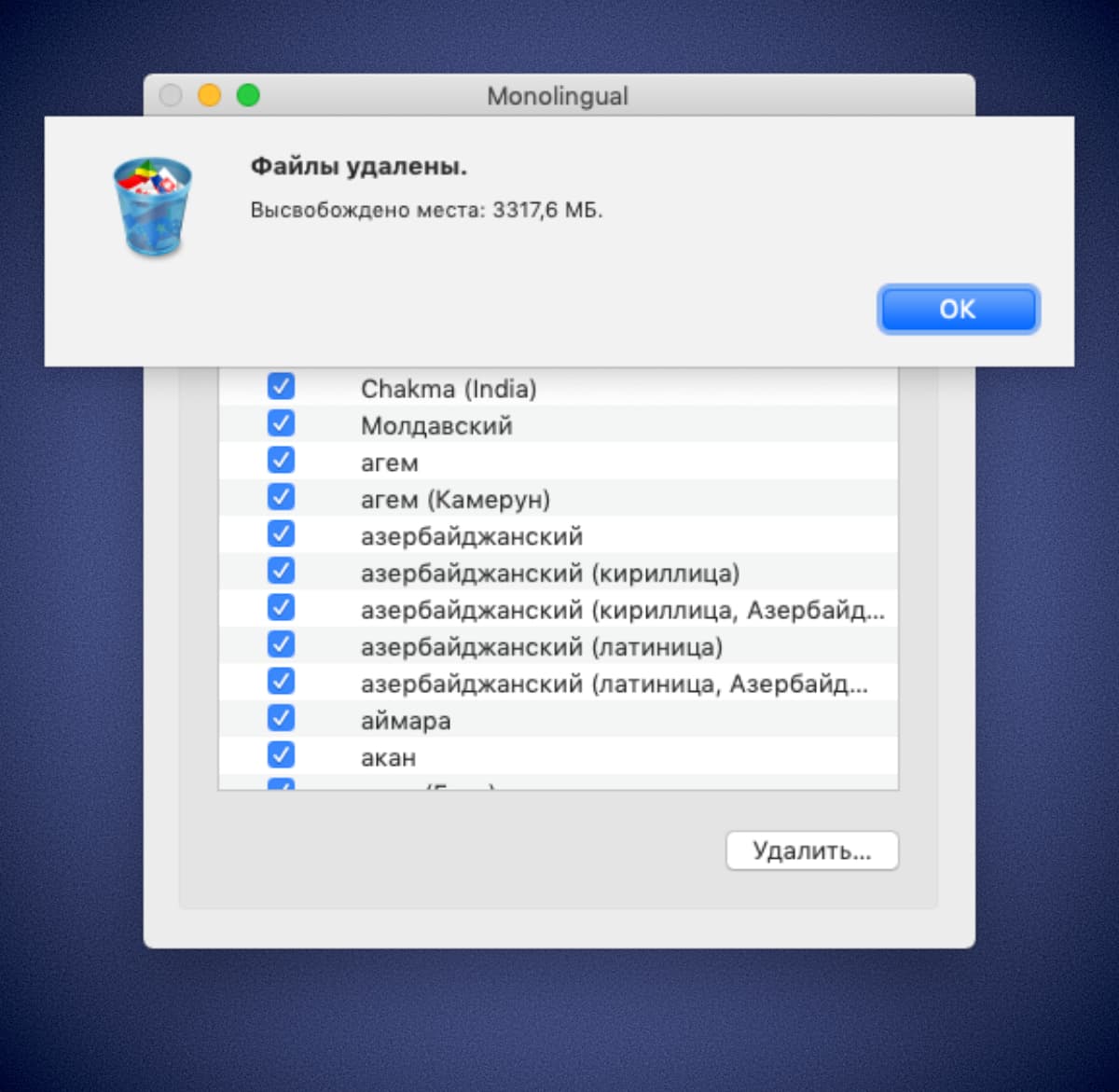
Еще одним балластом в системе являются файлы для других локализаций macOS. Они нагружаются при установке macOS и необходимы для смены языка без подключения к сети. Большинство пользователей использует macOS с настроенной изначально локализацией и не нуждаются в дополнительных файлах для других языков. Быстро и просто удалить такие данные можно по нашей инструкции. ◦ Назад к содержанию ◬
16. Как на Mac сгрузить большие файлы в облако

Рабочие документы, фотографии или просто ненужный в данный момент файлы можно запросто выгрузить в любимый облачный сервис. Данные можно сохранить на внешний накопитель, популярное облако или собственный NAS-сервер. Главное, не забудьте, что и куда вы сохранили, чтобы при необходимости быстро найти нужные данные. ◦ Назад к содержанию ◬
17. Как ещё очистить место на Mac
Есть еще ряд способов очистить место на компьютере Apple. Накопитель могут занимать: ◎ Проекты в приложениях iMovie и GarageBand ◎ Загруженные фильмы и сериалы в программе Apple TV. ◎ Скачанная музыка в сервисе Apple Music. ◎ Снимки экрана и скринкасты на рабочем столе. ◦ Назад к содержанию ◬ Комбинируя предложенные выше способы вы сможете с легкостью освободить необходимое количество места на компьютере Mac даже с самым маленьким накопителем. —>
Как эффективно избавиться от другого хранилища на Mac

Обновлено Лиза Оу / 31 авг. 2023 09:15
Привет! Мой Mac тормозит из-за нехватки памяти, поэтому я проверил доступное место в окне «Об этом Mac». Я обнаружил, что Другое хранилище потребляет слишком много ГБ, но какие файлы там хранятся, я не знаю. Удаление его данных значительно поможет моему Mac работать без сбоев, поскольку он может освободить место. У меня вопрос: что такое «Другое хранилище» на Mac и как его удалить? Заранее спасибо за ваш ответ.
Если вы проверите свое хранилище Mac в окне «Об этом Mac», вы увидите 2 полоски, показывающие сведения о вашем хранилище. Первая показывает пространство, занимаемое вашими приложениями Mac и конкретными данными, а как насчет второй панели? В этой статье есть часть, содержащая подробную информацию о другом хранилище на вашем Mac. Таким образом, вы поймете, почему он занимает слишком много места, и удалить хранящиеся на нем данные будет проще. Затем будут использованы самые надежные методы удаления другого хранилища, чтобы освободить место и получить больше места для ваших новых файлов. Ознакомьтесь с содержанием этой статьи ниже, чтобы начать процесс удаления.

- Часть 1. Что такое другое хранилище на Mac
- Часть 2. Как удалить другое хранилище на Mac
- Часть 3. Часто задаваемые вопросы о том, как удалить другое хранилище на Mac
Часть 1. Что такое другое хранилище на Mac
Прежде чем обсуждать другое хранилище на вашем Mac, вы должны понять содержимое основного хранилища. Как уже упоминалось, первая полоса в окне хранилища выделяет пространство, используемое вашими приложениями и конкретными файлами, такими как фотографии, видео и т. д. Но если ваши данные не попадают в эти категории, тогда они будут храниться в разделе «Другое». хранилище.
Таким образом, хранилище «Другое» содержит несекретные данные, включая кеши, плагины, временные файлы, расширения, шрифты и многое другое. Вот почему они помечены как «Другие тома в контейнере» на второй панели хранилища в окне «Об этом Mac». А поскольку большинство кешей, темпов и т. д. сохраняются автоматически, именно поэтому «Другое хранилище» занимает слишком много места в хранилище вашего Mac.

С FoneLab Mac Sweep вы очистите систему, электронную почту, фотографии, ненужные файлы iTunes, чтобы освободить место на Mac.
- Управление похожими фотографиями и дубликатами файлов.
- Показать вам подробный статус Mac с легкостью.
- Очистите мусорное ведро, чтобы получить больше места для хранения.
Часть 2. Как удалить другое хранилище на Mac
Ниже приведены эффективные стратегии очистки другого хранилища на вашем Mac. Но перед удалением обратите внимание, что не все они мусорные. Некоторые из них являются важными файлами, которые могут повлиять на работу вашей системы. Если вы хотите быть уверены, что не удалите их, немедленно перейдите к разделу 4, поскольку FoneLab Mac Sweep классифицирует ненужные файлы, которые вы можете безопасно удалить.
Раздел 1. В Finder
Finder — это программа, позволяющая найти практически все файлы на вашем Mac. Следовательно, вы также можете найти файлы в другом хранилище здесь. Когда вы откроете Finder, в интерфейсе автоматически отобразится папка «Последние», после чего вы сможете сгруппировать файлы по категориям. Пролистывая типы данных, вы увидите «Другие» и удалите их оттуда.
Следуйте простым инструкциям ниже, чтобы понять, как очистить «Другое хранилище» на Mac в Finder:
Шаг 1 Нажмите Finder значок на вашем Mac Dock или использовать Поиск Spotlight функция поиска и открытия программы. Недавние Затем отобразится интерфейс, содержащий последние файлы. Если файлы не классифицированы, нажмите кнопку Значок с тремя точками > Группа по > Вид.
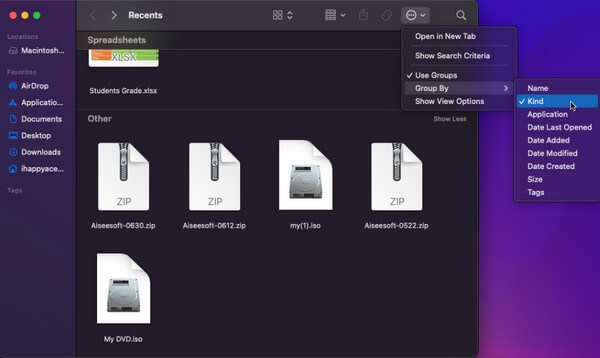
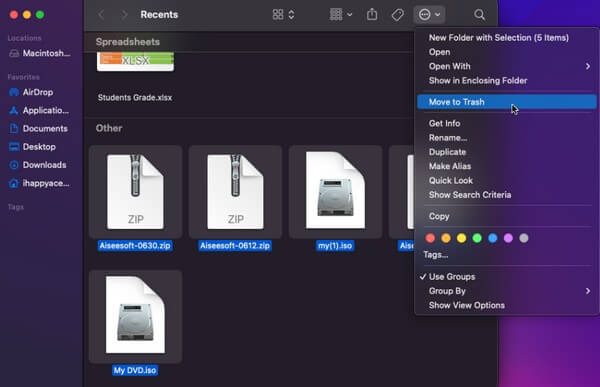
Шаг 2 Когда файлы отображаются по категориям, прокрутите страницу вниз, чтобы увидеть Другое раздел. Выберите данные под ним, затем нажмите значок с тремя точками на вершине. В раскрывающемся меню выберите Переместить в корзину чтобы удалить файлы из другого хранилища.
С FoneLab Mac Sweep вы очистите систему, электронную почту, фотографии, ненужные файлы iTunes, чтобы освободить место на Mac.
- Управление похожими фотографиями и дубликатами файлов.
- Показать вам подробный статус Mac с легкостью.
- Очистите мусорное ведро, чтобы получить больше места для хранения.
Раздел 2. О библиотеке
Помимо Finder, вы также можете найти другие файлы хранилища, если перейдете в раздел «Библиотека». Он покажет вам различные папки, содержащие файлы на вашем Mac, включая кеши и другие данные, хранящиеся в другом хранилище. Таким образом, вы можете удалить оттуда его содержимое.
Следуйте приведенным ниже инструкциям, чтобы очистить другое хранилище в библиотеке Mac:
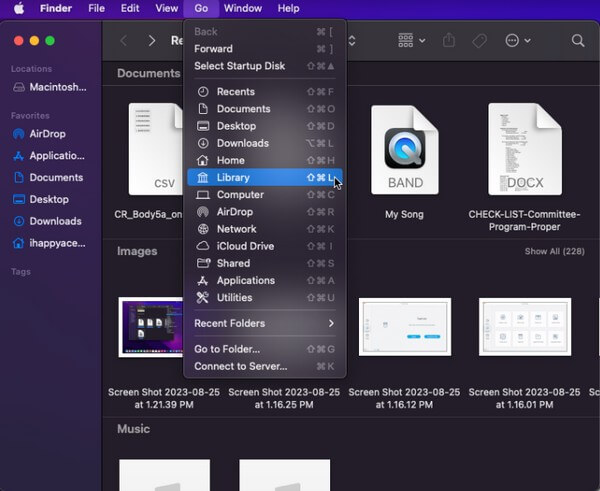
Шаг 1 Run Finder на вашем macOS, и как только его интерфейс запустится, нажмите кнопку Go опция вверху. Появится список меню, поэтому выберите Библиотека из вариантов.
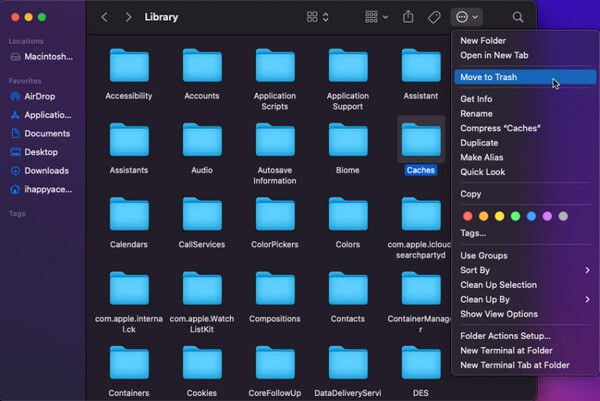
Шаг 2 Как только вы окажетесь в Библиотека, на экране отобразятся различные папки. Выберите папки, содержащие другие файлы хранилища, затем нажмите кнопку трехточечный символ в самой верхней части. После этого нажмите Переместить в корзину.
Раздел 3. Очистка корзины
После того как вы удалили другие файлы хранилища из Finder или библиотеки, они не будут удалены сразу. Вместо этого они будут перемещены в папку «Корзина», поэтому удаление будет окончательным только после того, как вы удалите их непосредственно из корзины. Затем вам необходимо сначала очистить его, чтобы освободить больше места на вашем Mac.
Следуйте простой процедуре, описанной ниже, чтобы удалить другое хранилище на терминале Mac:
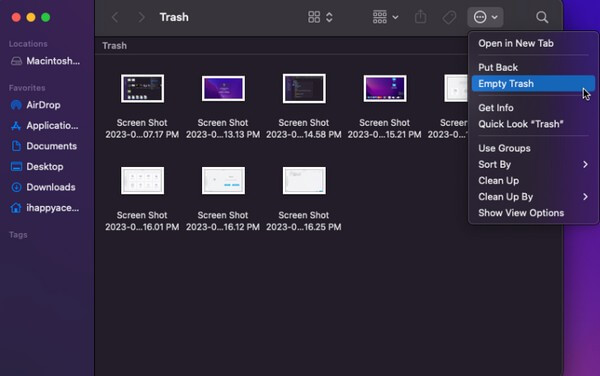
Шаг 1 Откройте значок корзины на своем Mac Dock для просмотра других файлов хранилища, которые вы переместили в папку Корзину папку.
Шаг 2 После этого выберите трехточечный символ со стрелкой вниз, чтобы открыть параметры меню. Затем выберите Очистить корзину чтобы навсегда стереть файлы с вашего Mac.
Раздел 4. Использование FoneLab Mac Sweep
Очистка FoneLab Mac — полезный инструмент для очистки различных аспектов Mac. С помощью этого инструмента вы сможете сразу удалить все ненужные файлы, в том числе и те, что находятся в Другом хранилище. Кроме того, его способность классифицировать данные на вашем Mac полезна, поскольку позволяет вам легче идентифицировать файлы, которые можно удалить. Таким образом, вы можете безопасно удалить только ненужные данные, но не важные. Кроме того, FoneLab Mac Sweep позволяет вам просматривать состояние вашего Mac и проверять его процессор, память и диск.
С FoneLab Mac Sweep вы очистите систему, электронную почту, фотографии, ненужные файлы iTunes, чтобы освободить место на Mac.
- Управление похожими фотографиями и дубликатами файлов.
- Показать вам подробный статус Mac с легкостью.
- Очистите мусорное ведро, чтобы получить больше места для хранения.
Возьмите удобный для пользователя процесс, приведенный ниже, в качестве примера того, как удалить Другое хранилище на Mac с помощью Очистка FoneLab Mac:
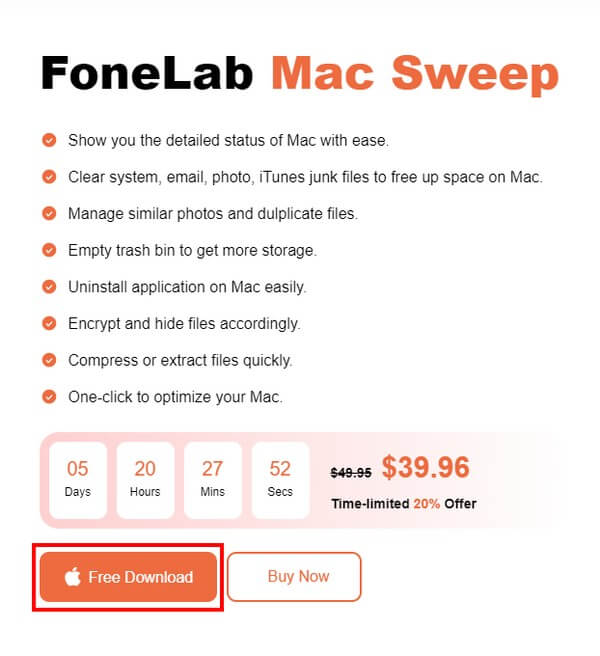
Шаг 1 Посетите официальный сайт FoneLab Mac Sweep и нажмите Бесплатная загрузка вкладка под списком описаний. Загрузка программного файла завершится менее чем через минуту, поэтому переместите его в папку Приложения папку и запустите инструмент на своем Mac.
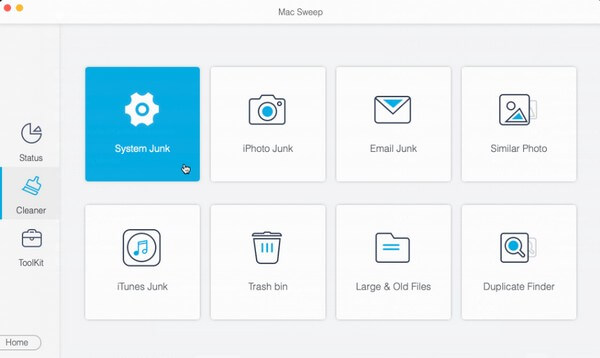
Шаг 2 Нажмите очиститель в начальном интерфейсе программы, чтобы просмотреть мусор, который она может очистить, на следующем экране. Выберите данные, которые вы хотите удалить, например системный мусор, мусор iPhoto и т. д. Затем отсканируйте данные Mac и просмотрите их.
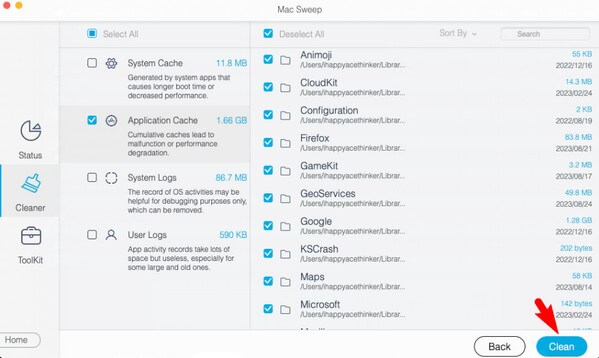
Шаг 3 Наконец, проверьте все Другие файлы хранения чтобы удалить, затем нажмите кнопку Чистка вкладка в самом нижнем правом углу, чтобы стереть и очистить выбранный ненужный мусор с Mac.
Часть 3. Часто задаваемые вопросы о том, как удалить другое хранилище на Mac
1. Безопасно ли удалять другие файлы хранилища на Mac?
Да, это. Большинство данных, хранящихся в другом хранилище, являются ненужными, например кэши, временные файлы и т. д., поэтому полезно время от времени удалять их. Однако вы все равно должны быть осторожны, поскольку некоторые данные также важны и могут повлиять на процессы, программы или задачи, выполняемые на вашем Mac.
2. Что дает очистка кеша на моем Mac?
Если вы очистите кэши на Другом хранилище, информация, сохраненная веб-сайтами, которые вы посещаете, будет удалена. Это также освободит место на вашем Mac и устранит проблемы, с которыми может столкнуться ваша macOS.
Вот и все продуктивные способы удаления «Другого хранилища» на вашем Mac. Надеяться на оптимизировать свой Mac работоспособность после правильного выполнения инструкций.
С FoneLab Mac Sweep вы очистите систему, электронную почту, фотографии, ненужные файлы iTunes, чтобы освободить место на Mac.
- Управление похожими фотографиями и дубликатами файлов.
- Показать вам подробный статус Mac с легкостью.
- Очистите мусорное ведро, чтобы получить больше места для хранения.
Статьи по теме
- Как легко удалить почтовое приложение на Mac
- Как очистить кэш на Mac с помощью простых методов
- Простые методы Как получить больше памяти на Mac
Очистка раздела “Другое” на MacOS — рекомендации и пошаговая инструкция
Наверняка многие пользователи замечали, что в процессе эксплуатации Mac со временем уменьшается свободное пространство на жестком диске. И дело здесь не только в контенте, который постепенно накапливается. Даже если удалить все приложения и файлы, свободное место все равно не вернется в полном объеме. На самом деле никакого секрета в этом нет — со временем “мусор” накапливается в разделе “Другое”, который очистить не так просто. Подробно о том, как это сделать, расскажем ниже.

Какие файлы сохраняются в разделе “Другое”
Название раздела говорит само за себя — здесь собраны различные служебные файлы приложений, файлы кэша, образы дисков и прочие файлы, которые создает сама операционная система и установленный в ней софт. То есть все то, что пользователи обычно называют “мусором”.
При длительном использовании компьютера объем содержимого раздела “Другое” сильно увеличивается. Если жесткий диск и без того занят большим объемом полезной информации, Mac может даже замедлять свою работу. Поэтому после переустановки macOS пользователи часто отмечают, что компьютер стал работать быстрее.
Конечно, переустановка системы — это эффективный способ удаления раздела “Другое”, но далеко не самый практичный и быстрый. Поэтому далее поговорим о менее кардинальных вариантах удаления ненужных файлов.
Как узнать сколько занимает раздел «Другое»
В первую очередь посмотрите сколько пространства на жестком диске занимает раздел «Другое». Возможно, объем вовсе не критичен. Чтобы получить эту информацию, выполните следующие действия:
- Откройте меню Apple.
- Выберите пункт “Об этом Mac”.
- Откройте раздел «Хранилище».
Если размер “Другое” занимает несколько десятков гигабайт или даже больше, его необходимо очистить.

Удаление файлов кэша
В первую очередь удалите файлы кэша. Для этого откройте приложение Finder и выполните такие действия:
- Нажмите клавиши “Shift” + “Command” + “G”.
- Введите команду “~/Library/Caches”.
- Удалите файлы и папки с названиями сторонних приложений, а также софта, которым вы больше не пользуетесь.
- Еще раз нажмите сочетание “Shift” + “Command” + “G”.
- Введите команду “~/Library/Messages/Attachments”.
- Просмотрите папки с файлами, которые относятся к приложению “Сообщения”. Удалите всю ненужную информацию.
Использование специальных сторонних приложений
Чтобы эффективно избавиться от “мусора”, можно воспользоваться специальными приложениями, такими как:
- CleanMyMac 3;
- iMyMac PowerMyMac;
- CCleaner и др.

Все они работают по одному и тому же принципу — после установки сканируют операционную систему и предлагают избавиться от лишних файлов. В результате будет удален “мусор”, который накопился в разделе “Другое” в процессе длительной эксплуатации операционной системы. Опция очистки жесткого диска у этих приложений доступна даже в базовой (бесплатной) версии.
Дополнительные рекомендации по очистке жесткого диска
Чтобы освободить еще больше свободного пространства на жестком диске, рекомендуем выполнить следующие действия:
- Удалите ненужные файлы. Для этого откройте приложения Finder и внимательно просмотрите содержимое папок “Загрузки” и “Документы”. Как правило, со временем накапливаются дубликаты файлов, а также контент, который утратил актуальность и от него можно избавиться. Чтобы удалить файл, кликните по нему правой клавишей мыши и выберите пункт “Перенести в корзину”.
- Очистите корзину. Пользователи зачастую забывают своевременно очищать корзину, в результате чего в ней накапливается много ненужных файлов, которые занимают полезное пространство на жестком диске. Чтобы удалить все лишнее, кликните правой клавишей мыши по значку корзины в “Dock”. Затем кликните по пункту «Очистить корзину».
Расширенные настройки
Если на вашем компьютере установлена операционная система macOS Sierra или более новая версия, она содержит удобный штатный инструмент, который позволяет сократить накопление файлов на жестком диске. Для этого выполните следующие действия:
- Зайдите в меню Apple.
- Выберите раздел «Об этом Mac».
- Откройте вкладку «Хранилище».
- Кликните по кнопке «Управлять».
- Настройте сохранение файлов в облачном хранилище iCloud. Поможет в этом меню “Рекомендации”.
- Настройте оптимизацию хранилища и автоматическую очистку корзины.
Здесь же вы можете просмотреть документы, установленные программы, старые резервные копии и прочую информацию. Ненужные файлы можно сразу удалить.

Переустановка операционной системы
Когда жесткий диск сильно заполнен различными приложениями, которые не используются, а также различным мусором, бывает проще переустановить операционную систему, а не чистить жесткий диск. Для этого выполните такие действия:
- Перезагрузите компьютер.
- Когда Mac будет загружаться, удерживайте нажатыми клавиши «Command” и “R”.
- Среди списка утилит выберите “Дисковая утилита”.
- Затем укажите диск, который хотите очистить.
- Кликните по кнопке “Стереть” и придерживайтесь рекомендаций.
- Выйдите из утилиты и выберите пункт «Переустановить macOS».
- Следуйте рекомендациям.
Если вам все равно не хватает свободного пространства на жестком диске, обратитесь в iFix. Специалисты нашего сервисного центра не только установят накопитель большего объема, но и перенесут на него всю информацию со старого диска.
Читайте также:

5 июля 2022
Ранее мы рассказывали, что на новых моделях iPhone экран может со временем выгорать. Этот дефект исправить каким-либо программным способом невозможно. Но, кроме выгорания пользователи иногда .

7 октября 2022
Смартфоны Apple всегда отличались высоким качеством съемки. Собственно говоря, камера была для iPhone одним из важнейших преимуществ, на которых акцентировал внимание разработчик. Но несмотря на это, .

20 августа 2019
Среди моделей яблочной техники iPhone 7 был рекордсменом по производительности. В 2017 году в тесте Antutu он поставил мировой рекорд в 178000 тысяч балов. Но дисплей является одним из самых слабых .
Как очистить раздел «Другое» в хранилище на Mac OS X

Во всех последних версиях компьютеров MacBook используется дорогостоящая SSD память, которая обладает огромной скорость передачи информации, однако жертвовать приходится емкостью — модуль флеш-памяти на 128 Гб стоит как полноценный жесткий диск на 2 Тб. Для большинства людей в главном приоритете скорость работы, поэтому владельцам MacBook с SSD накопителями регулярно приходится удалять из системы ненужные файлы.
Чтобы узнать всю информацию о свободном и занятом месте на SSD или HDD необходимо нажать на значок «Яблоко» в верхнем левом углу компьютера. В выпадающем меню нужно выбрать пункт «Об этом Mac». Теперь перед глазами появилось окно, в котором есть вкладка «Хранилище». Этот раздел содержит в себе информацию, которая крайне важна для глобальной очистки компьютера Mac.

Все пункты занятого пространства интуитивно понятны благодаря четким названиям, однако у большинства пользователей возникают вопросы по очистке раздела «Другое». Этот раздел, как правило, занимает больше всего свободного пространства компьютера, а очистить его труднее всего.

Раздел «Другое» подразумевает под собой различные документы, образы файлов, архивы, временные файлы системы OS X, кеш приложений и браузеров, файлы некоторых сторонних приложений, и конечно же Boot Camp. Также в этот раздел попадают все файлы, находящиеся в корзине. После ее очистки можно получить несколько лишних гигабайт свободной памяти.

Для более полной очистки необходимо посетить папки «Документы», «Загрузки», а также просмотреть вложения к сообщениям. Зачастую, после чистки этих папок раздел «Другое» практически не занимает места на Mac. Ни в коем случае не удаляйся системные файлы самой операционной системы — это может привести к потере работоспособности OS X.