Подключение сервера к роутеру.
Задача организовать wi-fi точку доступа: В наличии кабель витой пары к провайдеру с pppoe авторизацией и выделенным белым ip. Сервер для бекапов с debian на борту. Нужно приобрести роутер который воткнуть между сервером и провайдером что бы сервер работал + он раздавал интернет через wi-fi . Настроить любой wi-fi роутер что бы он раздавал интернет через wi-fi не представит затруднения, а вот как воткнуть роутер к серверу что бы все запросы на выделенный ip он передавал серверу не представляю. Сервер работает в режиме 24/7 . Нужен хороший роутер для такой же работы. 1. Какой роутер с таким справится? 2. Как настраивать предложенный роутер (хоть в какую сторону у гугла спрашивать)? Нужно разжевать или хоть направить в нужное русло, а то вообще не знаю куда копать.
- eTarget 2011:Панельная дискуссия «Стратегия и планирование рекламной кампании в интернете»
- eTarget 2011: Круглый стол «Реклама в онлайн-видео»
- Могут ли «плохие» входящие ссылки привести к ухудшению ранжирования?
На сайте с 01.12.2009
26 июня 2010, 13:06
Далее включаете провайдера в wan, далее на роутере назначаете nat, и подключаете сервер дебиан в один из портов роутера, если надо вам прокинуть порты наружу используйте редерект порт, который есть в роутере.
Администратор Linux,Freebsd. (/ru/forum/494299) построения крупных проектов. ICQ#: 241606.
На сайте с 09.08.2005
26 июня 2010, 13:16
Обратитесь к провайдеру с просьбой дать список модемов, которые можно использовать для его pppoe авторизации.
Вам нужен маршрутизатор с функцией NAT и фаервола.
Бывают модемы где все это уже встренно в одно устройство. – wifi точка доступа, маршрутизатор, NAT, фаервол.
В некоторых фаерволах для размещения серверов есть специальные демилиторизоывнные зоны.
В некоторых нужно настраивать NAT
На сайте с 03.04.2010
26 июня 2010, 13:23
Направление куда рыть ясно, спасибо большое.
На сайте с 14.01.2010
26 июня 2010, 15:49
dir-320 должен справиться с задачей. Правда у меня по витой паре проброс идет а не по wi-fi
Нет свободных падений с высот, Но зато есть свобода раскрыть парашют. Куплю BTC-E code за Privat24 UAH. icq: 698- 375- 092
На сайте с 28.08.2008
26 июня 2010, 17:44
masterlan:
dir-320 должен справиться с задачей. Правда у меня по витой паре проброс идет а не по wi-fi
У меня DIR-300 подключается по PPPoE и раздаёт инет по Wi-Fi. Никаких проблем.
Himiko добавил 26.06.2010 в 21:45
leoo:
вот как воткнуть роутер к серверу что бы все запросы на выделенный ip он передавал серверу не представляю.
Можно пробросить порты, а можно просто включить DMZ-HOST и указать локальный ip-адрес сервера. Тогда все входящие подключения роутер будет перебрасывать на сервер. Тот же DIR-300 всё это умеет, включая PPPoe.
Как настроить виртуальные серверы на TP-Link Wi-Fi маршрутизаторах (новый синий веб-интерфейс)

Дата последнего обновления: 03-21-2023 11:52:23 AM 391298
Эта статья подходит для:
Archer C2(EU)( V3 ) , Archer C25 , Archer C3200( V1 ) , Touch P5 , Archer C2( V3 ) , Archer C3150( V1 ) , Archer C9( V1 V2 V3 ) , Archer C50( V2 ) , Archer C2600
Если вашей модели нет в списке, не переживайте — возможно, её ещё просто не успели добавить. Чтобы точно убедиться в наличии или отсутствии той или иной функции, откройте продуктовую страницу интересующей вас модели и перейдите в раздел «Характеристики».
Виртуальные серверы: если вы создаёте сервер в локальной сети и хотите сделать его доступным в интернете, реализовать эту услугу и предоставить её пользователям сможет виртуальный сервер. В то же время виртуальный сервер позволяет сохранять безопасность локальной сети, поскольку прочие службы будут по-прежнему невидимы из интернета.
Виртуальный сервер может быть использован для настройки публичных служб в вашей локальной сети, таких как HTTP, FTP, DNS, POP3/SMTP и Telnet. В разных службах используются разные служебные порты. Порт 80 используется службой HTTP, порт 21 — в FTP, порт 25 — в SMTP и порт 110 — в POP3. Перед настройкой проверьте номер служебного порта.
Пример настройки
Например, персональный веб-сайт был создан на моем домашнем ПК (IP-адрес: 192.168.0.100). Я хочу, чтобы мои друзья могли посещать мой сайт через интернет.
ПК подключен к маршрутизатору с WAN IP-адресом 218.18.232.154.
Маршрутизатор LAN WAN: 218.18.232.154
Назначьте статический IP-адрес компьютеру, например 192.168.0.100

Выполните следующие действия:
Примечание: Настройка производится на примере модели Archer C9.
Шаг 1
Войдите в веб-интерфейс Archer C9. Прочитайте статью Как войти в веб-интерфейс Wi—Fi роутера , для получения инструкции о том, как зайти в веб-интерфейс маршрутизатора.
Шаг 2
Нажмите Advanced (Дополнительные настройки) вверху справа, затем в левой части выберете NAT Forwarding (NAT переадресация) -> Virtual Servers (Виртуальные серверы) -> Add (Добавить).
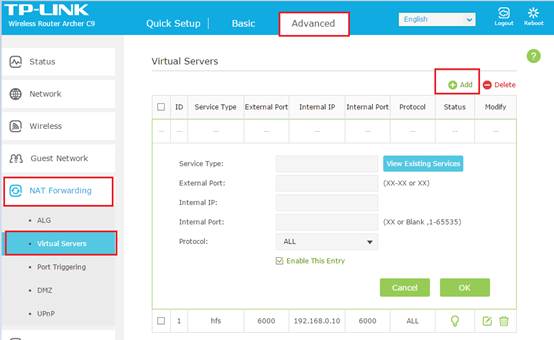
Шаг 3
Нажмите View Existing Services (Просмотр существующих сервисов) и выберите HTTP External port (внешний порт), internal port (внутренний порт) и protocol (протокол) заполнятся автоматически. Введите адрес компьютера 192.168.0.100 в поле Internal IP (внутренний IP-адрес).
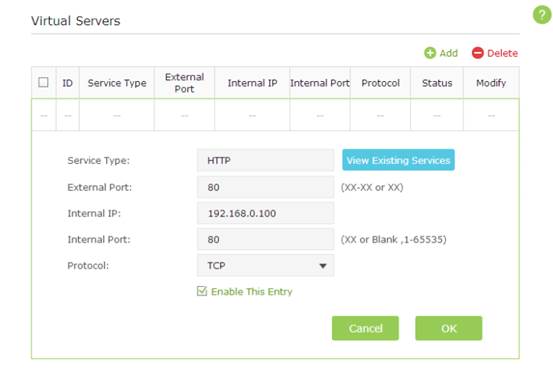
Нажмите ОК, чтобы сохранить настройки.
Советы:
1. Рекомендуется сохранить настройки по умолчанию для внутреннего порта и протокола, если вы не знаете, какой порт и протокол использовать.
2. Если служба, которую вы хотите указать, не прописана в Service Type (списке сервисов), то вы можете ввести соответствующие параметры вручную. Необходимо проверить номер порта, который необходим службе.
3. Вы можете добавить несколько правил виртуального сервера, если хотите предоставить несколько сервисов в маршрутизаторе. Пожалуйста, помните, что внешние порты не должны повторяться (дублироваться).
Шаг 4:
Для посещения вашего веб-сайта пользователи в интернете могут входить по адресу http:// WAN IP (в этом примере: http:// 218.18.232.154).
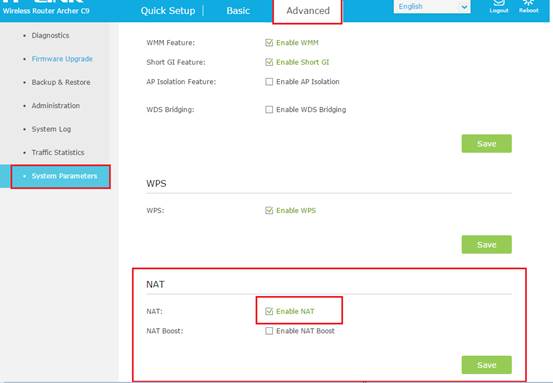
Примечание: Ваши настройки не вступят в силу, если функция NAT отключена. Перейдите на страницу Advanced (Дополнительные настройки) > System Tools (Системные инструменты)> System Parameters (Параметры системы) чтобы включить NAT.
Рекомендации:
1. WAN IP-адрес должен быть публичным (белым/внешним). Если WAN IP назначается динамически интернет-провайдером, рекомендуется зарегистрировать и использовать доменное имя для WAN IP (см. настройка учетной записи службы DDNS). В дальнейшем вы сможете набрать в адресной строке http:// имя домена, чтобы посетить веб-сайт.
Если вы не уверены в том, как настроить static IP (статический IP) на устройстве, вы можете настроить Address Reservation (резервирование адреса) по инструкции Как настроить резервирование адресов на Wi-Fi роутерах TP-Link (новый синий пользовательский интерфейс), так что один и тот же IP адрес всегда будет присвоен вашему устройству.
2. Если вы изменили внешний порт со значения по умолчанию, вы должны использовать http:// WAN IP: Внешний порт или http:// имя домена: Внешний порт для посещения веб-сайта.
3. Убедитесь, что сервер доступен из внутренней сети. Вы можете проверить, получаете ли вы доступ к этому серверу внутри локальной сети. Если вы не можете получить доступ к серверу в локальной сети, проверьте настройки своего сервера.
Узнайте больше о каждой функции и настройки, перейдите в раздел ЗАГРУЗКИ на вашем веб-сайте, чтобы загрузить руководство по вашему продукту.
Был ли этот FAQ полезен?
Ваш отзыв поможет нам улучшить работу сайта.
Что вам не понравилось в этой статье?
- Недоволен продуктом
- Слишком сложно
- Неверный заголовок
- Не относится к моей проблеме
- Слишком туманное объяснение
- Другое
Как мы можем это улучшить?
Спасибо
Спасибо за обращение
Нажмите здесь, чтобы связаться с технической поддержкой TP-Link.

Нужна помощь? Задавайте вопросы, находите ответы и обращайтесь за помощью к специалистам TP-Link и другим пользователям со всего мира.
Подписаться на рассылку Мы с ответственностью относимся к вашим персональным данным. Полный текст положения об обработке персональных данных доступен здесь. С нашими условиями использования и программой улучшения пользовательского опыта можно ознакомиться здесь.
Как подключить сервер (через роутер или коммутатор)?
Доброго времени суток!
Начну с того что поблагодарю вас за то, что не прошли мимо (пускай даже не решите проблему).
Начну с того, что я хочу купить такой мини-сервер HP ProLiant Micro-Server hard.rozetka.com.ua/hp_proliant_microserver_658553. .
Сделай его веб-сервером (Apache, nginx, MySQL, php, phpmyadmin и т.п.).
И пустить в интернет несколько сайтов.
Что у меня есть:
— Силы, руки, голова
— Канал 1 Гб/с
— Электроэнергия
— По возможности могу достать бесперебойник
Суть вопроса: у меня в квартиру входит витая пара (по ней и идет 1гб/с), доходит до нужной комнаты и все.
Что должно стоять непосредственно в квартире, сразу на входе (роутер, коммутатор, маршрутизатор)?
— Задачи на дом: чтобы был Wi-Fi быстренький (стандарта N) и несколько LAN портов по гигабиту.
Есть у меня роутер TP-LINK TL-WR1043ND (гигабитный), но он не пропускает через себя более 200 мегабит, то есть как-бы стандарт 1ГБ/С держит, но фактически 200 мегабит. Как мне быть?
Купить более дорогой вариант роутера (слышал что Asus RT-N66U пропускает через себя более 800 мегабит)?
Либо как мне выйти из этой ситуации? Не обязатольно использовать роутер, тот что у меня есть. Просто найти рациональное решение.
Так же интересует, как обезопасить сервер? Знаю, что в роутерах есть SPI, брандмауеры, защита от DDoS и прочее.
Спасибо за внимание.
- Вопрос задан более трёх лет назад
- 21086 просмотров
Комментировать
Решения вопроса 0
Ответы на вопрос 5
Если у вас реально канал на мир в 1Гбит/с, во что мне не сильно вериться, тогда можете:
Вариант 1. Купить другую модификацию сервера, которая с двумя Ethernet портами, или докупить ethernet карту и использовать сервер еще и как шлюз в интернет. Роутер будете использовать как точку доступа и свич.
Это наиболее правильный вариант, однако наиболее трудоемкий. Также навряд ли вам дадут пользоватся гигабитом полностью, перечитайте договор.
Вариант 2. Взять другой роутер пошустрее и использовать его для раздачи интернета. На нам же сделать перенаправление портов на сервер (или DMZ). Поскольку сервер несильно мощный, вариант вполне нормальный. Вариант подходит когда сервер не будет сильно загружен с мира.
Ответ написан более трёх лет назад
Нравится 1 1 комментарий

Дмитрий Павлов @NotAfraid Автор вопроса
В любом случае спасибо.

Троллей не кормить!
Нуу . искать роутеры которые могут натить 1 гигабит. Причем хз какое у вас там подключение для внешки. Так как натить dhcp это одно, а RPPPoE это другое. Могу сразу сказать что железки не дешевые такого класса. Можно сервер напрямую воткнуть в сеть, поднять на нем ESXI. Развернуть керио контрол или микротик И весь трафик с них уже направлять на другие виртуальные машины. Опять таки нужно смотреть сколько можно протолкнуть в такой ситуации.
Ответ написан более трёх лет назад
Комментировать
Нравится Комментировать
polyakstar @polyakstar
На сервере поднимаем виртуализацию www.proxmox.com
В отдельной виртуалке поднимаем софт-роутер routeros\vyatta\добавить_по_вкусу
Аплинк заводим через отдельную сетевуху, или в отдельном vlan при наличии управляемого коммутатора
Остальных пользователей сети, wifi-точку и прочих подключаем через коммутатор.
Ответ написан более трёх лет назад
Комментировать
Нравится Комментировать

Ушел на http://ru.stackoverflow.com/
Тут все зависит от того, какой тип авторизации у вашего провайдера. Вообще лично я бы советовал в вашей ситуации всю маршрутизацию, фаирволы, защиту от ддоса и тп. разрулить на сервере. Роутер в режиме ната этот достаточно печальный, особенно если pptp или pppoe. Итак, если ничего не докупать, на роутер ставим альтернативную прошивку с поддержкой vlan (например DD-WRT). Дальше схема такая, для удобства представим что интернет приходит в порт 1 роутера, сервер включен в порт 2.
Интернет -> nic1(vlan 2 pvid) -> (vlan 2 tag) hp server (на сервере авторизировались получили интернет подняли нат, DHCP, dns прочее, теперь возвратим инет на роутер) -> vlan 1 pvid бриджуем на роутере с wlan (wifi в речиме моста).
Надеюсь не очень сумбурно написал, что нам даст такое извращение:
1) Не грузим роутер натом и авторизацией, в режиме lan он вполне сносно работает и выдаст приличную скорость интернета до сервера.
2) Все нужные нам сервисы более гибко настраиваем на сервере он и мощнее и имеет больше возможностей.
3) Канал для вайфая отдаем уже с сервера на роутер, так минимально грузим роутер «умными» задачами и он у нас работает как гигабитный свич + точка доступа.
Ну а вообще лучше вторая сетевая и не париться.
Ответ написан более трёх лет назад
Комментировать
Нравится Комментировать

Хм, а я бы не советовал выставлять сервер, на котором будет бд сайта и пр. в роли маршрутизатора. Уж лучше купить (или использовать имеющийся) роутер, да настроить его (это и гораздо проще/быстрее).
Ответ написан более трёх лет назад
Smittyperm @Smittyperm
Так есть же виртуализация. Одна виртуальная машина для хостинга, другая для маршрутизации — получается довольно безопасно, если нормально настроить.
Согласен. Но это «если нормально настроить» 🙂 А так, быстрее и проще просто подключить и хоть-как-то-настроить роутер 🙂
[Беспроводное устройство] Как вручную назначить DNS-сервер роутеру ASUS?
Шаг 1. Подключите свой компьютер к маршрутизатору через проводное или Wi-Fi соединение и введите LAN IP Вашего роутера или http://www.asusrouter.com для доступа в веб меню (GUI).

Шаг 2. Введите имя пользователя и пароль Вашего маршрутизатора для входа в систему.

Примечание: Если Вы забыли имя пользователя и/или пароль, пожалуйста, восстановите заводские настройки маршрутизатора по умолчанию.
Шаг 3. Откройте Интернет > Интернет соединение > WAN DNS Настройки > DNS сервер (По умолчанию установлено: получить настройки DNS автоматически от провайдера)
Нажмите [Применить] для изменения настроек.
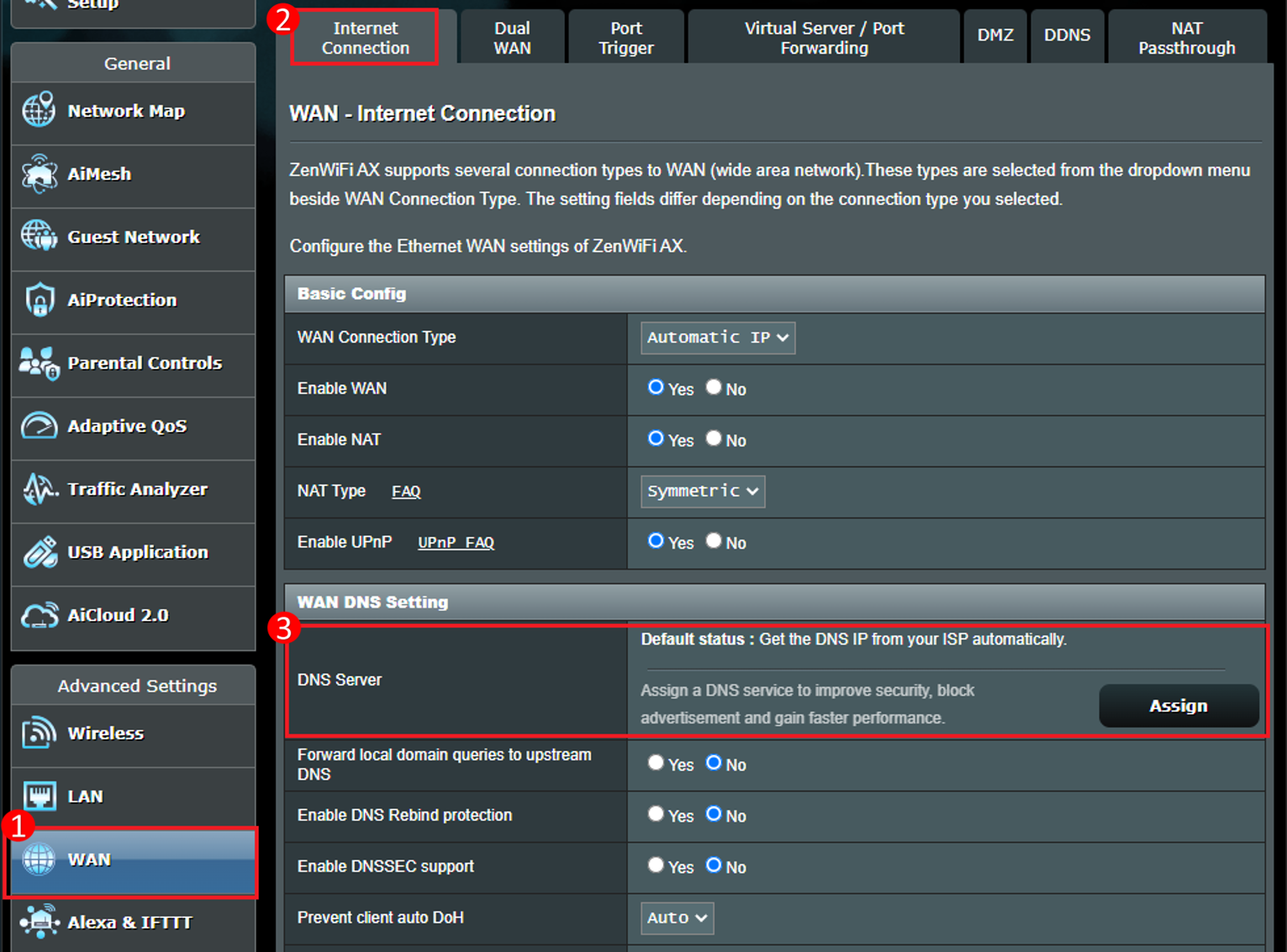
Шаг 4. Выберите один из них в списке DNS и нажмите [OK], чтобы сохранить.
Например, DNS-сервер Google — это 8.8.8.8 или 8.8.4.4.
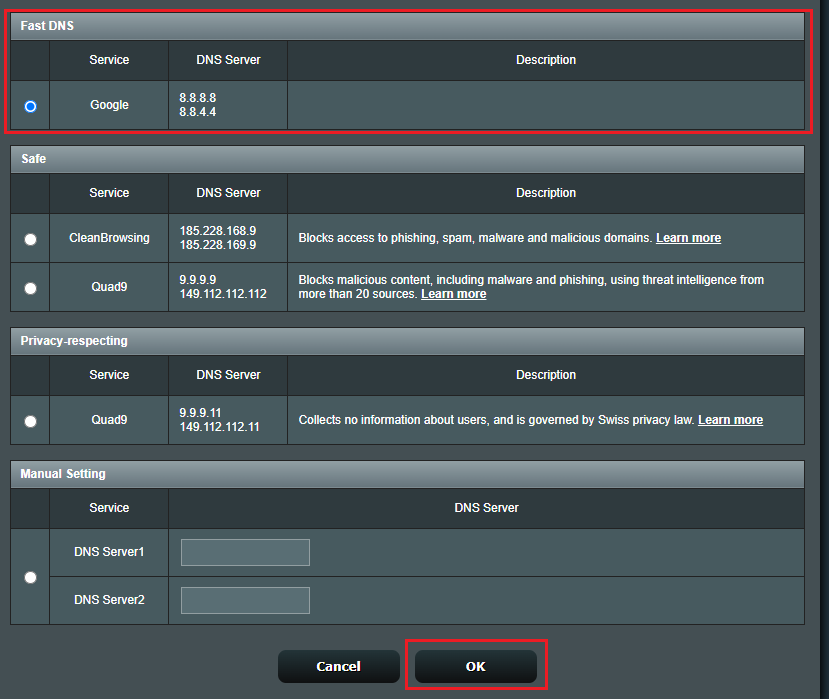
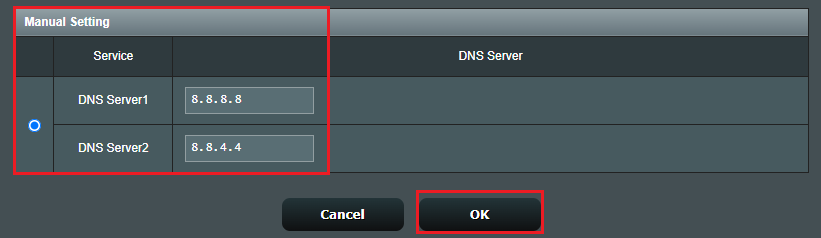
Или введите свой собственный DNS-сервер, выберите [Ручная настройка] в списке DNS.
Вы можете ввести 2 DNS-сервера, один из которых является основным, другой — резервным. И нажмите [ОК], чтобы сохранить.
Например, DNS-сервер Google — это 8.8.8.8 или 8.8.4.4.
Шаг 5. Проверьте информацию о DNS серверах
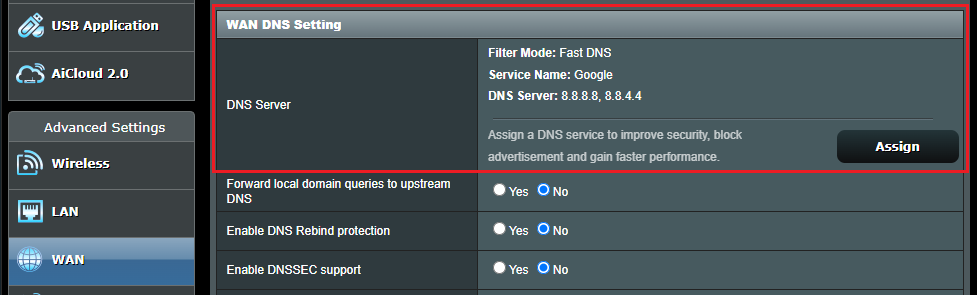
Шаг 6. Щелкните [Применить] для завершения настроек.

Шаг 1. Подключите свой компьютер к маршрутизатору через проводное или Wi-Fi соединение и введите IP-адрес локальной сети Вашего маршрутизатора или URL-адрес маршрутизатора http://www.asusrouter.com к графическому интерфейсу.
Шаг 2. Введите имя пользователя и пароль Вашего маршрутизатора для входа в систему.
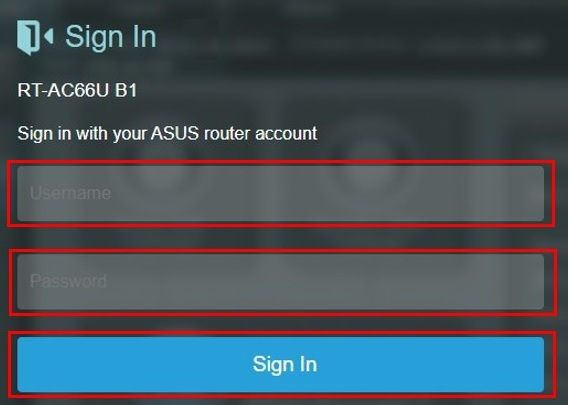
Примечание: Если Вы забыли имя пользователя и/или пароль, пожалуйста, восстановите заводские настройки маршрутизатора по умолчанию.
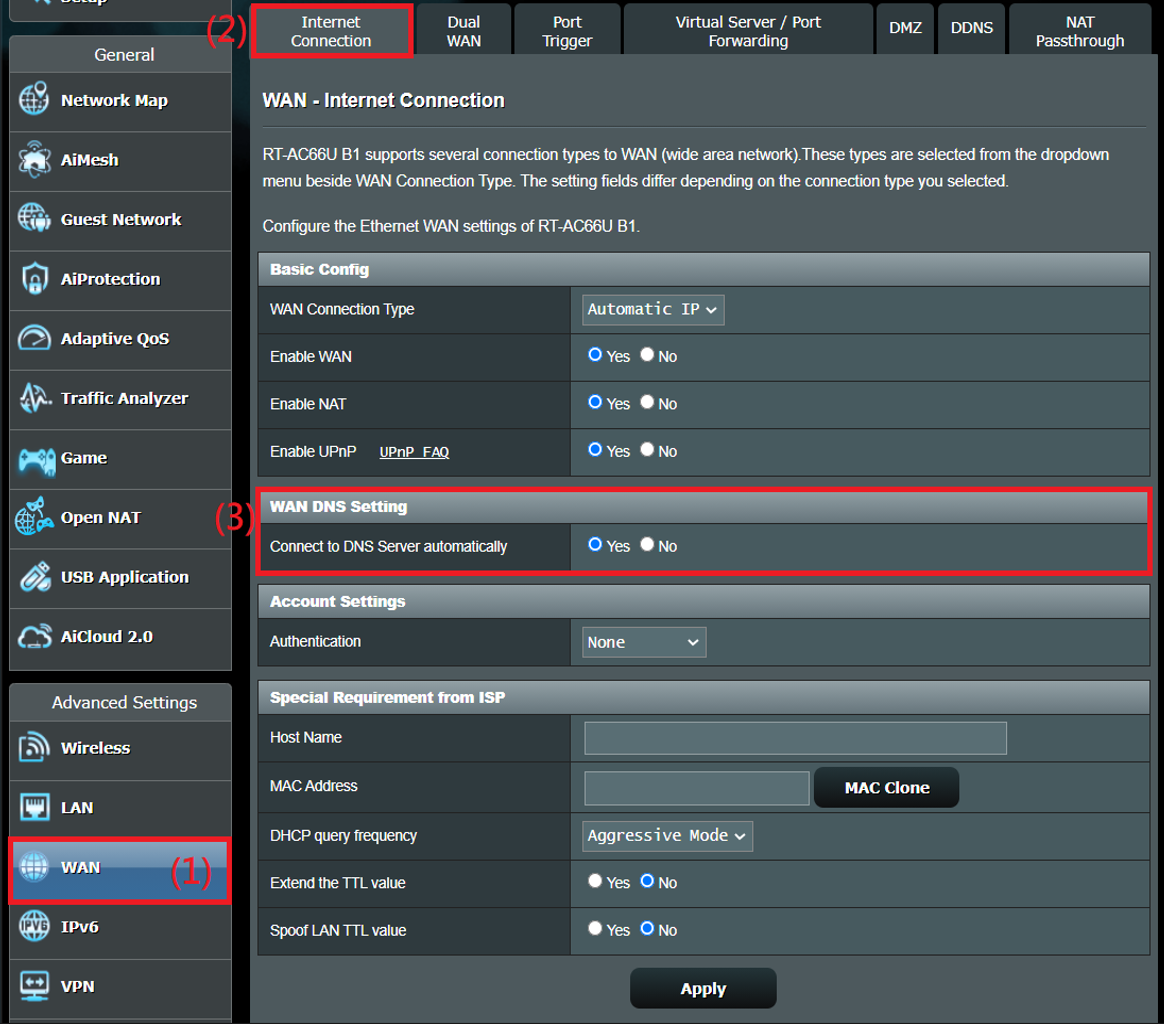
Шаг 3. Откройте Интернет > Интернет подключение > WAN DNS настройки > Подключиться к DNS серверу автоматически (По умолчанию установлено: Получить настройки DNS сервера автоматически от провайдера).
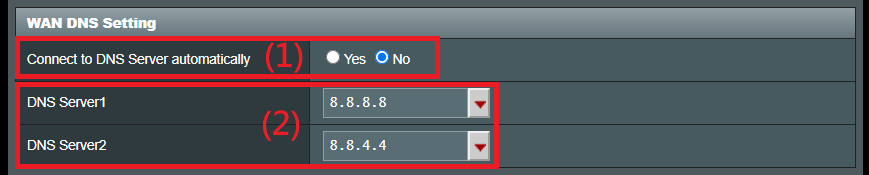
Шаг 4. Установите “Подключиться к DNS автоматически” в положение “Нет”.
Введите свой собственный DNS-сервер, Вы можете ввести 2 DNS-сервера, один является основным, другой — резервным.
Например, DNS-сервер Google — это 8.8.8.8 или 8.8.4.4.
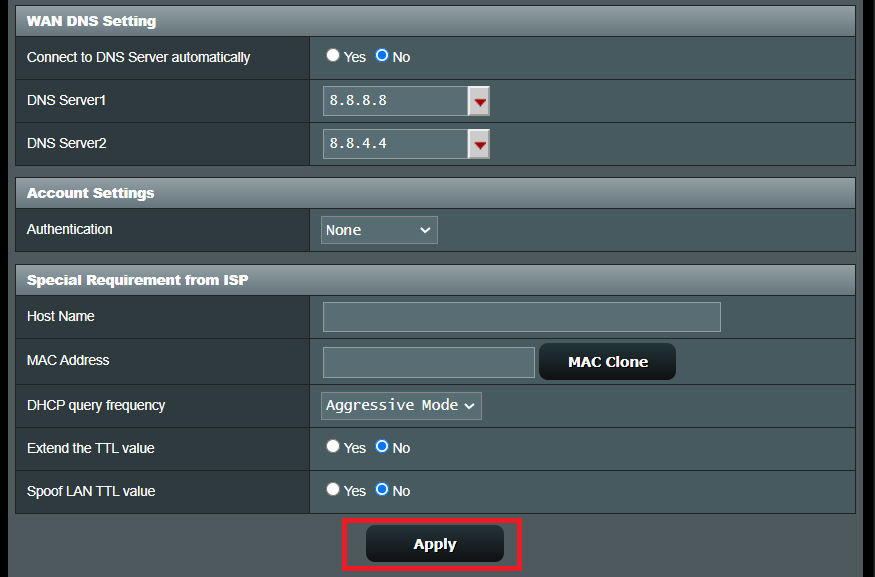
Шаг 5. Щелкните «Применить» для сохранения.
Часто задаваемые вопросы
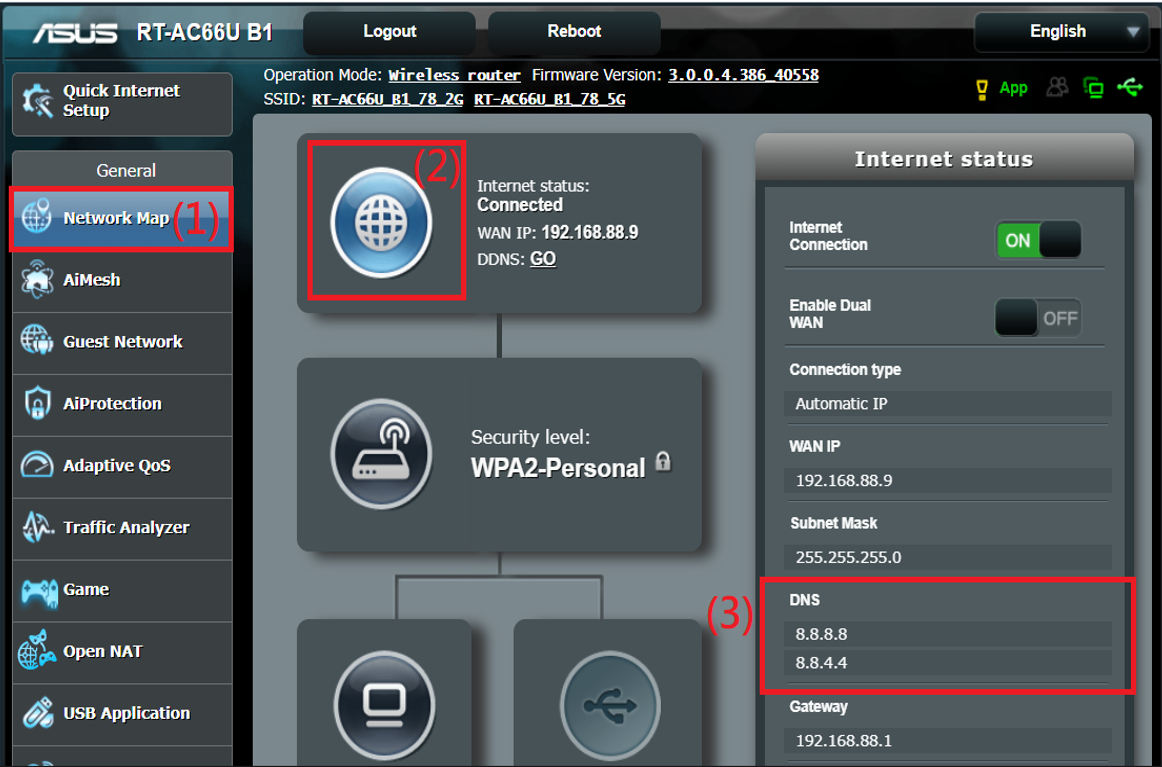
1. Как посмотреть информацию о DNS серверах?
Откройте Карту сети > Щелкните по иконке интернета > Вы можете посмотреть информацию о статусе интернет-подключения.
2. Почему после ручного изменения DNS в Интернете веб-страница запускается медленно или не может быть открыта?
Попробуйте следующее устранение неполадок:
a. Пожалуйста, проверьте, правильно ли Вы ввели DNS IP, DNS IP не может быть произвольным, пожалуйста, свяжитесь с Вашим поставщиком услуг DNS для получения правильной информации.
b. Пожалуйста, верните автоматическое подключение к интернет-DNS по умолчанию, маршрутизатор автоматически получит IP DNS-сервера от интернет-провайдера (ISP) по умолчанию.
c. После подключения устройства, такого как компьютер, непосредственно к провайдеру, установите тот же IP-адрес DNS в Интернете на Вашем компьютере, чтобы подтвердить, можно ли его использовать в обычном режиме.
d. Пожалуйста, обновите свой маршрутизатор до последней версии прошивки и верните ему статус по умолчанию и повторите попытку настройки DNS-сервера.
- Для обновления прошивки, пожалуйста, обратитесь к: [Беспроводное устройство] Как обновить прошивку роутера до последней версии?
- Для сброса роутера, пожалуйста, обратитесь к: [Беспроводное устройство] Как сбросить настройки роутера на заводские по умолчанию?
3. Как настроить адрес DNS при использовании Pi-Hole?
IP-адрес DNS, устанавливаемый Pi-Hole, отличается от интернет-DNS, представленного в этой статье.
4. Страница ошибки DNS (проверка DNS завершена) или «Тайм-аут» при посещении веб-страницы?
Рекомендуется сменить DNS-сервер (например, DNS-серверы Google 8.8.8.8 и 8.8.4.4).
Как скачать (Утилиты / ПО)?
Вы можете загрузить последние версии драйверов, программного обеспечения, микропрограмм и руководств пользователя в Центре загрузок ASUS.
Узнать больше о Центре загрузок ASUS можно по ссылке.