Как изменить цвет фона с помощью Adobe Illustrator для начинающих
Adobe Illustrator — одна из лучших программ для редактирования векторной графики в мире. Adobe продолжает вводить новые функции для расширения программного обеспечения. Подобно Photoshop, Illustrator использует слои для редактирования графики. Когда вы создаете новую графику, программа создает фоновую монтажную область, которая является первым слоем вашей краски. По умолчанию холст белый, но вы можете изменить цвет фона в иллюстраторе следуя нашему руководству ниже.
- Часть 1: Как изменить цвет фона в Illustrator
- Часть 2: Лучшая альтернатива Illustrator для изменения цвета фона
- Часть 3. Часто задаваемые вопросы об изменении цвета фона в Illustrator
Часть 1: Как изменить цвет фона в Illustrator
Есть как минимум два способа изменить цвет фона в Illustrator: параметр настройки или создание нового фона. Чтобы помочь вам понять процедуры, мы разделяем шаги соответственно.
Способ 1: Как изменить цвет фона в настройках Illustrator
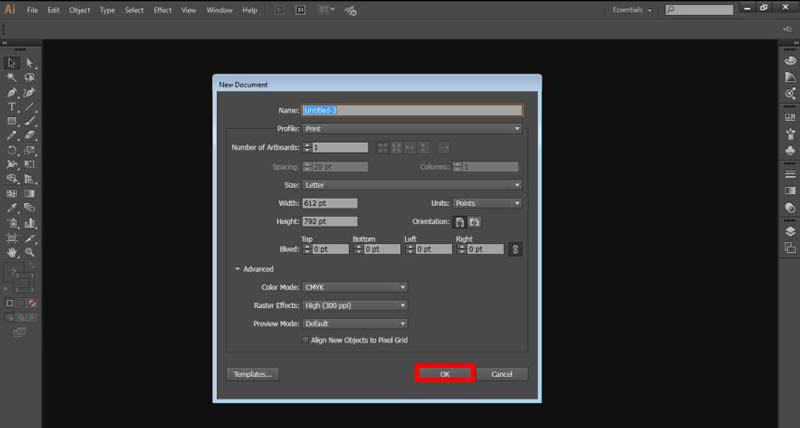
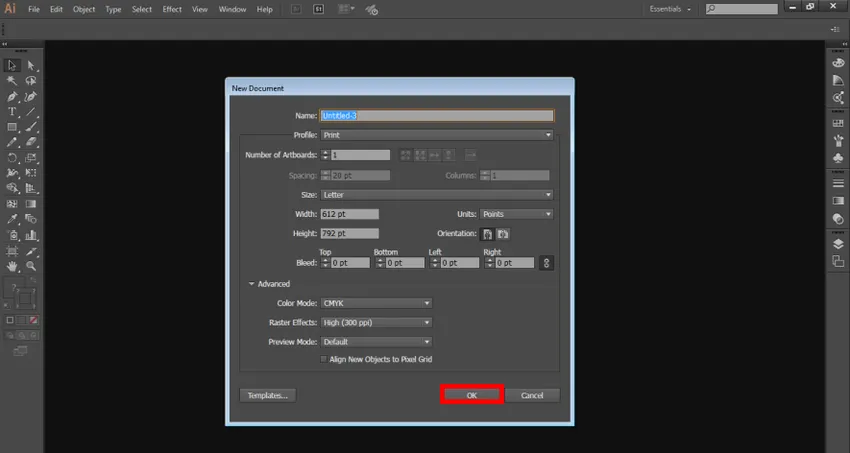
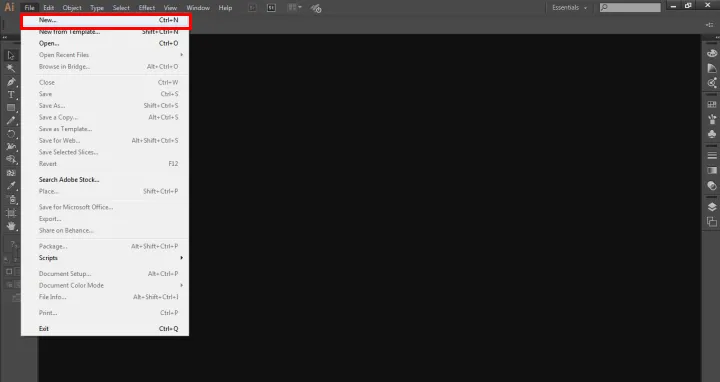
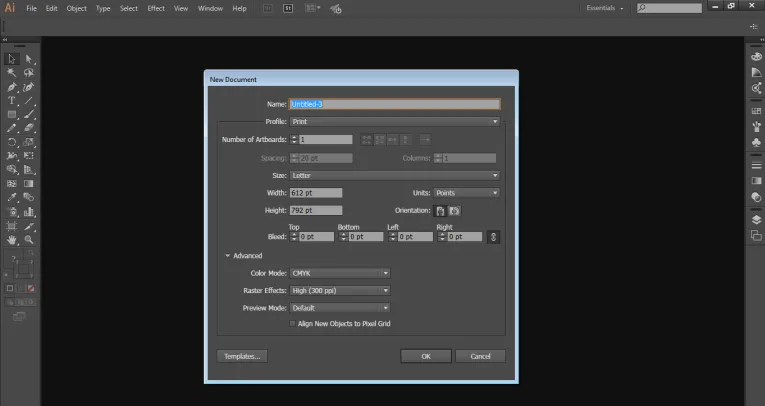
Запустите Illustrator и создайте новый документ. Перейти к Файл меню и выберите Новая , Затем Новый документ появится диалоговое окно, установите параметры в соответствии с вашими потребностями и нажмите OK .
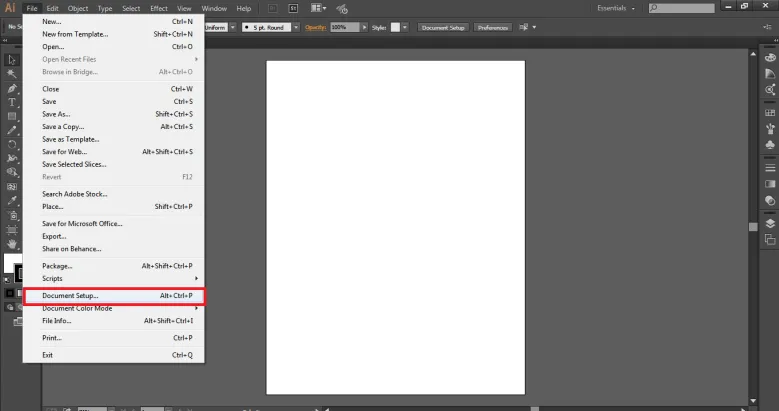
Далее перейдите к Файл меню еще раз и выберите Настройка документа на этот раз для отображения Настройка документа Диалог.
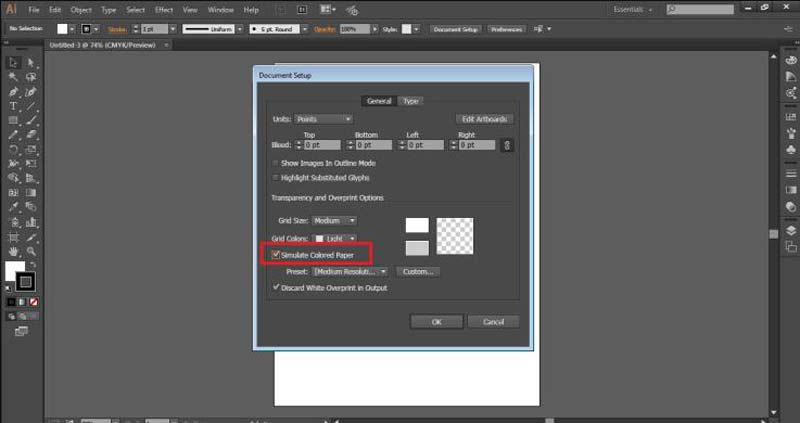
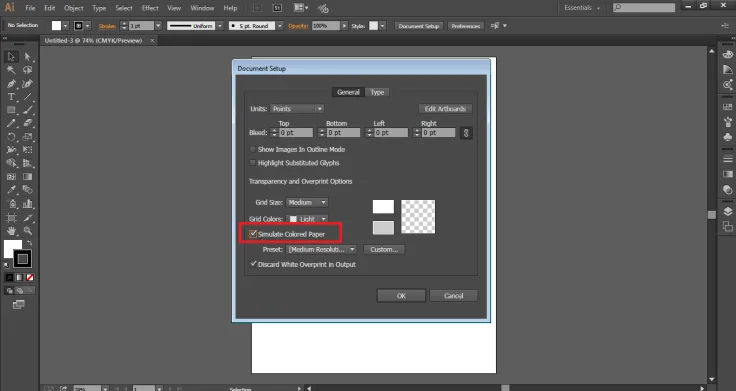
Найдите Раздел «Параметры прозрачности и надпечатки» , и установите флажок рядом с Имитация цветной бумаги .
Затем нажмите на холст значок, и вы получите диалоговое окно палитры. Выберите свой любимый цвет фона и нажмите OK .
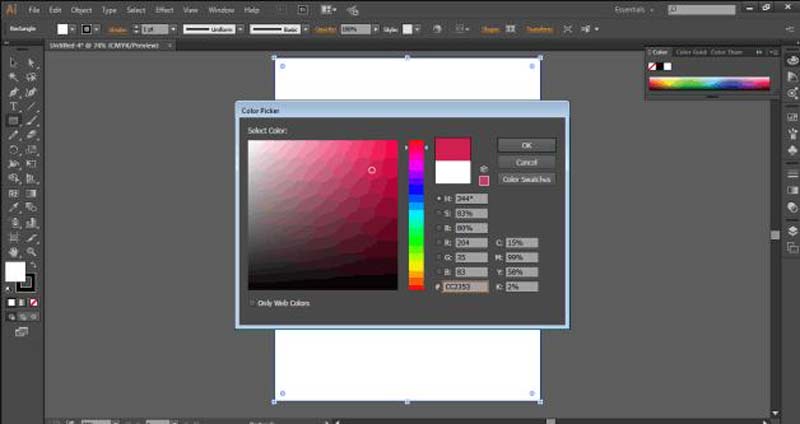
Теперь нажмите OK в диалоговом окне «Настройка документа», чтобы подтвердить изменение цвета фона в Illustrator.
Способ 2: Как изменить цвет Illustrator BG с новым фоном
Также создайте новый документ в Illustrator.
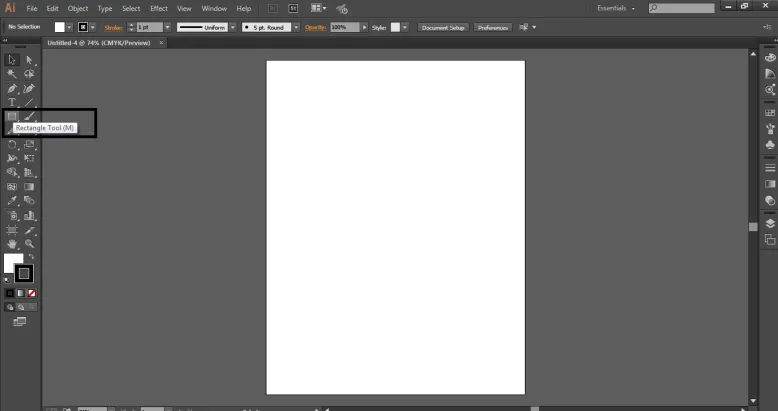
Выберите Прямоугольные на левой панели инструментов и создайте прямоугольник того же размера, что и фон.
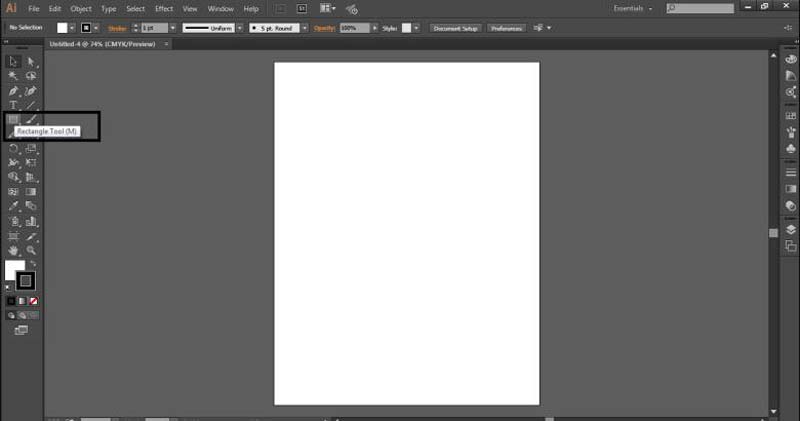
Нажмите значок цвета фона, чтобы активировать Диапазон диалог. Здесь вы можете выбрать нужный цвет. Нажмите на OK для подтверждения.
Далее перейдите к Windows меню и выберите Слои . Это всплывет Слои панель, отображающая доступные слои.
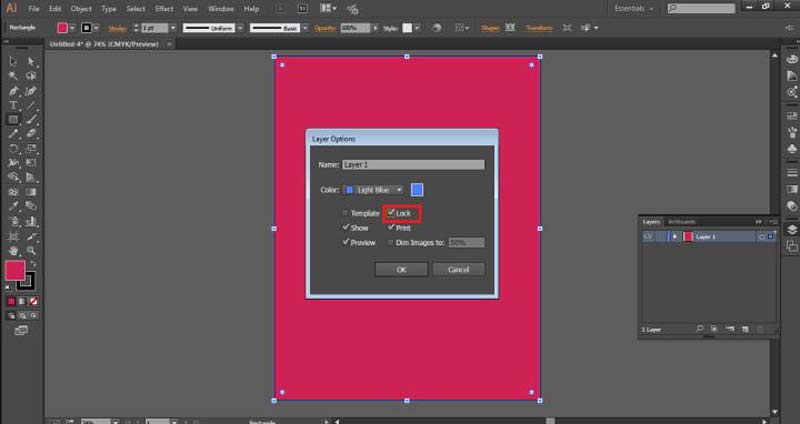
Дважды щелкните слой прямоугольника, чтобы отобразить Опции диалог. Установите флажок рядом с Замка и нажмите OK кнопка. Это заблокирует изменение цвета фона в Illustrator. Затем вы можете сделать графику над фоном прямоугольника.
Часть 2: Лучшая альтернатива Illustrator для изменения цвета фона
Можно ли изменить цвет фона после создания графики в Illustrator? Да. Если у вас есть нужный инструмент, вы можете в любое время заменить цвет фона на новый. Бесплатная программа для удаления фона Aiseesoft онлайн это именно тот инструмент, который вам нужен. По сравнению с Adobe Illustrator это веб-приложение можно использовать совершенно бесплатно. Более того, он работает онлайн и не просит вас ничего устанавливать на свой компьютер или мобильное устройство. Встроенный ИИ упрощает весь процесс. Вот шаги, чтобы получить то, что вы хотите.
Войти https://www.aiseesoft.com/online-bg-remover/ в веб-браузере и нажмите кнопку Загрузить портрет кнопку, чтобы загрузить изображение или графику, которую необходимо отредактировать.

По умолчанию веб-приложение определяет основной объект на изображении и автоматически удаляет исходный фон. Вы можете использовать Сохранить и стереть инструмент для ручной настройки.
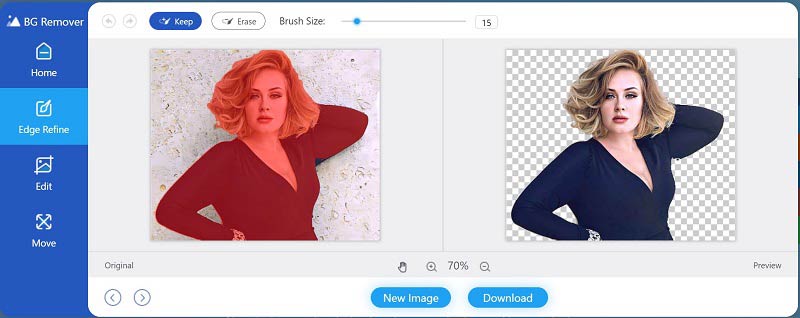
Направляйтесь к Редактировать вкладку с левой стороны, выберите Цвет инструмент и выберите нужный цвет фона. Если вы хотите получить больше цветов, щелкните значок с тремя точками, чтобы получить палитру.
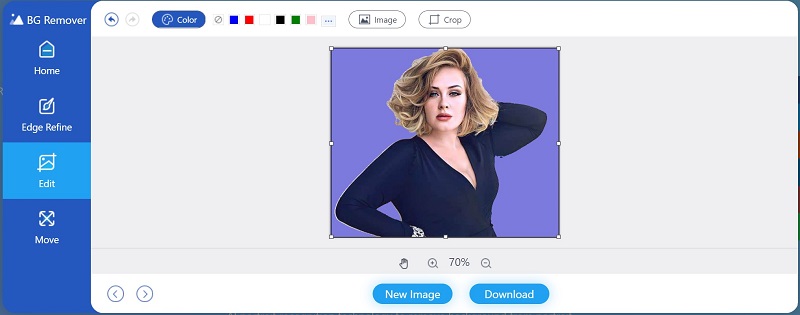
Когда вы закончите изменять цвет фона с помощью альтернативы Illustrator, щелкните значок Скачать кнопку, чтобы немедленно сохранить изображение на вашем устройстве.
Примечание: Хотя веб-приложение является бесплатным, оно не будет добавлять водяные знаки или другие ограничения к вашим изображениям.
- Удалить фон изображения и сделать его прозрачным в PowerPoint
- Получите 3 бесплатных средства для удаления фона с прозрачного фона GIF
Часть 3. Часто задаваемые вопросы об изменении цвета фона в Illustrator
Какой самый быстрый способ изменить цвет фона в Illustrator?
Самый быстрый метод — настройка «Имитировать цветную бумагу». Для этого нужно всего несколько кликов, но таким образом нельзя изменить отдельные монтажные области.
Почему смоделированный цвет фона исчезает, когда я снова открываю свой проект в Illustrator?
После выхода из Adobe Illustrator параметры «Имитация цветной бумаги» вернутся к стандартным. Поэтому вам необходимо сбросить его, если вы хотите снова получить этот цвет.
Сколько стоит Иллюстратор?
Новейший Illustrator доступен только по подписке. Это стоит $ 19.99 в месяц для отдельных лиц, студентов и преподавателей. Предприятия должны платить $ 29.99 в месяц, чтобы использовать его.
Новичкам сложно найти правильный способ изменения цвета фона в Adobe Illustrator. К счастью, вам следует изучить по крайней мере два подхода к замене стандартного цвета фона на ваш любимый. Имейте в виду, что настройки Simulate Colored Paper требуют сброса при каждом повторном открытии проекта. Конечно, вы можете попробовать альтернативное решение — Aiseesoft Free Background Remover Online. Больше вопросов? Пожалуйста, свяжитесь с нами, оставив сообщение ниже.
Что вы думаете об этом посте.
Рейтинг: 4.8 / 5 (на основе голосов 223) Подпишитесь на нас в
Более Чтение

Оставьте свой комментарий и присоединяйтесь к нашему обсуждению

Видео конвертер Ultimate
Video Converter Ultimate — отличный видео конвертер, редактор и энхансер для преобразования, улучшения и редактирования видео и музыки в 1000 и более форматах.
Заливаем фон на иллюстрации цветом
Как заполнить монтажную область цветом в Illustrator?
Чтобы изменить цвет монтажной области в Illustrator, откройте меню «Настройка документа», нажав Alt + Control + P, затем установите флажок «Имитировать цветную бумагу» и измените цвет шахматной сетки на любой цвет, который вы хотите использовать для монтажной области. быть.
Как изменить цвет фона рабочего пространства в Illustrator?
Вы можете изменить его в настройках: Cmd + K (ctrl + k в windows) и там вкладка Пользовательский интерфейс. Еще одна альтернатива, когда вы можете переключаться между белым или серым (e.грамм. Если вы хотите сосредоточиться на своей работе, сосредоточьтесь на элементах доски настроения вокруг нее):
Как удалить фон в Illustrator 2020?
Щелкните инструмент «Выбор» на панели инструментов или нажмите «V». Затем щелкните объект на заднем плане. Нажмите клавишу Delete, чтобы удалить объект. Если ваш фон сплошного цвета, вам нужно только щелкнуть фон и нажать клавишу Delete.
Есть ли в Illustrator инструмент заливки?
При рисовании объектов в Adobe Illustrator команда «Заливка» добавляет цвет к области внутри объекта. В дополнение к диапазону цветов, доступных для использования в качестве заливки, вы можете добавлять к объекту градиенты и образцы узоров. . Illustrator также позволяет удалить заливку с объекта.
Почему мой фон иллюстратора стал белым?
По вашему запросу цвет картона изменился на белый. В дополнение к предложениям Курта, возможно, вы находитесь в режиме «Предварительный просмотр наложения». Вы можете отключить его, просто перейдя в меню «Просмотр» и сняв флажок «Просмотр наложения».
Как сделать артборд белым в Illustrator?
Самый простой способ увидеть белые рисунки в Illustrator — открыть меню «Просмотр» и выбрать «Показать сетку прозрачности». Это придаст вашему белому рисунку контраст. Вы можете настроить цвет сетки, перейдя в «Файл → Настройка документа».
Как изменить цвет фона монтажной области в Photoshop?
- Вам нужно найти вкладку «Свойства» (Windows / Свойства) с активной монтажной областью.
- Измените цвет фона, когда монтажная область активна. Это оно. Теперь ваш PNG будет сохранен с прозрачным фоном. Удачи в работе!

Делать
Как превратить картинку в GIF?Как оживить часть изображения?Какое лучшее приложение для GIF?Какое приложение заставляет фотографии двигаться??Можете л.

Делать
Сделайте фигуру прозрачнойВыберите Вставить > Формы.Выберите фигуру из раскрывающейся галереи и нарисуйте ее нужного размера.Щелкните фигуру правой.

Делать
Как вы воссоздаете фотографии?Как отредактировать картинку, чтобы она выглядела так же?Что значит воссоздать фото?Как восстановить старые фотографии?К.
Свежие новости, интересные статьи и полезные гайды, связанные с графическим дизайном. Здесь вы найдете ответы на самые часто задаваемые вопросы
Изменить цвет фона в Illustrator — Методы для изменения фона

Adobe Illustrator — это программа векторной графики, которая обычно разрабатывается и создается для графических дизайнеров и художников 2D. Последняя версия Adobe Illustrator — это версия CC, которая является частью Adobe Creative Cloud Suite. Программа используется для создания видеоигр, логотипов, печатных материалов, рекламы, рекламных материалов и других 2D-работ. Программа представляет собой векторное программное обеспечение, которое позволяет пользователю создавать эффективные и независимые от разрешения материалы.
Adobe Illustrator обладает мощным набором инструментов и функций, которые помогают пользователю создавать произведения искусства из своей библиотеки шаблонов дизайна, также известной как Adobe Stock, в которой более 80 миллионов видео, шаблонов, изображений и других материалов для удобства пользователей.
Программное обеспечение представляет собой огромную программу, которая позволяет и по умолчанию предустановки библиотеки, которые они могут использовать для своих проектов и презентаций. В этом документе мы узнаем, как изменить цвет фона любого документа в Illustrator. Фон любого конкретного документа является очень важной частью процесса создания предметов и произведений искусства. По сути, это первый шаг, который любой дизайнер предпримет для создания графического изображения в программе.
Как изменить цвет фона?
Ниже приведены шаги по изменению цвета фона любого документа в Illustrator. Есть два основных способа добиться того же.
Способ 1 — вариант настройки документа
В этом методе мы изменим цвет фона документа в настройках документа. Мы поймем процесс более подробно с шагами, приведенными ниже.
Шаг 1: Запустите Adobe Illustrator. Откройте документ, нажав Файл> Создать.
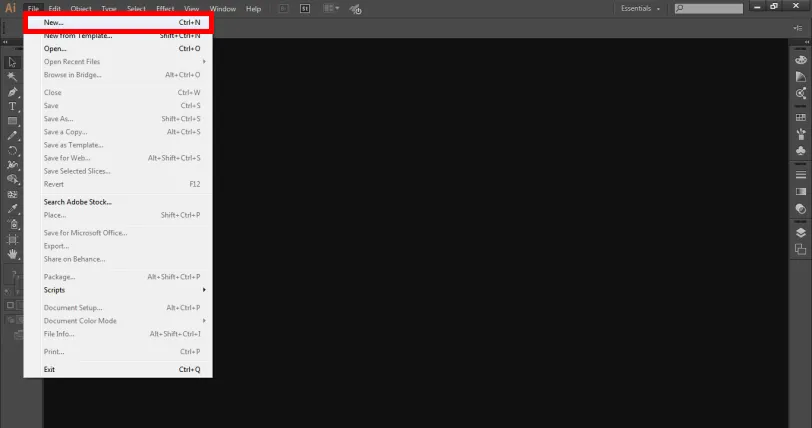
Шаг 2. Появится диалоговое окно, выберите необходимые сведения о свойствах документа и нажмите «ОК».
Шаг 3: Далее нажмите «Файл»> «Настройка документа», чтобы открыть свойства настройки документа.
Шаг 4: Как только откроется «Настройка документа», щелкните «SIMULATE COLORED PAPER» в параметрах «Прозрачность и наложение». Эта опция позволит нам увидеть цвет фона на самом документе.
Шаг 5: После этого нажмите на поле ниже, как показано на рисунке.
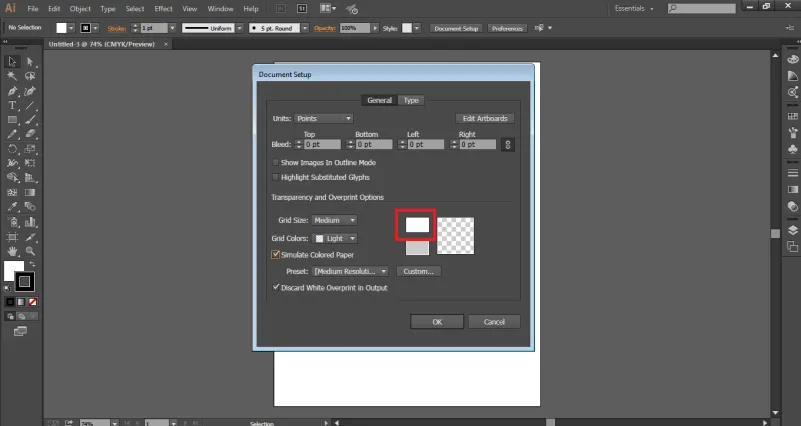
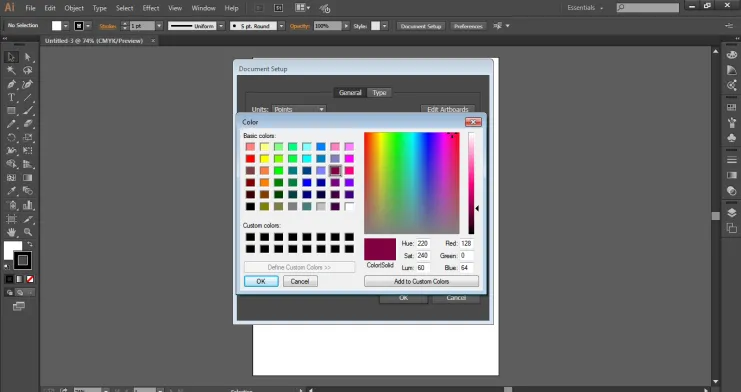
Шаг 6: коробка откроет цветовую палитру для использования. После того, как отображается цветовая палитра, выберите любой цвет по вашему выбору, чтобы установить в качестве цвета фона. Нажмите ОК.
Шаг 7: После этого снова нажмите кнопку ОК в диалоговом окне «Настройка документа».
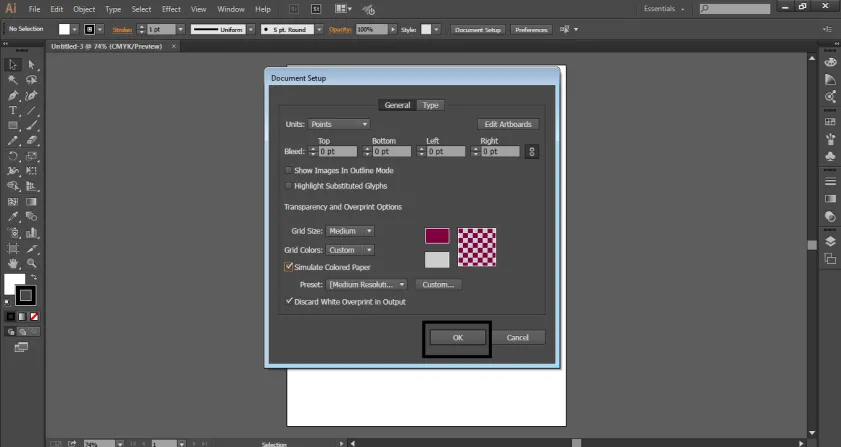
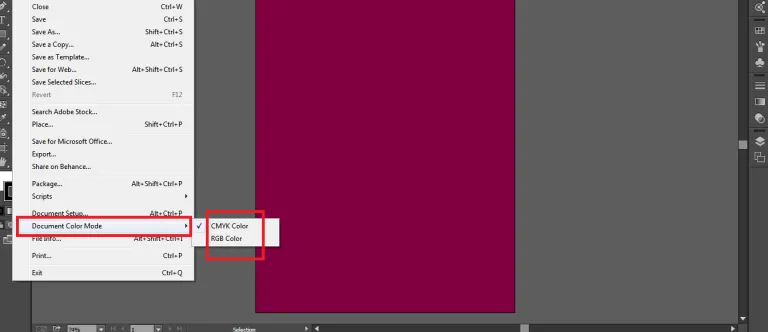
- Обратите внимание, что этот документ выбран для цветовой модели CMYK (голубой, пурпурный, желтый и ключевой). Это означает, что произведение искусства, созданное в этом документе, будет использовано для печати. Когда пользователь создает документ с моделью CMYK, он используется для печати и должен быть в печатном виде. Хотя при создании рисунка в модели RGB (красный, зеленый и синий) он используется для веб-страниц и веб-сайтов.
Шаг 8: Цветовая модель документа может быть изменена из меню «Файл», используя опцию «DOCUMENT COLOR MODE».
Метод 2 — Создание прямоугольника
В этом методе мы просто создадим прямоугольник размера документа и применим к нему цвет. Это не меняет цвет фона, но мы все равно можем использовать этот метод для быстрого использования. Затем этот слой можно заблокировать, чтобы он не редактировался и не изменялся при работе с документом. Шаги для того же самого приведены ниже.
Шаг 1: Запустите Adobe Illustrator. Создайте новый документ из меню «Файл».
Шаг 2. Назначьте документ, его свойства и атрибуты на панели свойств.
Шаг 3: Нажмите на инструмент Rectangle и перетащите курсор, чтобы создать прямоугольник того же размера, что и документ.
Шаг 4: Выберите цвет по вашему выбору.
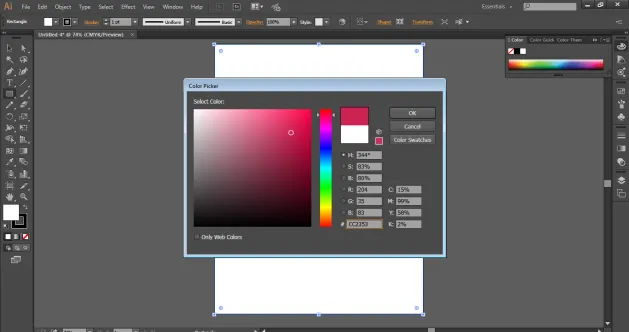
Шаг 5: Дайте этому прямоугольнику цвет.
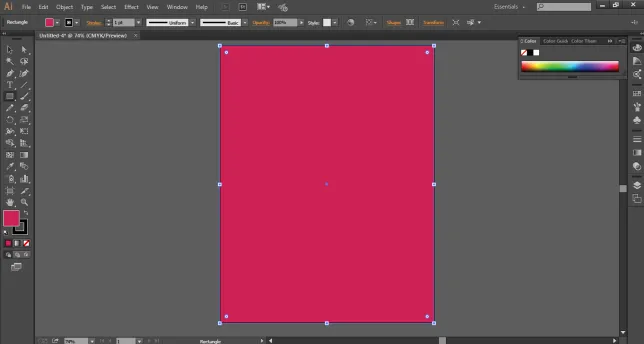
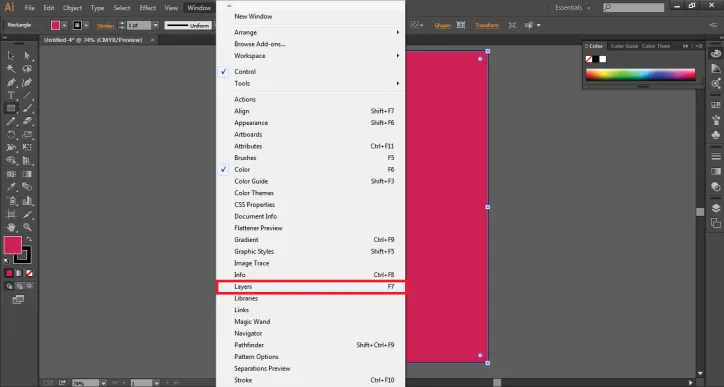
Шаг 6: Теперь перейдите в Windows, затем Layers. Откроется панель «Слои», чтобы увидеть различные доступные слои.
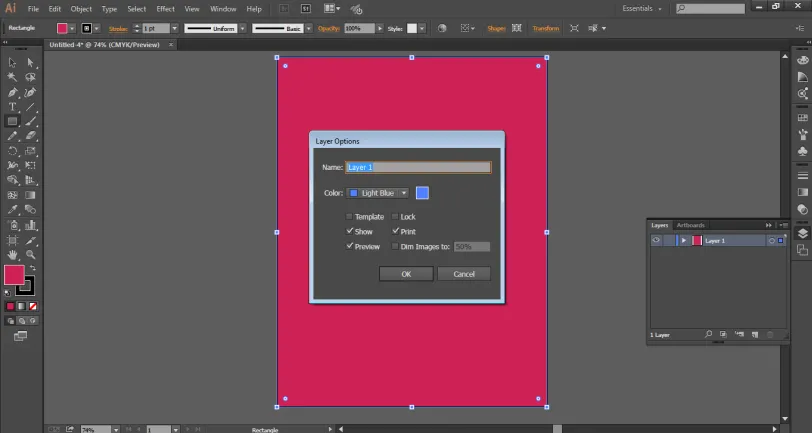
Шаг 7: 1- й слой — это слой прямоугольника, дважды щелкните значок слоя, и вы увидите диалоговое окно, как показано на рисунке.
Шаг 8: в открывшемся диалоговом окне отметьте непроверенную кнопку LOCK. Эта опция заблокирует слой.
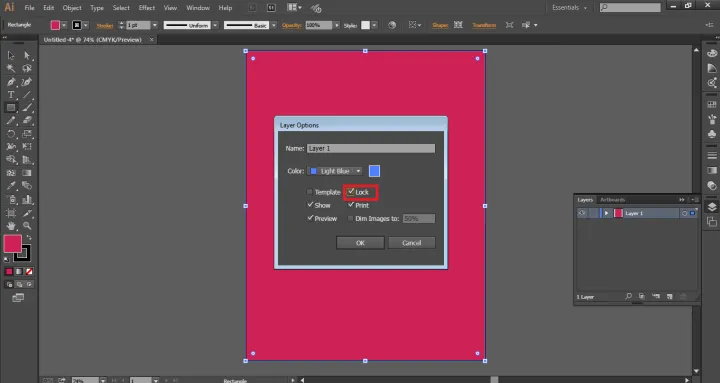
Шаг 9: Это принесет пользу пользователю, так как слой блокируется и не перемещается или не изменяется для любых изменений.
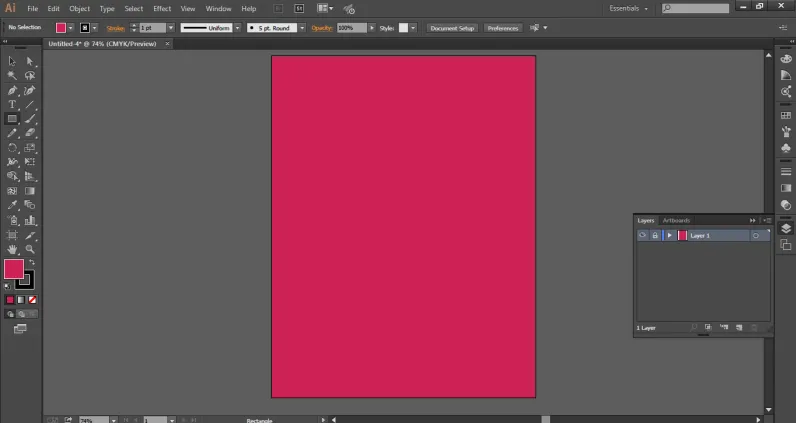
- Чтобы разблокировать слой, дважды щелкните по слою и снимите флажок «LOCK».
Вывод
Изменение цвета фона — простая задача в Illustrator, но немного сложнее по сравнению с Photoshop. В то время как в Photoshop пользователю просто нужно использовать ярлыки для фона и цвета переднего плана, это не относится к Adobe Illustrator. Может показаться, что пользователь иногда теряется при изменении цвета фона в Illustrator, тех, кто ранее работал в Photoshop.
В этом документе мы изучаем два простых метода изменения цвета фона без путаницы и большого использования инструментов. Просто пользователь должен знать о конкретной опции и функции этой опции. Пока нет сочетания клавиш для изменения цвета фона, но пользователь может использовать параметры и функции и изменить их.
Рекомендуемые статьи
Это руководство по изменению цвета фона в Illustrator. Здесь мы обсудим два различных метода изменения цвета фона с несколькими иллюстрациями. Вы также можете просмотреть другие наши статьи, чтобы узнать больше-
- Учебники по созданию слоев в Illustrator
- Типы 3D-эффектов в Illustrator
- 2D After Effects Animation
- Смешивание режимов в Illustrator
- Как создать дизайн логотипа в Illustrator?
- Принципы анимации
- 3D-эффекты в After Effects
Как изменить цвет фона в Adobe Illustrator

Cathy Daniels
- Поделись Этим
Какой именно цвет фона вы хотите изменить? Пользовательский интерфейс рабочего пространства, фон артборда или цвет сетки? Это совершенно разные вещи. Но у меня есть решение для каждого из ваших запросов.
Быстрый спойлер. Нарисуйте прямоугольник, если вы хотите изменить цвет фона артборда, измените яркость, если вы хотите иметь другой цвет фона пользовательского интерфейса, а что касается пояса, то вы будете менять цвет вида.
Давайте перейдем к подробным шагам!
Примечание: скриншоты из этого руководства взяты из версии Adobe Illustrator CC 2022 Mac. Windows или другие версии могут выглядеть иначе. Пользователи Windows изменяют Команда ключ к Ctrl .
Способ 1: Изменение цвета фона интерфейса документа
В новой версии Adobe Illustrator по умолчанию используется темно-серый фон документа, если вы привыкли к более старой версии или версии CS, в которой фон был светлым, вы можете изменить цвет в меню Предпочтения меню.
Шаг 1: Перейдите в верхнее меню и выберите Иллюстратор > Предпочтения > Пользовательский интерфейс .
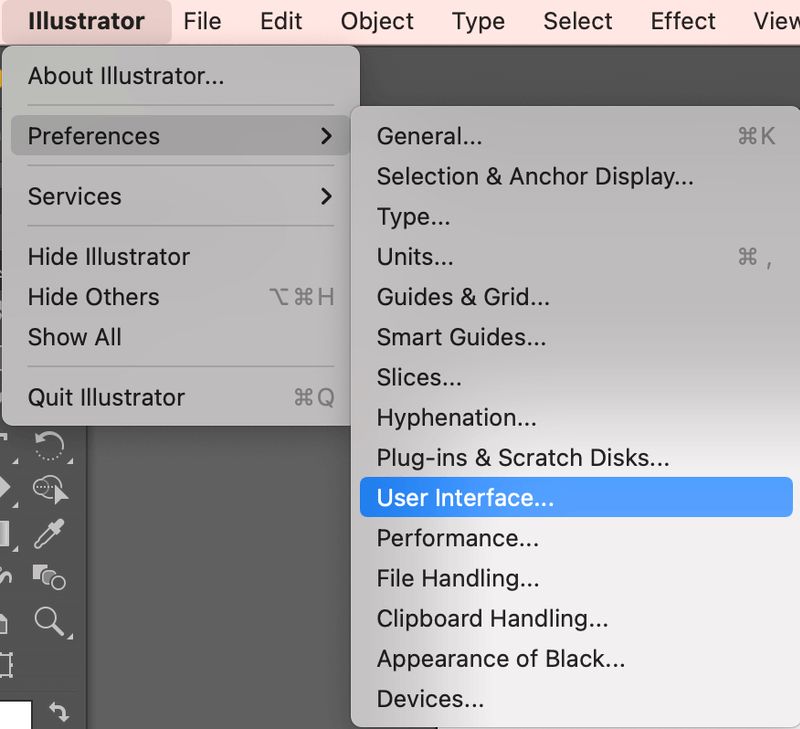
Вы можете выбрать один из четырех цветов интерфейса. Яркость варианты.

Если вы еще не заметили, в настоящее время мой цвет фона — самый темный.
Смотрите также: Обзор Disk Drill: хорошо ли это приложение для восстановления в 2022 году?
Шаг 2: Выберите один из Яркость опции, щелкните по ней, и вы увидите, как она выглядит на фоне вашего документа.

Нажмите OK после выбора цвета.
Метод 2: Изменение цвета фона художественной доски
Самый простой способ добавить или изменить цвет фона артборда — это изменить цвет прямоугольника.
Шаг 1: Выберите Инструмент «Прямоугольник» (M) и нарисуйте прямоугольник того же размера, что и ваш артборд. Цветом будет цвет заливки, который вы использовали ранее.

Шаг 2: Выберите прямоугольник, дважды щелкните на Fill, чтобы открыть палитру цветов, или выберите цвет из списка Swatches панели, чтобы изменить цвет.

Вы можете заблокировать прямоугольник, если не хотите случайно его переместить. Просто выделите прямоугольник и нажмите кнопку Команда + 2 чтобы заблокировать фигуру (фон). Если вы хотите сделать его фоновым слоем и заблокировать его, перейдите на панель слоев и заблокируйте слой.
Метод 3: Изменение цвета фона сетки прозрачности
Белого фона, который вы видите, не существует! На самом деле белый фон, который вы видите при создании документа, прозрачен. Чтобы увидеть его, можно включить представление сетки прозрачности.
Шаг 1: Перейдите в верхнее меню и выберите Посмотреть > Показать сетку прозрачности ( Смена + Команда + D ).

Видите? Ваш фон прозрачный. Представьте себе, когда у вас белый текст на «белом» фоне, его невозможно будет увидеть, поэтому нам иногда нужно работать в режиме сетки.
Шаг 2: Снова перейдите в верхнее меню и выберите Файл > Настройка документа . Вы увидите Опции прозрачности и надпечатки и вы можете выбрать цвета сеток.

Шаг 3: Щелкните на поле цвета и выберите цвет заливки. После выбора цвета щелкните на кнопке закрытия окна, и вы увидите, что теперь сетка меняет свой цвет.
Смотрите также: Лучшие альтернативы микшеру GoXLR

Используйте пипетку, чтобы выбрать один и тот же цвет для обоих вариантов. (Если у вас есть хорошее сочетание цветов, вы также можете выбрать два разных цвета).
Шаг 4: Проверьте Имитация цветной бумаги и нажмите OK .

Теперь сетка прозрачности станет такого цвета, который вы выбрали. Вы можете нажать кнопку Смена + Команда + D чтобы скрыть сетку прозрачности и при этом видеть цветной фон.

Однако вы сможете увидеть цвет фона только в самом документе. При экспорте артборда цвет фона не будет отображаться.
Например, когда я экспортирую файл в png, цвет фона остается прозрачным.

Этот метод может изменить цвет фона только сетки прозрачности, но не художественной доски.
Заключительные слова
Некоторые из вас могут запутаться в цветовом фоне сетки прозрачности и цветовом фоне артборда. Просто помните, что если вы хотите добавить или изменить цвет фона артборда, самый лучший способ — нарисовать прямоугольник того же размера, что и артборд, и изменить его цвет.
Предыдущий пост Как уменьшить размер файла Adobe Illustrator
Следующий пост Как группировать объекты в Adobe Illustrator
Cathy Daniels
Я Кэти Дэниелс, эксперт в Adobe Illustrator. Я пользуюсь этим программным обеспечением с версии 2.0 и создаю для него учебные пособия с 2003 года. Мой блог — одно из самых популярных мест в Интернете для людей, которые хотят изучить Illustrator. В дополнение к моей работе в качестве блоггера, я также автор и графический дизайнер.