Блог did5.ru
Как Word 2010 изменить ориентацию только одной страницы
По умолчанию, если в Microsoft Word 2010 изменить ориентацию страницы с помощью инструмента «Ориентация» на вкладке «Разметка страницы», то альбомными станут сразу все страницы документа.
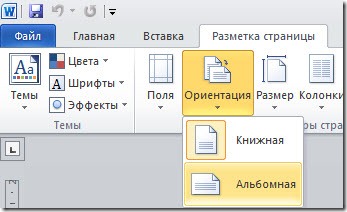
Но очень часто стоит задача сделать альбомной одну или несколько страниц документа…
Шаг 1. Нужно выделить весь текст на странице, на которой требуется применить альбомную ориентацию страниц. Если будет выделен не весь текст на странице, то выделенная часть окажется на странице с новой ориентацией, а оставшийся текст сместится на страницу вверх и вниз с предыдущей ориентацией.
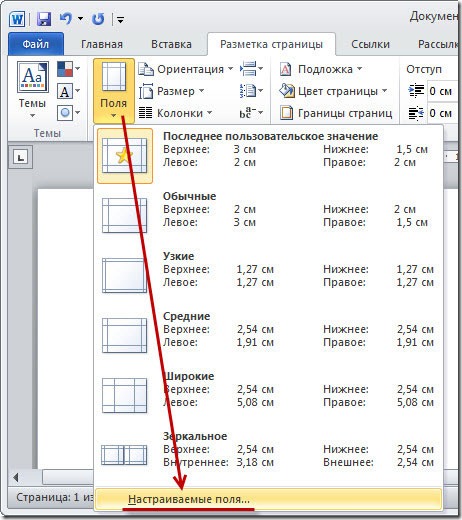
Шаг 2. Переходим на вкладку «Разметка страницы» на ленте, выбираем инструмент «Поля »и жмем на кнопку внизу «Настраиваемые поля»
Шаг 3. Откроется окно «Параметры страницы», на вкладке поля выбираем альбомную ориентацию и указываем, что применить ее нужно только к выделенному тексту, жмем ОК

Нашли опечатку в тексте? Пожалуйста, выделите ее и нажмите Ctrl+Enter! Спасибо!
Хотите поблагодарить автора за эту заметку? Вы можете это сделать!
Часто задаваемые вопросы — LibreOffice Calc
Как напечатать несколько листов в альбомной, а остальные в книжной ориентации
В файле Calc у меня есть несколько листов в различных форматах, которые я хочу напечатать вперемешку в портретной и альбомной ориентации. Тем не менее, я не могу применить различную ориентацию к каждой отдельной странице. Когда применяется решение из статьи Как изменить ориентацию страницы, все страницы изменяют свою ориентацию.
Как и в Writer, параметры страницы определяются стилем (см. Faq Writer 012). По умолчанию, все листы имеют один и тот же стиль под названием Базовый , так что любая модификация этого стиля вызовет изменение во всех листах. Чтобы применить различные параметры к разным страницам, вам будут нужны разные стили:
- Откройте окно стилей с помощью клавиши F11 (или щелкните по значку в левой части панели форматирования).
- Щелкните по кнопке Стили страницы.
- Щелкните правой кнопкой мыши на стиле Базовый и выберите из контекстного меню Создать.
- В вкладке Управление измените имя на Альбомная ориентация (изменение названия не является обязательным, но является более «эргономичным»).
- Во вкладке Страница выберите ориентацию Альбомная.
- Нажмите OK.
Для печати листов в альбомной ориентации, дважды щелкните на Альбомная ориентация в окне стилей. Остальные листы останутся в Базовом стиле (который по умолчанию имеет книжную ориентацию).
Печать горизонтальных и вертикальных страниц с помощью Acrobat или Reader
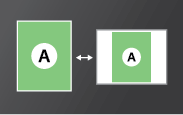
Вы можете изменять ориентацию страницы при печати. Например, можно напечатать страницу горизонтально (альбомная ориентация) или вертикально (книжная). Вы можете:
Автоматическое переворачивание страниц при печати
Параметр «Автоматическое переворачивание и выравнивание» в диалоговом окне «Печать» автоматически выберет ориентацию страницы в соответствии с содержимым документа и размером бумаги. Например, электронную таблицу можно напечатать с горизонтальной ориентацией, а новостную рассылку — с вертикальной ориентацией. Параметр «Автоматическое переворачивание и выравнивание» переопределяет ориентацию, выбранную в разделе «Параметры страницы» (Acrobat 10.x) или «Параметры печати» (Acrobat 9.x).
Компьютерная грамотность с Надеждой

Заполняем пробелы — расширяем горизонты!
В Ворде одна страница — альбомная, другая — книжная
Все привыкли пользоваться книжной ориентацией страницы, есть еще и второй вариант — это альбомная ориентация страницы. Как сделать так, чтобы получилась в Ворде одна страница — альбомная, другая — книжная?
p, blockquote 1,0,0,0,0 —>
Ниже наглядно показано, что такое книжная и альбомная страницы, как они выглядят.
p, blockquote 2,0,0,0,0 —>
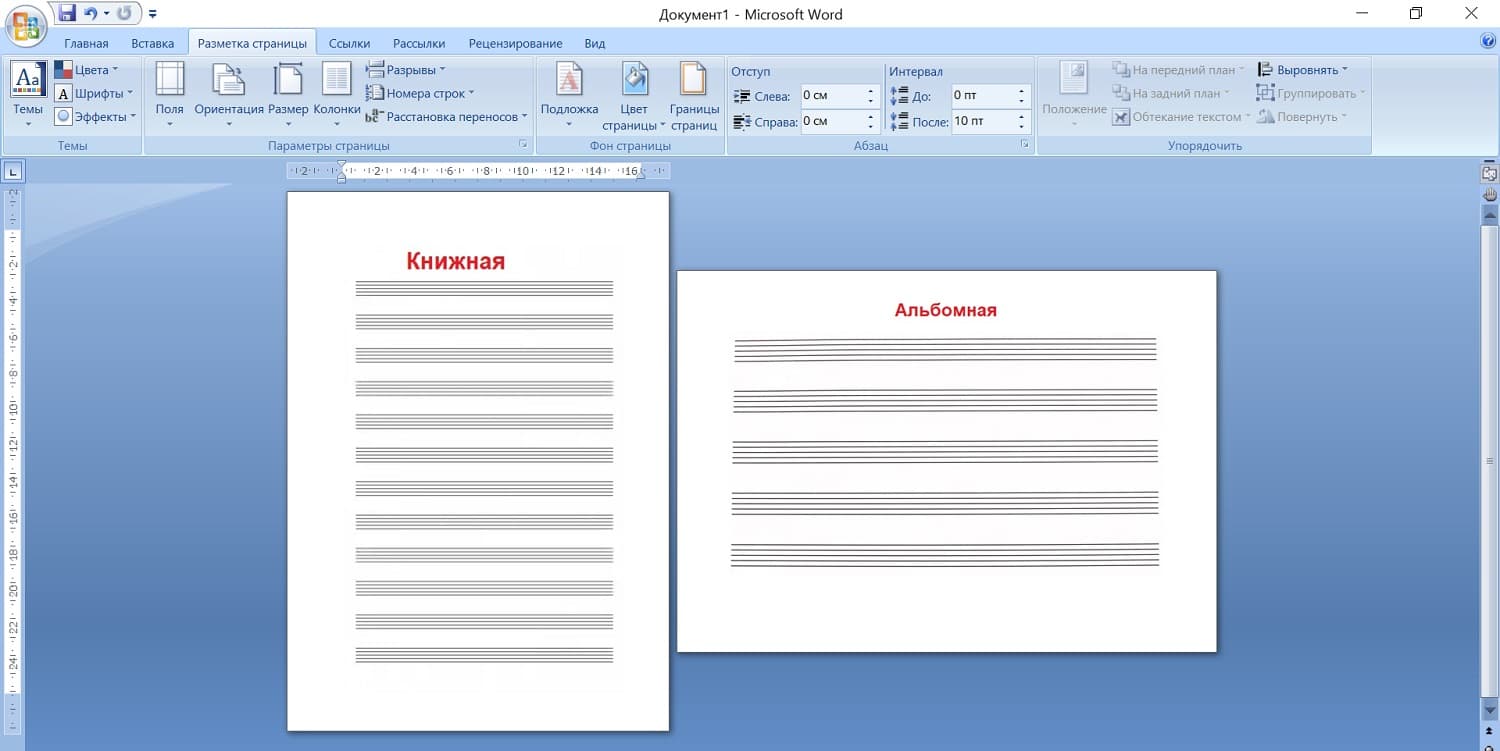
В Ворде одна страница — альбомная, другая — книжная.
p, blockquote 3,0,0,0,0 —>
Начнем с простого варианта, когда в редакторе Word есть только одна страница. На этой странице есть текст, возможно, есть картинки.
p, blockquote 4,0,0,0,0 —>
Как из книжной сделать альбомную страницу
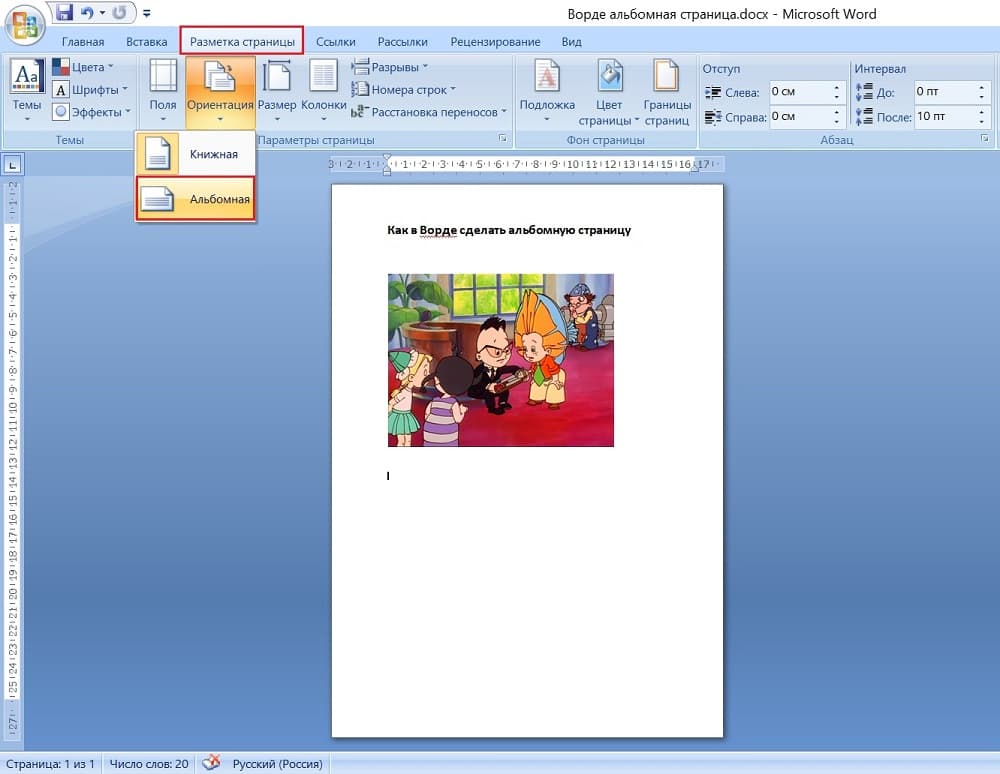
Рис. 1. Как из книжной сделать альбомную страницу.
Чтобы вместо книжной получить альбомную страницу, нужно в верхнем меню нажать «Разметка страницы». Появится «Ориентация», где нужно нажать «Альбомная». Все, таким образом можно из книжной сделать альбомную страницу.
p, blockquote 5,0,1,0,0 —>
Если вы передумали, вам не нужна альбомная страница, можно из альбомной снова сделать книжный вид. Просто открываете документ, нажимаете «Ориентация», потом — «Книжная». Либо можно нажать на стрелку «Отменить» в левом верхнем углу редактора Ворд, если вы меняли ориентацию только что.
p, blockquote 6,0,0,0,0 —>
Таким образом, с одной страницей все просто. Когда большой документ, в котором находится несколько страниц, то здесь могут возникнуть некоторые проблемы.
p, blockquote 7,0,0,0,0 —>
Одна страница — альбомная, другая — книжная
Как некоторые страницы оставить книжными, а другие сделать альбомными? Есть страницы с графиками или таблицами, которые не помещаются в книжном формате. Такие страницы лучше разместить в альбомном варианте. Как это сделать?
p, blockquote 8,0,0,0,0 —>
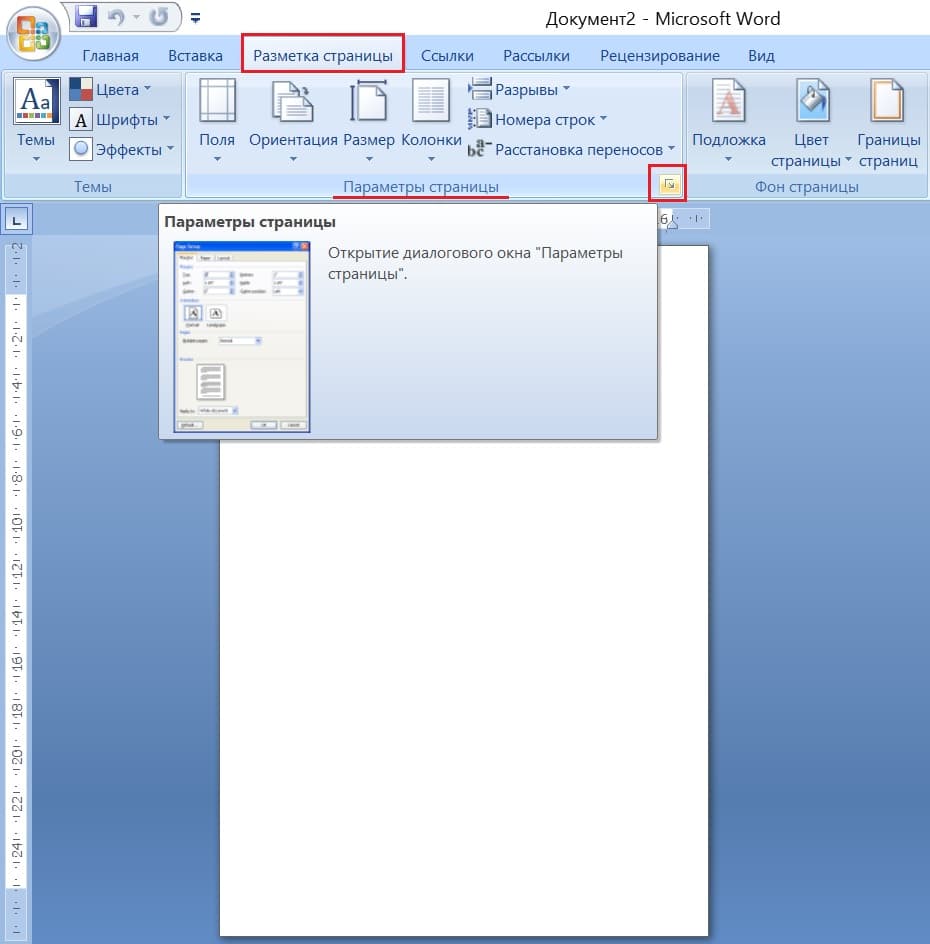
Рис. 2. Параметры страницы Ворд.
Выделим ту страницу, которую нужно сделать альбомном или хотя бы поставим курсор туда. В Верхнем меню Ворда там, где «Разметка страницы», есть «Параметры страницы». Эти параметры можно применить к той странице, которая будет выделена или где стоит курсор.
p, blockquote 9,0,0,0,0 —>
Чтобы открыть параметры, нужно нажать на маленький треугольничек (рис. 2), который находится рядом с надписью «Параметры страницы». Откроется диалоговое окно «Параметры страницы» (рис. 3). В этом окне есть различные «Поля», «Размер бумаги» и «Источник бумаги».
p, blockquote 10,1,0,0,0 —>
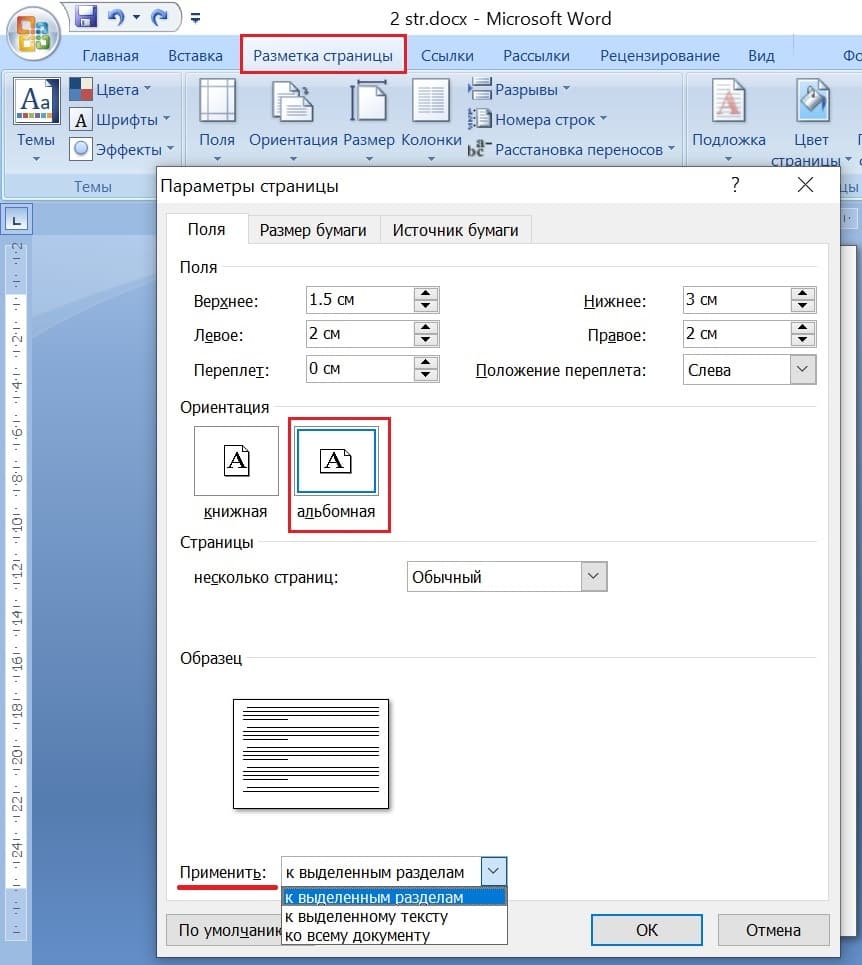
Рис. 3. Применить параметры страницы.
Надо выбрать «Альбомная ориентация» для этой страницы (рис. 3). Есть очень важный раздел — «Применить», в котором имеется выпадающее меню. Альбомная ориентация будет применена к тому варианту, который будет выбран. Например, можно применить альбомную ориентацию либо ко всему документу сразу, то есть, все страницы будут альбомными. Либо применить к выделенным разделам, используем именно этот вариант, нажимаем «ОК».
p, blockquote 11,0,0,0,0 —>
Видео: Альбомная страница в Ворде и Как сделать, чтобы одна страница была альбомная, другая — книжная
В видео показываю, как получилось в документе две книжных страницы — это первая и третья страница и две альбомных страницы — вторая и четвертая.
p, blockquote 12,0,0,0,0 —>
Чтобы еще одну страницу тоже сделать альбомной, нужно выделить страницу полностью. Дальше нажать «Разметка страницы», появятся меню «Параметры страницы». Нажимаем на малозаметную стрелочку в конце заголовка «Параметры страницы».
p, blockquote 13,0,0,0,0 —>
Дальше выбираем «Альбомная», затем можно применить «К выделенному тексту», «Ко всему документу» или «К выделенным разделам». Выбираем последний вариант — применить к выделенным разделам, жмем «ОК».
p, blockquote 14,0,0,0,0 —>
p, blockquote 15,0,0,1,0 —>
Таким образом можно менять книжную ориентацию на альбомную и приводить документ в тот вид, который будет вам удобен для прочтения, для работы. Спасибо за внимание!
p, blockquote 16,0,0,0,0 —>
p, blockquote 17,0,0,0,0 —>
p, blockquote 18,0,0,0,0 —>
p, blockquote 19,0,0,0,0 —>
p, blockquote 20,0,0,0,0 —> p, blockquote 21,0,0,0,1 —>