Что делать, если закончилось место в хранилище iCloud
iCloud – это альтернативная система хранения файлов. Появление «Облака» сделало использование устройств компании Apple еще более комфортным и надежным – особенно для владельцев нескольких гаджетов бренда (Mac, iPhone, iPad в любых комбинациях).
Сколько места в iCloud?
Постоянный обмен информацией – документы, видео и фотоматериалы – требует значительного объема места для хранения.
Внутренняя память не всегда предоставляет необходимый объем. Чтобы исправить ситуацию и упростить обмен данными между устройствами компания Apple представила альтернативный способ хранения – iCloud. Это виртуальная площадка, объем которой может быть следующих размеров:
- бесплатно – 5 ГБ при подключении предоставляются автоматически;
- платно – пакеты по 50 ГБ, 200 ГБ, 2 ТБ (стоимость зависит от региона использования).

Любой из платных пакетов может использоваться разными людьми (семья, коллектив предприятия) на нескольких устройствах Apple.
Почему может закончиться память?
Хранилище iCloud – надежный способ хранить информацию и одновременно использовать ее на нескольких гаджетах. Переносить в «облако» можно следующие данные:

- аудио и видеофайлы, фото;
- сообщения с вложениями;
- программы и приложения;
- книги, документы (в том числе PDF-формата);
- закладки браузера Safari;
- почту;
- файлы из iCloud Drive;
- резервные копии и другое.
Однако «облако» не является безразмерным вариантом хранилища данных. Если Айклауд используется несколькими людьми и активно, заполнение происходит достаточно быстро – требуется периодическая чистка и освобождение места.
Как проверить сколько свободного места в Айклауд?
Проверить объем доступной и использованной памяти хранилища можно с любого подключенного к хранилищу устройства Apple. Инструкция:

- открыть «Настройки»;
- кликнуть по имени устройства (учетной записи пользователя);
- выбрать пунктiCloud.
В открывшемся поле сверху отобразится цветная шкала, где будут указаны объем свободной памяти и то, чем занятно «облако».
Способы определения своего Steam ID или идентификатора друга
Как освободить место в iCloud?
Регулярная чистка хранилища Айклауд обеспечит стабильное использование без неожиданностей и потери данных. Существует несколько основных способов.
Чистим библиотеку изображений

Статистика показывает, что большая часть Айклауд занимается фотографиями пользователя. Чтобы удалить ненужные изображения для очистки iCloud хранилища, необходимо зайти на фотопоток и вручную произвести чистку. Если часто используются Instagramm и другие соцсети с обработкой фото, все отредактированные копии сохраняются в «облаке» автоматически, о чем пользователь может не догадываться.

Другой момент – удаленные изображения хранятся в отдельной папке устройства («недавно удаленные») и также занимают определенный объем памяти. Чтобы почистить Айклауд, необходимо ее открыть и нажать кнопку «Подтвердить действие».
Переносим изображения на компьютер
Те фото, скриншоты, изображения, что удалить нельзя, можно перенести на ПК. Инструкция:

- открыть настройки, пункт iCloud;
- перейти в раздел «Управление хранилищем»;
- найти в списке «Фото», нажать кнопку «Отключить и удалить»;
- сделать резервную копию всех изображений, либо переместить файлы классическим образом через шнур (кабель).
После этого важно окончательно удалить изображения из Айклауд (в том числе из папки «недавно удаленные»).
Удаляем резервные копии устройства
Освободить место в Айклауд путем очистки бэкапов, сначала необходимо определить наличие старых или ненужных резервных копий. Затем удалить, следуя инструкции:

- зайти в раздел «Настройки», далее – «Управление хранилищем»;
- открыть «Резервное копирование»;
- выбрать ненужные варианты и удалить.
Перед удалением старых копий будет не лишним создать новую резервную копию.
Изменяем настройки резервирования

Если пользователь активировал режим резервного копирования данных, файлы будут создаваться и сохраняться автоматически. При этом копируются все приложения. Чтобы отключить копирование ненужных программ, необходимо в разделе «Резервное копирование» открыть пункт «Информация» и установить переключатели лишних приложений в положение «Выкл.» (для каждой в отдельности).
Что такое компьютерная графика – ее виды и назначение
Чистим файлы в iCloud Drive

Чтобы освободить место в «облаке», необходимо регулярно чистить раздел iCloud Drive. Пункт находится в «Управлении хранилищем». Важно определить ненужные файлы и удалить, сдвинув влево.
Чистим вложения сообщений
При использовании iMessage все фото, голосовые сообщения, другие файлы сохраняются (помимо их резервной копии) автоматически. Чтобы сохранить переписку и удалить ненужные данные для очистки хранилища на Айфоне, необходимо сделать следующее:
- открыть программу;
- выделить переписку;
- нажать «Подробно»;
- затем перейти в пункт «Еще» и вручную выбрать все лишние файлы.
Цепочка сообщений сохранится, а устаревшие данные перестанут занимать место в iCloud.
Сгружаем неиспользуемые программы
Освободить память телефона поможет функция «Сгружать неиспользуемые». Активизируя данную возможность, пользователь разрешает устройству самостоятельно переносить редко запускаемые приложения в Айклауд. Если потребуется вновь открыть, все данные и прогресс сохранятся. Инструкция:
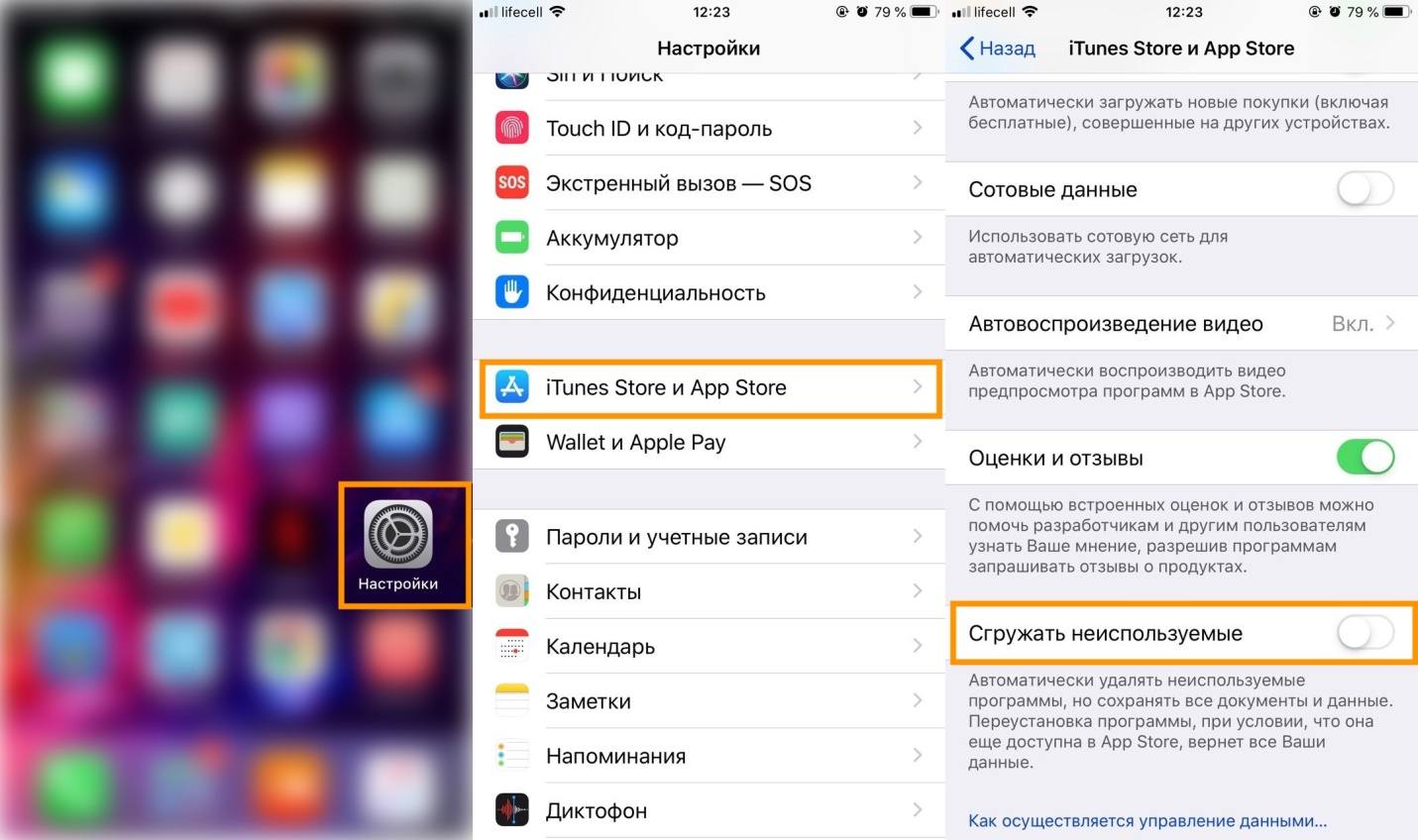
- открыть «Настройки»;
- найти пункт iTunes StoreиApp Store;
- перевести ползунок «Сгружать неиспользуемые» в положение «Выкл.» (должен стать серым).
Подойдет тем, кто использует множество разных приложений на Айфоне или другом устройстве.
Как посмотреть файлы в iCloud?
Посмотреть, что находится в хранилище Айклауд на Айфоне, можно с любого подключенного устройства. Сначала необходимо включить синхронизацию:
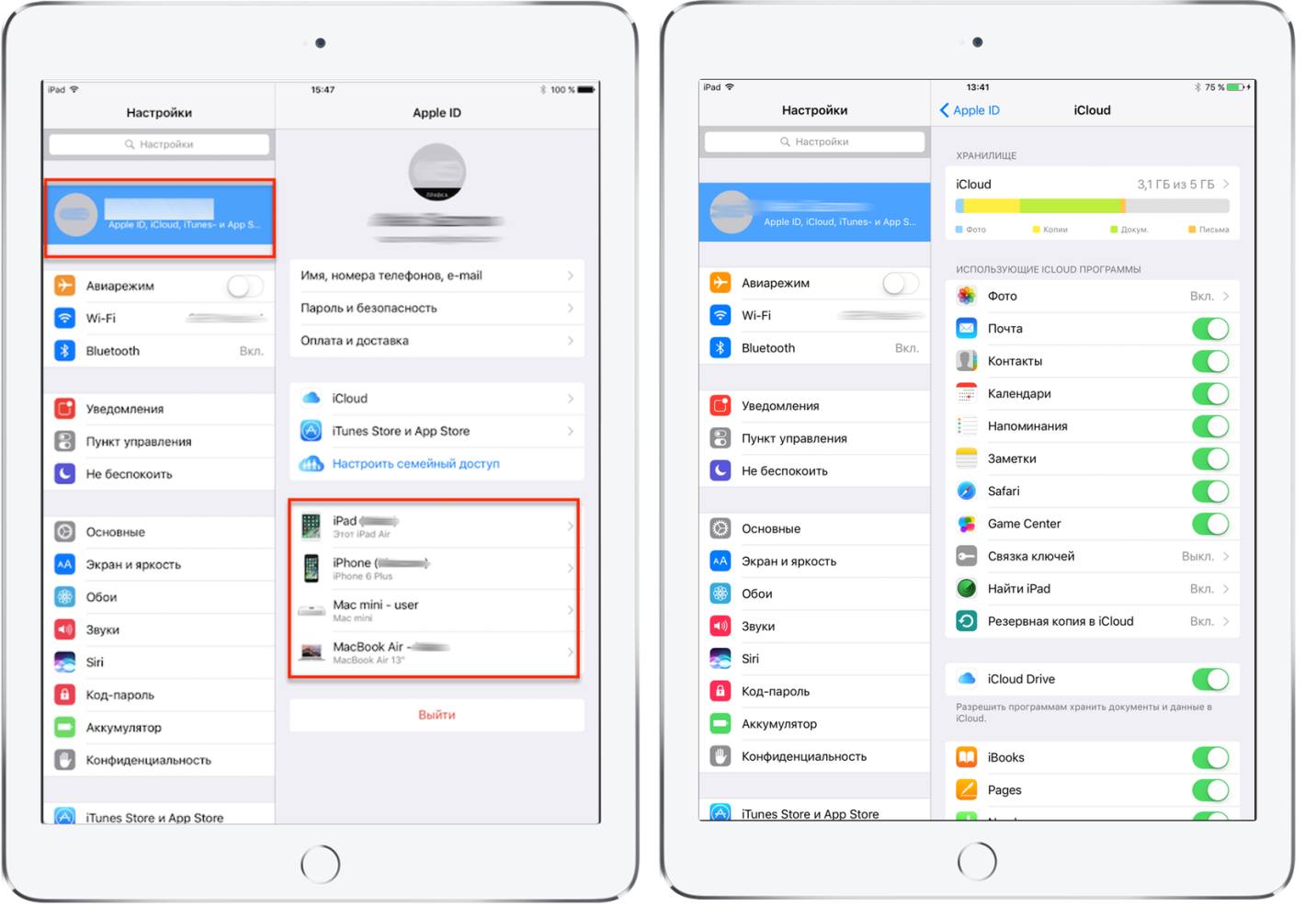
- меню настроек;
- раздел iCloud;
- переместить ползунки нужных типов файлов в положение «Вкл».
После этого данные станут доступны на любом из соединенных гаджетов (синхронизация позволит копировать файлы автоматически).
Увеличиваем место в хранилище Айклауд
Чтобы увеличить объем памяти «облака», необходимо приобрести платную версию с соответствующим резервом. Оплата за дополнительные гигабайты будет списываться ежемесячно с привязанного к аккаунту (профилю) счета. Инструкция:
- в настройках кликнуть по имени устройства;
- открыть Айклауд;
- затем зайти в пункт «Управление хранилищем»;

- найти сноску «сменить план хранилища» («купить больше пространства»);
- выбрать подходящий тариф и нажать «Купить».

Что за формат Webp и как его открыть
Устройство потребует ввести уникальный AppleID. На компьютере покупка осуществляется через программу iCloud для Windows (порядок действий аналогичен).
Хранилище iCloud помогает освободить память телефона и хранить больше информации, имея при этом постоянный доступ к файлам. «Облако» считается одним из самых надежных способов сохранения данных, поэтому так важно грамотно использовать предоставленное место в хранилище.
Как посмотреть что находится в хранилище icloud
Спасибо! Ваши отзывы помогают другим пользователям находить самую полезную информацию.
*Мы сожалеем, что это не было полезным для вас. Можем ли мы что-то улучшить? Введите здесь свой комментарий.
Устройства
- Общие сведения о компании
- ESG
- Инвестирование
- Политика конфиденциальности
- Безопасность продуктов
- Вакансии
© 2011-2024 HTC Corporation
Как посмотреть и скачать все данные из iCloud на компьютер?
Всем привет! Идеальных во всех отношениях продуктов не существует (хотя, мне очень хочется верить, что ребята из Apple к этому все-таки стремятся). Каким бы классным, замечательным и удобным не был облачный сервис хранения информации iCloud, без недостатков все равно никуда. И самое главное его неудобство состоит в том, что физически Ваши данные находятся далеко от Вас (где именно?), и получить доступ к ним без устройства достаточно тяжело.
Но тяжело, не значит невозможно! Сейчас я расскажу Вам как посмотреть фото в iCloud (хотя дело не ограничивается только фотографиями), не используя iPhone, iPad и прочие iPod. Круто? Не то слово!:) Пора начинать — поехали!
Итак, что для этого необходимо:
- Компьютер.
- Знать Apple ID, а также пароль.
- Нужно чтобы в «облаке» находилась хотя бы одна резервная копия устройства. Как создать — читайте здесь.
Все! С помощью одного только Apple ID можно узнать абсолютно всю информацию, хранящуюся на iPhone, iPad, iPod:
- Контакты.
- Заметки.
- Календари.
- Фотографии.
- Видео.
- Переписку WhatsApp.
- Закладки браузера.
- Почту iCloud.
Для чего это может пригодиться? Представьте, iPhone неожиданно сломался или не получается его включить, а на нем все то, что вам очень нужно и необходимо прямо сейчас! Так как резервная копия iCloud создается автоматически, то есть большая вероятность что ваши данные при последней зарядке улетели в «облако». Значит нужно забрать их оттуда.
Каким образом мы будем это делать? Оказывается существуют специализированные программы, которые занимаются тем, что скачивают резервные копии iCloud и «раскрывают» их. Сегодня рассмотрим Wondershare Dr.Fone for iOS. Программа стоит денег, причем достаточно неплохих – 69.99$. Пробная версия присутствует.
Как посмотреть фото и остальные данные в iCloud
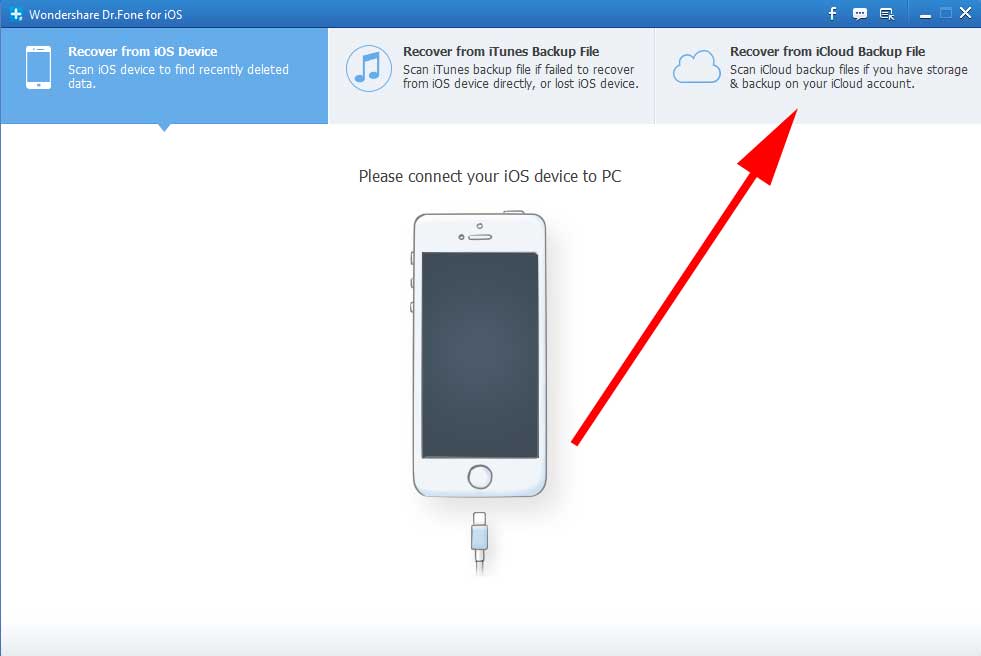
Устанавливаем утилиту, я думаю сложностей возникнуть не должно. Процесс не сильно отличается от любой другой программы. Это практически также просто, как установить iTunes:). После запуска, нас интересует пункт в правом верхнем углу – Recover from iCloud Backup File. Нажимаем.
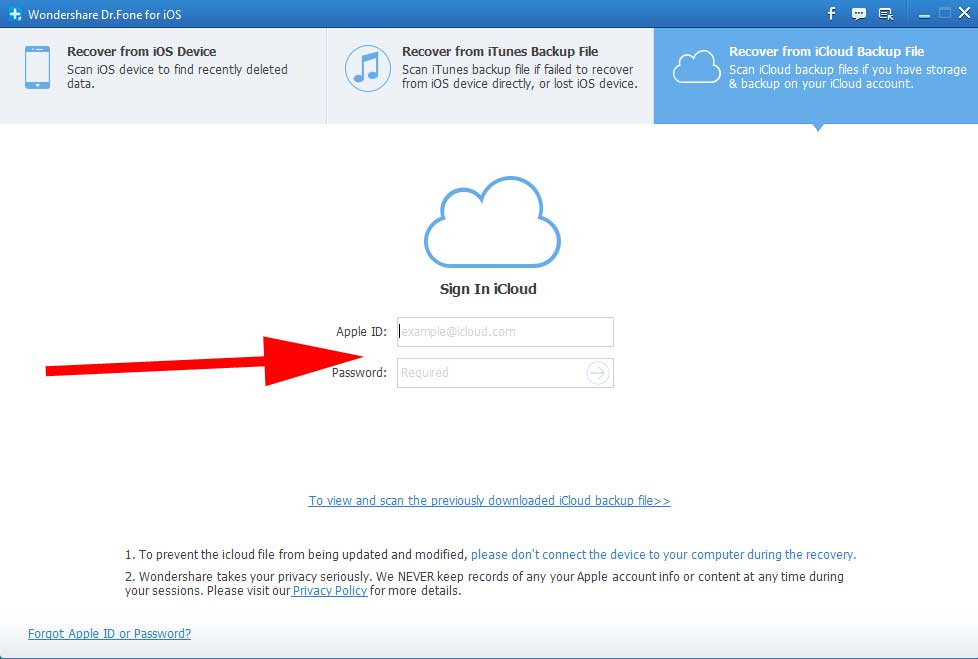
Предлагается ввести Apple ID (если вы без понятия что это такое — ответ здесь, как зарегистрировать — написано тут). После указания идентификатора учетной записи — нажимаем на стрелочку (рядом с полем ввода пароля).
После того, как программа проверит корректность указанных данных, она выведет все последние резервные копии, привязанные к Вашей учетной записи. Осталось выбрать необходимую и в поле «State» нажать Download.
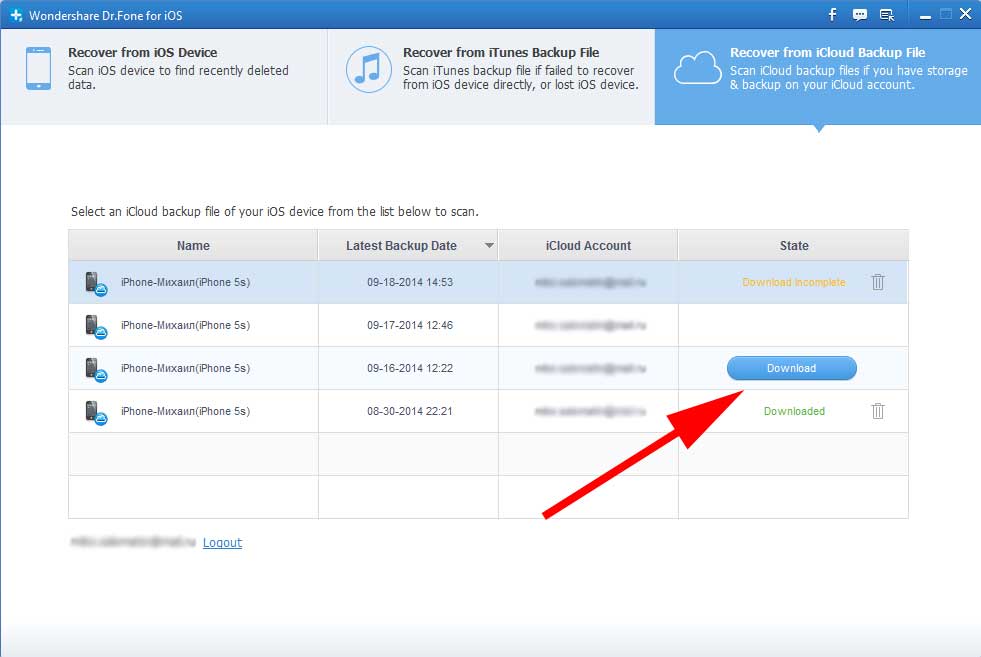
Все, можно идти пить чай и заниматься своими делами. Программа начала загрузку резервной копии. Процесс не быстрый, время зависит от интернет-канала и объема данных. У меня копия объемом 1.5 гигабайта скачивалась около 1-го часа.
После этого, у Вас появиться возможность не только просмотреть фотографии из iCloud, но и скачать их на компьютер. А также перед вами как на ладони, вся информация!
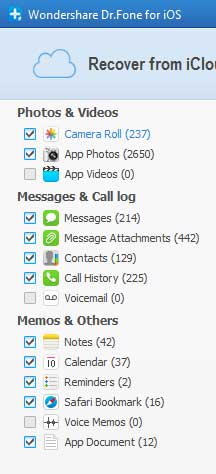
Примечание — для восстановления фото и другой информации, нажимаете правой кнопкой мыши по данным и выбираете:
- Recover checker – восстановить все отмеченные файлы.
- Recover highlighted — только данный файл.
Бесплатные варианты просмотра содержимого iCloud на компьютере
Как я уже упоминал, существуют еще программы подобные этой. К сожалению, все они платные и стоят немалых денег. А как бесплатными методами посмотреть находящиеся в iCloud фото и другие данные?
Здесь выбор у пользователя не так уж и велик, однако пара выходов из этой ситуации все же существует:
- Настроить фотопоток. Для этого на ПК устанавливается панель управления iCloud, а в настройках устройства включается необходимая опция.
- Воспользоваться веб-интерфейсом облачного хранилища. Доступны заметки, почтовый ящик, контакты, документы. А как же фото и видео? Они будут отображаться только в том случае, если на iPhone или iPad включена опция «Медиатека iCloud».
В конце хотелось бы напомнить — никому не сообщайте Ваш Apple ID. Ведь, как мы с Вами уже увидели, зная данные учетной записи можно сделать очень многое — смотреть фотографии, переписку, документы, прочие важные сведения… и все это абсолютно без вашего ведома!
P.S. Есть вопросы? Пиши в комментарии и обязательно ставь «лайк»! Нет вопросов? Все равно жми «+1»! Автор будет искренне благодарен. Спасибо!
Самые простые способы очистить хранилище iCloud с iPhone, iPad и через компьютер. Недостаточно свободного места в iCloud
Компания Apple предоставляет своим пользователям 5 Гб бесплатного места в облачном хранилище iCloud. Однако, к сожалению, этого объема хватает далеко не каждому. Когда хранилище почти заполнено, новые резервные копии перестают создаваться, и у пользователя появляется вопрос: что делать, и тут есть два пути — очистить «облако» от старых ненужных данных, освободив место для новых, или же купить дополнительный объем хранилища iCloud.
В этой статье расскажем, как правильно действовать и в той, и в другой ситуации.
Вообще существует два подхода к необходимости очистить хранилище iCloud. Первый заключается в том, чтобы почистить память самого девайса и создать вручную новую резервную копию, которая после «уборки» значительно «похудеет» и появится место для новой информации. Это подход очень прост и отлично работает, потому как в большинстве случаев пользователю нужно всего лишь удалить или скинуть на компьютер старые фото и видео — ведь именно сей тип контента крадет больше всего места в резервной копии.
Для осуществления этой схемы, если вы решили удалить ненужный контент:

Если же вы хотите перенести контент на компьютер:
- Подключите девайс к ПК, откройте через раздел «Мой компьютер».
- Скопируйте контент на компьютер, а затем удалите классическим способом.
- Выполните третий шаг предыдущей инструкции.
Другой подход к тому, как освободить место в iCloud, — использование специального раздела меню настройки облака. Этот подход хорош тем, что позволяет увидеть, сколько памяти съедает каждая из программ, данные которой включаются в копию.
Итак, как очистить место в хранилище iCloud, используя это меню:
- Открываем «Настройки» айфона или другого iOS-гаджета.
- Если ваш девайс работает на iOS 10.3 и более поздних версиях платформы, тапаем свое имя, далее iCloud, в противном случае, нажимаем сразу iCloud — в обоих случаях в самом верху вы увидите статистику используемого пространства.

- Жмем раздел «Хранилище», далее «Управление».

- Теперь тапаем по резервной копии — перед вами появится список всех программ, данные которых хранятся в ней. Тут вы и получите ответ на вопрос, почему хранилище так быстро заполнилось — по умолчанию девайс бэкапит массу информации, в хранении которой пользователь совсем не нуждается, но не переживайте, сейчас мы возьмем дело в свои руки.

- Итак, для освобождения места нужно отключить ползунки напротив всех программ, данные в которых мы бэкапить не хотим. При появлении диалогового окна жмем «Выключить и удалить».

- После того, как чистка выполнена, прокручиваем в самый низ и жмем «Удалить копию». Не переживайте, сейчас мы создадим новую — с новыми вашими настройками.

- Откройте раздел iCloud в меню «Настройки», выберите пункт «Резервная копия в iCloud», нажмите на ссылку «Создать резервную копию».

Готово! Теперь в облаке хранится только то, что вам нужно.
Хороший совет! Не храните свои фото и видео в «облаке» — они занимают много места, а рано или поздно их все равно придется сбрасывать на компьютер. Если же вам важно, что этот тип контента хранился в iCloud, рекомендуем включить настройку «Оптимизация хранилища…», если вы раньше ей не пользовались. Для ее активации зайдите в iCloud, далее «Фото», поставьте галочку напротив параметра «Оптимизация хранилища…».

Как увеличить объем хранилища?
Как мы уже сказали выше, очистка iCloud от хранящейся в нем информации — не единственный способ получить новое место для создания новых резервных копий. Если вы храните массу информации на вашем девайсе и хранилище быстро заполняется даже при регулярной «уборке», тогда лучший вариант — покупка дополнительного места в облаке.
Apple предлагает три тарифа:
- 50 Гб за 59 рублей в месяц
- 200 Гб за 149 рублей в месяц
- 2 ТБ за 599 рублей в месяц
Для того чтобы купить больше места в айклауд:

Вот и все — как видите, пользоваться iCloud в плане очистки и приобретения нового места очень просто!
Подытожим
Теперь вы знаете, как посмотреть, сколько места текущая резервная копия занимает в iCloud, как увеличить облачное хранилище iCloud в объемах и как очистить его от ненужной информации. Надеемся, наши инструкции были понятными, и вы смогли сделать, что хотели.
Хранилище iCloud — весьма надёжный способ сохранить свой контент в надёжном месте. За хранение всех этих пользовательских данных отвечает компания Apple. Но не следя за заполненностью хранилища iCloud, можно столкнуться с нехваткой свободного места в iCloud.
О заполненности хранилища iCloud
Судите сами: вы, скажем, купили iPhone 6s, завели учётную запись в iCloud при активации iPhone — компания вам даёт 5 ГБ свободного места на одном из серверов iCloud.
По умолчанию гаджет настроен на автоматическую синхронизацию с сервером icloud.com — когда экран iPhone или iPad блокирован, а само устройство подключено к любой известной сети Wi-Fi, в которой есть доступ в Интернет, а устройство подзаряжается, оно, используя незанятую пропускную способность данного Интернет-канала, при обнаружении различий копирует файлы туда и обратно, пока эти различия не будут устранены. В результате получается свежая, обновлённая копия всех данных владельца iPhone. При утере, «переезде» хозяина на другой iPhone или iPad с сохранением текущего аккаунта iCloud все данные могут быть восстановлены из этой «облачной» копии. Согласитесь, вещь весьма удобная!
Что делать и как очистить пространство с любого из устройств Apple
Разные резервные копии управляются с любого гаджета. Все они, вместе взятые, занимают 5 ГБ. Зачастую пространство iCloud быстро «забивается». Всё, что сверх 5 ГБ, может быть докуплено. И если владелец будет неплатёжеспособен — Apple «замораживает» остальные файлы, не вписавшиеся в эти 5 ГБ, и доступ к ним до оплаты платного места на iCloud невозможен. Для этого и нужно оптимизировать свою резервную копию, не закачивая на iCloud лишнего. Также храните свои файлы и настройки на ПК, во внешних носителях или на других «облаках», где бесплатных гигабайт побольше будет.
Современные гаджеты iPhone и iPad обладают встроенной памятью от 64 ГБ — на iCloud же пользователю неизменно отводится 5 ГБ. Завести второй аккаунт с одного iPhone или iPad не удастся — компания Apple оградила сервис iCloud от мошеннических схем со стороны пользователей. Хотите больше — платите!
Как управлять хранилищем
Его можно «подчищать» онлайн, высвобождая «загаженное» не нужным более контентом место в iCloud. Выполните следующие шаги.
Управление iCloud с iPhone
- Откройте меню настроек iPhone. Откройте
- Войдите в настройки хранилища iCloud.
 Войдите в установки iCloud
 - Будет показана информация об общей заполненности хранилища iCloud.
 Нажмите для просмотра более подробных сведений
 - Перейдите для просмотра подробной информации и управления iCloud.
 Нажмите для настроек нижний пункт этого подменю
 - На каком из ранее использовавшихся устройств ни были бы созданы резервные копии — выберите нужную и откройте её содержимое. В любой из них всё разграничено по категориям — сохранённые страницы, зашифрованные файлы и т. д.

- Вы увидите список сохранённых при резервном копировании файлов. Для управления ими нажмите клавишу «Изменить».
 Нажмите клавишу изменения содержимого
 - Рядом с каждым именем файла из резервной копии появится кнопка «минус» (команда «Удалить»).
- Удаление требует подтверждения — это рубеж защиты от случайного стирания сохранённых файлов.
 Вы действительно хотите удалить?
В течение всего процесса очистки вас сопровождает шкала загруженности хранилища iCloud.
Своевременная ревизия контента в iCloud поможет вам в случае нехватки свободного места.
Ревизия резервных копий iCloud с iPad и iPod
Приёмы навигации по iCloud на iPad и iPod ничем принципиально не отличаются: используется на них, как и на iPhone, одна и та же программная оболочка — iOS. Благодаря чему на всех этих устройствах функционал един (и даже меню почти одинаковые), в том числе и при управлении хранилищем iCloud — всё упирается лишь в размер внутренней памяти и разрешение экрана устройства.
А вот об управлении хранилищем iCloud на компьютерах MacBook и на обычных ПК на базе Windows стоит рассказать особо.
Как освободить место на заполненном iCloud при помощи ПК с Windows
На сайте icloud.com при выходе напрямик с браузера ПК Рабочий стол ваших устройств отображается в стиле Apple iDevices (как на реальном iPhone или iPad).

Рабочий стол iCloud, как на iPhone и iPad
Ваши действия с Windows таковы.

Синхронизация двусторонняя — при обнаружении разницы в структуре файлов все ваши записи копируются туда и обратно на всех устройствах, включая и ПК. Таким образом, ваша коллекция будет доступна в любое время, в любом месте при наличии безлимитного соединения с Интернет.
Настройка iCloud для Windows XP
Хотя Apple рекомендует использовать версию Windows не ниже Vista, можно запустить установку iCloud и в Windows XP. Для этого применяют программы WinRAR и Orca MSI Editor, с помощью которых настраивается «исходник» iCloud — удаляется блокировка инсталляции iCloud для Windows XP. В Сети есть и готовый, «перепакованный», настроенный под версию XP установочный файл iCloudSetup.exe.
Настройка iCloud в системе MacOS
Как на ПК Apple с предустановленной MacOS — так и на обычных компьютерах на базе платформы x86/x64, где также можно установить версию MAC (специально для таких ПК) — работа приложения iCloud аналогична, т. к. графическая оболочка MacOS везде практически одна и та же. Работа приложения iCloud мало отличается от Windows-версии: те же функции. В качестве примера — человек, установивший французскую версию iCloud на ПК с операционной системой MacOS и купивший 55 ГБ места в хранилище iCloud.

Главное окно iCloud на ПК с MacOS
Как видите, сориентироваться нетрудно даже в версиях iCloud, переведённых хоть на китайский или арабский — каждый пункт меню сопровождается значком, по которому сразу понятно, с чем мы работаем. В этом компания Apple также безупречна.

Что вообще можно очистить на iCloud
Удалить с iCloud можно устаревшие данные следующих категорий:
- заметки;
- напоминания в календаре;
- письма, присылаемые по e-mail;
- данные установленных приложений, загруженных с AppStore (например, история звонков и сообщений в Skype, Zello, WhatsApp);
- закладки и историю сёрфинга в Safari;
- диктофонные записи;
- данные приложения «Здоровье» (виртуальная медкарта на устройстве);
- загруженная в iTunes музыка (саундтреки, подкасты);
- сообщения SMS/MMS;
- рисунки, фотографии и видеозаписи (клипы).
В качестве примера — iPhone, которому дана инструкция, что сохранять в iCloud. Приложений может быть хоть сотня — каждым из них можно управлять.

Отключите всё ненужное!
Копированием в iCloud можно управлять как полностью, так и частично. Это доступно, легко и просто.
Аналогично настраивается и iPad, и MacBook.
Как расширить пространство в iCloud через ПК, айфон и т.д.
Если вы не намерены создавать отдельные учётные записи для каждого вашего устройства Apple — можно докупить дополнительные гигабайты в iCloud.
Покупка гигабайт с iPhone или iPad
Все действия одинаковы для iPhone и iPad. Выполните следующие шаги.

Как купить дополнительное место в Айклауд с MacBook
План действий следующий. Аналогичен.
- Дайте команду: Apple — Системные настройки — iCloud — Управлять
- Выберите тариф и перейдите на сервис icloud.com для совершения оплаты со счёта своего аккаунта.
Покупка гигабайт iCloud на компьютере с Windows
- Запустите приложение iCloud для Windows, выберите пункт «Хранилище».
- Выберите «Купить ещё место» («Сменить план хранилища»).
- Выберите тариф хранилища и перейдите на сервис iCloud для его оплаты.
Как видим, функционал предельно прост. Никаких трудностей у потребителя возникнуть с оплатой iCloud не должно.
Другие методы, выходящие за рамки сервиса Айклауд
Бывает, что места на iCloud не хватает — а покупать дополнительное не хочется. Тут помогут альтернативные методы:
- резервное копирование на ПК с помощью iTunes (локально);
- сторонние сервисы: «Облако Mail.ru», GoogleDrive, «Яндекс-Диск», Dropbox и т. д.
- жёсткие диски или устройства CardReader с Wi-Fi (на iPhone или iPad требуется специальное приложение, нужен также работающий Wi-Fi роутер);
- семейный доступ — объединение техники Apple iDevices всех членов семьи (каждый пользователь такой группы хранит что-то конкретное, чтобы избежать дублирования точно такого же контента на других гаджетах в семье).
Про «расчистку» на iCloud свободного пространства. Что делать, если диск iCloud переполнен?
Вышеприведённые меры помогут вам оптимизировать работу iCloud. Применив эти инструкции, вы можете быть уверены, что свободного места вам всегда хватит. Желаем вам никогда не терять важную для вас информацию — даже в случае смены десятка гаджетов и компьютеров!
Хранилище iCloud – очень полезная и во многом незаменимая вещь, позволяющая сохранить свой контент в надёжном месте. Правда, вот его размер не безграничен. Не покупая дополнительный объём, пользователь вынужден ограничиваться пространством в 5 Гб. Это совсем немного. Поэтому довольно часто «яблочные» смартфоны выдают сообщение о том, что хранилище iCloud заполнено. Ваш гаджет не стал исключением? И вы не знаете, что делать в таком случае? Тогда давайте разбираться вместе.
Уверены, что у многих пользователей сразу же возник вопрос о том, куда могли уйти 5 гигабайт? Вариантов много.
Например, пространство в хранилище в основном занимают фотографии, которые вы делаете на свой айфон, а также резервные копии. Они автоматически попадают в облако. Ещё многие приложения по умолчанию синхронизируются с хранилищем. Даже тот же вайбер или ватсап могут сохранять здесь всю история чата и отправляемый (получаемый) в мессенджере контент. Почта и различные документы также обычно «съедают» пару сотен Мб в iCloud. Если же хотите узнать точнее, чем занято хранилище, то пройдите в «Настройки»/«iCloud»/«Хранилище».
Делаем чистку резервных копий iCloud
Итак, облачное хранилище в вашем айфоне переполнено. Значит, пришло время действовать. Для начала мы рекомендуем вам проверить, не хранится ли в айклауде лишняя резервная копия. К примеру, от старого устройства (iPhone 4, 4s, 5s или 6), которым вы давно не пользуетесь.
Чтобы найти и , нужно проделать следующее:
- Зайдите в «Настройки». Оттуда проследуйте по пути «iCloud» → «Хранилище» → «Управление хранилищем».
- Обратите внимание на «Резервные копии». Выберите и кликните на ту, которая вам не нужна.
- В открывшемся окне останется лишь нажать на «Удалить копию». После чего подтвердите действие.

Теперь в вашем облачном хранилище точно прибавится свободное место.
Удаляем ненужные фото, документы и прочие данные
Запомните, что медиатека использует хранилище iCloud для синхронизации всех фото и видео на ваших устройствах. Поэтому если ваша цель – увеличить свободное пространство в облаке, то просто удалите ненужные снимки и ролики из программы «Фото» на любом из своих iOS-устройств (айфон, айпад и пр.).
Если вы не так уж активно пользуетесь камерой и делаете фото лишь изредка, то, скорее всего, хранилище iCloud заполнилось данными приложений. В таком случае стоит оптимизировать используемое программами пространство в облаке. Для этого:

Как видите, опять же ничего сложного. При этом в течение всего процесса очистки вы можете ориентироваться на шкалу загруженности хранилища iCloud, чтобы понимать, сколько данных ещё нужно удалить.
Настраиваем резервное копирование
В меню хранилища (мы уже неоднократно рассказывали, как туда зайти) вы можете «вырубить» резервное копирование для любого приложения. Так что для освобождения места просто отключите (с помощью ползунков) синхронизацию для тех программ, данные которых бэкапить не надо. Если при этом появится диалоговое окно, то нажмите «Выключить и удалить».
Как только закончите чистку, не забудьте пролистнуть в самый низ и удалить копию. После чего зайдите в раздел «iCloud» в меню «Настройки», выберите там пункт «Резервная копия в iCloud» и создайте новую резервную копию.
При этом не забудьте, что если вы синхронизируете несколько устройств с одним и тем же аккаунтом iCloud, то следует настроить параметры архивирования для каждого iOS-девайса.
Для справки! Какие приложения занимают большую часть хранилища iCloud? В основном их три и это Почта, Фото и iCloud Drive. Если же вы активно пользуетесь мессенджерами, то и они могут «съесть» приличное количество памяти в облаке. Так что лучше всего отключить им резервное копирование заранее.
Покупаем дополнительное пространство в iCloud
Облачное хранилище почти заполнено. При этом ничего удалить вы не хотите или не можете. Тогда стоит рассмотреть вариант с приобретением дополнительного пространства в iCloud. Как же можно докупить ещё парочку гигабайт? Нужно лишь выполнить следующие шаги:

Кстати, расценки на дополнительное пространство в хранилище вполне демократичные. Всего за 1 доллар вы сможете увеличить его объём с 5 до 20 гигабайт (тарифный план действует для России). В принципе этого достаточно даже активному пользователю, любящему делать кучу снимков и устанавливать разные приложения. Но вот если у вас много iOS-устройств, резервных копий и фотографий, тогда понадобится гораздо больше места.
Как рационально использовать хранилище iCloud?
О том, как освободить пространство в айклауде, мы рассказали. Способов действительно много. В заключении хотелось бы лишь дать пару советов, которые помогут рациональнее пользоваться хранилищем.
- Постоянно удаляйте неудачные или старые фотографии и видео, снятые на айфон. Те же медиафайлы, которые вам нужны, скидывайте на ПК либо храните их на сторонних сервисах – GoogleDrive, «Яндекс-Диск», Dropbox и т. д.
- Настраивайте резервное копирование. iOS предлагает пользователю выбрать, какие приложения смогут сохранять свои данные в облаке, а какие – нет. Вам нужно лишь не забывать про эту опцию.
- Своевременно отправляйте в корзину неиспользуемые более файлы и документы.
- Регулярно удаляйте старые резервные копии. Особенно те, что остались от устройств, которыми вы не пользуетесь (потеряли, продали, сломали и пр.).
- Пользуйтесь приложением Google Фото (доступно в App Store). С помощью данного сервиса можно хранить неограниченное число снимков до 13-мегапикселей без их сжатия. Тем самым, ваш фотопоток не будет занимать место в iCloud.
Если хранилище iCloud заполнено до предела либо вам потребовалось очистить его по другим причинам, то есть несколько ступеней для полной очистки облака. К сожалению, на iPad и iPhone нет кнопки, чтобы стереть все данные сразу, вам придётся постепенно удалять мультимедиа данные, резервные копии телефона, а также приложения и игры, которые вы раннее сохраняли туда. Если вы всё-таки решили очистить хранилище iCloud, следуйте инструкции в этой статье.
Зайдите в настройки вашего телефона или планшета. Перед вами откроется список всех опций. Кликните по полю “iCloud” в настройках. Нажмите на кнопку “Хранилище” в самом верху окна. Справа от этого поля вы увидите сколько осталось свободной памяти на облаке.
В появившемся окне видно общий объём хранилища, сколько вам осталось доступно. Вам нужен третий пункт “Управлять”. Кликните по нему.
На этом пункте вы можете расширить ваше облако. Если вы хотите сделать это, нажмите “Купить ещё место” под всеми пунктами и вас перенаправят на страницу оплаты.
Вы увидите всё, что находится на вашем хранилище iCloud. Чтобы начать удаление резервной копии, кликните по ней. Обычно, резервные копии идут первыми в списке.
После всех параметров резервной копии, в самом низу, вы увидите красную ссылку “Удалить копию”. Взвесьте все плюсы и минусы того, что вы сотрёте эти данные. Если вы всё-таки решили освободить место на телефоне или планшете именно так, то нажмите на ссылку.
Чтобы продолжить удаление, вернитесь в своё хранилище обратно. Выберите любой пункт среди списка документов и данных, нажмите на него.
В самом правом верхнем углу вы увидите синюю кнопку “Изменить”. Нажмите для удаления.
Возле файлов игры или приложения появятся красные иконки. Нажав на них, вы безвозвратно удалите эти файлы. Когда закончите, кликните “Готово” в том же месте сверху.

Для продолжения вернитесь обратно в хранилище.

Снова нажмите назад, чтобы оказаться в настройках iCloud. В поле ниже, вы можете выбрать, что сохранять впредь у вас в хранилище системе, а что нет с помощью зелёных ползунков. Потяните за ползунок, пока он не станет тёмно-серым. Тогда функция отключится.

После всех манипуляций вы очистите своё хранилище, а также настроите опции сохранения файлов в своем облаке iCloud.

Возможно, вы уже сталкивались с назойливым всплывающим окном iCloud: «Не удается создать резервную копию для этого iPhone, так как в iCloud недостаточно свободного места». Бесплатные 5 ГБ пространства iCloud, предоставляемые Apple, недостаточны для хранения резервных копий iPhone и iPad. Данная статья объясняет, как сделать резервную копию iPhone без необходимости расширения своего тарифного плана iCloud. Также мы покажем, как избавиться от pop-up окна iCloud.
Резервные копии iPhone важны. Резервное копирование не будет выполнено, если в вашей учетной записи iCloud недостаточно свободного места. Как оказалось, в последний раз мы делали резервную копию нашего iPhone аж 7 недель назад!
Самым быстрым решением является сохранение резервной копии в место с достаточным количеством свободного пространства, например, на диске вашего ПК, внешнем жестком диске или даже USB-накопителе. С помощью CopyTrans Shelbee это возможно сделать бесплатно. Таким образом, вам не нужно принимать скоропостижного решения о том, какую информацию удалять для освобождения свободного пространства в iCloud.
Итак, приступим к резервному копированию iPhone с CopyTrans Shelbee
В отличие от iCloud, CopyTrans Shelbee может сохранять резервные копии iPhone в любое место, поэтому вам не стоит беспокоиться по поводу ограниченного пространства. Просто выберите место с достаточным объемом памяти.

Освобождаем пространство iCloud для избавления от всплывающего окна
Теперь, когда резервная копия iPhone удачно создана на вашем ПК, наступил момент избавиться от всплывающего окна iCloud. Самый быстрый способ- освободить место на iCloud. Вот, как это сделать:

Когда вы отключаете элемент резервного копирования, все резервные данные этого элемента немедленно удаляются из iCloud. Для освобождения объема памяти резервной копии вашего iPhone в iCloud, вы также можете удалить некоторые фотографии и видео из альбома Фотопленка.
Похожие публикации:
 Как создать папку на Андроид — удобный поиск и идеальный порядок Создать папку в изображениях на андроид
 Для чего нужен полный сброс настроек на Андроид или как вернуть Android к заводским настройкам
 Как работает привет siri
 Как откатить Android до заводских настроек