В MacBook Air и MacBook Pro на M1 резко уменьшается ёмкость батареи. Проверьте свой ноутбук!
Повышенный износ SSD оказался не единственной проблемой, с которой столкнулись пользователи компьютеров Mac с чипом M1. Владельцы MacBook Air и MacBook Pro на Apple M1 массово жалуются на быстрое уменьшение максимальной ёмкости аккумулятора. Первыми забили тревогу читатели в нашем чате в Telegram, и у многих из них износ батареи составил 2% и даже больше всего за 11 полных циклов заряда. Учитывая, что при снижении ёмкости аккумулятора до 80% Apple уже меняет батарейку MacBook по гарантии, проблема может оказаться ещё более серьёзной, чем с износом SSD.

Всего за несколько месяцев ёмкость аккумулятора падает на 5% и выше
Отзывы о MacBook на M1
У аккумулятора каждого ноутбука Apple есть степень износа, при достижении которой компьютер уже не держит заряд достаточное время. Обычно это происходит при снижении ёмкости батареи ниже 80%, но, как правило, не раньше, чем через несколько лет активного использования MacBook. Однако в случае с Mac на M1, по отзывам пользователей, износ аккумулятора может наступить гораздо раньше — всего через несколько месяцев.
Вот, например, как выглядит максимальная ёмкость аккумулятора MacBook Air M1 спустя 34 полных цикла заряда. Ноутбуку всего 2 месяца, а износ батарейки — уже больше 4%.
И снова батарейка в MacBook Air на M1, тоже 34 цикла, максимальная ёмкость аккумулятора упала на 4%.

Это уже явно не совпадение
Такая же картина у MacBook Air M1 владельца AppleInsider.ru Михаила Королёва. В его случае всё ещё хуже, 2% износа всего за 11 зарядок.
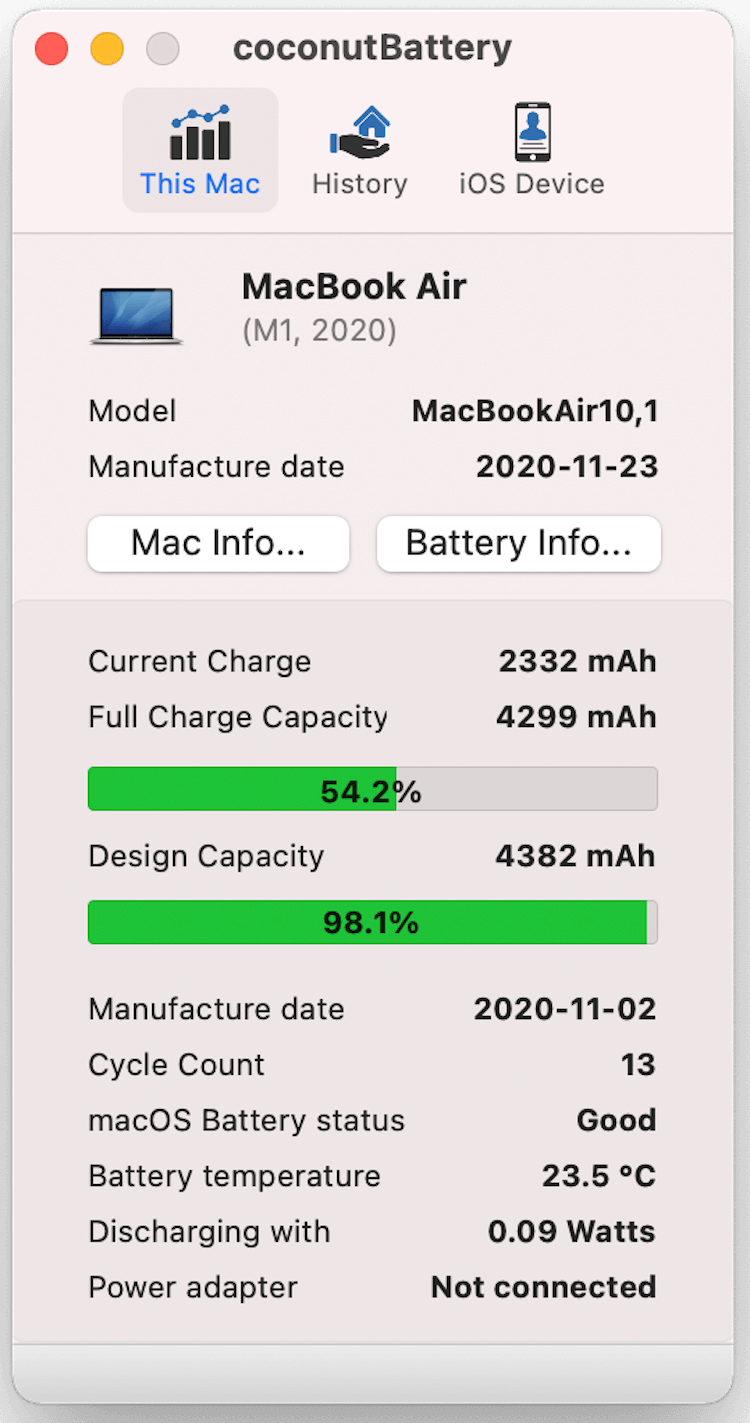
Такими темпами за год потребуется обслуживание аккумулятора
И таких отзывов очень много. Судя по данным утилит для диагностики, ёмкость аккумулятора MacBook буквально исчезает на глазах.
Примечательно, что, судя по всему, проблема коснулась не только MacBook Air и MacBook Pro на M1, выпущенные в конце 2020 года, но и также моделей начала 2020 года, с процессорами Intel. Вот, например, MacBook Air 2020 на Intel спустя 100 циклов (за 9 месяцев использования).
Мой MacBook Pro 2020 на Intel тоже пострадал — 74 цикла, ноутбуку меньше года, а уже почти 15% износа батарейки.
Мы опросили ещё нескольких пользователей MacBook Air и MacBook Pro, и только в одном случае (у MacBook Pro M1) ёмкость аккумулятора осталась на 100% за 11 циклов — собственно, как и должно быть.

Вот такая должна быть остаточная ёмкость даже через несколько месяцев
В том, что проблема касается не только макбуков на M1, но и других ноутбуков Apple 2020 года, нет ничего удивительного, поскольку Apple наверняка устанавливает одни и те же аккумуляторы в эти модели. Значит, вполне возможен заводской брак аккумуляторов.
Как проверить износ аккумулятора MacBook
Есть несколько способов узнать, в каком состоянии батарейка вашего ноутбука. В новых версиях macOS можно зайти в Настройки — Аккумулятор — Состояние аккумулятора. Однако здесь доступно только два варианта:
- «Нормальное» — аккумулятор исправен;
- «Рекомендуется обслуживание» — значит, аккумулятор стал хуже удерживать заряд, чем когда он был новым, или работает ненормально.

У встроенной утилиты для диагностики аккумулятора в maOS возможности скудные
Стандартными средствами macOS Apple не даёт полностью диагностировать батарею, можно только узнать количество циклов в меню «Отчёт о системе». Гораздо удобнее использовать для этого специальные утилиты, тем более большинство из них бесплатные — например, coconutBattery.
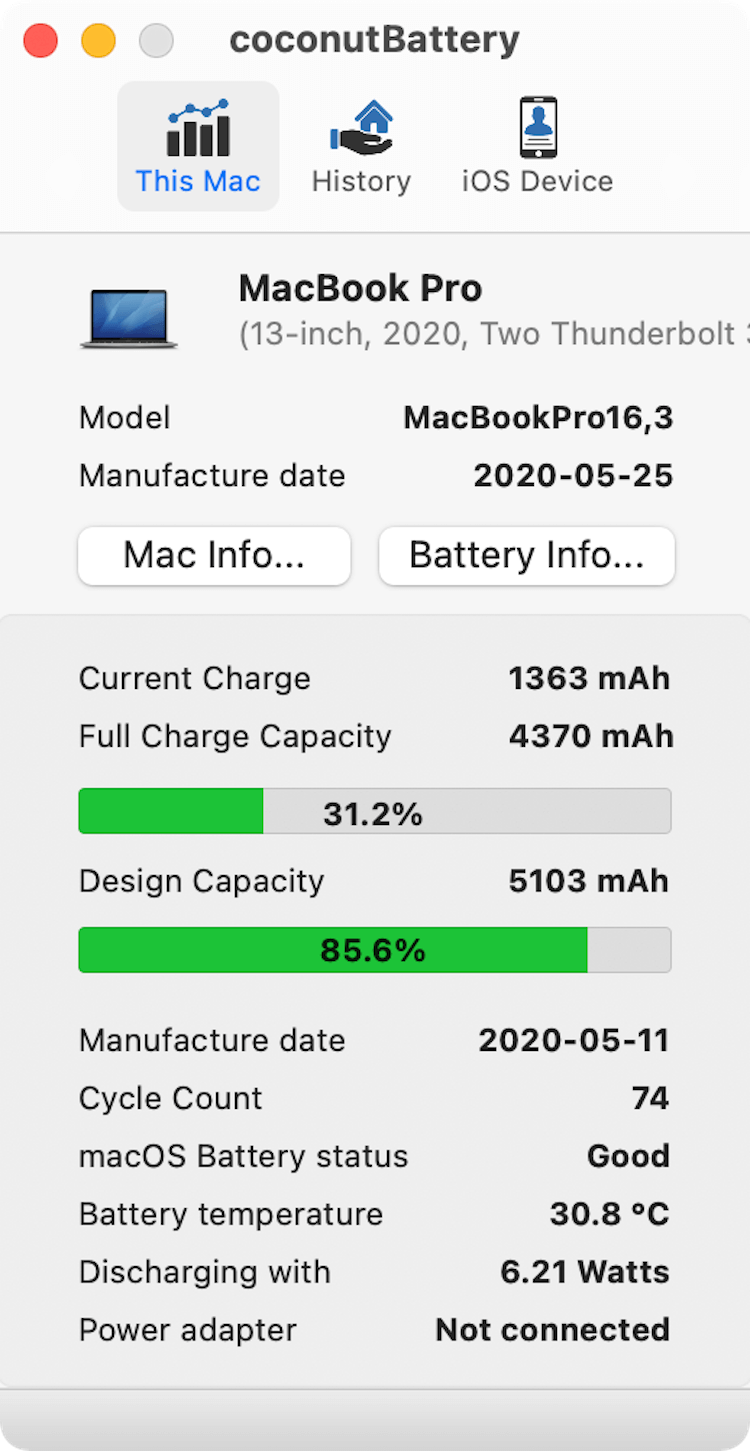
coconutBattery выложит вам всю информацию об аккумуляторе. Вот и мои 85%
Здесь можно посмотреть не только остаточную ёмкость аккумулятора под Design Capacity, но и также узнать количество циклов зарядки (Cycle Count), состояние батареи, дату производства ноутбука и самого аккумулятора. Также в coconutBattery можно диагностировать батарею iPhone и iPad, но поскольку в настройках iOS с недавнего времени указывается остаточная ёмкость, в этом нет необходимости.
Я связался с поддержкой Apple по этому вопросу, где мне сообщили, что компанией предусмотрена бесплатная замена аккумулятора MacBook в рамках гарантийного срока, если ёмкость падает ниже 80%. Судя по всему, скоро мне предстоит визит в сервисный центр, поскольку утилита уже показывает 85%.
Также по теме: Тут все программы ремонта и замены устройств, которые предлагает Apple
Есть предположения, что сама утилита может неправильно показывать состояние аккумулятора, поэтому я проверил остаточную ёмкость с помощью приложения iStat Menus, показатели те же самые. Видимо, в аккумуляторах MacBook Air и MacBook Pro 2020, в том числе на M1, действительно есть какой-то дефект. Проверьте состояние своего аккумулятора с помощью утилиты выше и поделитесь в нашем чате в Telegram и в комментариях, сколько используете макбук, и какая у него остаточная ёмкость.
Как узнать состояние аккумулятора MacBook?
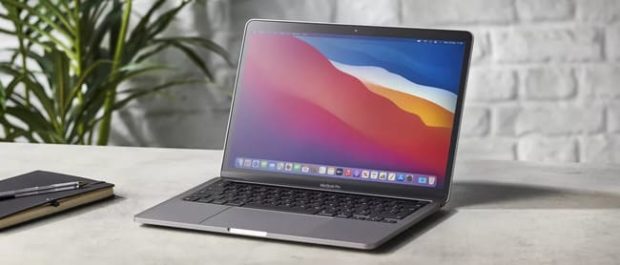
Ноутбуки Apple спроектированы так, чтобы работать из года в год, подразумевая ежедневное использование. Тем не менее, каждый ноутбук имеет один элемент, требующий замены значительно раньше, это аккумулятор или батарея.
Дело в том, что аккумуляторы ноутбуков рассчитаны на определенное количество циклов, которое зависит от модели MacBook. Когда ресурс батареи заканчивается, вы немедленно заметите падение производительности аккумулятора.
В конце концов, придется сделать выбор, где бюджетным вариантом станет переход на использование ноутбука только с проводным подключением, а наиболее разумным станет приобретение нового аккумулятора в Apple.
Всё дело в циклах
Каждый раз, когда вы используете MacBook, его аккумулятор проходит циклы зарядки. Один цикл – когда вы полностью расходуете заряд аккумулятора. Важно понимать, что цикл не расходуется с каждой зарядкой ноутбука.
Например, если батарея вашего MacBook разряжена на 40% и вы подзаряжаете его, от текущего цикла останется 60%. На следующий день вы израсходовали аккумулятор на 50% и снова зарядили его. Остаток цикла составит 10%. То есть вам потребуется более двух дней, чтобы полностью исчерпать один цикл аккумулятора.
Другой пример: вы зарядили батарею MacBook на 50% в один день, а затем ещё на 50% на следующий день. В таком случае, на один цикл батареи потребовалось два дня.
Продолжая использовать MacBook вы постепенно сокращаете емкость аккумулятор. Цикл зарядки становится короче. Когда ноутбук достигнет максимального количества циклов, его аккумулятор должен сохранить около 80% от изначальной емкости, после чего емкость продолжит падать.
(Изображение предоставлено: Future)
Узнайте количество циклов аккумулятора и состояние батареи
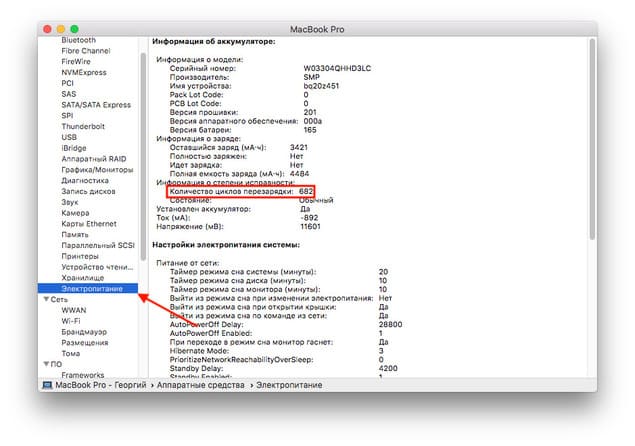
Чтобы открыть счетчик циклов на MacBook, нажмите и удерживайте клавишу «Option», одновременно щелкнув по меню Apple в левом верхнем углу. Далее выбирайте «Системная информация». В разделе «Оборудования» окна «Информация о системе» выберите «Питание». Вы найдете текущее количество циклов в разделе «Информация о батарее».
В том же разделе вы найдете состояние аккумулятора и текущую емкость, указанную в процентах. Если состояние аккумулятора отмечено иначе, нежели «Нормальное», обратитесь в службу технической поддержки Apple или в любой официальный магазин.
Максимальное количество циклов
Есть у Apple перечень максимального количества циклов для каждой версии MacBook, MacBook Air и MacBook Pro. В более поздних моделях MacBook максимальное количество циклов батареи достигает 1000, ранние модели насчитывают от 300 до 500 циклов.
Раньше вы могли самостоятельно заменить батарею MacBook, но те дни давно прошли. Когда придет время заменить аккумулятор, обратитесь за помощью в Apple.
Лучшие MacBook и Mac: Лучшие ноутбуки и компьютеры Apple.
macOS Catalina 10.15.5: Отслеживание состояния аккумулятора и исправление зависания Finder
macOS Catalina 10.15.5 вышла через два месяца после релиза macOS Catalina 10.15.4, в которой была представлена возможность ограничения круга общения в функции «Экранное время».
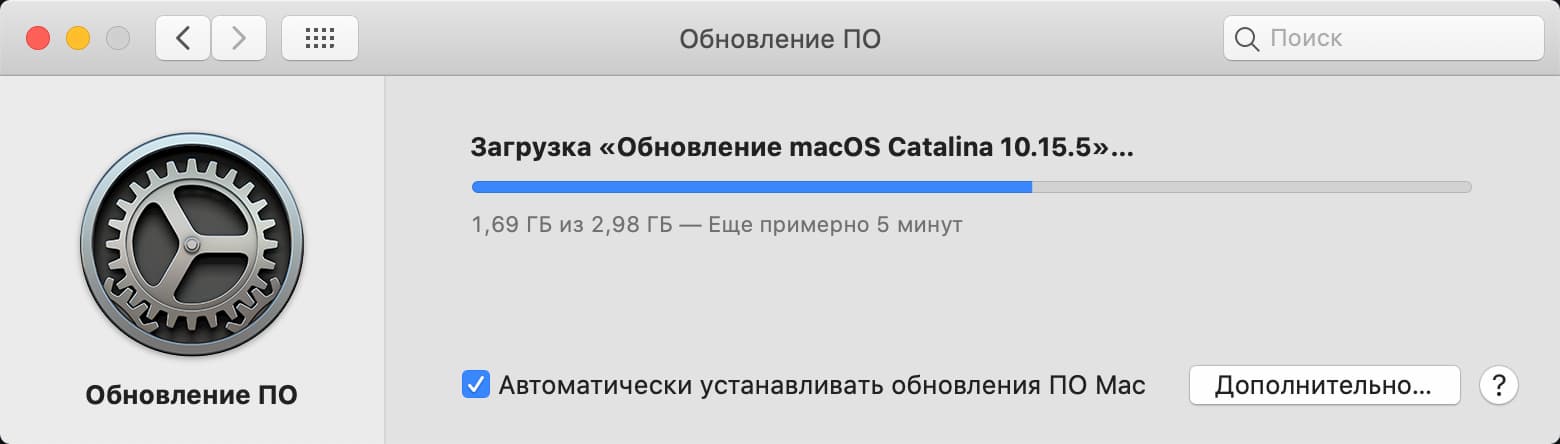
Обновиться до macOS Catalina 10.15.5 можно с помощью встроенного средства обновления или скачав обновление из Mac App Store.
Отслеживание состояния аккумулятора
В новой версии системы представлена функция «Отслеживание состояния аккумулятора» (Battery Health Management) для макбуков. Она предназначена для продления жизненного цикла аккумуляторов ноутбуков за счет снижения скорости химического старения.
Служба «Отслеживание состояния аккумулятора» анализирует состояние батареи и характер его зарядки, и в некоторых случаях не позволит зарядить аккумулятор до максимального уровня емкости. Постоянная зарядка MacBook на полную мощность может снизить срок службы аккумулятора.
Когда Mac подключен к сети, а батарея полностью заряжена, то «Отслеживание состояния аккумулятора» вступит в действие и прекратит процесс зарядки.
«Отслеживание состояния аккумулятора» является необязательной функцией, ее можно отключить в настройках системы.
Если вы хотите выключить ее, выполните следующие действия.
- Выберите «Системные настройки» в меню Apple (), затем нажмите «Экономия энергии».
- Выберите «Состояние аккумулятора».
- Снимите флажок «Отслеживание состояния аккумулятора» и нажмите кнопку «ОК».
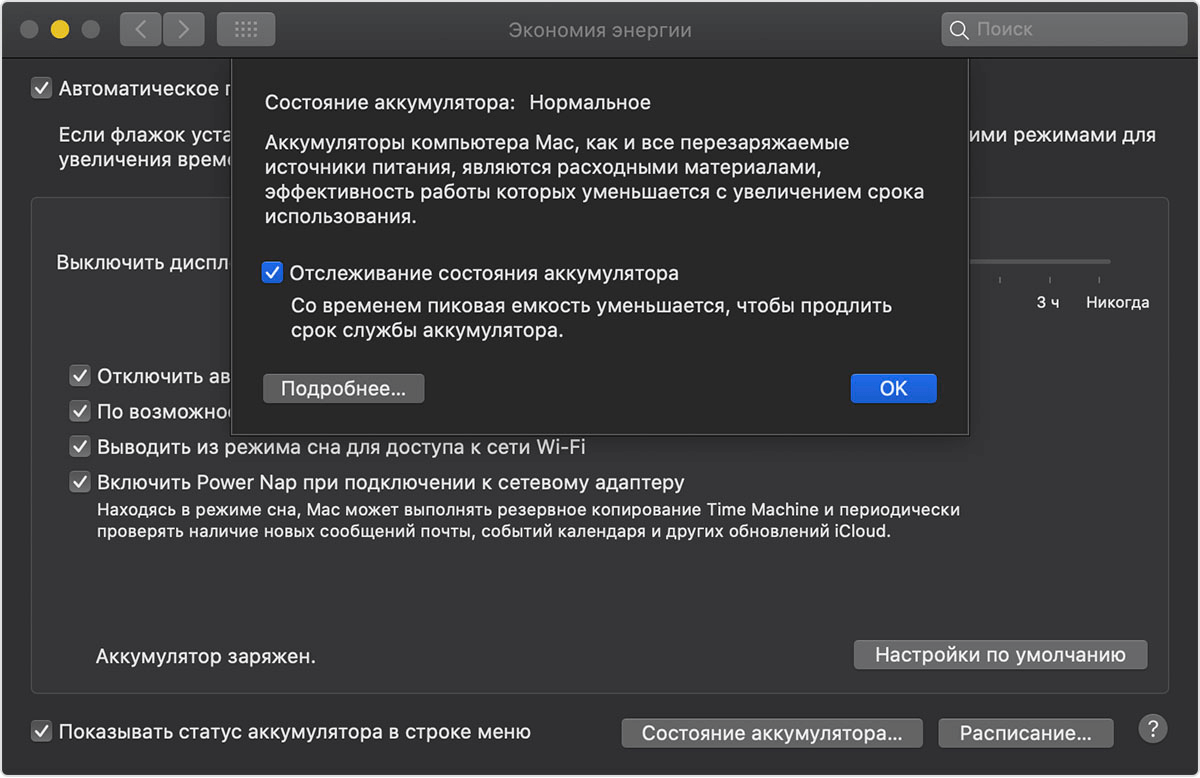
- Нажмите «Выключить».

Исправлено зависание Finder
В macOS Catalina 10.15.5 исправлена проблема, которая приводила к зависанию приложения Finder при больших объемах передачи данных на тома RAID.
После установки macOS Catalina 10.15.4 у некоторых пользователей Mac периодически возникали сбои системы, в основном из-за передачи больших файлов. Новое обновление должно успешно решить проблему.
Другие улучшения
- Представлена опция FaceTime для отображения одинаковых по размеру изображений всех участников разговора.
- Представлен новый инструмент калибровки для профессиональных мониторов Pro Display XDR
- Исправлена ошибка, из-за которой приложение Напоминания могло не отправлять уведомления о повторяющихся напоминаниях.
- Исправлена проблема, которая затрудняла ввод пароля на экране входа
- Исправлена ошибка, из-за которой в настройках системы по-прежнему отображался значок уведомления даже после установки обновления.
- Исправлена проблема, из-за которой встроенная камера могла не обнаруживаться при попытке использовать ее после использования приложения для видеоконференций.
- Исправлена проблема в компьютерах Mac с микросхемой безопасности Apple T2, когда встроенные динамики могли не отображаться в качестве устройства вывода звука в настройках звука
- Исправлена проблема со стабильностью при загрузке и скачивании мультимедийных файлов из библиотеки фотографий iCloud, когда ваш Mac находится в спящем режиме.
- Исправлена проблема стабильности при передаче больших объемов данных на тома RAID
- Исправлена ошибка, из-за которой параметр «Снижение доступности движения» не снижал скорость анимации при групповом вызове FaceTime.
Проверьте состояние батареи Mac и продлите срок ее службы
Аккумуляторы Mac рассчитаны на максимальное количество циклов, прежде чем их потребуется заменить. Ожидаемое количество циклов батареи составляет 1,000. Вы сталкиваетесь с ситуацией, когда батарея вашего Mac работает не так долго, как раньше? Хотите проверить состояние батареи вашего MacBook?
Это сообщение покажет вам как проверить состояние батареи Mac. Благодаря этому вы можете выяснить, нормально ли работает батарея вашего Mac и сколько заряда он еще может удерживать.

- Часть 1. Проверка состояния батареи на Mac
- Часть 2. Просмотр подробной информации об аккумуляторе Mac
- Часть 3. Проверьте аккумулятор Mac и продлите срок его службы
- Часть 4. Часто задаваемые вопросы о том, как проверить работоспособность батареи Mac
Часть 1. Как проверить работоспособность батареи Mac
Apple разрабатывает аккумулятор для Mac так, чтобы он сохранял до 80 процентов своей первоначальной емкости после 1,000 полных циклов зарядки. Как пользователь Mac, вы можете легко проверить состояние батареи. Эта часть поможет вам проверить состояние аккумулятора на MacBook Air, MacBook Pro и iMac.
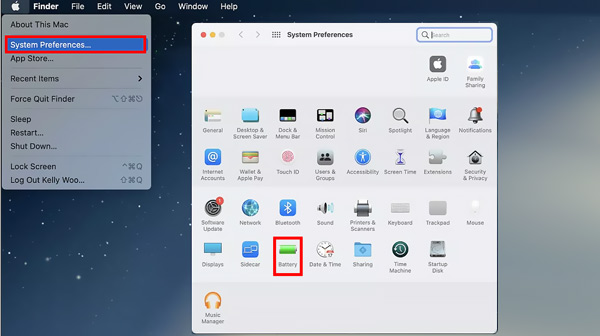
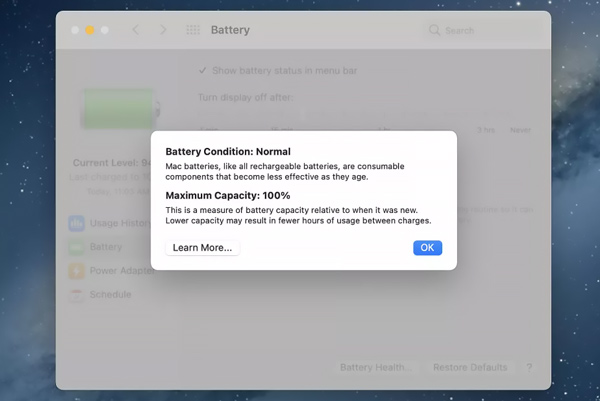
Шаг 1Чтобы просмотреть состояние батареи вашего Mac, вы можете нажать на значок Apple меню в левом верхнем углу, а затем выберите Системные настройки вариант из раскрывающегося списка. Во всплывающем окне «Системные настройки» найдите Батарея вариант и выберите его.
Шаг 2В левой боковой панели нажмите на значок Батарея вариант. На этом этапе вы можете оптимизировать потоковое видео при питании от батареи, затемнить дисплей Mac при работе от батареи, оптимизировать зарядку батареи, выбрать отображение состояния батареи в строке меню и настроить время, когда вы хотите выключить дисплей. Нажми на Здоровье батареи чтобы двигаться дальше.
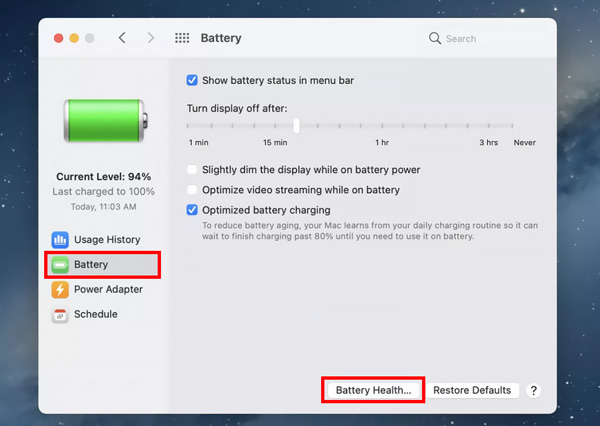
Шаг 3После того, как вы нажмете кнопку, на экране появится всплывающее окно, показывающее состояние батареи Mac, например Состояние батареи и Максимальная емкость . Если состояние батареи нормальная , это означает, что батарея вашего Mac работает нормально.
Часть 2. Как просмотреть подробную информацию о батарее Mac
Если вы хотите узнать более подробную информацию о состоянии батареи вашего Mac и определить количество циклов батареи, вы можете выполнить следующие шаги, чтобы получить доступ к информации о вашей батарее Mac.
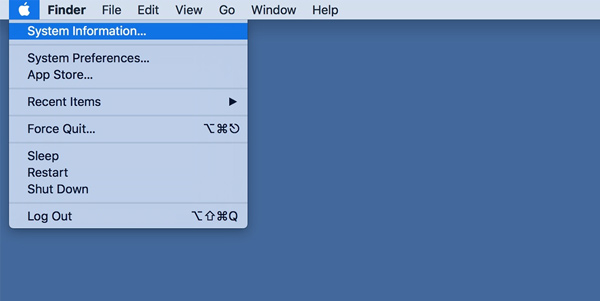
Шаг 1Нажмите и удерживайте Опция на вашем Mac и нажмите кнопку Apple меню в левом верхнем углу. В раскрывающемся списке выберите Информация о системе опцию.
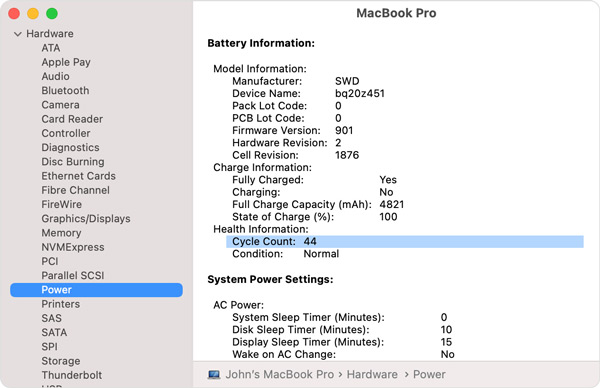
Шаг 2На левой боковой панели, под аппаратные средства раздел, нажмите Питания вариант. Затем вы можете просмотреть различную информацию о батарее с правой стороны. Здесь вы можете проверить информацию о заряде батареи, информацию о здоровье и настройки питания системы. Вы можете проверить текущее количество циклов и состояние в информация о батарее .
Часть 3. Более простой способ проверить и оптимизировать состояние батареи Mac
Чтобы легко проверить срок службы батареи на Mac Pro/Air или iMac, оптимизировать производительность Mac и освободить место на Mac, вы можете положиться на многофункциональный Mac Cleaner . Это позволяет вам просматривать текущую зарядку батареи Mac и состояние здоровья.

Проверяйте состояние аккумулятора на Mac и оптимизируйте управление состоянием аккумулятора Mac.
Управляйте и освобождайте место на диске Mac и оптимизируйте производительность Mac.
Удалите ненужные файлы, дубликаты, большие и старые данные и другие данные с Mac.
Просматривайте текущее состояние Mac, ускоряйте работу Mac и защищайте его от различных угроз.
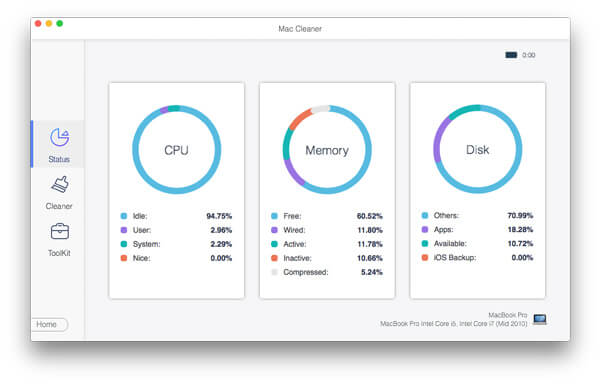
Бесплатно загрузите и запустите этот рекомендуемый Mac Cleaner. Когда вы входите в него, вы можете увидеть его 3 ключевые функции: статус, очиститель и набор инструментов.
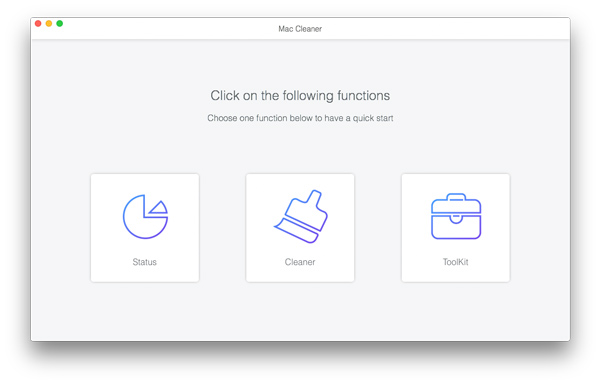
Здесь вы можете выбрать Статус для проверки текущего состояния использования ЦП, использования памяти и использования диска. Кроме того, вы можете проверить хранилище на Mac.
Если вы хотите удалить все бесполезные данные с вашего Mac и освободить хранилище Mac, вы можете перейти на очиститель характерная черта. Как видите, он позволяет легко удалять ненужные файлы, дубликаты, похожие фотографии, большие и старые файлы и прочее.

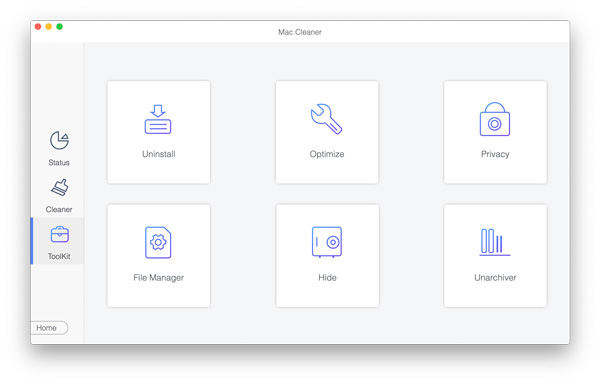
Вы также можете перейти к Инструментарий для доступа к более полезным инструментам, таким как Оптимизация, Удаление, Менеджер файлов, Скрыть, Конфиденциальность и многое другое. С помощью этого Mac Cleaner вы всегда сможете поддерживать свой Mac в хорошем состоянии.
Часть 4. Часто задаваемые вопросы о том, как проверить работоспособность батареи Mac
Вопрос 1. Как увеличить время автономной работы на Mac?
Вы можете перевести свой Mac в режим пониженного энергопотребления, чтобы снизить энергопотребление и увеличить срок службы батареи. Вы можете нажать на верхнее меню Apple и открыть системные настройки. Нажмите Аккумулятор, а затем легко включите режим низкого энергопотребления. Кроме того, вы можете отрегулировать яркость экрана или перевести компьютер или дисплей в спящий режим в разное время.
Вопрос 2. Как отключить управление состоянием батареи Mac?
Если вы хотите отключить управление состоянием батареи Mac, вы можете перейти в «Системные настройки» в меню Apple, а затем выбрать параметр «Батарея». Нажмите «Батарея» на левой боковой панели, а затем нажмите кнопку «Состояние батареи». Найдите флажок «Управление долговечностью аккумулятора» и снимите его. Обратите внимание, что эта операция может сократить срок службы батареи Mac.
Вопрос 3. Как включить функцию автоматической регулировки яркости на Mac?
Чтобы настроить параметры зарядки аккумулятора Mac и яркости экрана, вы можете перейти в «Системные настройки» с док-станции Mac. Выберите «Дисплеи», а затем найдите параметр «Автоматически регулировать яркость». Вы можете установить флажок, чтобы ваш Mac автоматически менял яркость экрана в зависимости от окружающей среды.
Вы должны часто проверить состояние батареи Mac чтобы ваш ноутбук Mac всегда работал без сбоев. В этом посте рассказывается о 3 простых способах проверки состояния батареи и другой связанной информации на Mac. Если у вас все еще есть какие-либо вопросы о состоянии батареи Mac, вы можете оставить нам сообщение.
- Очистить / оптимизировать Mac
- Как удалить закладки на Mac (Safari, Chrome и Firefox)
- [Решено] Как восстановить удаленные скриншоты на Mac
- 6 способы безопасного и постоянного удаления мусора на Mac
- [Решено] Как исправить экран iMac становится черным
- Не удается удалить пользователя на Mac? Вот ваши простые решения
- Один клик, чтобы полностью удалить Dropbox из macOS
- 10 шагов для ускорения и оптимизации производительности Mac
- Как безопасно и полностью стереть жесткий диск Mac
- Все, что вам нужно, чтобы удалить загрузки на Mac в 2023
- Как использовать iMac в качестве внешнего монитора для ПК / Mac / iPhone / iPad
- Резервное копирование телефона или планшета Android на Mac OS
- Что такое Снайпинг для Mac? Вот инструменты 5 для захвата экрана Mac
- Простые способы 3 для синхронизации сообщений iPhone с MacBook Air / Pro
- Как удалить фотографии с iPhone, но не iCloud, чтобы освободить место
- Как удалить историю инкогнито на Windows / Mac / iOS / Android

- Полное руководство по очистке кеша Facebook на разных устройствах

- 5 полезных советов, как исправить ошибку «iPhone не активирован»

- Как архивировать и распаковывать файлы на Mac
- Центр загрузок
- Апексофт Магазин
- Компания
- О Нас
- Свяжитесь с нами
- Пользовательское соглашение
- Персональные данные
- Лицензионное соглашение
- Продукт
- Восстановление данных iPhone
- Android Восстановление данных
- Передача iPhone
- iPhone Eraser
- Восстановление данных
- Поддержка
- Центр поддержки
- Решения
- Карта сайта
- FAQ