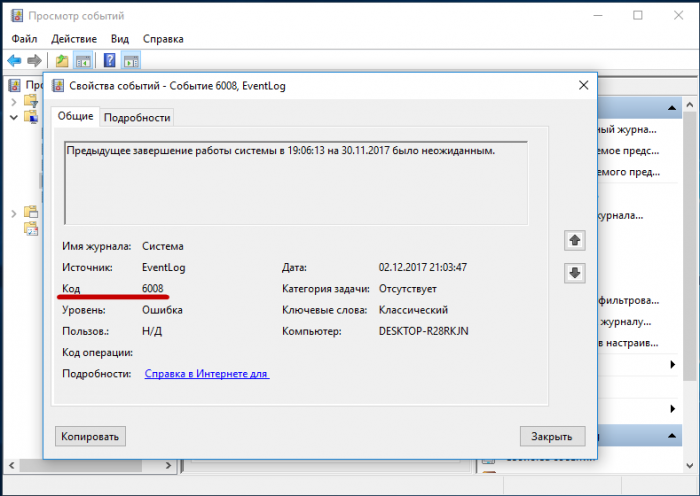
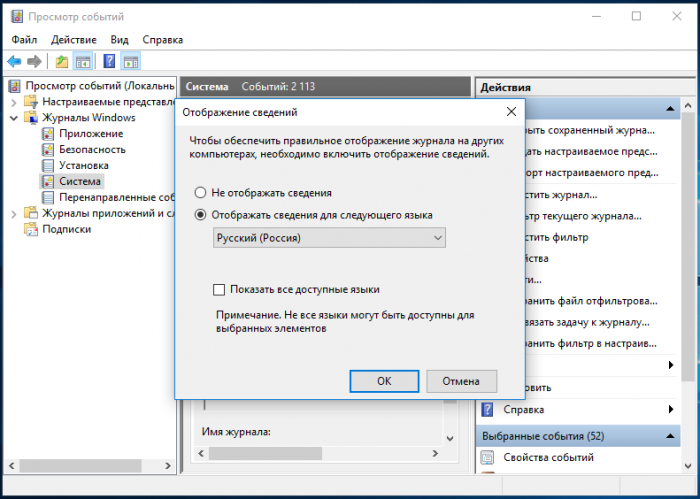
После выключения и перезагрузки компьютера в журнале событий регистрируется событие с кодом 6008
Сведения в этой статье относятся к системе Windows 2000. Поддержка Windows 2000 завершается 13 июля 2010 г.Центр решений после прекращения поддержки для Windows 2000 — отправная точка при планировании стратегии миграции с системы Windows 2000. Дополнительную информацию можно посмотреть в статье Правила по срокам поддержки продуктов Майкрософт.
Проблема
При перезагрузке компьютера после того, как программа, использующая функцию InitiateSystemShutdownEx, отключает его автоматически, в журнале событий системы может быть зарегистрировано следующее событие:
Источник: Журнал событий
Тип: Ошибка
Описание:
Предыдущее завершение работы системы в TimeDate было неожиданным.
Причина
Такое поведение наблюдается в случае одновременного выполнения следующих условий.
- Компьютер заблокирован или настроен на работу с экранной заставкой, защищенной паролем.
- Завершение работы инициируется автоматически программой, использующей функцию InitiateSystemShutdownEx с флагом срочности.
В такой ситуации служба журнала событий не получает уведомление о событии завершения работы, и поэтому завершение работы обрабатывается службой как непредвиденное событие.
Решение
Сведения об исправлении
Поддерживаемая функция изменяет стандартное поведение продукта корпорации Майкрософт. При этом она предназначена только для изменения поведения, описанного в этой статье. Ее следует применять только в тех системах, в которых это необходимо.
Если функция доступна для загрузки, в начале этой статьи базы знаний отображается раздел «Исправление доступно для загрузки». Если этот раздел отсутствует, обратитесь в службу поддержки пользователей Майкрософт, чтобы получить функцию.
Примечание. Если возникли другие проблемы или необходимо устранить неполадки, возможно, потребуется создать отдельный запрос. Дополнительные услуги по технической поддержке, не связанные с этой функцией, оплачиваются на стандартных условиях. Чтобы получить полный список телефонных номеров службы поддержки пользователей корпорации Майкрософт или создать отдельный запрос на обслуживание, посетите веб-сайт Майкрософт по следующему адресу:
http://support.microsoft.com/contactus/?ws=support?ln=ruПримечание. В форме «Исправление доступно для загрузки» отображаются языки, для которых доступна эта функция. Если нужный вам язык не отображается, это означает, что функция для данного языка отсутствует.Английская версия исправления содержит атрибуты файлов, приведенные в следующей таблице или более поздние. Дата и время для файлов указаны в формате универсального всемирного времени (UTC). При просмотре сведений о файле в системе происходит перевод соответствующих значений в местное время. Чтобы выяснить разницу между временем в формате UTC и местным временем, откройте вкладку Часовой пояс элемента «Дата и время» на панели управления.
Date Time Version Size File name
—————————————————————
15-Aug-2002 08:34 5.0.2195.5265 42,256 Basesrv.dll
15-Aug-2002 08:34 5.0.2195.5907 222,992 Gdi32.dll
15-Aug-2002 08:34 5.0.2195.6011 708,880 Kernel32.dll
15-Aug-2002 08:34 5.0.2195.4733 332,560 Msgina.dll
15-Aug-2002 08:34 5.0.2195.6000 379,664 User32.dll
15-Aug-2002 08:34 5.0.2195.5968 369,936 Userenv.dll
08-Aug-2002 15:23 5.0.2195.6003 1,642,416 Win32k.sys
15-Aug-2002 08:30 5.0.2195.6013 179,472 Winlogon.exe
15-Aug-2002 08:34 5.0.2195.5935 243,472 Winsrv.dll
Статус
Данное поведение является подтвержденной ошибкой продуктов Майкрософт, перечисленных в разделе «Информация в данной статье применима к».
Дополнительная информация
Для получения дополнительных сведений об использовании программы удаленного завершения работы (Shutdown.exe) для выключения и перезагрузки локального или удаленного компьютера под управлением Windows 2000 щелкните следующий номер статьи базы знаний Майкрософт:
317371 Выключение и перезагрузка компьютера под управлением Windows 2000 с помощью программы удаленного завершения работы
Для получения дополнительных сведений об установке нескольких обновлений с одной перезагрузкой компьютера щелкните следующий номер статьи базы знаний Майкрософт:
296861 Установка нескольких обновлений Windows с выполнением только одной перезагрузки системы
Для получения дополнительных сведений щелкните следующий номер статьи базы знаний Майкрософт:
883635 После запуска заставки Windows на компьютере под управлением Windows 2000 Server может произойте аварийное выключение компьютера
Описание средства отслеживания событий завершения работы
В этой статье описывается отслеживание событий завершения работы.
Область действия: Windows 10 — все выпуски, Windows Server 2012 R2
Исходный номер базы знаний: 293814
Аннотация
Средство отслеживания событий завершения работы — это компонент Microsoft Windows Server 2003 и Microsoft Windows XP, который можно использовать для согласованного отслеживания причины отключения системы. Затем эти сведения можно использовать для анализа завершения работы и для более полного понимания системной среды. Отслеживание событий завершения работы регистрирует события, аналогичные следующим в системном журнале событий:
Дополнительные сведения
- Windows Server 2003 и Windows XP 64-разрядная версия 2003 По умолчанию отслеживание событий завершения работы включено для всех операционных систем Windows Server 2003 и Windows XP 64-разрядной версии 2003. Чтобы отключить отслеживание событий завершения работы во всех операционных системах Windows Server 2003 и Windows XP 64-разрядной версии 2003, отключите политику отслеживания событий завершения работы с помощью групповая политика. Чтобы сделать это с помощью локального групповая политика, выполните следующие действия:
- Нажмите кнопку Пуск и выберите пункт Выполнить.
- Введите gpedit.msc и нажмите кнопку «ОК».
- Разверните конфигурацию компьютера, разверните административные шаблоны, а затем — «Система».
- Дважды щелкните «Отобразить отслеживание событий завершения работы».
- Выберите «Отключено«, а затем нажмите кнопку «ОК».
- Windows XP Professional По умолчанию средство отслеживания событий завершения работы отключено в Windows XP Professional. Чтобы включить отслеживание событий завершения работы в Windows XP Professional, Windows XP Tablet PC Edition и Windows XP Media Center Edition, включите политику отслеживания событий завершения работы с помощью групповая политика. Чтобы сделать это с помощью локального групповая политика, выполните следующие действия:
- Нажмите кнопку Пуск и выберите пункт Выполнить.
- Введите gpedit.msc и нажмите кнопку «ОК».
- Разверните конфигурацию компьютера, разверните административные шаблоны, а затем — «Система».
- Дважды щелкните «Отобразить отслеживание событий завершения работы».
- Щелкните Включено.
- В средстве отслеживания событий завершения работы должно отобразиться поле , выберите «Всегда», а затем нажмите кнопку «ОК».
Средство отслеживания событий завершения работы не является функциональным компонентом в Windows XP Home Edition. Поэтому вы не можете использовать средство отслеживания событий завершения работы в Windows XP Home Edition.
Корпорация Майкрософт рекомендует не использовать средство отслеживания событий завершения работы в Windows XP Professional, планшетном ПК с Windows XP или Windows XP Media Center Edition. Корпорация Майкрософт не поддерживает использование этого компонента в этих средах Windows XP.
Пользовательские параметры для определения причины завершения работы
В этот раздел, описание метода или задачи включены действия, содержащие указания по изменению параметров реестра. Однако неправильное изменение параметров реестра может привести к возникновению серьезных проблем. Поэтому следует в точности выполнять приведенные инструкции. Для дополнительной защиты создайте резервную копию реестра, прежде чем редактировать его. Так вы сможете восстановить реестр, если возникнет проблема. Дополнительные сведения см. в статье о резервном копировании и восстановлении реестра в Windows.
Windows предоставляет список из восьми универсальных причин, по которым компьютер был выключен. Этот список можно изменить, включив в него собственные настраиваемые причины. Чтобы добавить собственные причины, выполните следующие действия.
- Откройте редактор реестра.
- Найдите и выберите следующий раздел реестра: HKEY_LOCAL_MACHINE\Software\Microsoft\Windows\CurrentVersion\Reliability\UserDefined
- В меню «Правка » выберите «Создать«, а затем — » Многостроковое значение». При этом создается новый ключ с временным именем «Новое значение».
- Введите имя раздела реестра в следующем формате и нажмите клавишу ВВОД: UI_control_flags; major_reason_number; minor_reason_number
Раздел UI_control_flags имени значения может содержать одно или несколько из следующих значений:- P (указывает, что причина запланирована. Если это значение опущено, значение по умолчанию является незапланированной.)
- C или B (указывает, что комментарий является обязательным).)
- S (указывает, что причина должна отображаться в диалоговом окне завершения работы, инициированном пользователем.)
- D (указывает, что причина должна отображаться в диалоговом окне внезапного завершения работы.) Например, если требуется отобразить причину в диалоговом окне внезапного завершения работы, завершение работы будет незапланированной, а завершение работы соответствует основной причине 2 и дополнительной причине 2, введите следующее имя значения: D;2;2
- Дважды щелкните новый ключ и определите данные значения в следующем формате:
Название
Описание
Примечания
- Вы можете указать S и Dдля UI_control_flags, но необходимо указать хотя бы один из них, чтобы параметры были допустимыми.
- Если раздел UI_control_flags содержит символы, отличные от символов, перечисленных в разделе «Настраиваемые параметры для идентификации причины завершения работы», или если размер раздела UI_control_flags превышает пять символов, сообщение не является допустимым и не отображается в пользовательском интерфейсе. Можно указать, что символы отображаются в любом порядке.
- Значение major_reason_number является числом от 0 до 255. Если этот раздел остается пустым, если он содержит число, которое не находится в допустимом диапазоне, или если он содержит число, которое не является целым числом, сообщение не является допустимым и не отображается в пользовательском интерфейсе.
- Значение minor_reason_number — это число от 0 до 65 536. Если этот раздел остается пустым, если он содержит число, которое не находится в допустимом диапазоне, или если он содержит число, которое не является целым числом, сообщение не является допустимым и не отображается в пользовательском интерфейсе.
- Пользовательские причины сортируются в пользовательском интерфейсе по двум ключам в следующем порядке: MajorReasonNumber, MinorReasonNumber.
- Максимальная длина заголовка составляет 64 символа, а максимальная длина описания — 96 символов.
- Если в следующем разделе реестра задано любое ненулевое значение и вы правильно определили хотя бы одну пользовательскую причину, стандартные причины Windows не отображаются в диалоговом окне «Завершение работы Windows «: HKEY_LOCAL_MACHINE\SOFTWARE\Microsoft\Windows\CurrentVersion\Reliability\ShutdownIgnorePredefinedReasons
Обратная связь
Были ли сведения на этой странице полезными?
Как найти журнал завершения работы в Windows 10

Windows отслеживает процесс завершения работы и записывает все происходящие в этом момент события в системный журнал. В сегодняшней статье мы рассмотрим как найти журнал завершения работы в Windows 10.
В Windows есть три события связанные с выключением компьютера или его перезагрузкой:
- событие 6008 – неправильное завершение работы. Данное событие появляется в журнале если ваш компьютер был резко отключен, может свет пропал или на экране появился синий экран и компьютер ушел в перезагрузку.
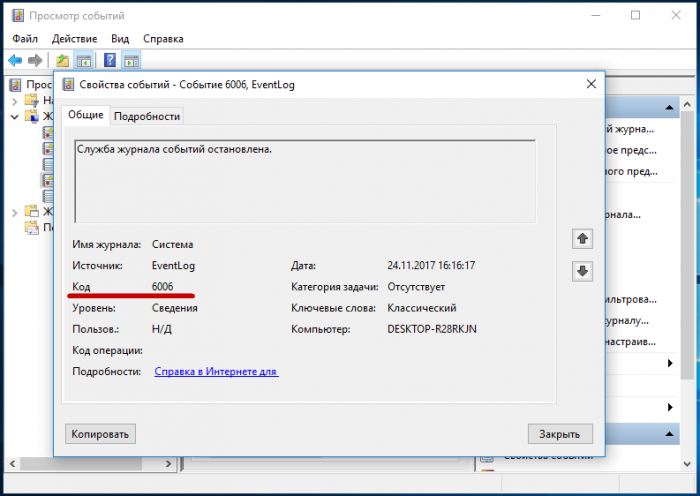
- событие 6006 – компьютер правильно завершил свою работу.
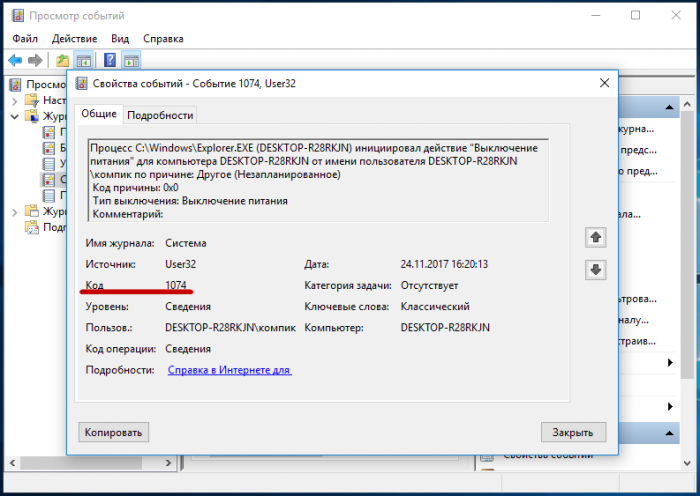
- событие 1074 – процесс завершения был инициирован приложением. К примеру, Windows установила обновления и в процессе их установки нужно было перезагрузить компьютер.
Найти журнал завершение работы
1. В строке поиска или в меню выполнить (выполнить вызывается клавишами Win+R) введите eventvwr.msc и нажмите клавишу Enter.

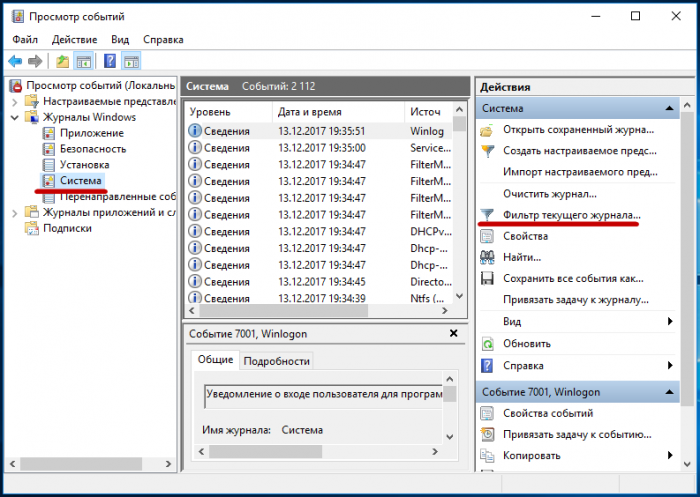
2. В левой колонке выберите “Журналы Windows” => “Система” => с правой стороны выберите “Фильтр текущего журнала”.

3. В строку ниже “Включение или исключение кодов событий” введите 1074, 6006, 6008 и нажмите “ОК”.

Перед вами журнал показывающий только события связанные с завершением работы компьютера.

На сегодня всё, если вы знаете другие способы – пишите в комментариях! Счастья Вам ��
Разнорабочий в области IT. Занимается поддержкой пользователей, сопровождением программного обеспечения.
Как узнать, что стало причиной аварийного завершения работы Windows 10
Известно, что выключать компьютер могут не только пользователи. Инициировать завершение работы Windows способны также встроенные и сторонние приложения, ещё система может завершить работу аварийно вследствие разных ошибок. А теперь представьте себе такую ситуацию. Уходя из дома, вы оставили свой компьютер включенным, а вернувшись, нашли его выключенным. Возможно, вы захотите узнать, что же стало причиной выключения компьютера.
Как узнать, что стало причиной аварийного завершения работы Windows 10
Так вот, сделать это очень просто. В Windows 7, 8.1 и 10 все события, связанные с завершением работы или перезагрузкой, записываются в системный журнал. Каждое событие имеет соответствующий код. Событие с кодом 1074 указывает, что завершение работы системы было инициировано приложением, например, таймером или Центром обновления Windows. Если событие имеет код 6006, работа Windows была завершена пользователем в обычном режиме. Если же событие обозначено кодом 6008, причиной завершения работы Windows стала ошибка или внезапное отключение электропитания. Получить доступ ко всем этим данным нетрудно. Откройте командой eventvwr.msc
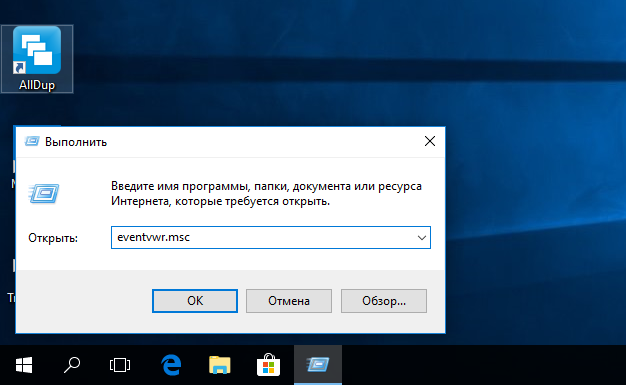
встроенный Журнал событий, в левой колонке выберите Журналы Windows → Система, а справа нажмите ссылку «Фильтр текущего журнала».
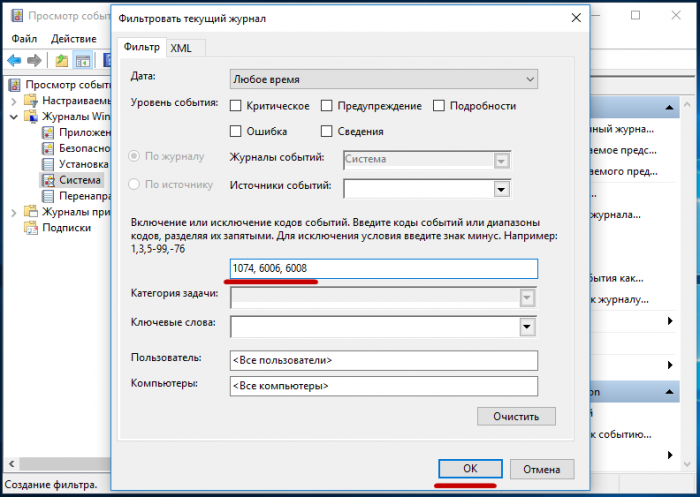
В открывшемся окне в поле включения или исключение кодов событий введите через запятую числа 1074, 6006, 6008 и нажмите OK.
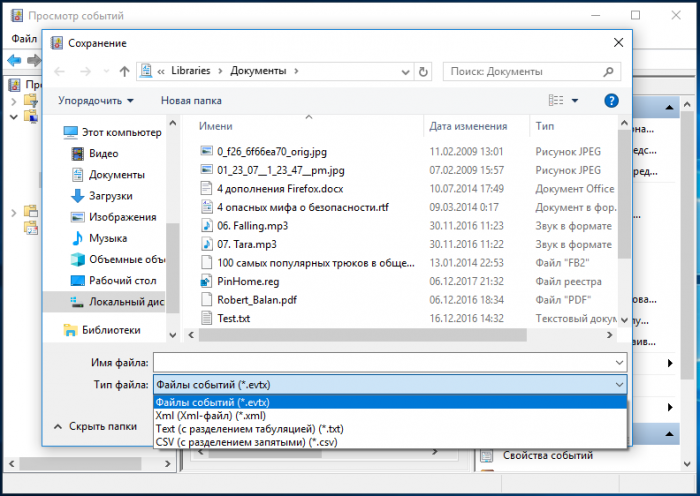
Окно закроется, и записи в центральной колонке главного окна будут отфильтрованы согласно заданным параметрам. 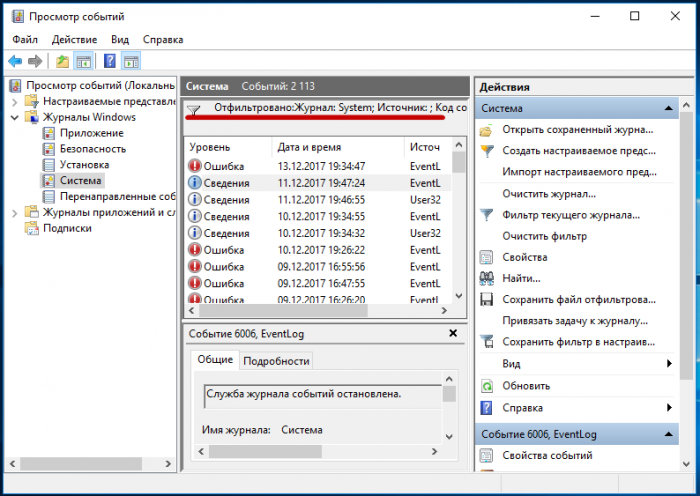 Теперь вы можете просматривать интересующие вас события, кликая по ним мышкой, также журнал предоставляет возможность сохранения выбранных событий в текстовый лог формата XML, CSV или ТXТ для последующего изучения в автономном режиме.