4 способа как скрыть и заблокировать фотографии на Айфоне и Айпаде
Смартфоны прочно вошли в нашу жизнь уже очень давно. И за эти годы у некоторых пользователей скопилось приличное количество фотографий. Отдельные снимки совершенно не предназначены для посторонних глаз. Это не значит, что это какие-то компрометирующие или неприличные изображения. Возможно, что на них просто запечатлено что-то личное и сокровенное, которым не хочется ни с кем делиться. Но вы же знаете об этой странной привычке некоторых людей — листать влево или вправо, когда им дали телефон, чтобы посмотреть какую-то одну фотку.
Жаль, что нельзя заблокировать полностью все приложение “Фото”
❗️ЕЩЕ БОЛЬШЕ СТАТЕЙ ОБ APPLE ИЩИТЕ В НАШЕМ ДЗЕНЕ СОВЕРШЕННО БЕСПЛАТНО
Именно для таких случаев стоит спрятать некоторые изображения понадежнее в недрах Айфона, а для большей надежности еще и запаролить их. В этом материале рассказываем о четырех способах, как можно скрыть и заблокировать фотографии на iPhone и iPad. Эта инструкция идеально подойдет как для смартфона, так и для планшета. Поэтому не стесняйтесь использовать ее для iPad.
Как поставить пароль на скрытые фото на Айфоне
Начиная с iOS 16, Apple позволила блокировать папку со скрытыми фотографиями в стандартной галерее паролем и Face ID. К большому сожалению, можно использовать только тот же код-пароль, с помощью которого вы разблокируете экран. В той ситуации, когда кто-то кроме вас его знает, о максимальном уровне конфиденциальности можно не думать. А вот если вы единственный, кто сможет его ввести, то можно воспользоваться этой функцией:
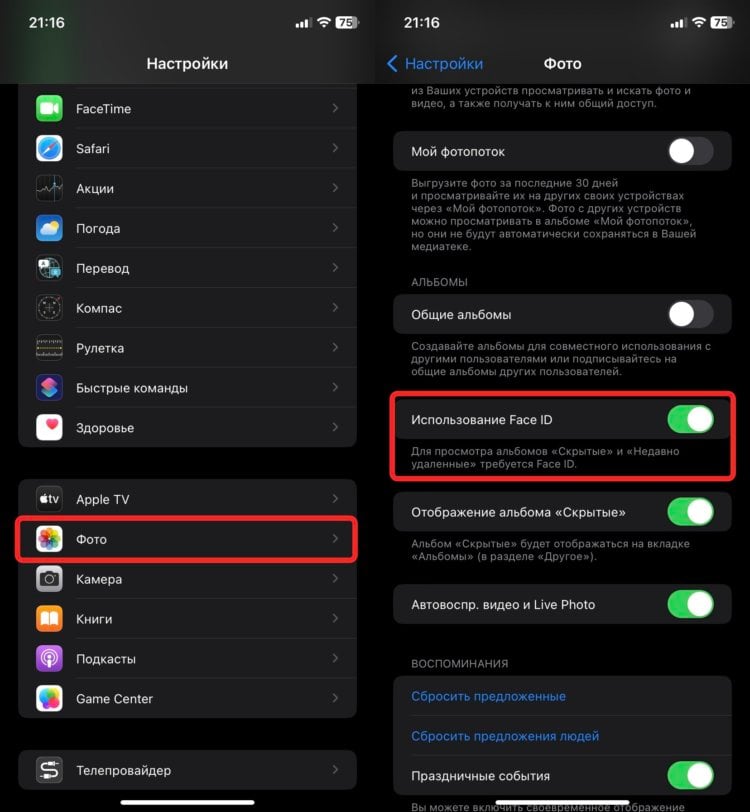
Благодаря этим настройкам просто так войти в альбом со скрытыми фотографиями не получится
- Откройте настройки на Айфоне и выберите раздел “Фото”;
- Найдите пункт “Использование Face ID” и активируйте его;
- Перейдите в приложение “Фото” и задержите палец на любой фотографии, которую вы хотите скрыть до появления контекстного меню;
- Нажмите кнопку “Скрыть”;
- Перейдите к списку альбомов и в блоке “Другое” найдите “Скрытые”;
- Нажмите на него для входа и подтвердите свою личность с помощью Face ID или пароля.
❗️ПОДПИСЫВАЙСЯ НА ТЕЛЕГРАМ-КАНАЛ СУНДУК АЛИБАБЫ, ЧТОБЫ ПОКУПАТЬ ТОЛЬКО ЛУЧШИЕ ТОВАРЫ С АЛИЭКСПРЕСС
Никаких лишних действий и дополнительного софта. Все работает нативно, и это очень удобно, если нужно как следует спрятать какие-нибудь фотографии. Единственным минусом этого способа, по сути, является только использование стандартного код-пароля.
Как поставить пароль на Телеграм
Если же вы хотите заблокировать фотографии более серьезно, то здесь вам может помочь ставший уже привычным мессенджер Телеграм. На него можно любой пароль, который вам нравится, и скинуть нужные фотографии себе в Избранное без потери качества:
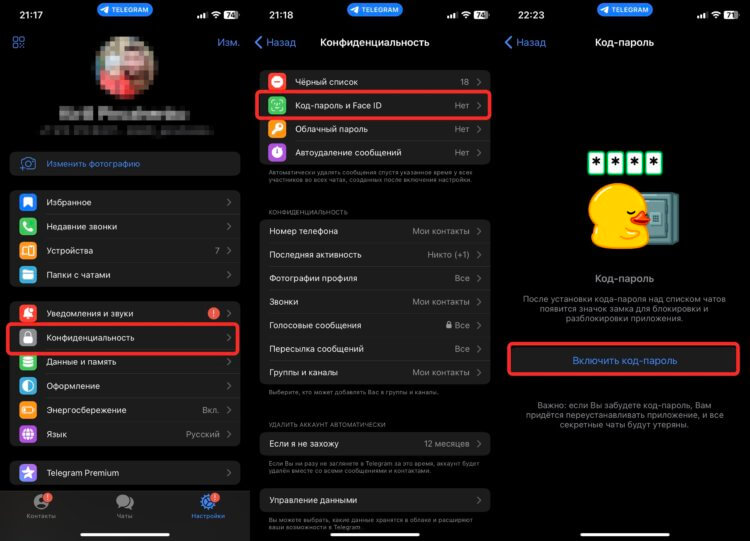
Длина пароля в Телеграме настраивается
- Откройте Телеграм и перейдите на вкладку “Настройки”;
- Выберите пункт “Конфиденциальность”;
- Перейдите в раздел “Код-пароль и Face ID”;
- Нажмите “Включить код-пароль” и установите любой пароль, который считаете нужным. В том числе и произвольный набор символов любой длины;
- Перейдите в чат “Избранное” и нажмите на скрепку;
- В появившемся меню выберите “Файл” и отметьте все нужные фотографии.
После отправки эти снимки можно будет удалить из галереи. Главное — не забудьте очистить папку “Недавно удаленные”. Раз уж прятать фотографии, то очищать все места, где их легко можно найти.
Как скрыть фото на Айфоне
В качестве альтернативы Телеграму можно выбрать и специальные сторонние приложения, которые позволяют скрывать фотографии и видео. Одной из таких программ является Hide it Pro. Она доступна в App Store совершенно бесплатно. Работает она следующим образом:
- Загрузите Hide it Pro из App Store и запустите его;
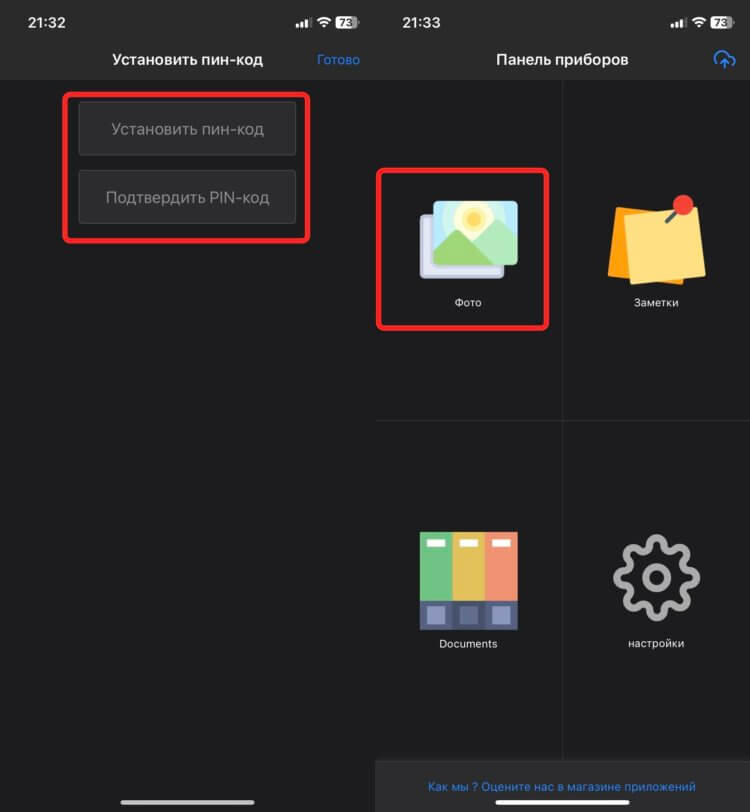
В приложение можно добавить не только фотографии
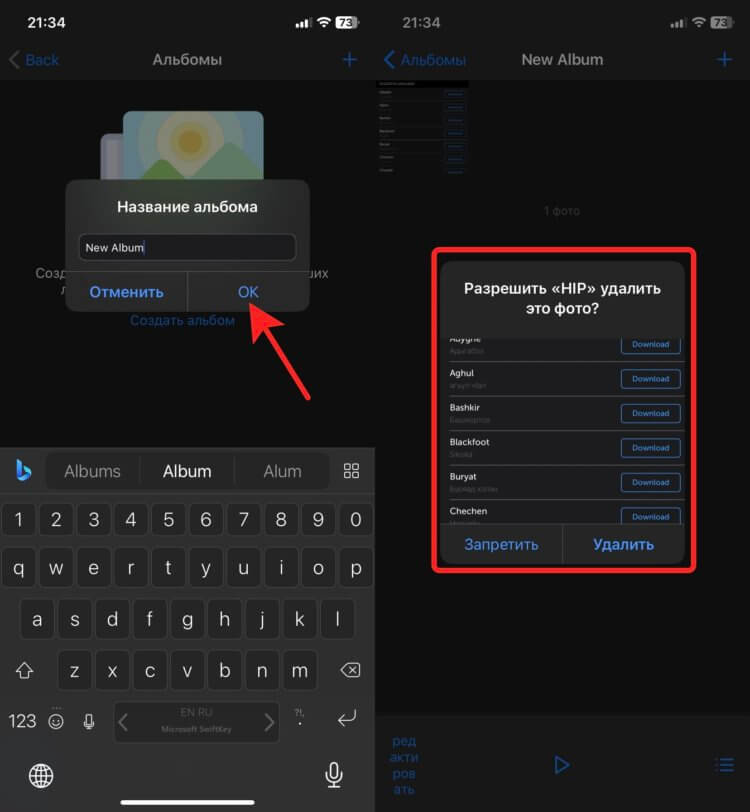
Вам сразу же будет предложено удалить сохраненное фото
❗️ПОДПИШИСЬ НА НАШ ЧАТИК В ТЕЛЕГРАМЕ. ТАМ ТЕБЕ ОТВЕТЯТ НА ЛЮБЫЕ ВОПРОСЫ
У этого приложения есть один очень серьезный плюс. Для разблокировки будет использоваться пин-код, который вы установили при входе в приложение. Он может никак не перекликаться с кодом разблокировки и к тому же открытие программы не запускает Face ID, куда часто добавляют лица близких людей. Поэтому это приложение можно назвать вашей личной конфиденциальной папкой на Айфоне.
Пароль приложения Яндекс Диск
И даже это не все способы, с помощью которых можно скрыть фотографии. Практически любое облачное хранилище дает возможность установить на приложение код-пароль. Причем, что немаловажно, отличный от того, с помощью которого вы разблокируете Айфон. На примере Яндекс Диска работает это так:
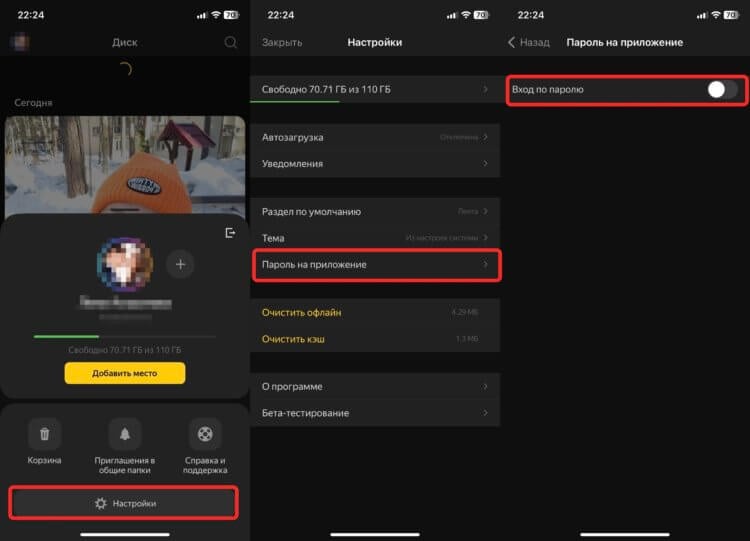
Можно установить на приложение любой пароль
- Откройте Яндекс Диск и нажмите на кругляшок со своим аккаунтом в левом верхнем углу;
- Перейдите в настройки;
- Выберите пункт “Пароль на приложение”, активируйте его и задайте нужный вам пароль.
Теперь вам остается только добавить в облако фотографии и удалить их со смартфона. Как видите, все делается очень просто. На самом деле только кажется, что вариантов спрятать фотографии на iPhone практически нет. Их много. Можно даже создать специальную автоматизацию, которая блокирует доступ ко всем вашим фотографиям. Выбирайте любой вариант, какой вам по душе, и используйте на своем смартфоне или планшете. Тем более что все они настраиваются очень просто.
Как скрыть фото или поставить пароль на фото на iPhone
Допустим вы дали кому-то посмотреть фото любимой собаки, а он начинает листать соседние снимки, гуляет по альбомам, выходит из галереи и продолжает путешествие по содержимому вашего Айфона. Бестактно? Конечно! Руки чешутся, выдернуть телефон из рук нарушителя личных границ, а потом высказать все, что вы думаете по поводу такого поведения. Если не боитесь прослыть грубияном и испортить отношения с тем самым “кем-то”, в принципе, так и можно поступить. Может, это отобьет желание у вашего собеседника копаться в личных данных в будущем. Или можно провести небольшую подготовку и навсегда обезопасить себя от подобных ситуаций. Сегодня разбираемся, как это сделать.
Скрыть фото и скрыть альбом со скрытыми фото
Мы признаем, что этот подзаголовок звучит нелепо, но именно он максимально точно отражает суть происходящего. Самый простой вариант скрыть фото — выбрать соответствующий пункт меню в приложении Фото. Опцию можно применить как к одному снимку, так и к целой группе. Так вы отправляете выбранные фото в скрытый альбом, а их миниатюры не отображаются в галерее. Доступ к снимкам остается открытым, а сам альбом “Скрытые” можно найти среди других папок. Это дает небольшую защиту, однако только от тех, кто может мельком взглянуть на экран. Такая странная недо-защита существовала в яблочной операционке вплоть до версии iOS 14, где, наконец, появилась возможность скрывать вышеупомянутый альбом.
Чтобы сделать папку со скрытыми фото невидимой, переходим по пути Настройки — Фото и деактивируем переключатель напротив Альбом “Скрытые”. Теперь фото в ней не будут отображаться ни в виде превью, ни вообще в галерее, но сохранятся на устройстве. Чтобы посмотреть снимки, нужно перейти по тому же пути и вновь включить отображение папки. Это эффективный способ и он отлично подходит для защиты от чрезмерного любопытства со стороны окружающих, но не поможет, если кто-то знающий будет прицельно искать спрятанные на вашем iPhone и iPad фотографии. Как защититься от таких сверхразумов, поговорим чуть ниже.
Гид-доступ
Это не самая известная, но точно полезная опция iOS, название которой отлично отражает ее суть: экскурсия по содержимому вашего смартфона, где опытный гид покажет нужное и не пустит туда, где любопытному туристу делать нечего. Она подойдет, если вы просто хотите показать кому-то фото, но не хотите, чтобы он листал другие снимки или выходил из приложения. Не менее удобно использовать его и тогда, когда даете свой Айфон ребенку, например, с запущенной игрой.
Чтобы включить данную функцию, переходим по пути Настройки — Универсальный доступ — Гид-доступ. Активируем опцию, включаем разблокировку по Face ID или Touch ID и задаем код-пароль. Желательно, чтобы последний отличался от того пароля, которым можно разблокировать ваш iPhone — меньше шансов что его кто-то сможет подобрать или угадает случайно.
Теперь давая кому-нибудь свой смартфон, вы запускаете нужное приложение и трижды нажимаете на кнопку питания (или Домой, если речь идет о старых моделях). При запуске Гид-доступа, можно также отметить области экрана и кнопки, которые вообще не будут реагировать на нажатия. Так что, ваши любопытные друзья не только не смогут выйти из приложения, но даже листать снимки у них не получится.
Для отключения ограниченного доступа, вновь трижды жмем на кнопку и подтверждаем личность при помощи заранее заданного пароля или Face ID/Touch ID.
Сторонние программы
Если не хочется морочить голову со сложными настройками системы, можно просто установить стороннюю галерею, где доступ к фото можно ограничить паролем. Более того, некоторые программы этого типа мимикрируют под что-то безобидное, например, калькулятор, чтобы не вызывать лишних подозрений. Стабильно высокие оценки пользователей в этой категории получают Private Photo Vault — Pic Safe, Фото сейф — скрыть приложения и Keepsafe: Фото и Видео сейф.
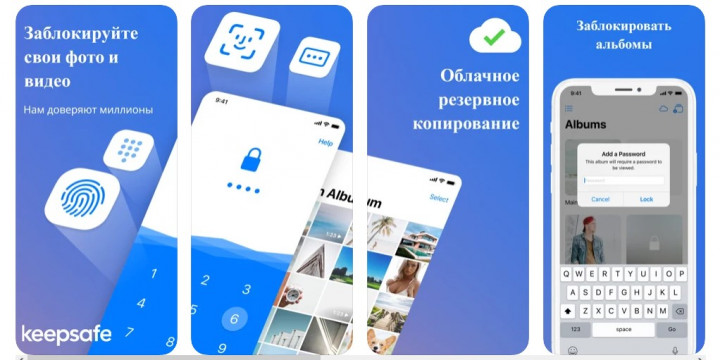
Фото в Заметках
Тут все просто: вы создаете новую заметку и через кнопку, отмеченную значком камеры, добавляете необходимые снимки. Далее в меню, отмеченном тремя точками, выбираете пункт “Защита” и задаете уникальный пароль. Теперь получить доступ к такой заметке можно только подтвердив свою личность, а сомнительные фото из галереи можно просто удалить. Способ неочевидный, но вполне рабочий.
Экранное время
У этого варианта довольно сложная настройка. Более того, лимит экранного времени для приложения Фото влечет за собой еще ряд внутренних ограничений, но он рабочий, так что мы не можем обойти его стороной. Переходим по пути Настройки — Экранное время — Лимиты приложений — Добавить лимит — Креативность — Фото. Выбираем лимит в одну минуту. Теперь возвращаемся на шаг назад, задаем пароль для нашего лимита и включаем этот параметр. При этом вам нужно будет подтвердить свой Apple ID, ну а сам пароль должен отличаться от вашего общего пароля, просто из соображений безопасности.
Когда эта настройка активна, программой можно пользоваться без пароля всего 1 минуту в сутки. Все остальное время — только с паролем.
На этом закончим. Мы разобрали несколько рабочих способов ограничить доступ к фотографиям на вашем iPhone и iPad как при помощи сторонних программ, так и системными средствами. Некоторые из них неочевидны и сложны в настройке, но ваш покой наверняка того стоит. Своими мыслями о прочитанном делитесь в комментариях, а чтобы получать новые полезные советы из мира технологий, подписывайтесь на ТЕХМО в Telegram.

Автор Алеся Шарапова
- поделиться
Как на iPhone поставить пароль на фото: есть решение

ВНИМАНИЕ! Прочтите вступление.
Всем привет! Сегодня я расскажу вам, как поставить пароль на галерею или приложение Фото на Айфоне или Айпаде. Ранее эта функция была не доступна, но о чудо – разработчики нас услышали и дали нам такую возможность. Смотрите, вы можете переместить фотографии и видео в папку «Скрытые». Начиная с iOS 16, iPadOS 16.1 и macOS Ventura – данная папка заблокирована по умолчанию. То есть, как только кто-то попытается туда зайти – его попросят ввести PIN-код, использовать FaceID или Touch ID.
Как узнать версию iOS? На телефоне зайдите в «Настройки» – «Основные» – «Об этом устройстве» – смотрим в строку «Версия ПО».
Если у вас более старая версия iOS – я нашел для вас другое решение. Кстати, это решение позволяет заблокировать любое приложение, будь это Instagram, Telegram или WhatsApp. Если кто-то попытается его запустить – экран будет заблокирован. А после разблокировки можно спокойно им пользоваться.
У меня iOS старше 16 версии

Как я и говорил в самом начале, начиная с 16 версии iOS, разработчики наконец-то заблокировали папку «Скрытая», которая находится в приложении «Фото» в разделе «Альбомы». Давайте я покажу, как скрыть некоторые фотографии и видео:
- Откройте «Фото» галерею.
- Нажмите «Выбрать».
- Выделите нужные фотографии и видео.
- Тапните пальцем по трем точкам.
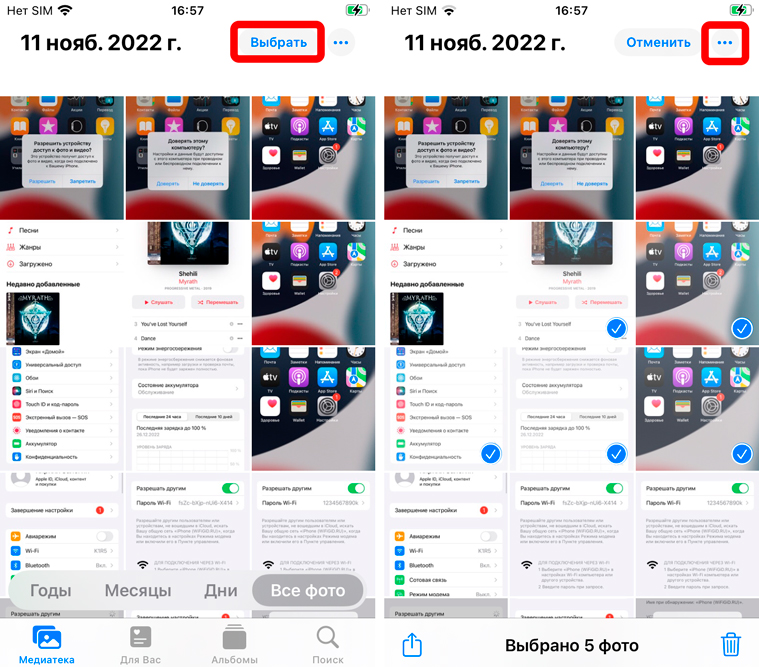
- Из контекстного меню выберите команду «Скрыть».
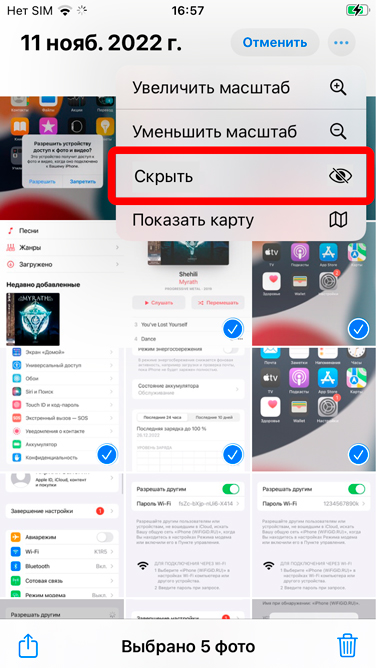
- Эти фотки и видео перенесутся в «Скрытую» папку – её можно быстро найти в «Альбомах».
У меня iOS младше 16 версии
ВНИМАНИЕ! В интернете полно всякой лабуды, которая попросту не работает – начиная с выставления лимита, заканчивая заметками. Я нашел наиболее удобный вариант.
В нашем случае в системе нет блокировки папки «Скрытая», а значит нам нужно использовать один небольшой костыль. Это самый нормальный костыль из того, что предлагают народные, диванные умельцы. Давайте я покажу, что мы можем сделать.
- Откройте приложение «Команды».
- Перейдите на вкладку «Автоматизация».
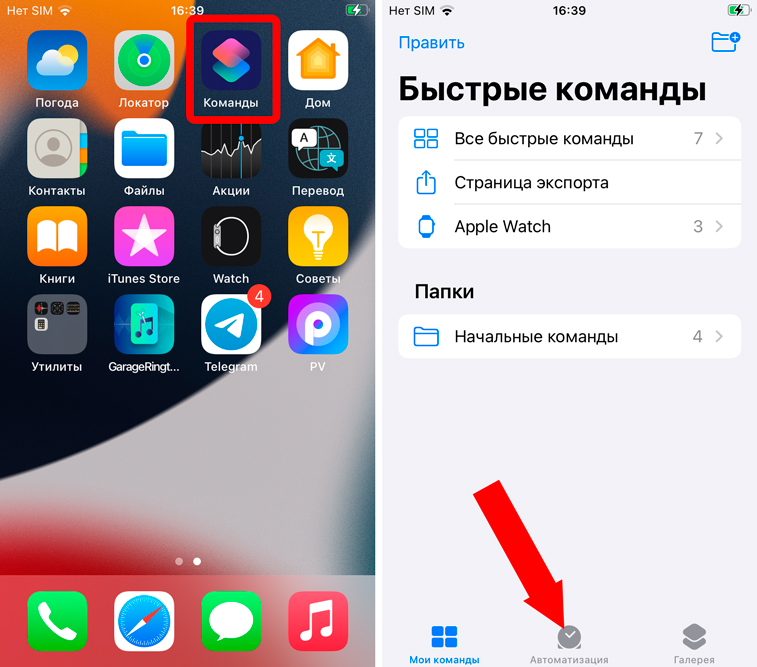
- Жмем «Создать автоматизацию для себя».
- Выбираем «Приложение».
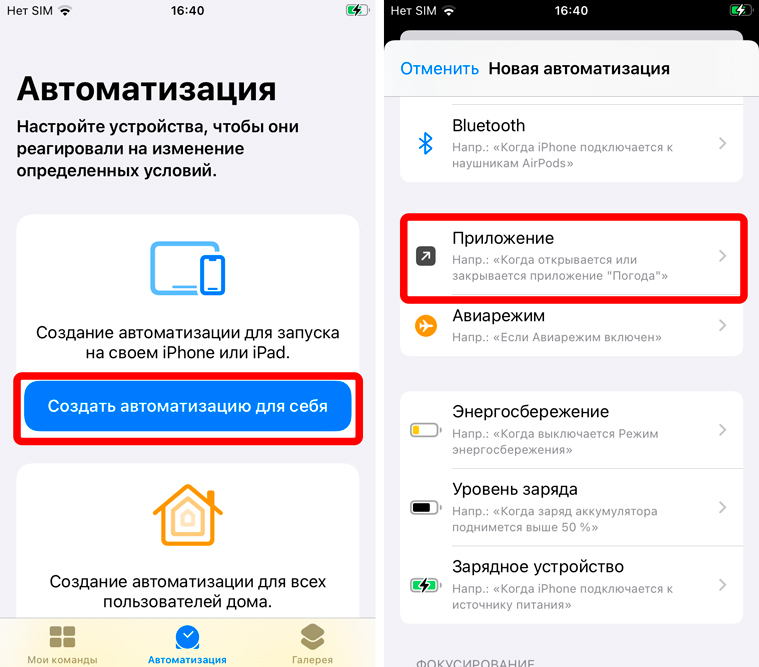
- Нажимаем «Выбрать».
- Выбираем «Фото» и другие программы, которые вы хотите заблокировать этим же способом.
- Жмем «Готово».
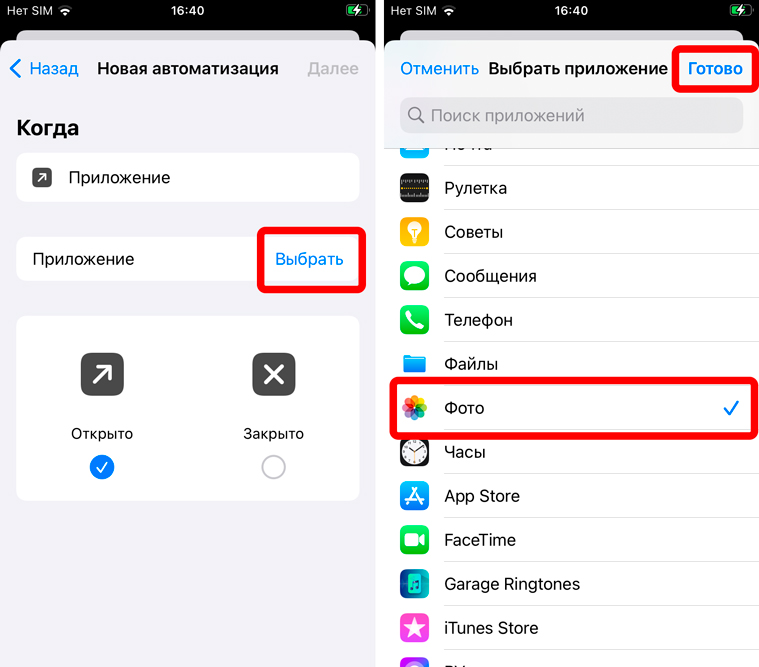
- Убедитесь, чтобы стояла галочка «Открыто». После этого нажмите «Далее» в правом верхнем углу.
- Тапаем пальцем по кнопке «Добавить действие».
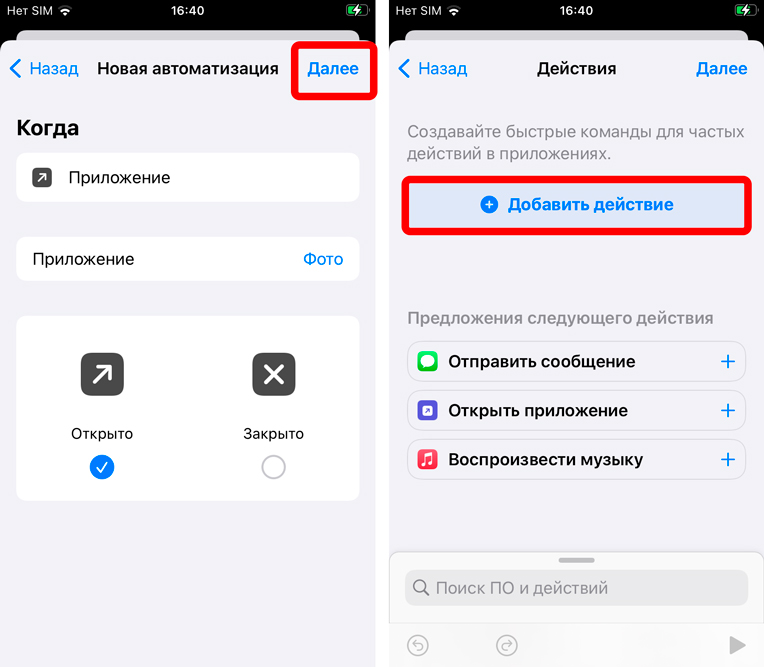
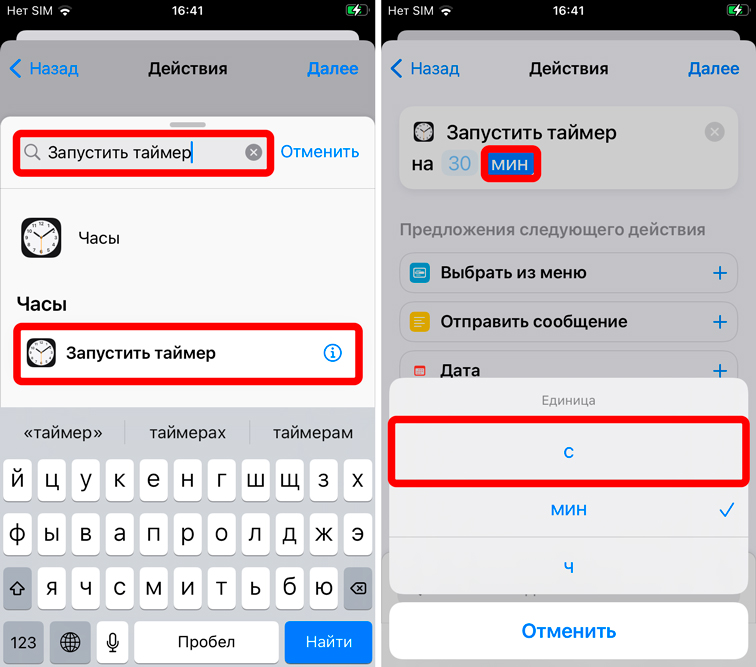
- В поиске введите запрос «Запустить таймер» и откройте его.
- Далее переведите «Мин» в «С» (то бишь в секунды).
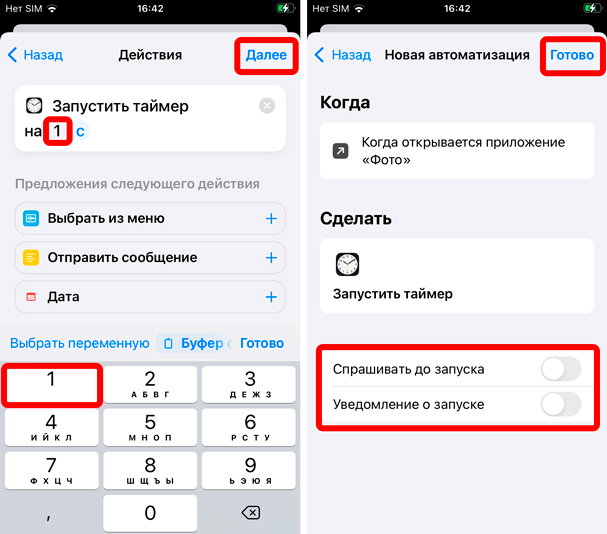
- Вместо 30 ставим 1, жмем «Далее».
- Выключите все бегунки снизу и тапните «Готово».
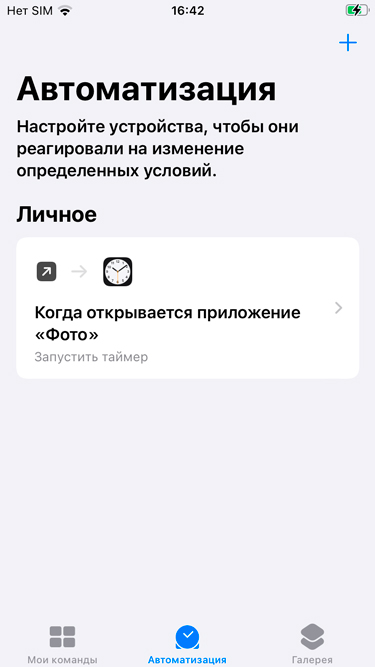
- Отлично, выходим на рабочий стол.
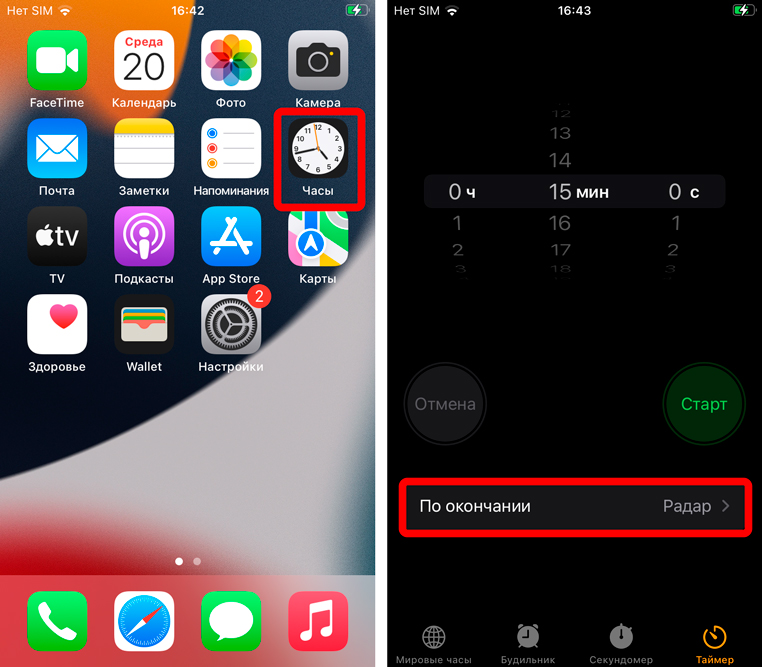
- Откройте «Часы».
- Нажмите по строке «По окончании».
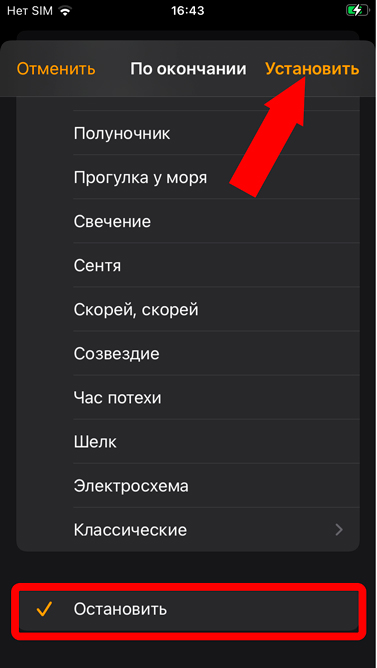
- Выбираем команду «Остановить».
- Жмем «Установить» в правом верхнем углу экрана.
- Теперь попробуйте открыть приложение «Фото». Ровно через секунду экран заблокируется, и вам нужно будет вводить PIN или использовать TouchID или FaceID. После этого откроется галерея, в которой спокойно можно работать.
Но тут встает вопрос – а что, если человек увидит какие-то фотографии или видео, которые мы не хотим показывать? – для этого давайте их перенесем в папку «Скрытая»:
- Откройте «Фото».
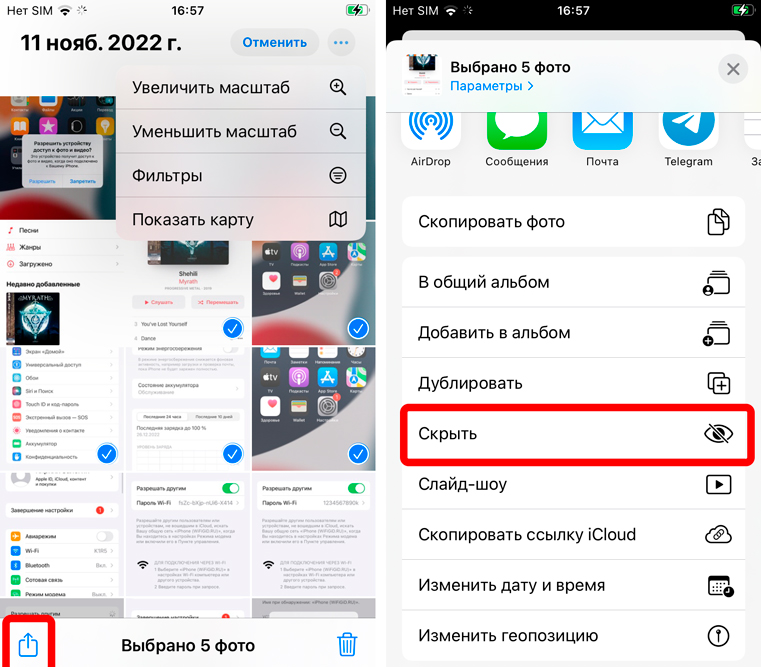
- Разблокируйте экран и нажмите по кнопке «Выбрать». Далее тапните пальцем по трем точкам в правом верхнем углу, чтобы раскрыть контекстное меню.
- Нажмите по команде «Скрыть».
- Если такой команды там нет, тапните пальцем по кнопке «Поделиться», пролистайте ниже до функции «Скрыть».
После этого эти фотографии и видео перенесутся в «Скрытую» папку – её можно найти в разделе «Альбомы». Данный способ наиболее удобный среди всех, которые я нашел на просторах интернета. Если у вас возникли какие-то дополнительные вопросы – пишите в комментариях, и команда WiFiGiD.RU вам поможет.
Как убрать папку «Скрытая» из «Фото» на iPhone и iPad
Вы можете убрать отображение этой папки. Откройте «Настройки» системы, перейдите в «Фото» и выключите тумблер «Альбом Скрытые». Все, теперь он не будет отображаться в приложении «Фото».
Как установить пароль на фото в iOS?


О безопасности платформы iOS сказано не мало: такие функции, как Apple ID и Touch ID позволяют не беспокоиться о сохранности содержимого iPhone. Но как быть, если кто-то из друзей вдруг просит ваш смартфон «на секундочку» – позвонить или найти что-то в интернете? Тогда имеет смысл ограничить доступ к вашей личной информации – например, поставить пароль на галерею iPhone. Мы расскажем вам три способа, как это сделать.
1 способ: через «Заметки»
Система iOS предлагает не самое заурядное решение, о котором, скорее всего, вы не знали. Если на вашей модели iPhone есть технология Touch ID или Apple ID, вы можете поставить пароль на «Фотоплёнку» с их помощью.
- Зайдите в «Настройки».
- Выберите пункт «Заметки».
- Отключите «Сохранение медиа и фото».
- Перейдите в раздел «Пароль».
- Активируйте функцию «Использование Touch ID», «Использовать Face ID» или придумайте пароль, а затем нажмите «Готово».
- Теперь, прежде чем делать фотографию, нужно зайти в «Заметки».
- Перейдите в папку, где хотите создать запись.
- В правом нижнем углу нажмите на ярлык создания заметки.
- Кликните по иконке камеры, чтобы создать новый снимок. Выберите «Снять фото и видео».
- Сделайте фотографию и нажмите «Использовать фото».
- В верхней части экрана нажмите иконку «Поделиться» и в выскочившем меню выберите «Заблокировать заметку».
- Осталось ввести придуманный ранее пароль, нажать «ОК» и в правом верхнем углу экрана активировать иконку в виде замка.
- Теперь снятое изображение скрыто от любопытных глаз, оно не будет отображаться в «Фотоплёнке». Чтобы увидеть его, придётся ввести пароль или пройти процедуру сканирования отпечатка пальца.
2 способ: через «Гид-доступ»
«Гид-доступ» – полезная и интересная функция от разработчиков Apple. Каждый, кто интересуется, как поставить пароль на фото iPhone или iPad, должен с ней познакомиться.
- Зайдите в «Настройки» устройства, а дальше – в «Основные».
- Вам нужен «Универсальный доступ» – «Гид-доступ».
- Тапните по тумблеру и установите пароль (это может быть код, отпечаток пальца или сканирование лица).
- Чтобы активировать функцию, нужно трижды нажать кнопку «Домой».
Теперь, вы можете не бояться, что кто-то увидит на вашем устройстве личные фотографии. Если вас просят показать конкретный снимок, вы можете сделать следующее:
- Перейти в раздел «Фото» и открыть то изображение, которое хотите показать.
- Нажать трижды на кнопку «Домой».
- В открывшемся окне выбрать «Параметры» и сдвинуть ползунок влево в строке «Нажатие».
- Нажать «Готово» и «Продолжить».
Если кто-то попытается пролистать вашу галерею, у него не выйдет перейти к просмотру других фотографий.
Чтобы отключить «Гид-доступ», снова трижды нажмите «Домой» и введите заданный код-пароль, пройдите процедуру сканирования лица Apple ID или отпечатка пальца Touch ID.
3 способ: через стороннее приложение
Если вы давно ищете ответ на вопрос, как поставить пароль на фото iPhone, загляните в цифровой магазин App Store. Там можно скачать стороннее приложение и с его помощью защитить ваши личные фотографии. Наш выбор пал на Keepsafe – Secret Photo Vault.
- Скачайте и установите приложение.
- Зарегистрируйтесь в нём, создав аккаунт.
- Предоставьте Keepsafe доступ к галерее вашего iPad или iPhone, нажав «Разрешить».
- Выберите те изображения, которые хотели бы спрятать от посторонних (это можно сделать поштучно или все сразу).
- Придумайте код-пароль для защиты личного контента.
- Далее Keepsafe импортирует выбранные файлы и при каждом запуске будет просить ввести пароль. Без него получить доступ к этим изображениям не получится.
В некоторых случаях можно ограничиться тем, чтобы просто спрятать фотографии и видео из галереи. Если у человека нет скрытых мотивов, а вам нужен способ просто перестраховаться, то есть ещё один простой вариант.
- Зайдите в стандартное приложение «Фото».
- Выберете те файлы, которые желаете спрятать.
- Нажмите на кнопку меню в левом нижнем углу.
- Далее появится кнопка «Скрыть».
Где искать файлы, когда они вам понадобятся? Из общей галереи они пропадут, но будут доступны вам в специальном разделе «Скрытые». Чтобы ее найти, зайдите в «Альбомы» и прокрутите в конец списка.
Как восстановить видимость? Откройте нужный файл и в левом нижнем углу нажмите кнопку меню, после чего выберите пункт «Показать». Теперь ваш личный контент в безопасности.
ЧИТАЙТЕ ТАКЖЕ: