Как на клавиатуре Айфона набирать текст свайпами на русском языке
Одним из главных нововведений iOS 16.4, которым восхищаются читатели нашего Телеграм-чата, является свайп-клавиатура на русском языке. Теперь владельцы iPhone и iPad могут вводить текст, не отрывая палец от экрана! Шутка ли, но об этой функции знают далеко не все: я и сам знаю много людей, кто до сих пор не использует предиктивный ввод, набирая текст в сообщениях самостоятельно. Да, это долго и утомительно, зато шансов ошибиться намного меньше. Непрерывный ввод текста на Айфоне уже доступен в обновлении iOS 16.4. А пока давайте посмотрим, зачем он нужен и так ли удобен на самом деле.
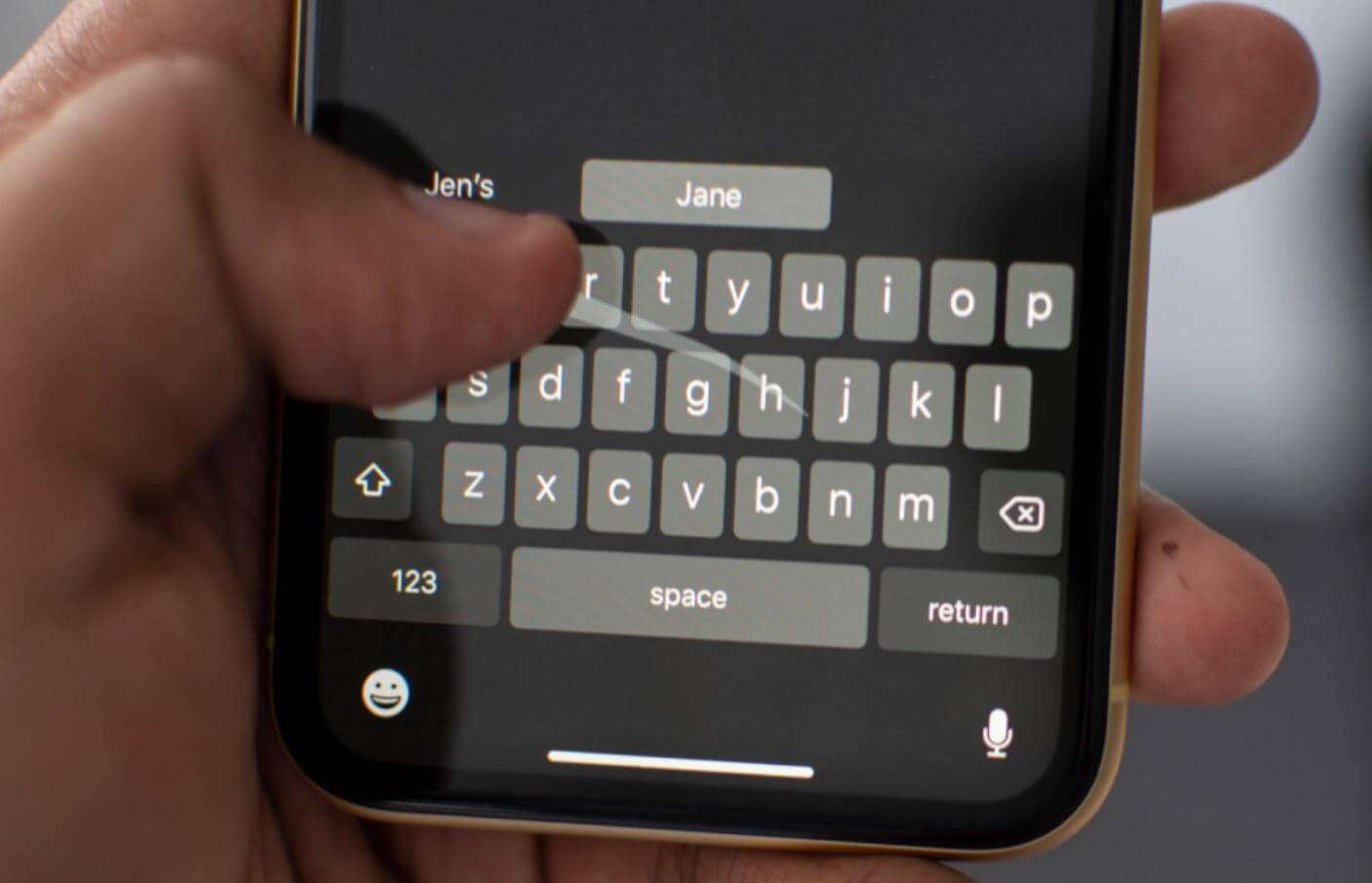
Рассказываем, зачем нужен ввод текста свайпом на Айфоне
Естественно, технологии должны упрощать жизнь. Свайп-клавиатура — как раз одно из таких изобретений: по сути, это все та же QWERTY-раскладка, но для набора текста вам не нужно отрывать палец от экрана. Чтобы напечатать слово, достаточно проводить от одной буквы к другой.
Набор текста свайпом — что это
Говорят, что точность непрерывного ввода текста заметно выше, чем у предиктивного. Теоретически пользователь может набирать с ее помощью свыше 40 слов в минуту, так как скорость печати увеличивается за счет того, что палец не отрывается от клавиатуры. Примерно как играть на сложном уровне во Fruit Ninja.
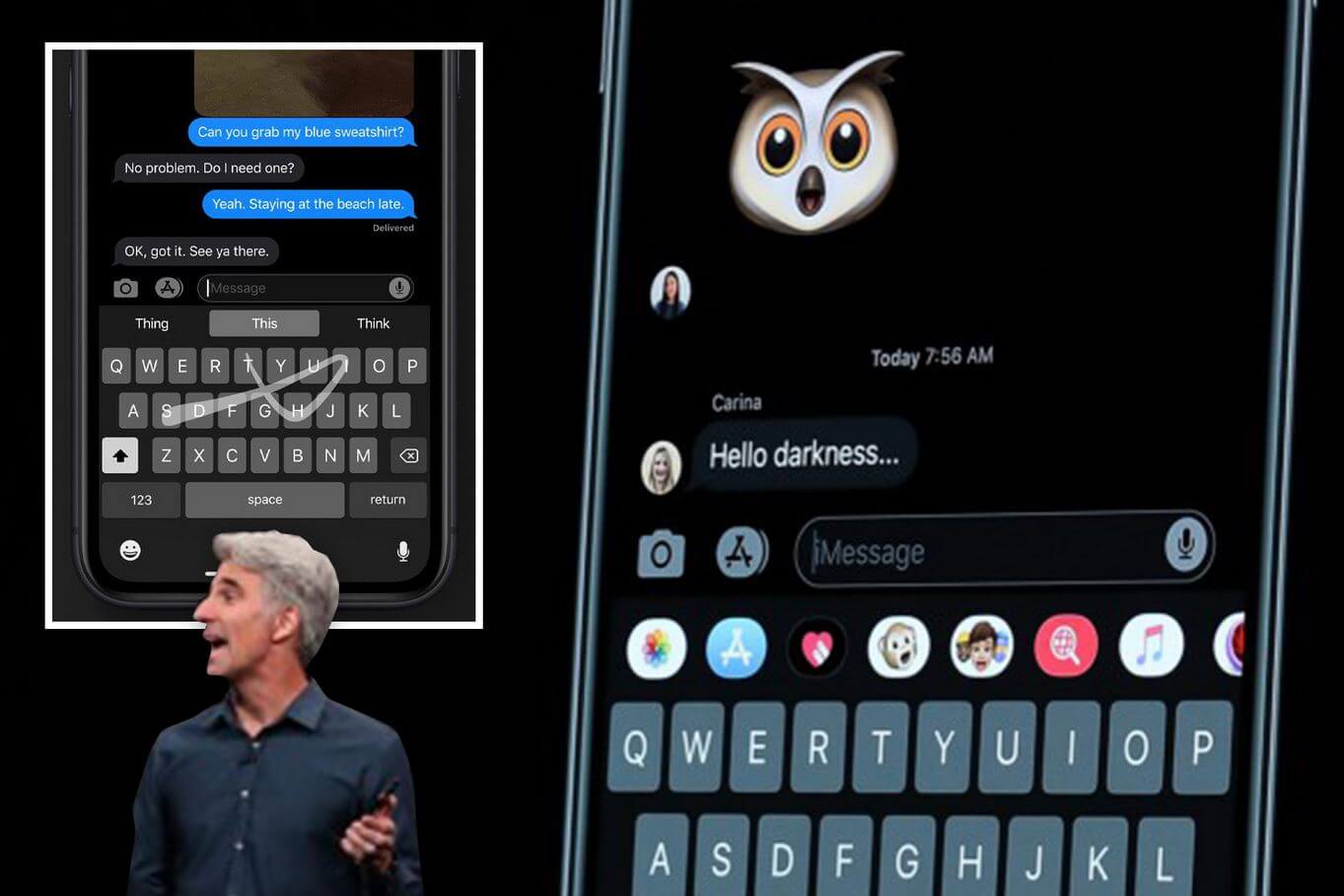
Apple снова «подглядела» свайп-клавиатуру у других смартфонов
Идея свайп-клавиатуры не нова — она появилась еще в 2009 году в смартфоне Samsung Omnia II, если помните такой. Была эта функция и на Nokia Lumia 930 еще в 2014 году, причем ее по умолчанию вшили в Windows Phone 8.1, если не ошибаюсь.
А вот Apple объявила о появлении непрерывного ввода еще с появлением iOS 13 и назвала эту фишку Quick Path, хотя сторонние клавиатуры поддерживали этот жест еще в более ранних версиях. Интересно, что тогда ввод текста свайпом в Айфоне работал только с английским языком, но в iOS 15 купертиновцы пообещали добавить поддержку русского. Ждать пришлось почти полтора года. iOS 16.4 уже доступна для скачивания — обязательно опробуйте новую функцию.
Как пользоваться свайп клавиатурой в Айфоне
Одни пользователи боготворят непрерывный ввод текста , а другие не понимают, зачем он нужен и чем удобен. Давайте посмотрим, правда ли, что с его помощью можно быстрее печатать на Айфоне.
- Заходим в Настройки.
- Выбираем «Основные», затем — «Клавиатуры».
- Внизу включаем «Проведение пальцем для ввода».
В целом, для того, чтобы оценить, как работает Quick Path, вовсе не обязательно скачивать бета-версию — можно попробовать печатать свайпом на английском. Если вы худо-бедно им владеете, то сразу поймёте, удобно ли пользоваться этой фишкой или нет. Вот несколько личных замечаний.
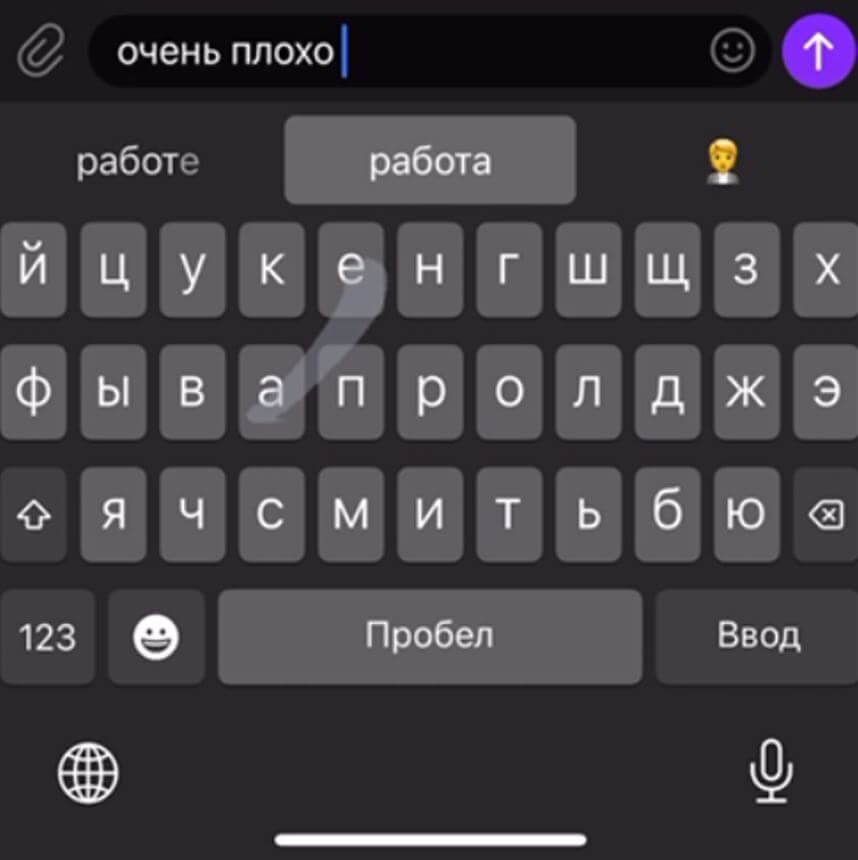
Ввод свайпом не так прост как кажется
- Вводить текст, не отрывая палец от экрана, все же не получится: добавить знак препинания жестом нельзя — его нужно нажимать отдельно. А вот пробел нажимать не нужно — система сама поставит его, когда убираешь палец с экрана.
- При вводе свайпом не срабатывает виброотклик.
- Шансы ошибиться, используя Quick Path для набора текста, возможно, чуть выше, чем при обычной печати. Можно несколько раз провести по клавишам свайпом, но так и не получить нужного слова.
Чем набор текста свайпом лучше — так это тем, что напечатанное слово можно удалить целиком: для этого нужно в настройках включить «Удаление начертанного слова». Это немного экономит время.
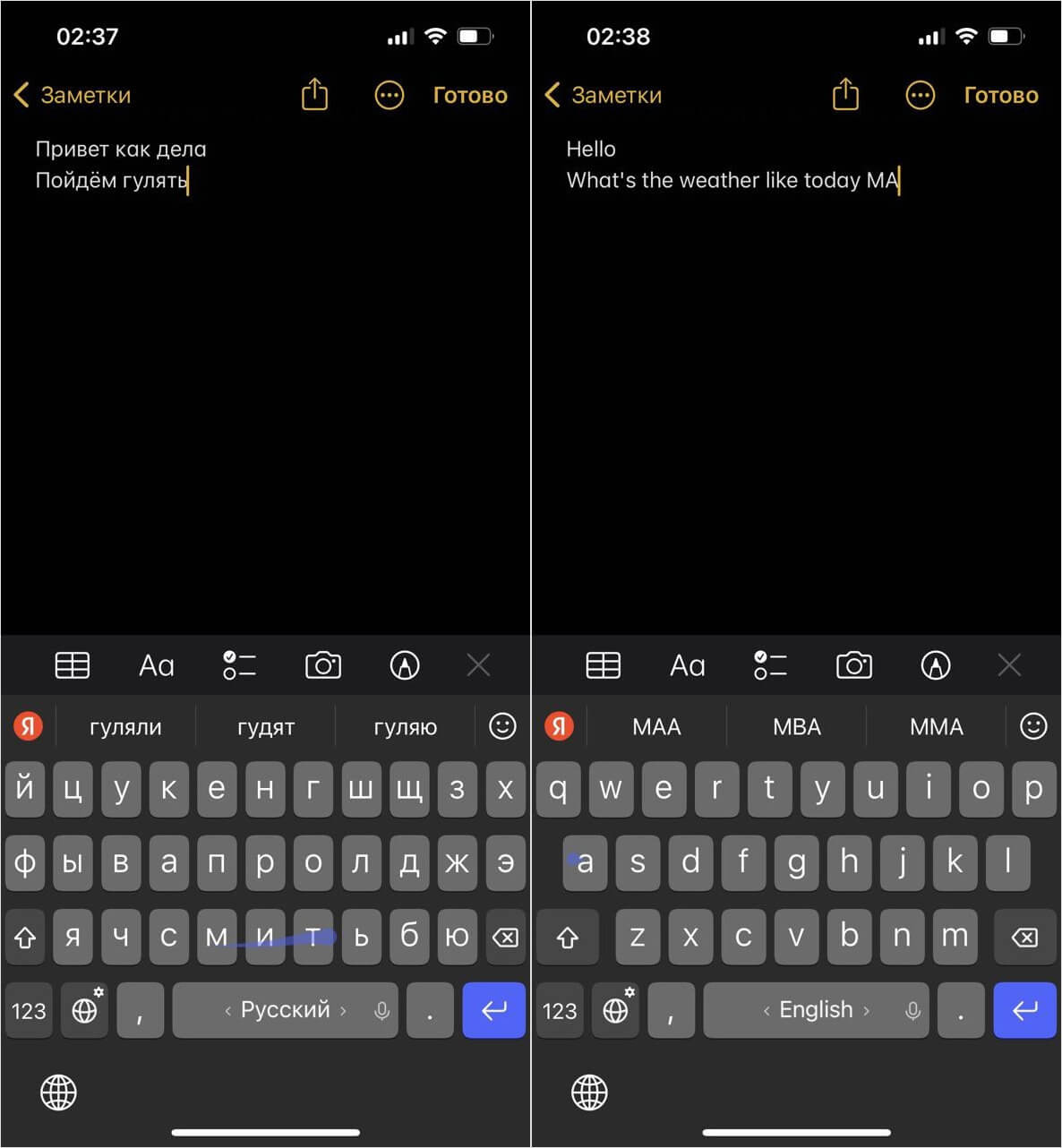
Набор текста свайпом в Яндекс.Клавиатуре нравится мне немного больше
В этом плане мне больше нравится Яндекс.Клавиатура: внешне она точно такая же как и стандартная в iOS и давно поддерживает ввод текста свайпом на русском языке. Кроме того, она выдает более подходящие варианты слов, кое-где добавляет дефисы в слова и имеет массу настроек, включая размер клавиш.
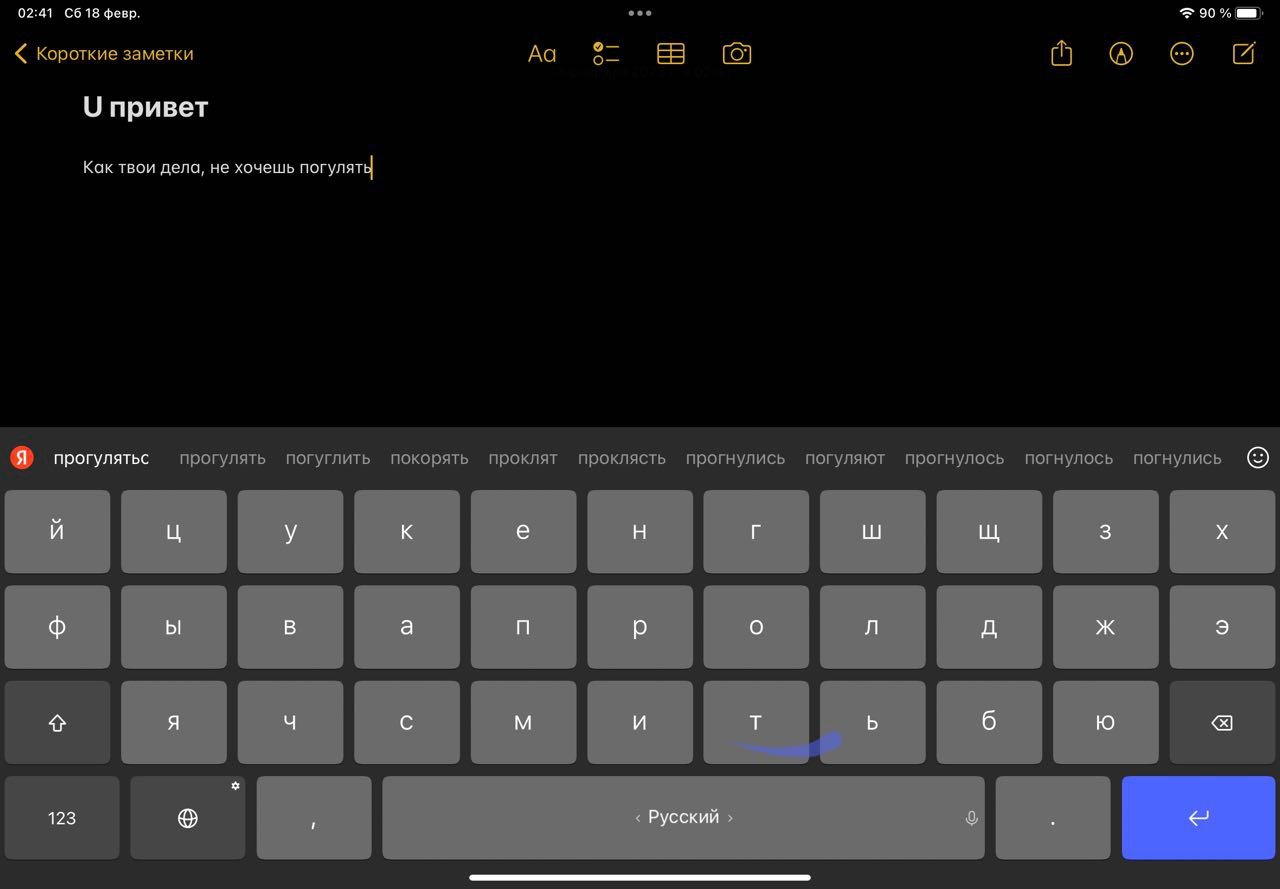
Яндекс.Клавиатура работает и на iPad!
Кстати, ввод текста свайпом в Яндекс.Клавиатуре работает и в iPad в отличие от стандартного решения: Quick Path на планшете работает очень странно. Я включил его в настройках, но печатать, не отрывая палец от экрана не получилось. В Apple почему-то решили, что для этого владельцы планшетов сначала должны включить плавающую клавиатуру, которая будет такого же размера как и в iPhone. Вот уж где, а на iPad фишка могла бы оказаться реально удобной, но купертиновцы зачем-то все изуродовали.
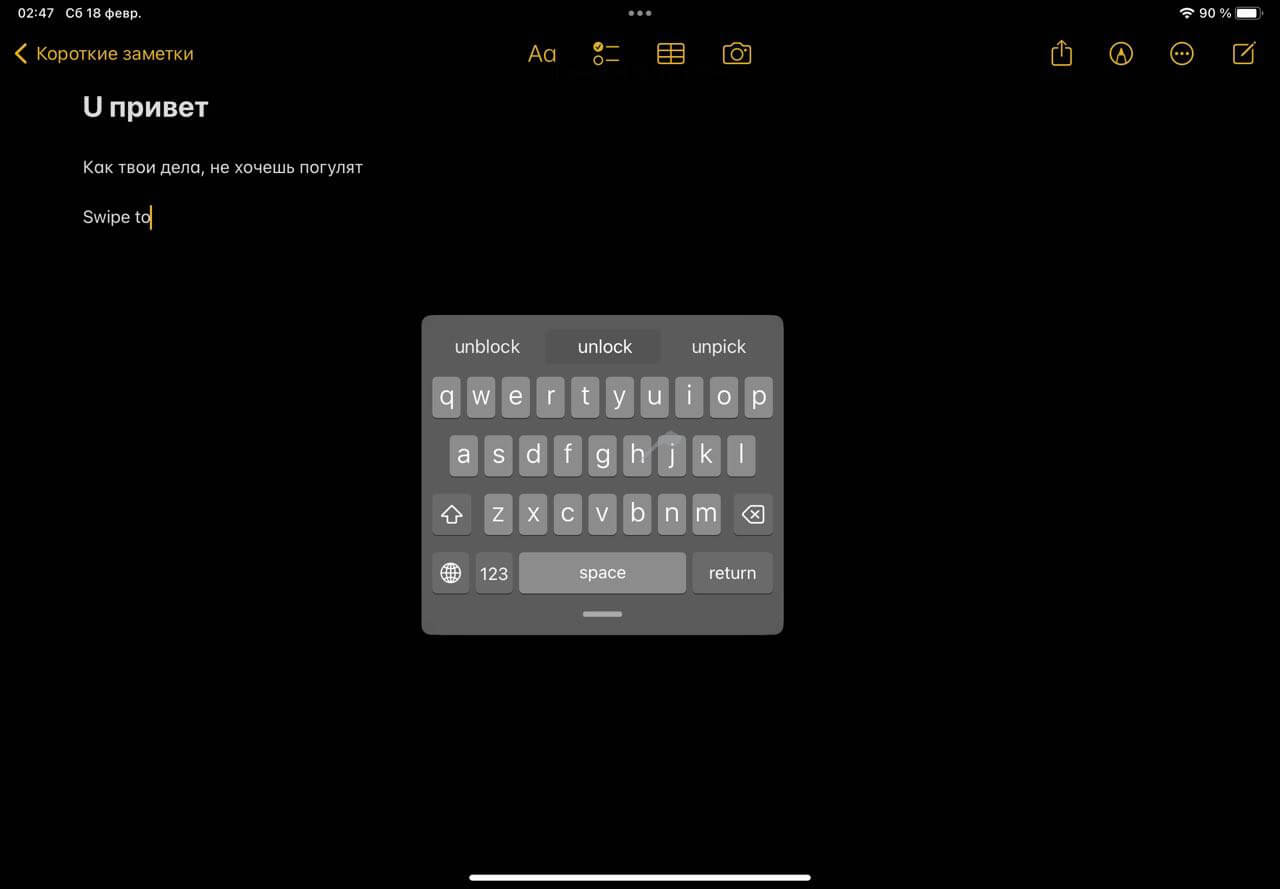
Ввод текста свайпом на iPad работает как-то странно
В общем, печатать свайпом на Айфоне — функция, что называется, на любителя. С одной стороны, вроде и удобно, а с другой — все работает далеко не так идеально как хотелось бы. Расскажите в комментариях, каким методом набора текста на iPhone пользуетесь вы и почему.
Как набирать буквы с ударением на клавиатуре iPhone и iPad
Вам нужно ввести буквы с ударением на клавиатуре iPhone или iPad, но не совсем понимаете, как это сделать? Хотя английский широко считается глобальным языком, несколько языков по всему миру используют диакритические знаки и диакритические знаки, чтобы изменить звучание буквы или гласной. Соответственно, вам может быть полезно знать, как вводить ударения и диакритические знаки на вашем устройстве iOS или iPadOS.
Возможно, вам не нужно использовать буквы с ударением, когда вы пишете кому-то исключительно на английском языке, но для некоторых собственных имен вы можете, и если вы печатаете на других языках, которые используют знаки ударения, такие как немецкий, испанский, французский, голландский и т. Д. вы, вероятно, будете нуждаться в этих персонажах большую часть времени. К счастью, вам не нужно устанавливать стороннюю клавиатуру из App Store, чтобы вводить буквы с ударением, они доступны прямо на клавиатурах по умолчанию. Уловка состоит в том, чтобы знать, как их найти.
Программы для Windows, мобильные приложения, игры — ВСЁ БЕСПЛАТНО, в нашем закрытом телеграмм канале — Подписывайтесь:)
Если вам интересно, как получить доступ и ввести знаки ударения и диакритические знаки на клавиатурах iOS и iPadOS, вы находитесь в нужном месте, чтобы научиться!
Как набирать буквы с ударением на клавиатуре iPhone и iPad
Ввод акцентных букв, диакритических знаков и других специальных символов с помощью клавиатуры iOS или iPadOS – довольно простая и понятная процедура:
- Коснитесь текстового поля, чтобы открыть клавиатуру iOS. Теперь просто нажмите и удерживайте букву, которую хотите выделить, пока не появится всплывающее меню с акцентами, как показано ниже.
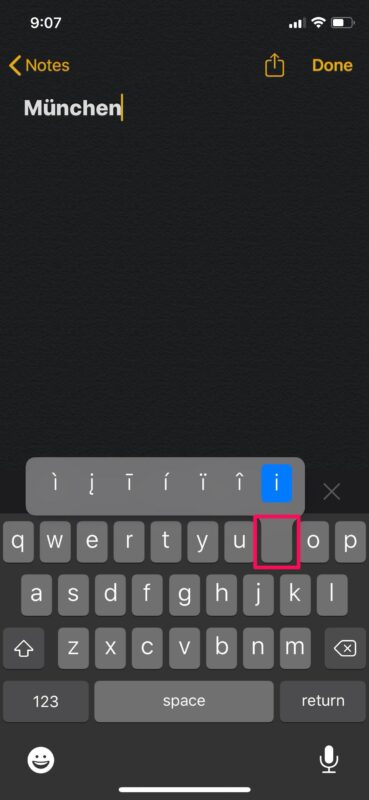
- Теперь просто перетащите палец к букве с ударением, которую вы хотите использовать, и уберите палец с экрана, чтобы ввести букву.
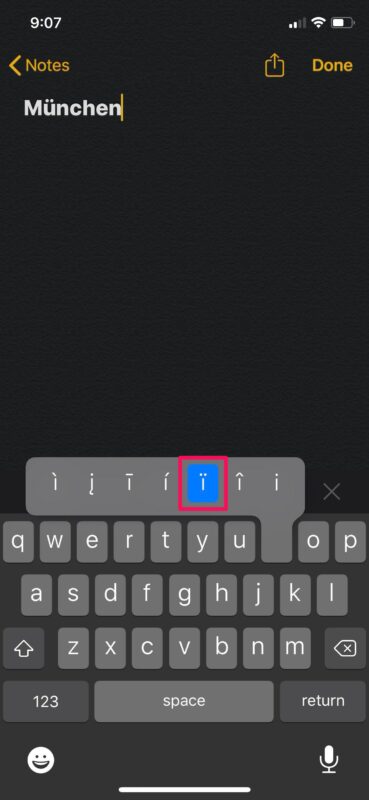
Вот и все, использовать буквы с диакритическими знаками и диакритические знаки для букв очень просто как на экранной клавиатуре iPhone, так и на iPad.
Для аппаратных клавиатур, используемых на iPad, набор букв с акцентом аналогичен тому, как к ним обращаются и набирают на современном Mac, удерживая нужную букву.
Список всех букв с ударением, диакритических знаков и специальных символов
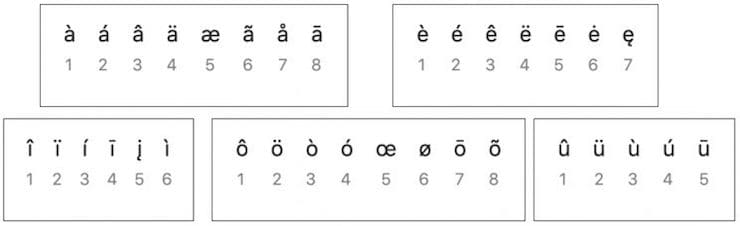
Не все буквы имеют диакритические знаки, и в результате длительное нажатие для доступа к меню акцентных букв не будет работать на всех клавишах. Итак, вот список всех клавиш, на которые вы можете долго нажимать, чтобы использовать знаки ударения и другие специальные символы на клавиатуре iOS по умолчанию.
Если вы в основном печатаете на своем родном языке, а не на английском, вы можете переключиться на другой язык клавиатуры прямо на своем iPhone или iPad. Это намного проще, чем долгое нажатие каждый раз, когда вы хотите ввести знак ударения во время текстового сообщения.
Вы используете Mac вместе со своим устройством iOS? Тогда вам будет приятно узнать, что вы также можете использовать буквы с диакритическими знаками на своем Mac. Новые версии macOS позволяют пользователям легко вводить буквы с диакритическими знаками и диакритические знаки с помощью длительного нажатия одной клавиши. Или вы можете использовать средство просмотра символов в macOS для доступа ко всем доступным специальным символам.
Мы надеемся, что вы смогли использовать знаки ударения и диакритические знаки, чтобы напечатать все, что вам нужно, или чтобы лучше соответствовать другому языку при письме или даже в текстовых сообщениях своим друзьям и семье.
Если у вас есть полезные советы, предложения или соответствующий опыт или советы, поделитесь в комментариях!
Программы для Windows, мобильные приложения, игры — ВСЁ БЕСПЛАТНО, в нашем закрытом телеграмм канале — Подписывайтесь:)
Как поставить ударение в словах на iPhone, Android, Windows и Mac
Русский язык считается одним из самых сложных для изучения, и может показаться, будто кто-то намеренно придумал для него кучу правил, чтобы все усложнить. Тем не менее, все эти знаки препинания и ударения нужны для того, чтобы смысл сказанного или написанного был более понятным. Порой от неправильного ударения меняется весь смысл фразы, и если русскоязычный в любом случае поймет, что имеется в виду, иностранцу это может показаться сложным.
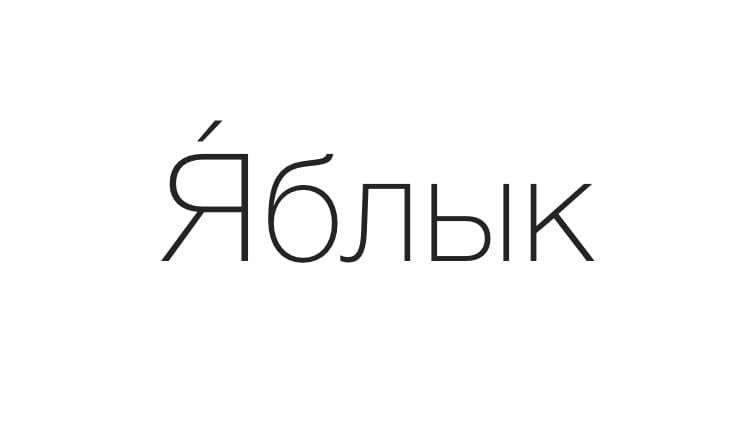
Точно так же и с иностранными языками – если акцент (сродни ударению в русском языке) стоит неправильно, смысл фразы меняется. К счастью, при наборе текста на компьютере или мобильном устройстве можно ставить ударения и акценты, и ниже мы расскажем вам, как это делается на различных платформах.
Русские гласные с готовым ударением, тире и другие значки
Так как в большинстве случаев стандартные виртуальные клавиатуры устройств не поддерживают ввод русских гласных с ударением, приводим их в готовом виде.
А́ Е́ И́ О́ У́ Ы́ Э́ Ю́ Я́
а́ е́ и́ о́ у́ ы́ э́ ю́ я́
Многоточие — … … («настоящее» многоточие, а не три точки, набранные подряд, поэтому стирается оно одним нажатием Del или Backspace.)
Как поставить ударение / акцент на Windows 10 (русская и английская раскладка)
При редактировании документа в десктопной версии Windows 10, например в штатном редакторе WordPad, можно воспользоваться для постановки акцента или ударения следующими способами:
- Ударение — установить курсор после нужной буквы и набрать (буквально написать) комбинацию цифр 0301 и затем нажать Alt+X;
- Акцент — тоже самое с комбинацией цифр 0300;
Кроме того, ударение можно поставить при помощи комбинации цифр 0769, которую необходимо набрать на Numpad (в правой части полноформатной клавиатуры), предварительно установив курсор после нужной гласной и зажав клавишу Alt.
Примечательно, что таким образом можно поставить не один, а два знака вертикально один над другим. Это может быть полезным, например, если вы пишете заглавную букву «Я». Дело в том, что первый знак ударения будет отображаться на стандартной высоте и закроется самой буквой, а вот второй будет хорошо заметен.
Чтобы удалить лишние знаки акцента, можно воспользоваться клавишей backspace, при этом сама буква останется стоять на своем месте.
Стоит отметить, что специальные символы таким образом не получится ввести в блокноте или, например, браузере, но их можно туда скопировать.
Ставим ударение / акцент на Mac (macOS)
Все чаще нам приходится общаться по Интернету не только с соотечественниками, но и с жителями других стран и носителями других языков. При написании текста на иностранном языке приходится в наборе букв использовать акценты. Буква с акцентом похожа на обычную, но над ней находится некий знак. Строго говоря, в русском языке такими могут считаться «ё» или «й», в английском – «i» или «j», в других языках подобных вариантов тоже немало.
Удержание клавиши (английская раскладка)
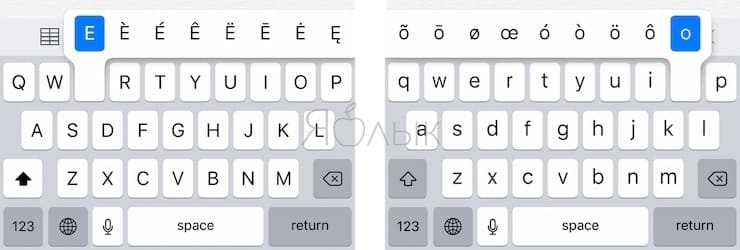
Самый простой и быстрый способ вставить ударение или акцент – удерживать нажатой необходимую букву (раскладка должна быть английской). Например, удерживая букву «E», можно увидеть всплывающее окно с несколькими вариантами близких акцентов. Выбор можно сделать с помощью трекпада или мыши. Есть возможность ввести на клавиатуре соответствующий номер, который отображается под акцентом.
Использование Таблицы символов (английская раскладка)
В macOS есть полезная функция, которая может быть использована для ввода акцентов – Таблица символов. Получить доступ к этому инструменту можно двумя разными способами. Программу можно открыть из строки меню macOS. В открытом для работы приложении надо в меню выбрать пункт Правка → Эмодзи и символы.
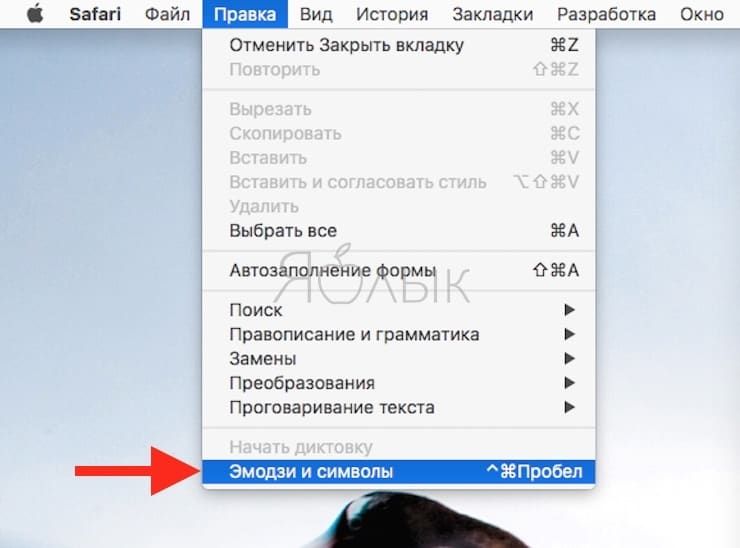
Эта операция может быть продублирована комбинацией клавиш Control + ⌘Cmd + Пробел. Если окно отобразится в компактном виде, то его придется расширить с помощь нажатия кнопки с изображением «⌘» справа от строки поиска.
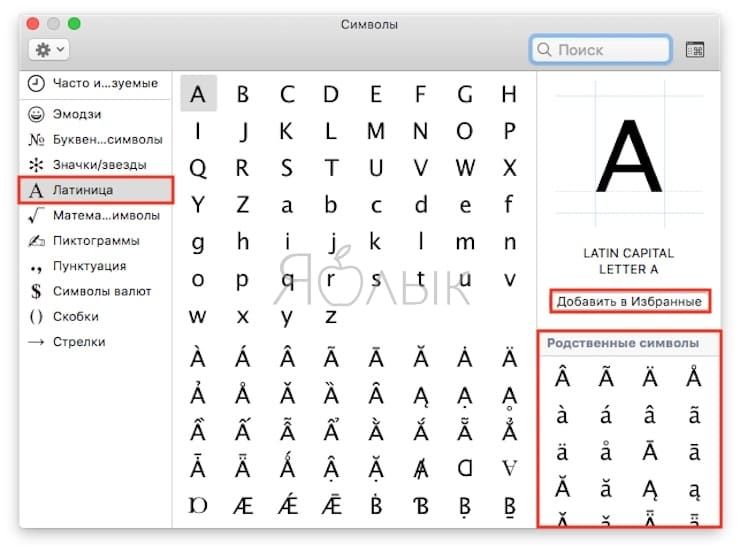
После того, как откроется окно просмотра символов, в меню слева выберите пункт «Латиница». После этого, нажмите на нужный символ и перетащите его в окно приложения в необходимое место или просто дважды кликните на нем.
Обратите внимание, что варианты акцентированных букв включают в себя прописные и строчные буквы. В правой части окна будут показаны похожие символы. Там же можно добавить часто используемые символы в свою коллекцию, нажав кнопку «Добавить в избранное».
Использование сочетаний клавиш на клавиатуре (английская раскладка)
Есть также несколько сочетаний клавиш, которые можно использовать для добавления букв с акцентами, а также иностранных символов.
Акценты:
- Острое ударение (акут): ⌥Option (Alt) + E + Буква.
- Домик (циркумфлекс): ⌥Option (Alt) + I + Буква.
- Обратное ударение (гравис): ⌥Option (Alt) + ` + Буква.
- Тильда: ⌥Option (Alt) + N + Буква.
- Верхнее двоеточие (умлаут): ⌥Option (Alt) + U + Буква.
Примечение: Чтобы воспользоваться одной из этих комбинаций, надо удерживать указанную клавиши, отпустить их, а потом ввести свою букву. Например, для добавления акцента в виде острого ударения к букве «О» нажмите ⌥Option (Alt) + E, отпустите клавиши, а потом введите букву «О».
Иностранные символы:
- Çç – французский седиль: ⇧Shift + ⌥Option (Alt) + C (для заглавной буквы), ⌥Option (Alt) + C (для строчной).
- Œœ – лигатура: ⇧Shift + ⌥Option (Alt) + Q (для заглавной буквы), ⌥Option (Alt) + Q (для строчной).
- ß – немецкий эсцет: ⌥Option (Alt) + S.
- Øø – нордический слэш (перечеркнутая О): ⇧Shift + ⌥Option (Alt)+O (для заглавной буквы), ⌥Option (Alt) + O (для строчной).
- Åå – Нордическое A с кругом (A с кружком): ⇧Shift + ⌥Option (Alt)+A (для заглавной буквы), ⌥Option (Alt) + A (для строчной).
- Порядковое числительное в португальском и испанском языках (например, «число мужского рода»º и «число женского рода»ª): ⌥Option (Alt) + 0 (мужского рода), ⌥Option (Alt)+ 9 (женского рода).
- “…” – испанские / французские кавычки : ⌥Option (Alt) + \ (начало), ⇧Shift + ⌥Option (Alt) + \ (конец).
- ¡ – перевернутый восклицательный знак: ⌥Option (Alt) + 1.
- ¿ – Перевернутый вопросительный знак: ⇧Shift + ⌥Option (Alt) + ?.
Как поставить ударение / акцент на iPhone или iPad (английская раскладка)
Поставить ударение или акцент на iPhone или iPad проще простого. Просто зажмите на виртуальной клавиатуре нужную букву и выберите из появившегося меню нужный символ. Этот способ работает для «родной» клавиатуры и целого ряда сторонних.
Как поставить ударение / акцент на устройстве под управлением Android (английская раскладка)
Поставить ударение или акцент на букве при наборе текста на Android-устройстве можно, зажав клавишу на виртуальной клавиатуре и выбрав нужный символ.
�� Смотрите также:
- 500, 1000, 5000 и 100 000 долларов — самые крупные и редкие купюры американской валюты.
- На этой картинке 16 кругов, вы их видите?
- 70 интересных фактов об IT-технологиях.
�� Мы в Telegram и YouTube, подписывайтесь!
Типографская раскладка
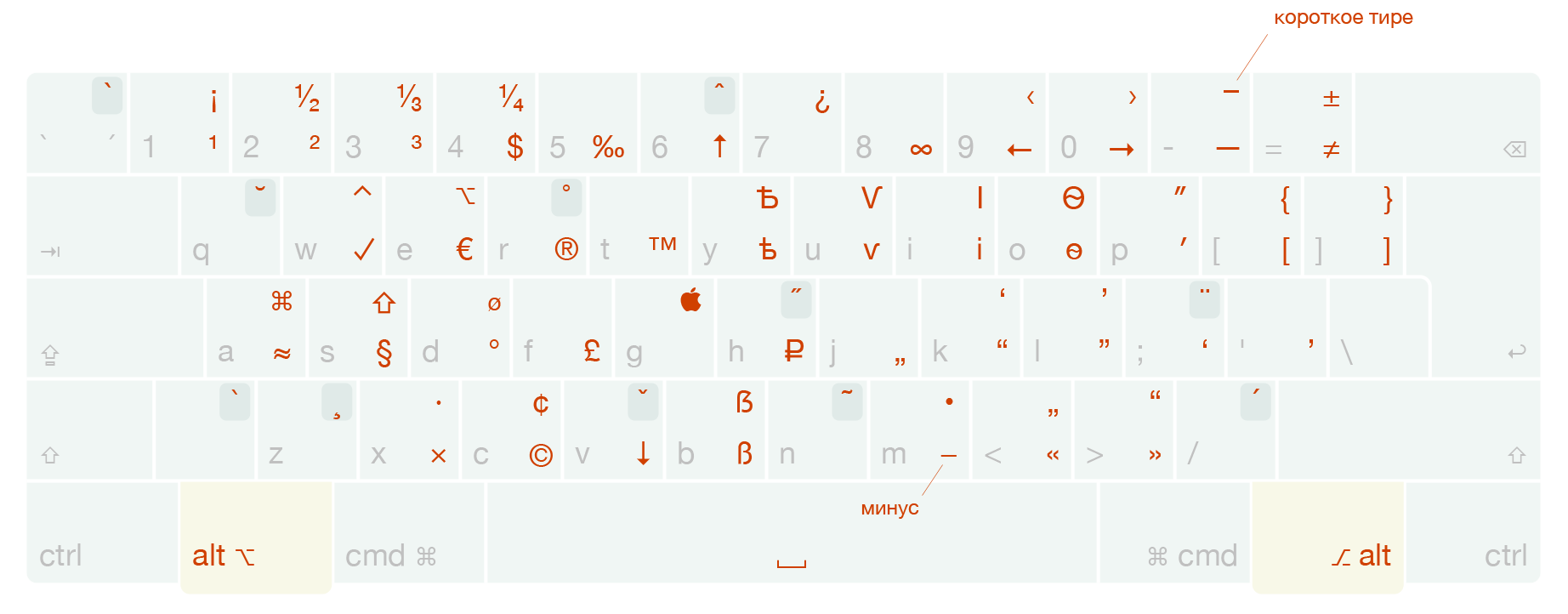
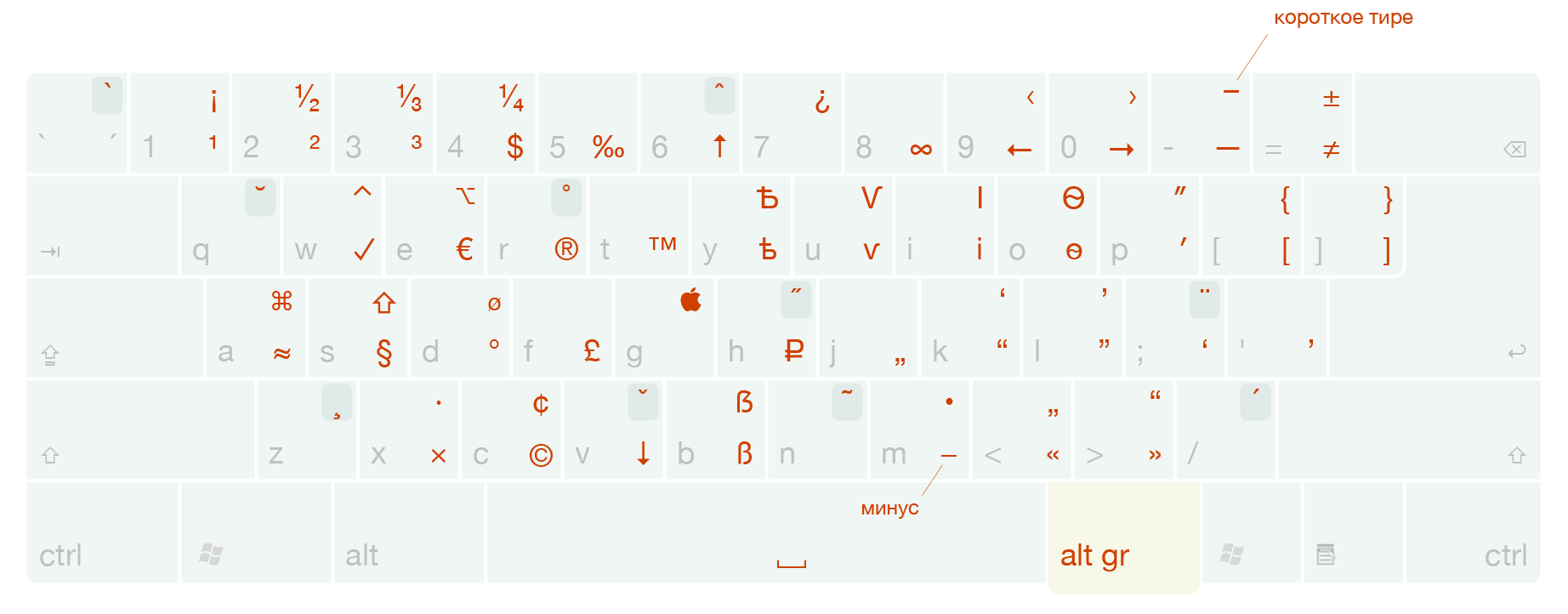
Символы вводятся с нажатым правым Альтом, например Альт + < и Альт + >дадут « кавычки » . Если символ нарисован в верхней части кнопки, значит нужно нажать ещё и Шифт, например Альт + Шифт + C даст ¢ .
В архиве два инсталлятора: для русской и для английской раскладки
Версия 3.7
Вышла 16 ноября 2020, пересобрана 10 февраля 2021 года. Добавлена галочка ✓, символы маковских клавиш ⌃⌥⇧⌘, одинарные ёлочки ‹› и ввод символов с венгерскими двойными акутами ˝.
Установка, обновление, удаление
- Выполните оба файла setup.exe из дистрибутива по очереди.
- Зайдите в «Параметры», «Время и язык», «Язык».
- Выберите русский язык, нажмите «Параметры». Добавьте типографскую раскладку, удалите стандартную. Повторите для английского языка.
Что-то не так? Перезагрузитесь.
При обновлении нужно сначала удалить старую раскладку.
Раскладка удаляется в «Установке и удалении программ» после отключения в «Параметрах клавиатуры».
В версии 3.9 иконки русского и английского языка стали разными в новых «яйцах», которые зачем-то свисают под курсором в Сономе, а ещё тире в названиях стали той же длины, что у системных раскладок
Установка и удаление
Дополнительные раскладки клавиатуры хранятся на Маке в папке ~/Library /Keyboard Layouts. Чтобы попасть в папку ~/Library, нажмите в Файндере ⌥ (Альт) и выберите в меню Go пункт Library. Перенесите скачанный файл раскладки в эту папку: