Как записать телефонный разговор на iPhone и Android: 5 способов
Раньше записать телефонный разговор было так просто, как позвонить кому-то, но сегодня производители активно убирают эту функцию со своих смартфонов. Тем не менее, выход есть, и каждый может сохранить важную информацию, полученную в ходе беседы. Редакция ZOOM.CNews нашла 5 способов, как записать телефонный разговор на мобильном устройстве — увы, но не так уж это и элементарно.
Автор Антон Гревцов

Как записать телефонный разговор на iPhone и Android: 5 способов
Дата публикации: 09.01.2022
Причины для записи телефонного разговора бывают разными. Например, вам нужно проанализировать свои звонки для улучшения телефонных продаж, вы хотите использовать запись разговора в качестве доказательной базы или просто боитесь забыть какую-то важную информацию.
Никто и не подозревал, что новые версии операционных систем в этом плане сильно усложнят жизнь пользователей. Так, до выхода Android 9.0 запись телефонных разговоров не была проблемой — для решения этой задачи существовало много простых приложений. Однако после обновления ОС люди столкнулись с тем, что большинство программ для записи просто перестало работать.
Если для вас запись разговора — необходимость, то проще всего будет просто не обновлять операционную систему. Хотя тогда появляются другие неудобства — например, с обновлением ОС производители регулярно проводят улучшение сертификатов безопасности.
На iOS ситуация почти такая же — Apple под лозунгом сохранности личной информации решительно отказывается от подобной опции в своих устройствах. Но в этом случае разработчики ПО все-таки нашли определенные решения, хотя простыми их и не назовешь.
Рассказываем, какие есть способы записи телефонного разговора на обеих операционных системах.
1. Встроенное ПО
Если ваш смартфон все еще поддерживает возможность записи телефонного разговора, то вопрос решается довольно просто. Сейчас функция встроена в гаджеты Xiaomi и ASUS, но непонятно, надолго ли это.

В общем, если вам повезло, то для записи всего лишь нужно выбрать функцию «Начать запись» в появившемся меню вызова. Разговор будет записан в виде аудиофайла, который сохранится в отдельной папке на смартфоне.
2. Диктофон, другой смартфон или рекордер
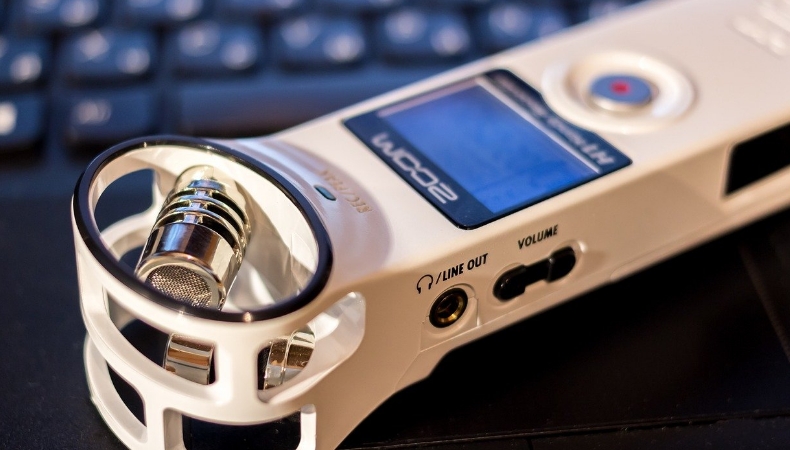
Если предустановленной функции записи телефонного разговора в вашем смартфоне нет, то еще один довольно простой метод — использовать диктофон или другой гаджет со встроенным диктофоном. Во время разговора просто включаете громкую связь и начинаете запись на другом устройстве. Такой метод не всегда удобен, но зато ограничения ОС ему нипочем.
Для записи телефонного разговора на iPhone можно использовать и специальные устройства, которые непосредственно подключаются к смартфону. Самым популярным является рекордер Photo Fast Call Recorder. Он представляет собой небольшой внешний накопитель со встроенным управлением.
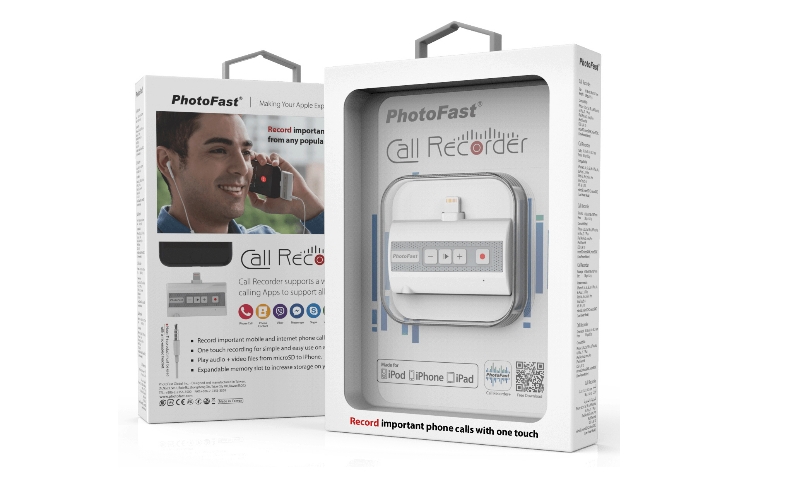
К смартфону или планшету Photo Fast Call Recorder подключается через разъем Lightning, а на самом устройстве имеется аудиовыход 3,5 мм. Для работы с гаджетом необходимо скачать специальное приложение Call Recorder + — в нем записываются как исходящие, так и входящие звонки.
Полученный аудиофайл можно отредактировать, выбрать необходимые части записи, удалить ненужные. Если удаленная часть будет находится в середине, программа автоматически склеит оставшиеся части между собой. Приложение также предлагает преобразовать речь в текст и защитить записи паролем.
3. Мобильные приложения
К сожалению, не все мобильные приложения для записи разговора работают так хорошо, как хотелось бы, хотя разработчики и пытаются обойти запреты операционных систем.
Приложения для Android
Если у вас Android версий 9 и 10, то имейте в виду: в приложениях может записываться исключительно ваш голос, а сохраненный файл вдруг и вовсе будет пустым. Так что каждое приложение придется тестировать самостоятельно на совместимость с конкретно вашей моделью смартфона. Есть надежда, что в скором будущем разработчики ПО все же смогут что-то придумать и записывать телефонный разговор на Android-устройствах станет проще.
В популярном приложении «Запись звонков» от C Mobile можно автоматически записывать телефонные звонки, пересылать аудиозаписи по e-mail или удалять ненужные. Однако предупреждаем: на некоторых устройствах приложение работать отказывается, но «черного списка» конкретных девайсов не существует.
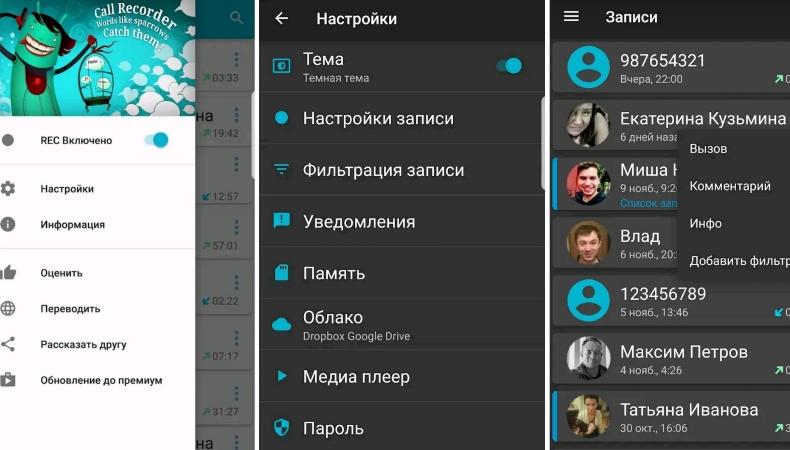
«Запись звонков» от C Mobile может работать автоматически
Если предыдущий вариант вам не подошел, то попробуйте Cube ACR — ПО умеет записывать не только телефонные разговоры, но и переговоры в мессенджерах (Skype, WhatsApp и пр.)
Запись разговора, так же, как и в предыдущем приложении, начинается автоматически, однако можно создать список абонентов, разговоры с которыми фиксироваться не будут.
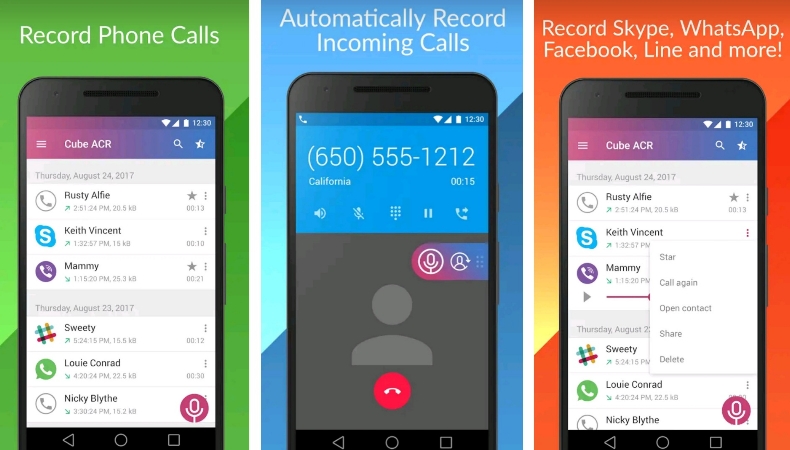
Cube ACR может записывать ваше общение еще и в мессенджерах
Если вы хотите хранить записанные разговоры в облачном хранилище, неплохим решением станет программа Automatic Call Recording. Помимо того, что здесь можно выбрать, какие звонки нужно записывать, а какие нет, сохранить полученный аудиофайл предлагается в Dropbox или Google Drive.
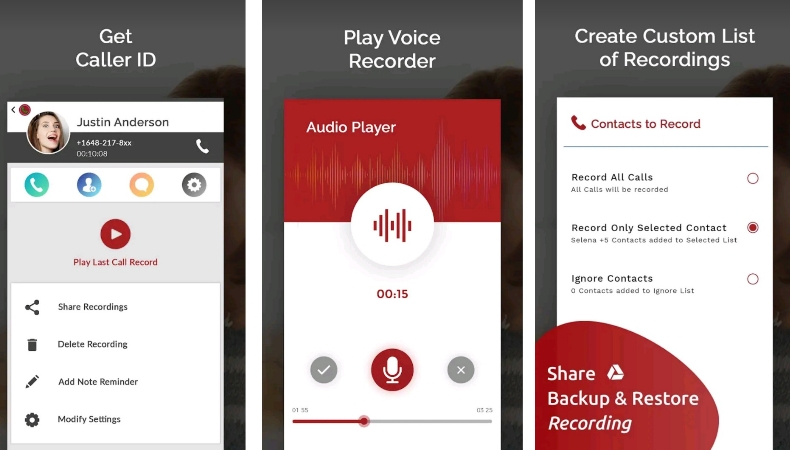
Automatic Call Recording сохраняет файлы в облачных сервисах
Правда, и здесь не обошлось без ложки дегтя – если раньше приложение работало безошибочно, то теперь все больше пользователей жалуются, что на смартфонах с Android 10 все чаще не пишется голос собеседника.
| Рейтинг ZOOM | Запись с мессенджеров | Сохранение в облако | Цена |
|---|---|---|---|
| 1. Cube ACR | + | – | от 89 руб./мес. |
| 2. Automatic Call Recording | – | + | 699 руб. |
| 3. «Запись звонков» | – | – | 289 руб. |
Приложения для iOS
С приложениями на iOS дело обстоит лучше — все-таки у разработчиков было время научиться обходить запреты.
Например, TapeACall Pro отличается удобным интерфейсом и позволяет записывать звонки прямо во время разговора. Для этого нужно просто нажать на кнопку записи — никаких сложностей.
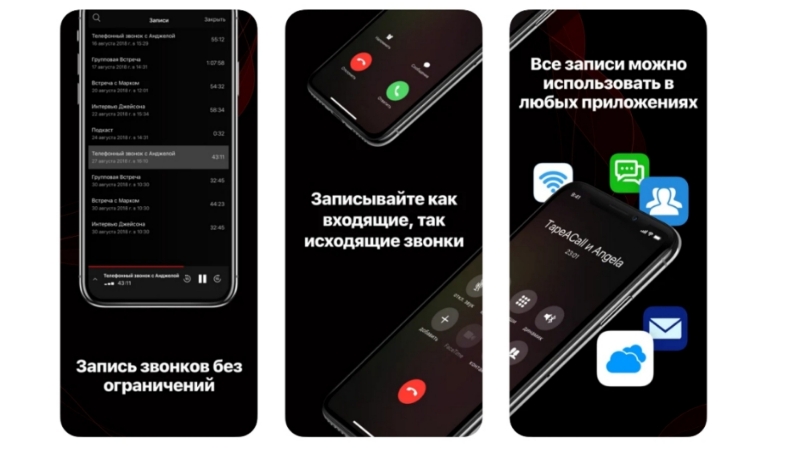
TapeACall Pro — простая программа, создающая конференцию
Приложение создает третью линию, имитируя конференцию, где и ведется запись. Полученный аудиофайл можно отправить по электронной почте, поделиться им в соцсетях или просто сохранить на устройстве или в облаке Google Drive /Dropbox. Да, у некоторых пользователей возникают проблемы с использованием программы, но тут на помощь приходит «живая» техподдержка, которая реагируют даже на отзывы в AppStore и искренне пытается помочь.
Приложение Call Recorder Lite тоже использует технологию конференц-связи. Но здесь для записи разговора необходимо сначала запустить приложение, а уже в нем нажать соответствующую кнопку. После этого программа наберет выбранный вами номер и начнет запись.
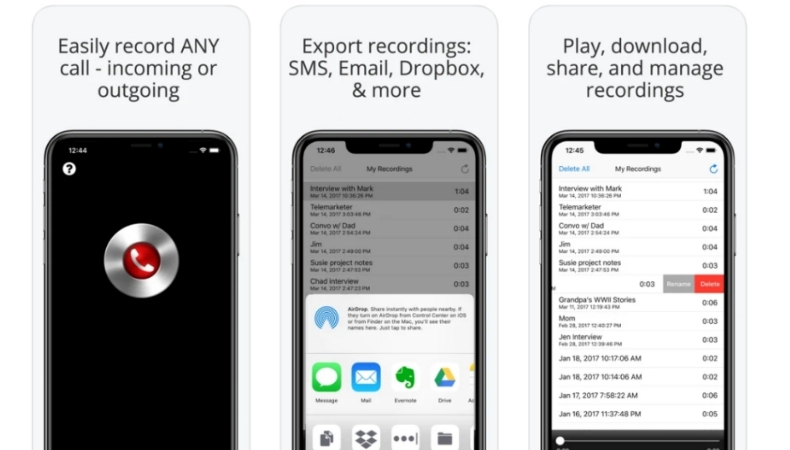
Call Recorder Lite позволяет сохранять аудиофайлы в памяти устройства и в облаке
Записать неограниченное количество разговоров, а в случае необходимости конвертировать звуковой файл в текст можно с помощью приложения REKK. Программа отличается простым и понятным интерфейсом. Для записи нужно выбрать необходимый номер и начать вызов. После этого на телефон поступит push-уведомление. Из него следует перейти в меню и снова вызвать абонента – а потом дождаться ответа и нажать появившуюся кнопку «объединить».
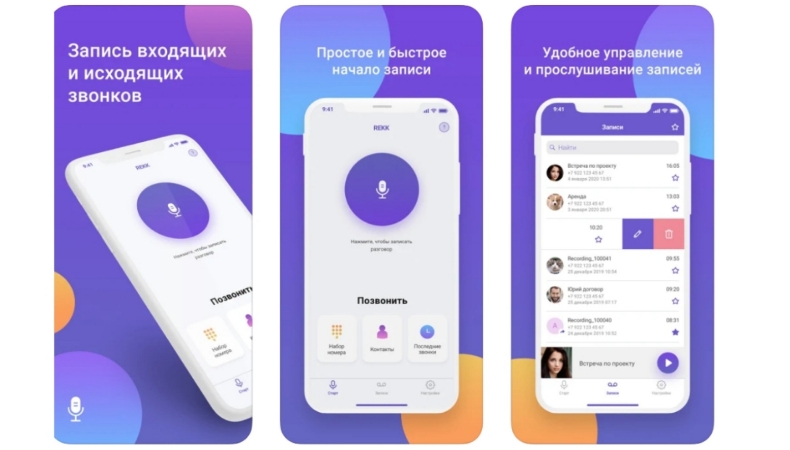
REKK — одно из самых популярных приложений, несмотря на высокую цену
После окончания разговора аудиофайл будет доступен для прослушивания, также к нему в случае необходимости можно добавить заметку.
| Рейтинг ZOOM | Запись с мессенджеров | Сохранение в облако | Цена |
|---|---|---|---|
| 1. TapeACall Pro | – | + | 849 руб |
| 2. Call Recorder Lite | – | + | от 115 руб |
| 3. REKK | – | + | 2990 руб |
4. Джейлбрейк
Если у вас iOS-устройство с джейлбрейком, то вы сможете использовать для записи разговоров специальные расширения, например, Call Recorder или Audio Recorder 2. Для их установки необходимо воспользоваться инсталлером Cydia.
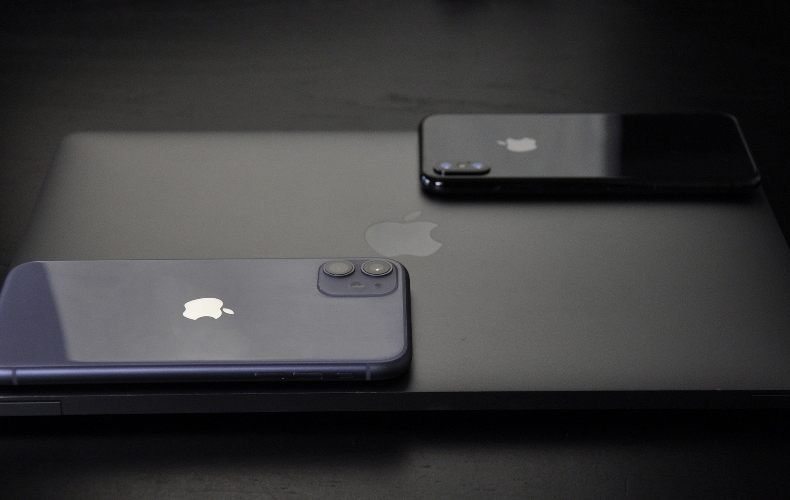
Но если вы хотите специально взломать айфон или айпад для записи разговоров, советуем этого не делать: гаджет не только потеряет гарантию, но и может превратиться в бесполезный «кирпич», который перестанет получать обновления iOS и корректно работать с приложениями.
5. С помощью Mac (для устройств Apple)
И еще один способ записать разговор – синхронизировать ваш iPhone с Mac. Для этого понадобится установить на компьютер приложение Call Recorder for FaceTime и включить автозапись. После этого нужно разрешить в настройках iPhone вызовы с других устройств (настройки>телефон>вызовы с других устройств) и включить FaceTime на iPhone и Mac (установив галочку на «вызовы с iPhone»).

Теперь при совершении вызова автоматически пойдет запись, а по окончании будет сформирован аудиофайл. Запись можно прослушать при помощи программы Ecamm, которая сама устанавливается вместе с Call Recorder.
Как записать телефонный разговор на iPhone. Собрали все способы

В закладки
Многие сторонники Android-смартфонов в качестве «железного» аргумента всегда приводят простоту и удобство записи телефонных разговоров в своей любимой мобильной операционной системе. Купертиновцы игнорируют эту опцию, скорее всего, чтобы избежать коллизий или законодательных ограничений, связанных с записью телефонных переговоров в разных странах.
При этом существует множество разных способов записывать переговоры при помощи яблочного смартфона от простых и легальных до сложных и неофициальных.
- ��♂️ Ответ на любой вопрос про Apple вы найдете здесь: https://t.me/iphonesru_forum ��
Некоторые разработчики из App Store предлагают приложения для записи телефонных разговоров. Часть приложений не выполняет свои функции, а часть — требует большую абонентскую плату за обслуживание. При этом организовать запись разговоров на iPhone без джейлбрейка очень сложно. Чаще всего нужно выполнить множество предварительных действий перед разговором, но и это не гарантирует, что все сработает. Мы рекомендуем не тратить время на эти приложения, а воспользоваться проверенными рабочими способами.
1. Как записать телефонные разговоры через приложения МТС, Мегафон и Тинькофф мобайл
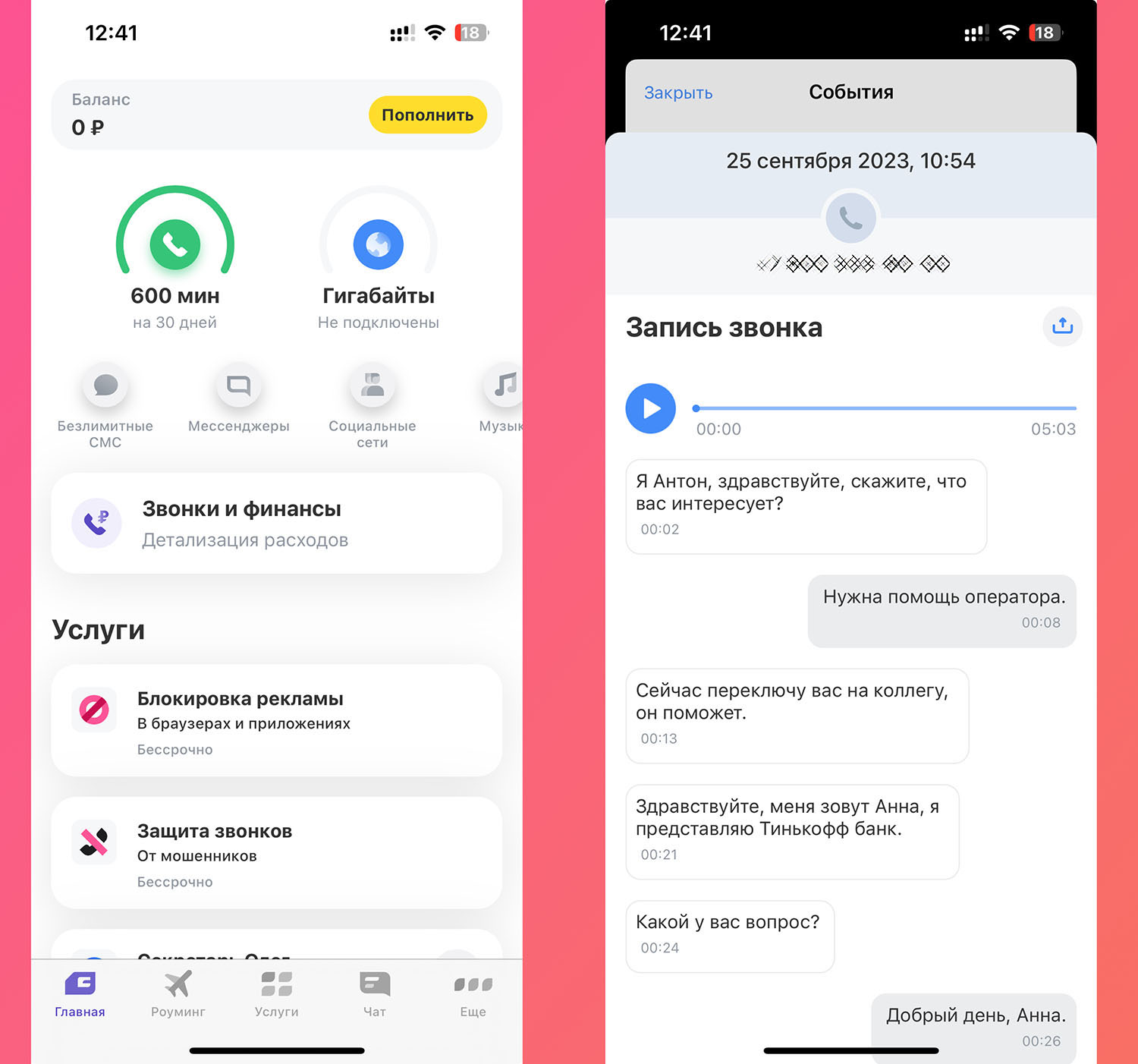
Некоторые операторы предлагают услугу записи телефонных разговоров. Для этого нужно установить соответствующие приложение. На текущиймомент запись разговоров доступна у МТС, Мегафон и Тинькофф мобайл. Запись разговоров есть у билайн, но она доступна на корпоративных тарифах. ◈ Пользователи МТС могут записывать вызовы, которые осуществляются из приложения Мой Коннект (на данный момент недоступно в App Store). Нужно совершить зонок через приложение по Wi-Fi или мобильному соединению либо принять входящий звонок через утилит. Кнопка записи расположена прямо на экране вызова. ◈ Для абонентов Мегафон запись возможна через утилиту eMotion. Нужно авторизоваться в приложении, включить запись звонков и осуществлять нужные вызовы через эту программу. ◈ У абонентов Тинькофф Мобайл запись разговоров включена по умолчанию. Архив хранится 6 месяцев, есть текстовая расшифровка, для доступа к записям нужно приложение оператора. Сейчас это утилита TIMOB, которая пока доступа в App Store. Если какое-то приложение удаляют из App Store, его можно установить одним из доступных способов. Удаленные приложения часто размещают в тематических группах и репозиториях, тут актуальная инструкция по установке. ◦ Назад к содержанию ◬
2. Как записать телефонный разговор с iPhone через другой гаджет Apple
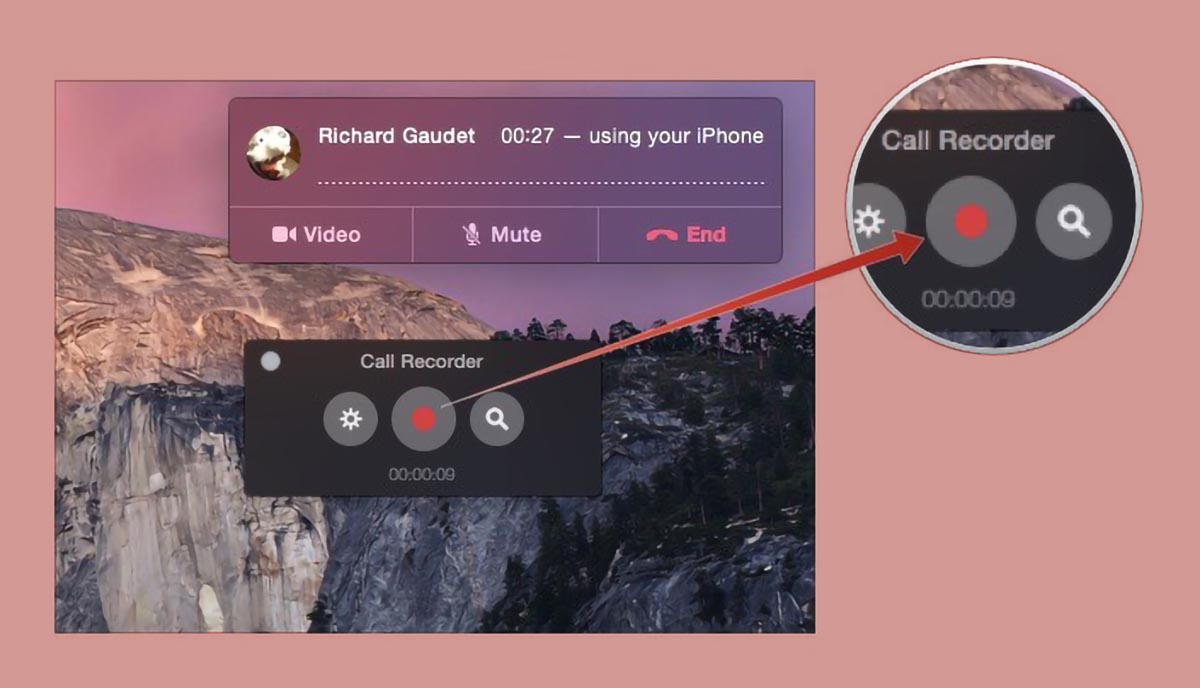
Самым распространенным способом записи разговоров на iPhone всегда было использование другого девайса из экосистемы Apple. Это удобно далеко не в каждой ситуации, но не требует никаких дополнительных действий, приготовлений, приложений или сервисов. ► Запись разговор через Диктофон Apple Watch. Для этого нужно просто включить громкую связь на смартфоне и запустить приложение Диктофон на часах. Через несколько секунд после окончания записи она синхронизируется с вашим iPhone или Mac. ► Запись разговора на втором айфоне. Некоторые пользователи предпочитают использовать один смартфон в качестве основного, а второй в виде рабочей звонилки. На эту роль часто выбирают старые модели или самые бюджетные аппараты в актуальной линейке. Здесь все делается аналогично предыдущему способу только запись с громкой связи пишется на второй гаджет. ► Запись на Mac возможна двумя способами. Это уже привычное приложение Диктофон, которое запишет разговор по громкой связи со смартфона рядом или сторонняя утилита, которая записывает вызов по Handoff. Потребуется принять звонок на своем компьютере (Mac и iPhone должны использовать одну учётку Apple ID и находиться в одной Wi-Fi сети) или перевести на компьютер уже начатую беседу. Все описанные способы потребуют наличие второго гаджета под рукой и тихую обстановку для записи. Произвести фиксацию разговора, например, в кафе или на улице подобным способом не получится. Если же вы находитесь в спокойной обстановке дома или в офисе, сможете без проблем управиться с парой гаджетов и получить приемлемое качество записи. ◦ Назад к содержанию ◬
3. Как записать телефонный разговор через специальную гарнитуру
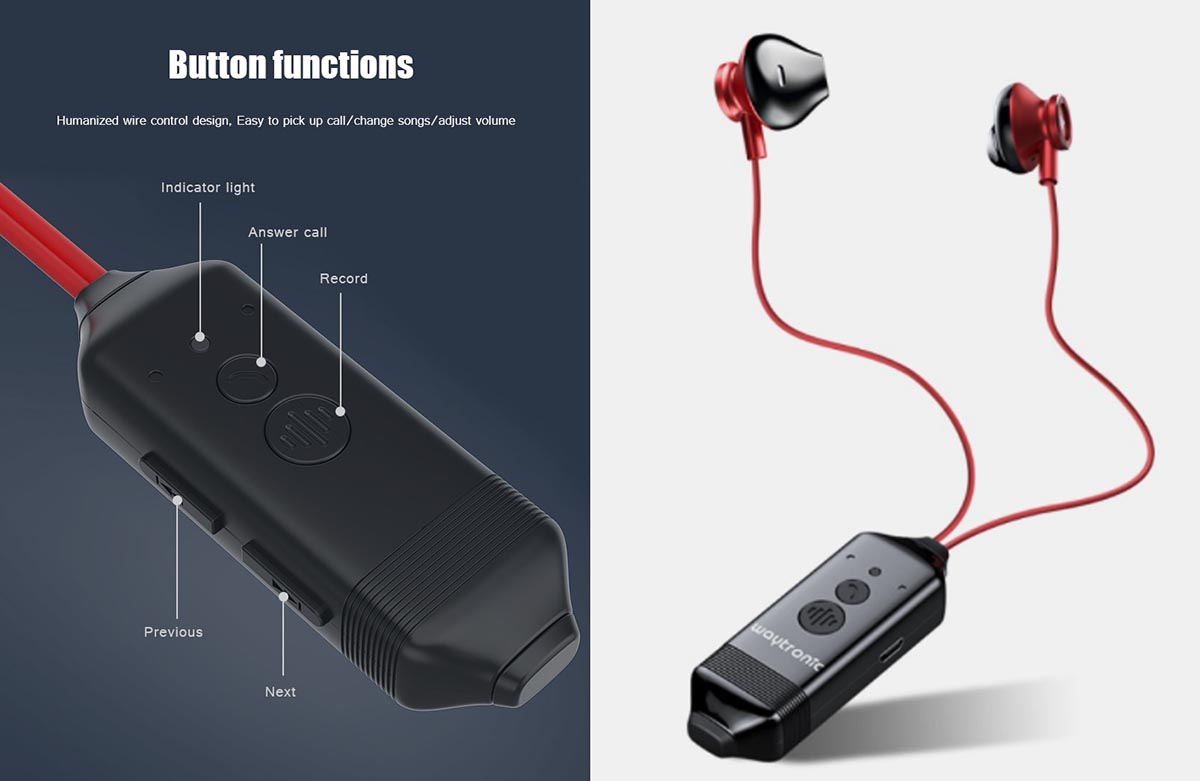
Для такого способа придется купить специальную гарнитуру, но в будущем можно будет записывать разговоры без специальных приложений или других гаджетов Apple. Практически для каждого поколения iPhone в свое время выпускали всевозможные приспособления, позволяющие записывать разговоры. Раньше это были специальные адаптеры или переходники, через которые проходил сигнал, а сейчас появились беспроводные решения. Принцип действия здесь такой же: сигнал со смартфона поступает на плату захвата, а уже затем выводится на гарнитуру для пользователя. Подобное устройство позволяет прослушивать записи через гарнитуру или перебрасывать их на компьютер аналогично обычной флешке. �� Купить гарнитуру со встроенным диктофоном – 2867 руб. ◦ Назад к содержанию ◬
4. Как записать разговор на iPhone через конференц-связь
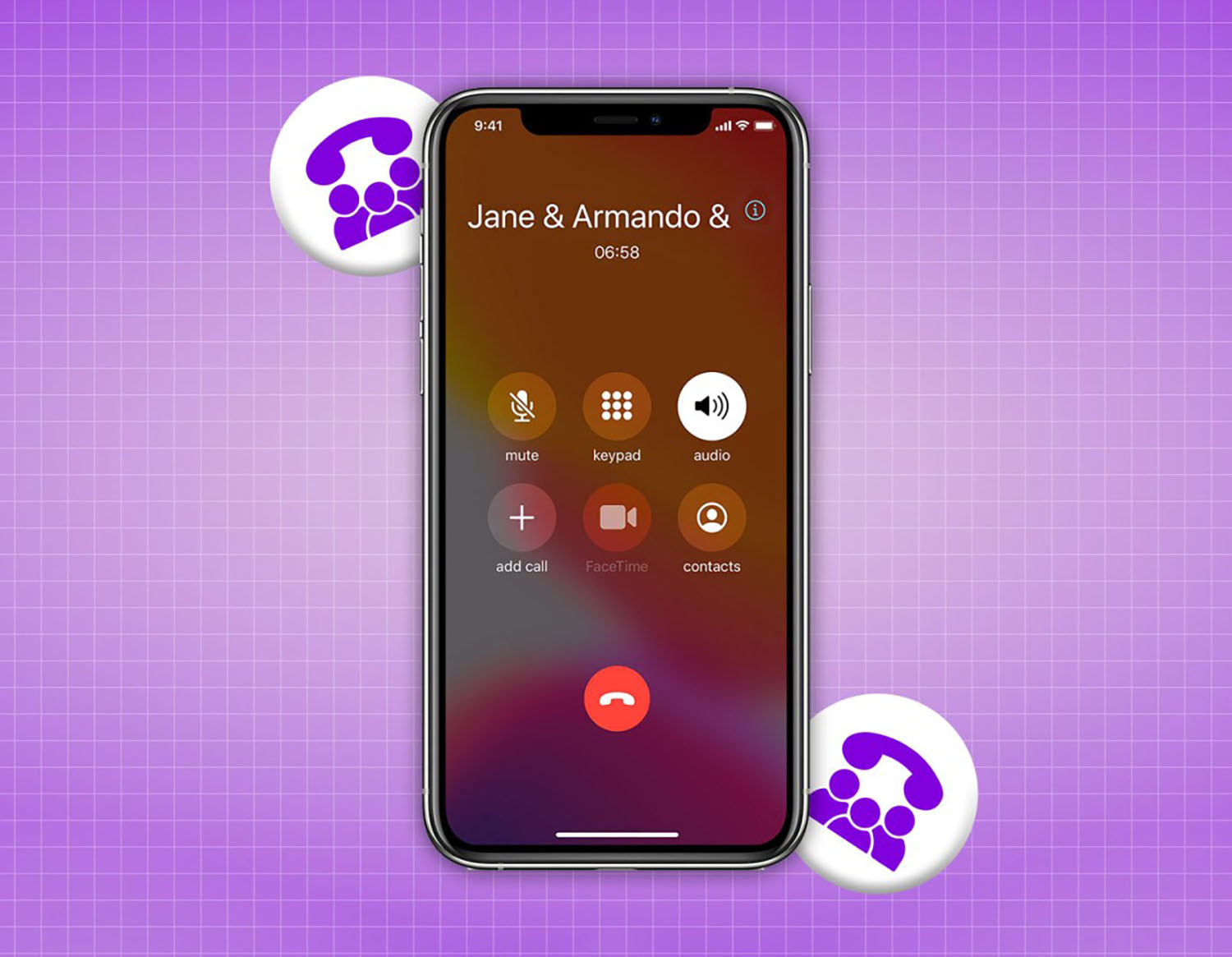
Для этого способа нужен еще один телефонный номер и смартфон с возможностью записи звонков. Это может быть Android-смартфон, на которых полно приложений для записи звонков. Принцип действия простой: подключаете к разговору свой второй смартфон на Android и записываете разговор с него. Но вам придется оплачивать дополнительную симку и носить с собой второй гаджет для записи. Обратите внимание, что не на всех тарифах доступна конференц-связь. Иногда это платная опция или фишку нужно подключать вручную. ◦ Назад к содержанию ◬
5. Как записать разговор на iPhone с джейлбрейком
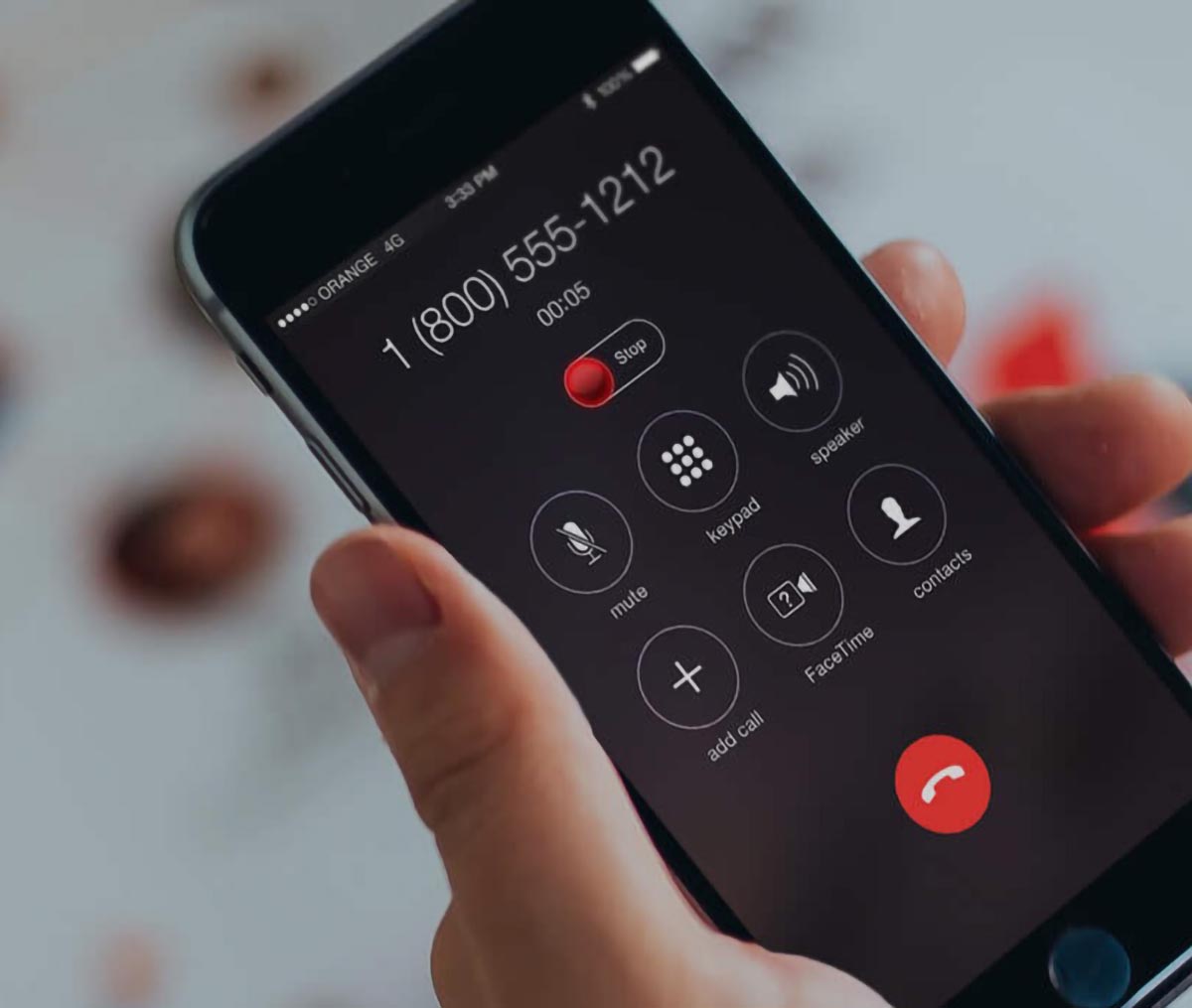
Взлом операционной системы многими рассматривается как раз для расширения возможностей закрытой iOS. К большому количеству фишек и твиков для iPhone пользователи гаджетов с джейлбрейком добавляют и возможность записывать телефонные переговоры для своих айфонов. Самым популярным и распространенным твиком для этого является Call Recorder. Расширение встраивается в стандартное приложение Телефон и позволяет записать любой входящий или исходящий вызов. Очевидным недостатком такого способа является наличие джейлбрейка на устройстве. Это не позволит постоянно пользоваться актуальной версией iOS. Например, на данный момент способа взлома iOS 15 еще не существует. Даже банальные минорные обновления операционной системы устанавливать сразу не получится, придется ждать, пока сообщество взломщиков проверит возможность джейлбрейка для них. А еще после выключения или перезагрузки смартфона придется искать компьютер, чтобы заново осуществить взлом системы.
Не забывайте о действующем законодательстве во время записи разговоров. Фиксация переговоров без обоюдного согласия всех его участников может являться незаконной, и точно не будет использоваться в качестве доказательств во время судебных разбирательств.
Как видите, сопособов записать телефонные разговоры на iPhone очень много. Самое простое решение — найти приложение для нужного оператора. Если пользуетесь услугами другого поставщика связи, придется обзавестись специальным гаджетом или вторым смартфоном. ◦ Назад к содержанию ◬ —>
Apple добавила в iPhone функцию записи телефонных разговоров

Как известно, уже 22 июня 2020 года состоится конференция WWDC 2020, в ходе которой компания Apple представит общественности сразу несколько новых операционных систем, а одной из таких окажется iOS 14. Данная платформа, как уже известно, принесет с собой массу различных нововведений, которые положительно скажутся на опыте использования ее фирменных смартфонов. Считанные часы назад, 9 июня, стало известно о том, что данный производитель электроники добавил в iPhone функцию записи телефонных разговоров. Речь идет о нативной возможности, причем работает она не только при совершении обычных голосовых звонков через сеть оператора, но еще и в любых других приложениях, в том числе в FaceTime.
Даже не смотря на то, что операционной системе iOS уже больше двенадцати лет, до сих пор в ней нет функции, которая могла бы использоваться для записи разговоров. К слову, подобные функциональные возможности имеются даже в бюджетных телефонах на Android, поэтому такого рода возможностей всем пользователям крайне сильно не хватает. С релизом новой ОС все изменится в лучшую сторону, потому что все владельцы iPhone, которые окажутся обновлены до новейшего программного обеспечения, получат функцию Audio Call Recording, после чего, вслед за этим, во время телефонного голосового разговора на экране телефона будет отображаться специальная кнопка, позволяющая начать записывать телефонный разговор. Такое нововедение будет записывать как голос владельца телефона, так и голос собеседника.

Обнаружить новую функцию удалось в ранней альфа-версии iOS 14, которая попала в руки разработчиков несколько недель назад. В описании такой функции сказано о том, что все владельцы iPhone, используя такую новую возможность, обязаны предупредить собеседника о том, что ведется запись разговора. Впрочем, в этом плане все зависит от конкретной страны и тех законов, которые регулируют данный вопрос. В некоторых странах использование такого рода возможности категорически запрещены, а где-то не требуется даже никого об этом предупреждать. Что касается России, то жителям данного региона мира нужно обязательно до начала записи разговора сообщить об этом, и в таком случае можно записывать все в полной мере.

Записывать звонки можно будет даже в том случае, если они осуществляют через FaceTime, а еще, кроме того, разработчикам стороннего программного обеспечения предоставят специальные API, используя которые они смогут внедрить в свои мессенджеры такого рода возможность. При этом, что не менее важно, все записи разговоров будут храниться в специальном разделе внутри единого приложения, коим выступит, скорее всего «Диктофон». Таким образом, проще говоря, уже вскоре на iPhone станет возможно записывать телефонные разговоры, делая все это без лишних сложностей и затруднений. Осталось только дождаться релиза iOS 14, а выйдет ее стабильная бета-версия уже в конце этого месяца, тогда как релиз финальной сборки задержится до сентября-октября.
Ранее было выпущено приложение для прослушивания разговоров полицейских для Android и iPhone.
Прослушать запись звонка в СБИС Телефонии
СБИС сохраняет записи телефонных разговоров. Руководителю они помогут оценить качество работы операторов или разрешить конфликт, а сотруднику — вспомнить детали разговора с клиентом.

- В разделе «Контакт-центр/Телефония» перейдите на вкладку «Звонки».
- Кликните строку вызова.
- Нажмите — начнется воспроизведение записи.


Чтобы сэкономить время, вы можете выбрать, кого из участников слушать: наведите курсор на и выберите «Клиента» или «Оператора».
