Форум русскоязычного сообщества Ubuntu
Увидели сообщение с непонятной ссылкой, спам, непристойность или оскорбление?
Воспользуйтесь ссылкой «Сообщить модератору» рядом с сообщением!
- Форум русскоязычного сообщества Ubuntu »
- Архив »
- Архив »
- Архив тем до 2020г »
- Как узнать установленную версию OpenGL ?
Страницы: [1] Вниз
 Автор Тема: Как узнать установленную версию OpenGL ? (Прочитано 6484 раз)
0 Пользователей и 1 Гость просматривают эту тему.
Страницы: [1] Вверх
- Форум русскоязычного сообщества Ubuntu »
- Архив »
- Архив »
- Архив тем до 2020г »
- Как узнать установленную версию OpenGL ?
Страница сгенерирована за 0.084 секунд. Запросов: 23.
- Сайт
- Об Ubuntu
- Скачать Ubuntu
- Семейство Ubuntu
- Новости
- Форум
- Помощь
- Правила
- Документация
- Пользовательская документация
- Официальная документация
- Семейство Ubuntu
- Материалы для загрузки
- Совместимость с оборудованием
- RSS лента
- Сообщество
- Наши проекты
- Местные сообщества
- Перевод Ubuntu
- Тестирование
- RSS лента
© 2012 Ubuntu-ru — Русскоязычное сообщество Ubuntu Linux.
© 2012 Canonical Ltd. Ubuntu и Canonical являются зарегистрированными торговыми знаками Canonical Ltd.
Как определить какая версия opengl на компьютере ?
Как определить какая версия opengl на компьютере ?
У меня нетбук, видеоадптер Intel(r) Graphic Media Accelerator 3150, пытаюсь изучать opengl (C++ , visual studio 2012).
Windows 7 начальная.
И можно ли установить opengl 4 ?
#1
21:09, 25 янв 2014
Попытаться создать контекст(wglCreateContextAttribsARB) нужной версии?
#2
21:11, 25 янв 2014
Скинь исходный код.
#3
21:22, 25 янв 2014
можно OpenGL Extension Viewer запустить
http://www.realtech-vr.com/glview/download.php
Но скачала конечно последние драйвера поставить.
#4
21:42, 25 янв 2014
#5
21:47, 25 янв 2014
Ещё есть версия в цифровом виде у новых ГЛ.
Лень искать какая там конкретно константа.
#6
5:52, 26 янв 2014
Андрей1234
> И можно ли установить opengl 4 ?
Это все же не notepad++, который всегда можно установить самой последней версии,:)
Версия OpenGL зависит в первую очередь от возможностей аппаратной части + драйвер. Почитай в свойствах драйвера, скорее всего там есть информация о поддерживаемой версии OpenGL.
Так же можно ознакомится с краткими характеристиками здесь
Так что одного желания использовать OGL 4.x мало, надо чтобы «железка» была соответствующая.
#7
18:05, 26 янв 2014
Андрей1234
> И можно ли установить opengl 4 ?
Нет, там только OpenGL 1.4 вроде поддерживается. Даже GLSL нет. Надо было покупать нормальный нетбук, не на атоме. Моему с AMD уже вроде года 2, а он поддерживает даже OpenGL 4.3. А если драйвера новые выйдут с поддержкой 4.4, то и 4.4 будет.
#8
23:59, 26 янв 2014
А я то дурак, себе карточку новую брал Radeon R9 280X, 16 косарей отдал (OpenGL 4.3 только), а надо было брать нетбук двух летней давности.
#9
18:02, 27 янв 2014
Monte-Kristo
> А я то дурак, себе карточку новую брал Radeon R9 280X, 16 косарей отдал (OpenGL
> 4.3 только), а надо было брать нетбук двух летней давности.
Да, весь нетбук стоил дешевле — около 14000. Правда производительность наверное у его карточки в 15 раз меньше, чем у R9 280X. Но для моего движка пока хватает.
#10
18:04, 27 янв 2014
gammaker
чем atom плох? Просто надо было брать со вторым ионом.
#11
13:58, 28 янв 2014
Monte-Kristo
И к чему твои понты. Человек за за свои деньги взял полноценный девайс, а ты только кусок компьютера, пусть и «жирный», но сам по себе ни на что не способный. Поставит себе Linux получит OpenGL 2.1, если захочет сможет и GLSL запрогать. А под win7 официально только OpenGL 1.5
#12
15:21, 28 янв 2014
RigoN
> Человек за за свои деньги взял полноценный девайс
насчет полноценного для графики — сомнительно.
у тебя точно нет второй карточки на нем?
#13
15:54, 28 янв 2014
unnamed
> насчет полноценного для графики — сомнительно.
Карту надо еще куда-то «вставить», сама по себе она как девайс==0.
#14
15:56, 28 янв 2014
RigoN
Так в моём тезисе нет никаких понтов — я же сказал, что я — лох, я — дурак, который купил кусок компьютера.
Как проверить есть ли opengl на компьютере
Для выполнения 3-го и 4-го разделов курса Компьютерной Графики вам потребуются относительно новые возможности OpenGL, которые опираются на стандарт OpenGL 3.2 и выше. Старые видеодрайверы и видеокарты, возможно, не обеспечивают нужную версию OpenGL, либо не поддерживают некоторые расширения.
В этой статье изложено пять разных способов обеспечить себе хорошую поддержку OpenGL. С таким обилием вариантов отговорки из разряда “у меня не устанавливается X” становятся просто неприличными…
Способ первый: использовать современный драйвер
- На компьютере должен быть установлен относительно свежий видеодрайвер
- Если у вас используется гибридная графическая система видеокарта Intel + видеокарта NVIDIA, то лучше переключиться на видеокарту NVIDIA в настройках программы NVIDIA Settings, поставляемой вместе с драйвером.
- Если у вас используется гибридная графическая система видеокарта Intel + видеокарта AMD, то лучше переключиться на видеокарту AMD в настройках программы AMD Catalyst, поставляемой вместе с драйвером.
Способ второй: установить Ubuntu
Этот способ подходит для старых компьютеров и компьютеров с единственной видеокартой от Intel. Однако, стоит помнить, что низкая производительность старых компьютеров в любом случае помешает нормальному процессу разработку.
Чтобы получить OpenGL 3.2 на любой машине, достаточно установить Ubuntu 14.04.5. Открытый видеодрайвер Mesa в этой версии предоставляет OpenGL 3.3 даже в программной реализации.
- Не стоит ставить Ubuntu на виртуальную машину: вполне возможно, что графическое оборудование станет недоступным для Ubuntu и ей придётся переключиться на программную реализацию OpenGL
- Программная реализация OpenGL (Mesa LLVMpipe) будет работать медленнее аппаратной, на сложных сценах и играх FPS может падать до 4-5 кадров в секунду. Тем не менее, вы получите OpenGL 3.3 со всеми его возможностями
- Аппаратные реализации предоставляют различные версии OpenGL в зависимости от драйвера, но в любом случае не меньше OpenGL 3.3. Открытые видеодрайверы могут работать с видеокартами основных трёх производителей: NVIDIA, AMD (ATI), Intel
Способ третий: понизить требования к OpenGL
В примерах к этой главе стоит проверка, которая выбросит исключение в случае, если видеодрайвер не поддерживает полностью стандарт OpenGL 3.2:
void CheckOpenglVersion() if (!GLEW_VERSION_3_2) throw std::runtime_error("Sorry, but OpenGL 3.2 is not available"); > > На деле, вы спокойно можете отключить эту проверку и запустить некоторые примеры даже на устаревших драйверах. Более того, поддержка шейдеров появилась в виде расширения GL_ARB_shader_object ещё до появления шейдеров в стандарте OpenGL. Если ваш видеодрайвер сильно устарел и glUseProgram не работает, проверьте поддержку этого расширения. Если поддержка есть, замените функции для работы с шейдерами на альтернативы, описанные в спецификации расширения.
Способ четвёртый: мобильная разработка под Android
Современные Android-устройства поддерживают стандарт OpenGL ES 2.0, во многом эквивалентный стандарту OpenGL 3.2 в режиме Compatibility Profile. Библиотеки SDL2, GLM, boost собираются и работают на Android; библиотека GLEW не нужна, т.к. нужная функциональность доступна через системные заголовочные файлы.
Таким образом, можно разрабатывать на тех же инструментах на Android NDK, или даже адаптировать для Android некоторые примеры к статьям.
Способ пятый: звонок другу
Если ни один из перечисленных способов по каким-либо причинам недоступен, вполне возможно договориться с другом и работать за его компьютером, делая разные варианты лабораторных сначала за него, а потом за себя.
Такой способ практиковался на ПС в конце 90-х, когда доступ к компьютеру с процессором Intel и ОС Windows был далеко не у всех.
PS-Group
- PS-Group
- sshambir@gmail.com
- ps-group
- image/svg+xml sshambir
Как установить OpenGL в Windows
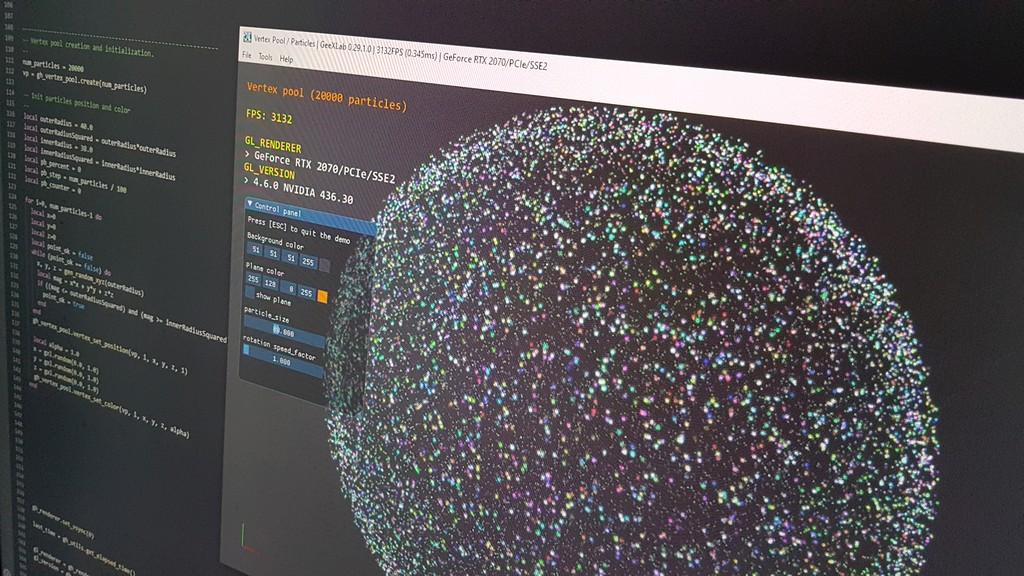
Современные компьютеры становятся все мощнее, и, соответственно, для их нормального функционирования необходимо качественное программное обеспечение. Все чаще для игр, 3D-моделирования и видеомонтажа используются графические библиотеки OpenGL. Сегодня я расскажу, для чего они нужны в операционной системе, как определить, поддерживается ли данная технология на компьютере, и опишу несколько способов установки в Windows 7 и Windows 10.
Для чего нужен OpenGL
OpenGL расшифровывается как Open Graphics Library и представляет собой интерфейс прикладного программирования API с открытым исходным кодом. Данное ПО используется для масштабирования 2D и 3D графики векторного типа, программирования, создания компьютерных игр, а также обеспечения качественного рендеринга.
Как определить, какая версия OpenGL установлена в Windows
В любой современной операционной системе, не только Windows, поддержка OpenGL встроена. Но даже несмотря на это, необходимо убедиться, действительно ли данное ПО установлено на компьютере. Проверить это очень легко — скачивать сторонние программы пользователю не придется. Нужно лишь открыть настройки видеокарты и перейти в раздел с основными сведениями. Обычно данный раздел отображается в контекстном меню рабочего стола или в скрытых значках на панели задач.
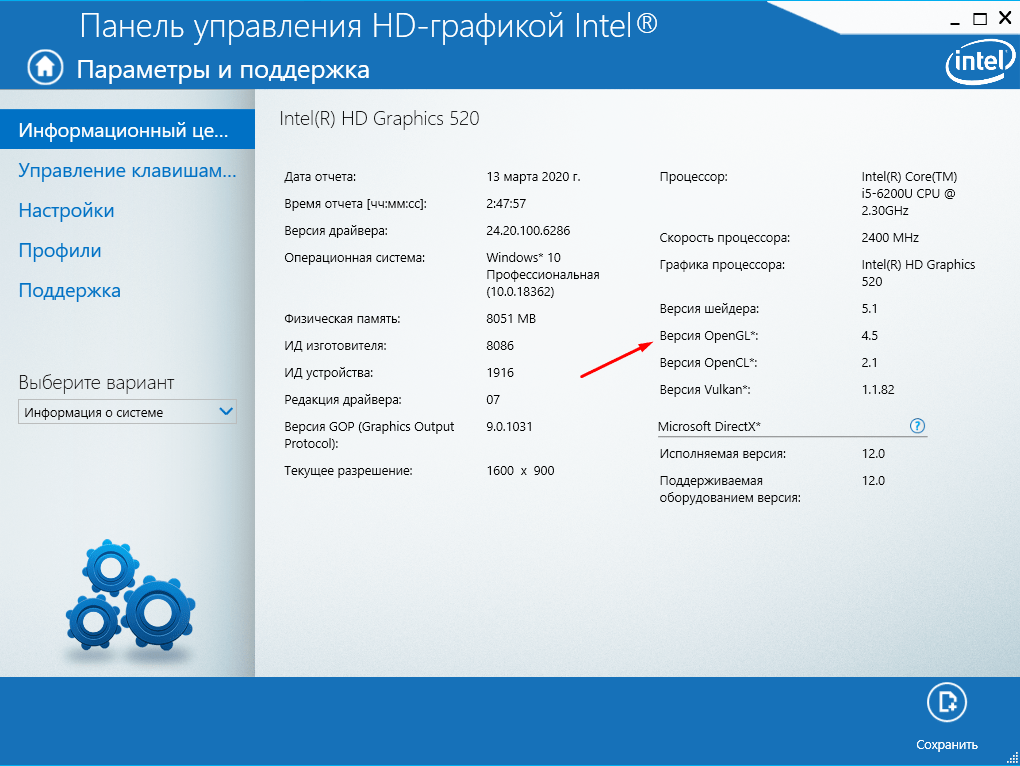
Вот так отображается версия OpenGL в настройках видеокарты Intel
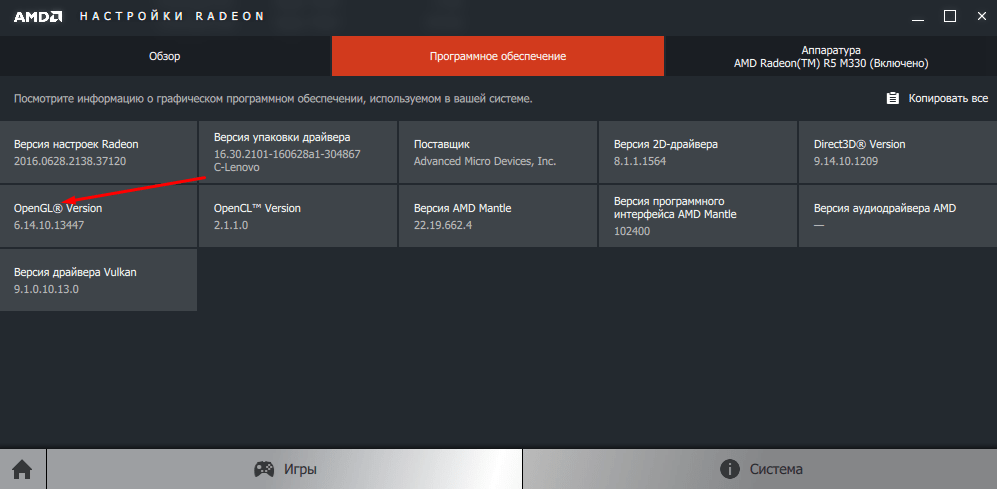
В разделе «Настройки» графических карт AMD тоже отображается установленная на данный момент версия OpenGL
Как установить OpenGL на разные видеокарты
Для установки или обновления OpenGL необходимо просто своевременно загрузить последнюю версию драйвера видеокарты. И сделать это можно как через официальный сайт производителя чипсета, так и с помощью встроенной в систему утилиты «Диспетчер устройств».
AMD
Скачивать обновления драйверов видеокарты желательно именно с официального сайта компании AMD. На нем можно подобрать конкретный тип процессора и серию. После автоматически начнется скачивание обновления. Но стоит учитывать, что на этой странице может не оказаться драйверов устаревших моделей видеокарт, но на самом сайте они есть, их лишь нужно найти. Для этого стоит вводить запрос напрямую в поисковике, а затем открывать официальную страницу и скачивать софт.
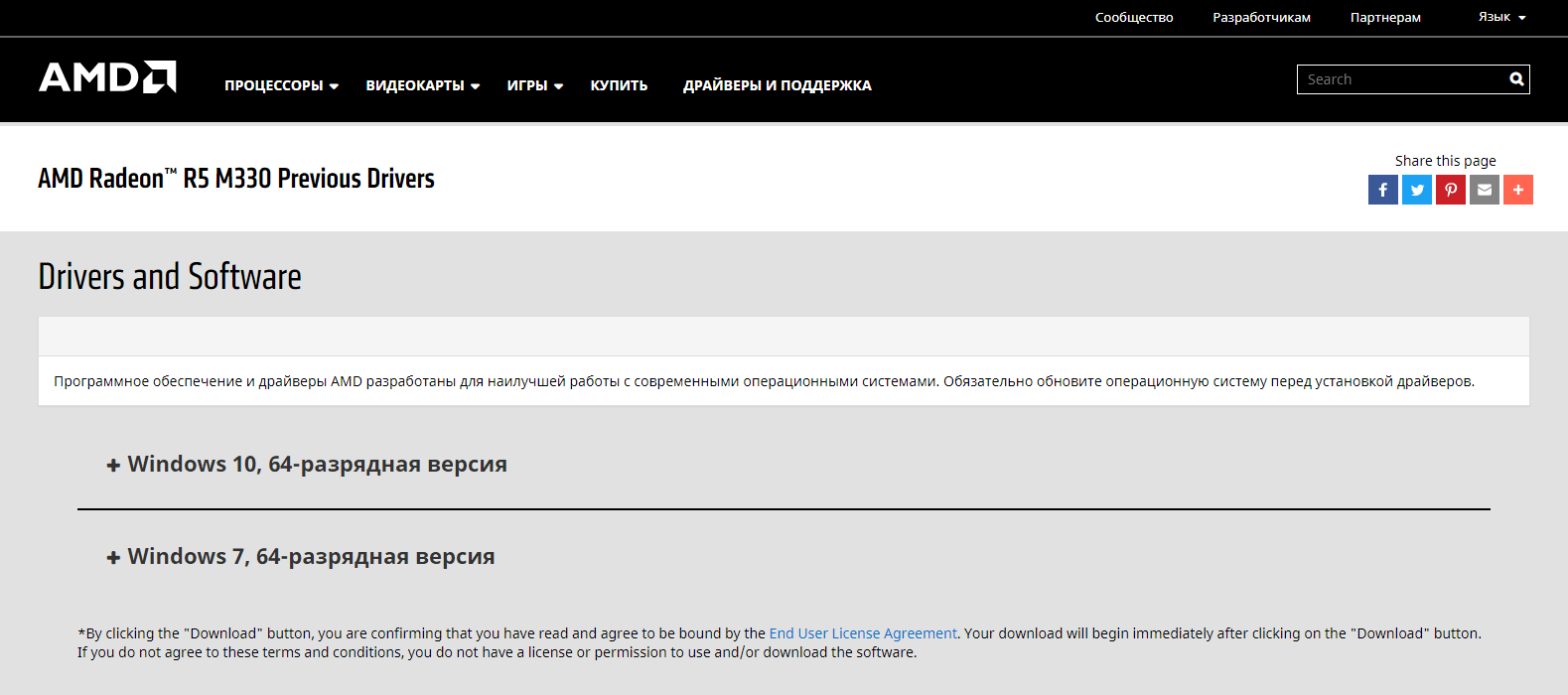
На сайте AMD предлагаются обновления отдельно для ОС Windows 7 и 10
Intel
На сайте центра загрузки компании Intel можно настроить автоматическое обновление драйверов, вручную искать программное обеспечение на нем неудобно. Поэтому в данном случае тоже можно вводить прямой запрос в поисковике по конкретной модели, чтобы не искать ее вручную на сайте. Правда, в этом случае выйдет страница поддержки, но особой разницы нет. Там точно так же будут указаны версии для конкретных операционных систем.
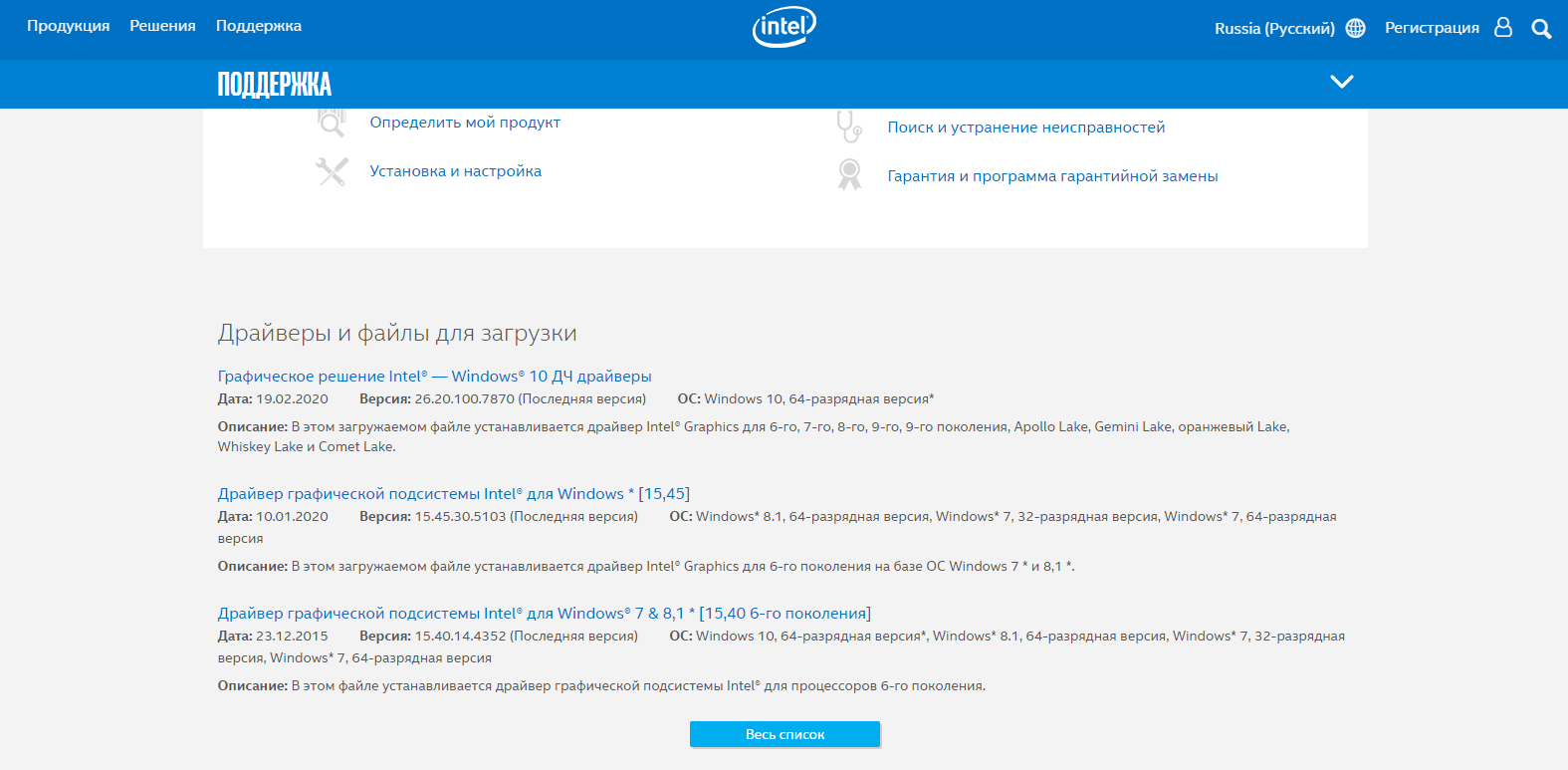
Здесь предлагаются обновления драйверов на официальном сайте Intel
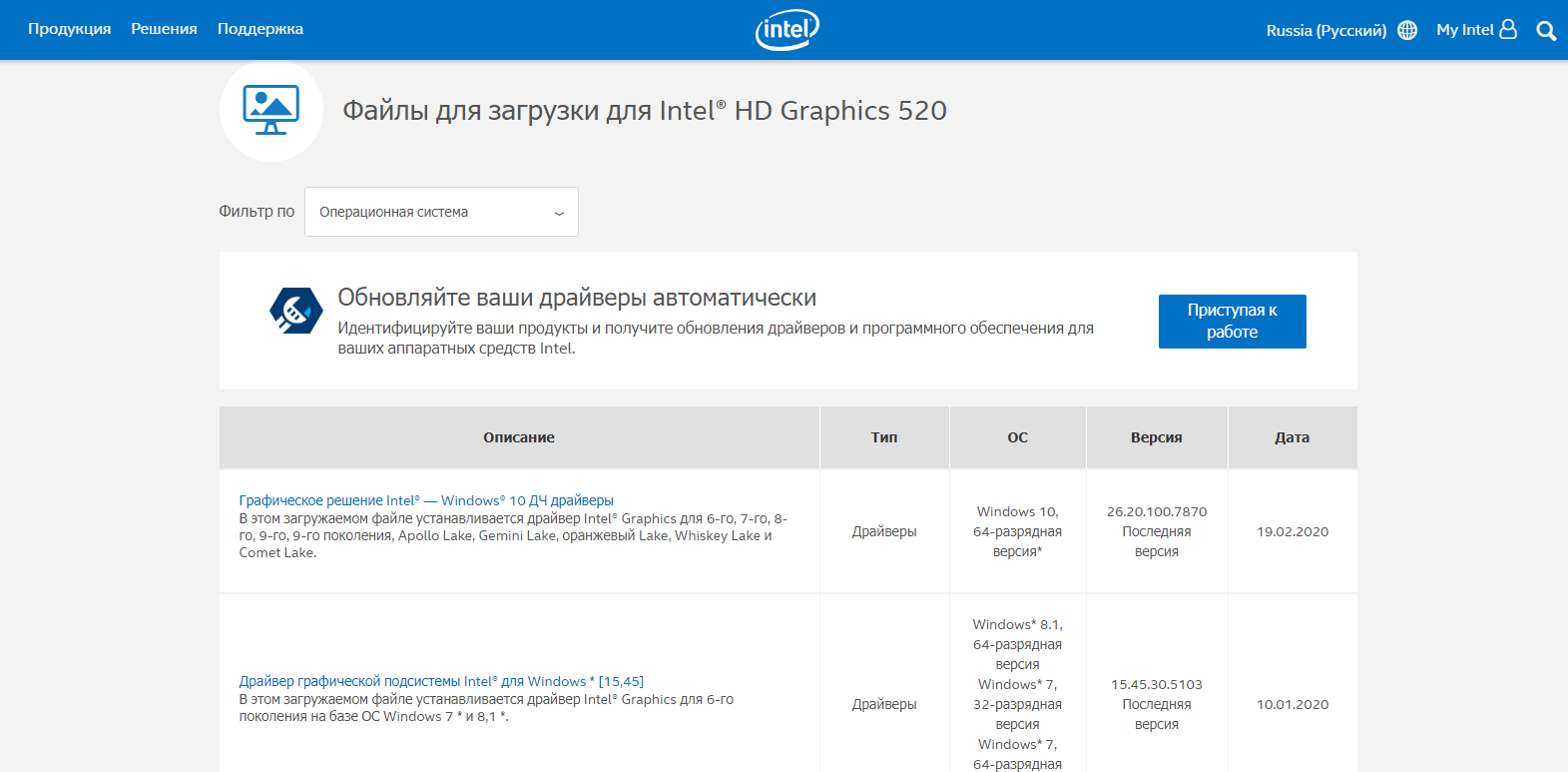
Доступно также скачивание с Центра загрузки компании, причем здесь есть фильтр по операционным системам
NVIDIA GeForce
На сайте NVIDIA поиск производится куда проще. Можно указать тип устройства, его серию, операционную систему, язык и даже вид драйвера. Есть еще вариант автоматического поиска, в котором сначала будет проведено сканирование, а уже затем при необходимости будет предложена оптимальная версия драйвера.
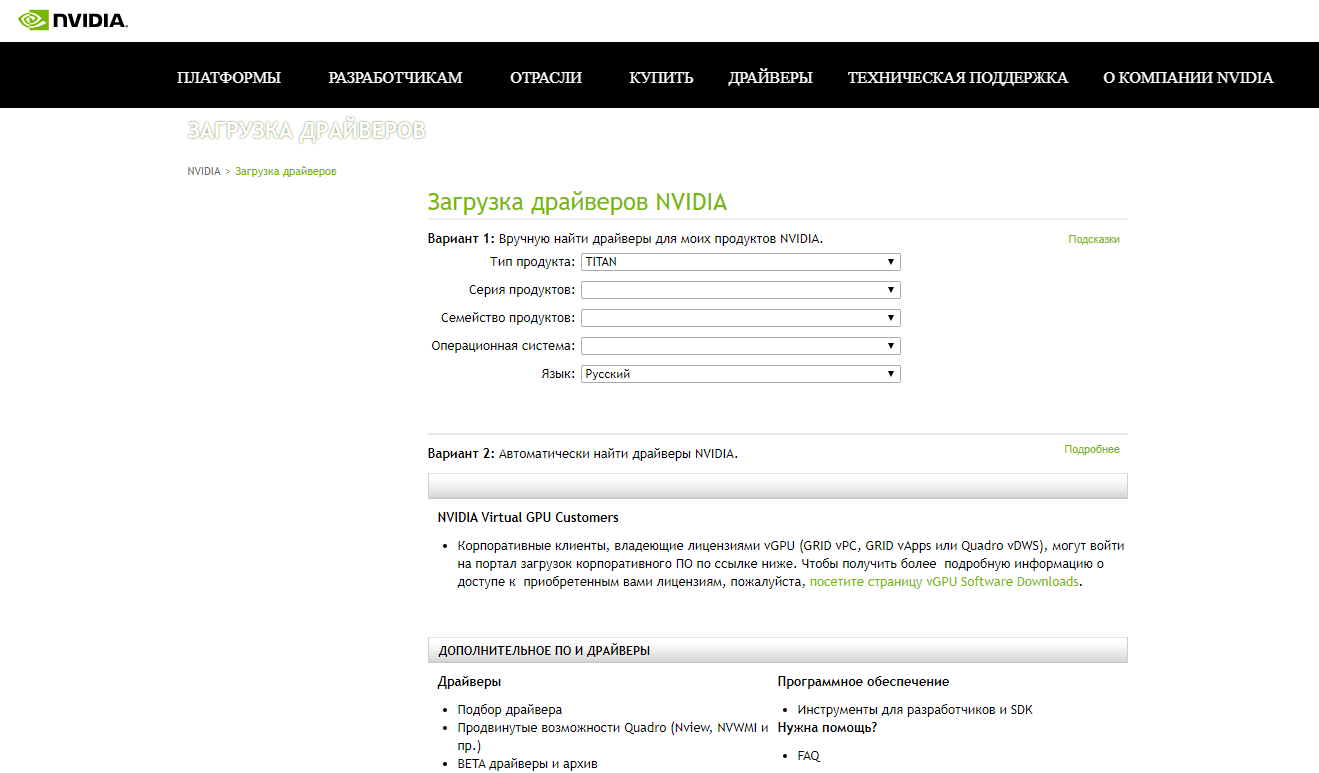
Компания NVIDIA предусматривает два варианта загрузки с официального сайта
Диспетчер устройств
Еще один вариант, более упрощенный и доступный, особенно в Windows 10 – поискать обновления через «Диспетчер устройств». Открыть его можно, нажав на комбинацию клавиш Win + X и найдя в контекстном меню соответствующий пункт.
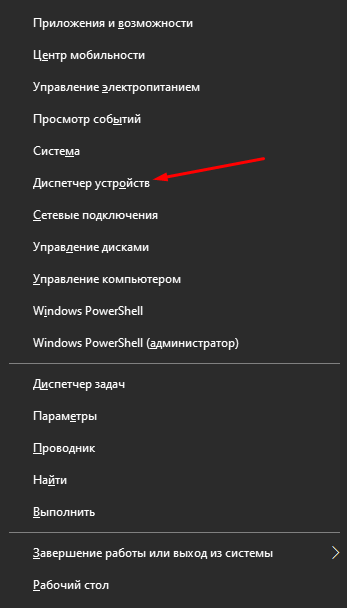
Для начала я открою «Диспетчер устройств» через контекстное меню иконки «Пуск»
В новом окне открываю раздел «Видеоадаптеры», жму правой кнопкой мыши по нужному графическому процессу, затем выбираю пункт «Обновить драйвер». Система предложит установить их с компьютера или скачать онлайн. Во втором случае начнется поиск обновлений.
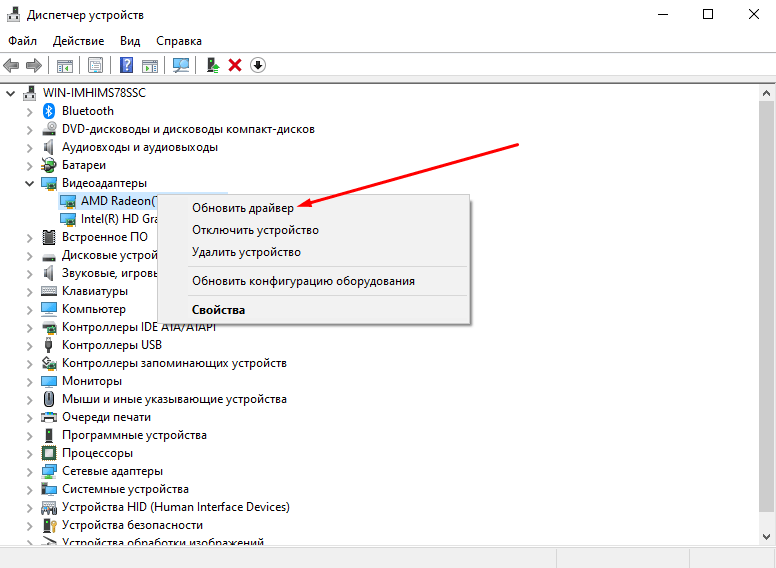
Жму правой кнопкой мыши по нужному видеоадаптеру и обновляю драйвера
Загрузка установщика из Интернета
Допустим еще вариант скачивания установщика OpenGL из сети Интернет. Правда, официального сайта в этом случае нет, поэтому данная процедура проводится на страх и риск пользователя. Если источники проверенные, можно скачать и установить приложение без особых колебаний и помех.
Заключение
Обычно OpenGL заранее бывает установлен в системе, вне зависимости от ее версии и новизны аппаратной части компьютера. Если в каких-то играх или программах требуется обновление данного ПО, можно для начала попробовать скачать и установить новую версию драйверов. После этого проблема обычно исчезает. Есть также вариант загрузки через «Диспетчер устройств» или инсталляция приложения, скачанного из сети Интернет.