Как проверить съемный жесткий диск на вирусы
Некоторые вредоносные программы используют уязвимости операционной системы для распространения через локальные сети и съемные диски. Kaspersky Endpoint Security позволяет проверять на вирусы и другие программы, представляющие угрозу, съемные диски при их подключении к компьютеру.
Чтобы настроить проверку съемных дисков при их подключении к компьютеру, выполните следующие действия:
- Откройте окно настройки параметров программы.
- В левой части окна выберите раздел Задачи по расписанию . В правой части окна отобразятся параметры задач.
- В блоке Проверка съемных дисков при подключении в раскрывающемся списке Действие при подключении съемного диска выберите нужное действие:
- Не проверять .
- Подробная проверка . В этом режиме Kaspersky Endpoint Security проверяет все файлы, расположенные на съемном диске, в том числе вложенные файлы внутри составных объектов.
- Быстрая проверка . В этом режиме Kaspersky Endpoint Security проверяет только потенциально заражаемые файлы, а также не распаковывает составные объекты.
Файл, который в силу своей структуры или формата может быть использован злоумышленниками в качестве «контейнера» для размещения и распространения вредоносного кода. Как правило, это исполняемые файлы, например, с расширением com, exe, dll и др. Риск внедрения в такие файлы вредоносного кода достаточно высок.
3 основных способа, как вирусы попадают на жесткий диск компьютера
Вредоносное ПО в наше время настолько распространено, что практически любое устройство, подключаемое к интернету, является потенциальной мишенью для злоумышленников. От рук хакеров страдают даже крупные компании.
В частности, британская финансовая компания Travelex подверглась атаке в 2019 году. Компьютеры в их сети оказались заражены программой-вымогателем, и несколько гигабайт важных данных были зашифрованы. В итоге Travelex пришлось заплатить 2.3 млн долларов хакерам из группировки REvil за восстановление доступа к своим данным.
Не стоит целиком и полностью полагаться на возможности современных антивирусов и файрволов. Чтобы обезопасить себя и свой ПК от уловок злоумышленников, следует знать пути распространения программ-вредоносов.
1. Зараженные файлы
Вирусы часто попадают на жесткий диск компьютера под видом обычной программы. Если вы скачиваете программу не с официального сайта разработчика ПО, то вы сильно рискуете нарваться на зараженный установочный файл. В лучшем случае это будет какое-то рекламное ПО, а в худшем — программа-майнер или вымогатель.
Если для скачивания файла вам нужно перейти по вызывающей сомнения ссылке, то её можно для начала проверить с помощью специальных сервисов, к примеру, Safe Web от Norton. Также хорошим вариант будет проверить безопасность файла перед установкой с помощью сервиса VirusTotal. Впрочем, выполнить проверку можно даже перед скачиванием (если речь не о торрент-раздачах), вставив ссылку на файл в поле ввода на сайте DrWeb.
2. Фишинг

Фишинг — это далеко не новый, но очень распространенный способ распространения вредоносного ПО. На ваш электронный почтовый ящик приходит письмо, якобы от какой-нибудь крупной компании или сервиса, которым вы (скорее всего) пользуетесь. В письме будет содержаться ссылка, к примеру, на официальный сайт. Точнее на то, что внешне очень на него похоже.
Однако если присмотреться к ссылке, то окажется, что она ведет не на официальный сайт, и отличие может быть всего в одном символе. Разумеется, вводить на подобном сайте свои персональные данные, такие как логин и пароль, нельзя. И тем более нельзя что-либо с подобных сайтов скачивать. Существует немало сервисов, которые помогают распознавать фишинговые ссылки, в их числе вышеупомянутые Safe Web и Virus Total.
3. Удаленный рабочий стол
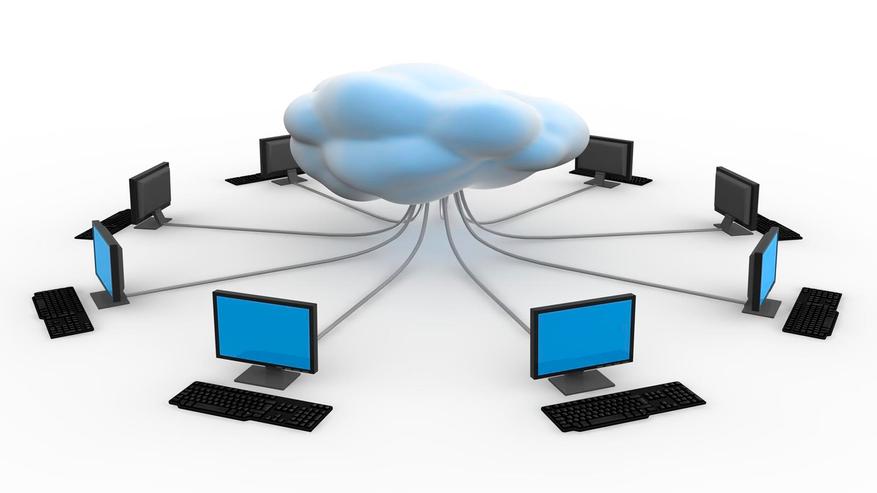
Удаленный рабочий стол — это технология, позволяющая пользователю одного ПК подключиться к компьютеру другого через интернет. Технология изначально разрабатывалась Microsoft для ОС Windows, но сейчас распространена практически повсеместно. Популярный инструмент не мог не попасть в поле зрения злоумышленников, которые с помощью него не только получают доступ к конфиденциальным данным, но и устанавливают вредоносное ПО на чужие компьютеры.
Palo Alto Networks — это американская компания, оказывающая B2B услуги в области кибербезопасности. Согласно их отчету за 2020 год, 50% всех атак с использованием программ-вымогателей, шифрующих файлы пользователя, проводится с помощью удаленного рабочего стола. Ещё 43% приходится на фишинг, а оставшиеся 7% — на уязвимости в веб-приложениях.
Чтобы защитить свои устройства при использовании удаленного рабочего стола, нужно создавать сложные пароли, настроить двухфакторную аутентификацию и по возможности чаще обновлять ПО.
Как проверить съемный жесткий диск на вирусы
Некоторые вредоносные программы используют уязвимости операционной системы для распространения через локальные сети и съемные диски. Kaspersky Endpoint Security позволяет проверять на вирусы и другие программы, представляющие угрозу, съемные диски при их подключении к компьютеру.
Чтобы настроить проверку съемных дисков при их подключении к компьютеру, выполните следующие действия:
- Откройте окно настройки параметров программы.
- В левой части окна в разделе Задачи выберите подраздел Проверка съемных дисков . В правой части окна отобразятся параметры проверки съемных дисков.
- В раскрывающемся списке Действие при подключении съемного диска выберите нужное действие:
- Не проверять .
- Подробная проверка . В этом режиме Kaspersky Endpoint Security проверяет все файлы, расположенные на съемном диске, в том числе вложенные файлы внутри составных объектов.
- Быстрая проверка . В этом режиме Kaspersky Endpoint Security проверяет только потенциально заражаемые файлы, а также не распаковывает составные объекты.
Файл, который в силу своей структуры или формата может быть использован злоумышленниками в качестве «контейнера» для размещения и распространения вредоносного кода. Как правило, это исполняемые файлы, например, с расширением com, exe, dll и др. Риск внедрения в такие файлы вредоносного кода достаточно высок.
- Если вы хотите, чтобы Kaspersky Endpoint Security проверял только те съемные диски, размер которых не превышает указанного значения, установите флажок Максимальный размер съемного диска и укажите в соседнем поле значение в мегабайтах.
- Если вы хотите, чтобы Kaspersky Endpoint Security проверял все жесткие диски, снимите флажок Максимальный размер съемного диска .
- Если вы хотите, чтобы Kaspersky Endpoint Security отображал ход проверки съемных дисков в отдельном окне, установите флажок Отображать ход проверки .
- Если вы хотите, чтобы Kaspersky Endpoint Security запускал проверку съемных дисков в фоновом режиме, снимите флажок Отображать ход проверки .
Как проверить диск на вирус
Проверять диск на наличие вирусов лучше с помощью антивирусной программы, установленной в вашем компьютере. Варианты с проверкой он-лайн или утилитами для разовой проверки менее предпочтительны. Он-лайн сканнеры требуют предоставления прав администратора или установки ActiveX-компонентов, а давать такие права через интернет представляет не меньшую угрозу безопасности данных, чем вирус. А утилиты разовой проверки по определения не занимаются постоянной защитой компьютера.

Статьи по теме:
- Как проверить диск на вирус
- Как работает Dr.Web
- Как сканировать диск
Инструкция
Если у вас не установлена резидентная антивирусная программа, то первым шагом должен стать ее выбор, закачка и установка. Не обязательно очень долго и тщательно подбирать все параметры антивируса — для ознакомления практически любую из них, даже платную, можно установить бесплатно сроком от двух недель до месяца. В любом случае, этого срока вам будет вполне достаточно для проверки всех дисков своего компьютера. Например, можете скачать и установить антивирус Avira, хотя есть также Nod 32, Kaspersky, Panda, Dr Web и другие.
После установки антивирус попросит перезагрузить компьютер — сделайте это. Затем откройте проводник Windows. Это можно сделать нажатием сочетания клавиш WIN + E (русская У) или двойным щелчком иконки «Мой компьютер».
Наведите курсор мыши на значок диска, который надо проверить и щелкните на его правой кнопкой мыши. В выпавшем контекстном меню выберите пункт проверки его на вирусы. В зависимости от типа установленного вами антивируса, формулировка этого пункта может различаться — в случае с Avira надпись будет такой: «Проверить выбранные файлы с помощью AntiVir». Антивирус займется проверкой диска и если подозрительные файлы будут обнаружены, то предложит вам выбрать варианты действий с ними.
Можно обойтись и без проводника Windows — откройте панель антивируса двойным щелчком его значка в трее рабочего стола. В окне антивируса найдите опцию проверки локальных дисков. У Avira для этого надо в левой панели раскрыть раздел «Локальная защита», затем в правой панели щелкнуть нижний пункт («Выборочная проверка»). В результате раскроется список дисков вашего компьютера с чекбоксами напротив каждого из них – поставьте отметки напротив нужных. Затем щелкните на любой из них правой кнопкой мыши и выберите в контекстном меню пункт «Запустить проверку» либо просто нажмите горячую клавишу F3.
- как узнать вирус
Совет полезен?
Статьи по теме:
- Как проверить, работает ли антивирус
- Как обновить сканер dr. web
- Как выполнить проверку диска
Добавить комментарий к статье
Похожие советы
- Как проверить работу антивируса
- Как проверить записанный диск
- Как диагностировать компьютер
- Как проверить состояние жесткого диска в Windows
- Как проверить диск на наличие ошибок
- Как проверить компьютер на наличие ошибок
- Как удалить антивирус Панда
- Как проверить антивирус вирусом
- Как прочитать дискету
- Как остановить проверку диска
- Как скачать бесплатный антивирус Avast