Что делать, если забыл контрольные вопросы Apple iD?
Для того чтобы ваша личность была подтверждена и никто не смог вас взломать, существует довольно старый метод распознавания, которым пользовались ещё до появления сканирования отпечатков пальцев и голоса — это контрольные вопросы. Они чаще всего стандартны, например: девичья фамилия матери или имя первого домашнего питомца. Однако бывает и такое, что вы могли забыть ответ на него. В этой статье мы расскажем вам как правильно сбросить контрольные вопросы Apple iD и перенастроить их.

Что делать для сброса контрольных вопросов?
При заполнении графы контрольных вопросов многие современные юзеры, не особо внимательно относятся к этому делу, посчитав что это не будет необходимостью в дальнейшем. Сталкиваясь с тем, что необходимо привязать платёжную карточку, совершить покупку или поменять E-mail , возникают проблемы. Так как для идентификации пользователя необходимо ответить на ряд вопросов. Но что делать, если пользователь забыл ответы и их никак не удаётся вспомнить?
Итого, когда регистрируете идентификатор Apple ID вам будет предложено выбрать три контрольных задания из списков и ответить на них. После этого будет возможность сбросить или поменять их, с помощью следующей инструкции.
Шаг 1
Для сброса контрольных вопросов вам необходимо перейти на страницу вашего айди на официальном сайте компании и выполнить ряд действий, необходимых для восстановления или сброса.
- Для начала наберите ваш идентификатор в Apple ID и выберите пункт «Продолжить».
- После нужно выбрать вариант со сбросом контрольных вопросов и так же нажать «Продолжение».

Шаг 2
- В первую очередь вам необходимо будет ввести пароль от аккаунта Apple ID и продолжить нажав на соответствующую кнопку.
- Следующим этапом нужно выполнить все предложенные инструкции, которые высветились на вашем экране. Это необходимо для того, чтобы смогли подтвердить свою личность. К большому сожалению, если вам не удаётся подтвердить личность таким образом, то контрольные вопросы вам не сбросить, но только в этот раз.
- Теперь будет необходимо выбрать новые вопросы, которые вы точно не забудете и ответ на них очевиден для вас, но недоступен другим. После этого свободно нажимайте клавишу продолжить. Для того чтобы окончательно быть уверенным в безопасности своей учётной записи, так же можете ознакомится с информацией и советами о выборе контрольных вопросов.
- После всех выполненных действий на ваш привязанный E-mail придёт письмо, с помощью которого необходимо будет подтвердить сброс контрольных вопросов. Выполнив это у вас появится возможность изменить вопросы и ответить на новые.
- В случае если у вас не показана направление на E-mail, о котором сказано в четвёртом пункте, то скорее всего в разделе о резервном адресе электронной почты вы не указали почту, когда регистрировались. Исправить эту ошибку необходимо в подпункте «безопасность».
Как обезопаситься от подобных ситуаций?
Когда сбросите контрольные вопросы у вас появится возможность обезопасить себя от подобных ситуаций путём включения двух факторной аутентификации. Этот вариант имеет множество преимуществ, а так же является одним из лучший способов проверки и возможности обезопасить свою учётную запись.
Это делается для того, чтобы каждый раз отвечать на вопросы, и вспоминать какие они.

Так же не стоит забывать о том, что если вы используете много попыток для ответа и все они будут не корректными, то на некое количество времени вы не сможете воспользоваться их функцией, то есть этот аспект будет заблокирован. Но после того как этот период в состоянии блокировке закончится, попробуйте по-новому сбросить контрольные вопросы.
Как включить двух факторную авторизацию?
Двух факторная авторизация даёт возможность не использовать контрольные вопросы, чтобы после у вас больше не возникло проблем с тем что невозможно вспомнить ответы. Для того чтобы её включить выполните следующие действия:
- Для MAC: Зайдите в вкладку Настройки, после выберите iCloud. Перейдя во вкладку безопасности, выберите настройки двух факторной аутентификации.
- Для iOS: У настроек вашего телефона необходимо перейти в учётную запись, в которой необходимо будет так же включить двух факторную аутентификацию.
Обращение в службу поддержки
Если же ранее вами не был добавлен дополнительный адрес почты, а ответы вам так и не удалось вспомнить, то последним путём решения данной проблемы будет обращение в службу поддержки Apple.
Для того чтобы узнать номер тех поддержки необходимо зайти на официальный сайт и выбрать свою страну. Но может быть и такое, что в предложенном списке стран нету вашей. Такое часто бывает у пользователей IPhone, которые проживают в Украине, Беларусии и Казахстане. В таком случае не стоит паниковать. Вам просто нужно связаться с российским или американским представительством данного сервиса и вам обязательно помогут.
Но не стоит забывать о том, что в случае обращения в российское представительство будет необходимо будет произвести изменение геопривязки смартфона, указав страной регистрации Россию.
[FAQ] Что делать, если вы забыли ответы на секретные вопросы к Apple ID
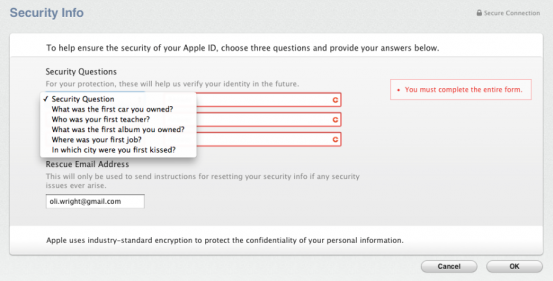
Если вы хотите увидеть на нашем сайте ответы на интересующие вас вопросы обо всём, что связано с техникой, программами и сервисами Apple, iOS или Mac OS X, iTunes Store или App Store, пишите нам через форму обратной связи.
К нам поступил следующий вопрос:
ipad не даёт купить ни одну программу в App Store, требует ответы на секретные вопросы. проблема в том, что я забыл ответы на секретные вопросы(( их можно как-нибудь сбросить? у меня американский аккаунт, в техподдержку не хочется писать, вдруг заблокируют полностью. кстати, риск этого какой?
Всё зависит от одного простого вопроса: добавлен ли вами в настройках Apple ID запасной адрес e-mail. Проверить это сравнительно легко. Зайдите на сайт http://appleid.apple.com, нажмите «Manage your Apple ID»:
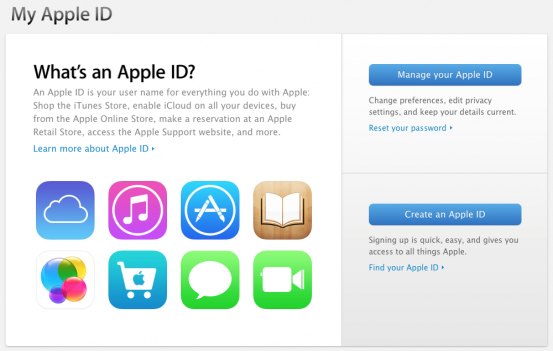
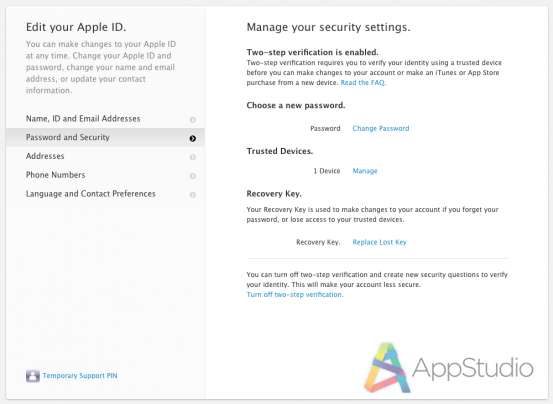
Слева выберите вкладку Password and Security. В правой части окна вы увидите секретные вопросы, без ввода ответов на которые вы не сможете продолжить работу с аккаунтом. Если этот экран выглядит следующим образом, то всё в порядке:

Останется нажать на ссылку «Send reset security info…», и Apple вышлет на запасную почту ссылку для сброса секретных вопросов. Правда, для этого вы должны вспомнить, что за адрес был введён для сброса секретных вопросов, поскольку полностью он никогда не отображается.
Но куда вероятнее другой вариант развития событий – секретные вопросы без какой-либо ссылки внизу:

К сожалению, это означает, что без обращения в техподдержку обойтись не получится. Почему-то многие пользователи уверены, что при сбросе пароля к аккаунту сбрасываются и секретные вопросы. Увы, это не так. Если вы сбрасываете пароль к аккаунту через почту, секретные вопросы не меняются. Если вы не помните ответы на них, то сброс пароля ничем вам не поможет.
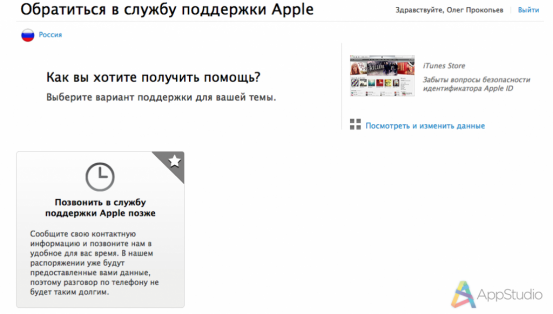
Перейдите по следующей ссылке, выберите пункт Обращение в службу поддержки iTunes Store. Внимание! Если вы собираетесь сбрасывать вопросы на американском аккаунте, то писать нужно в американскую техподдержку (ссылка). Желательно на английском и обязательно от имени того, на чьё имя оформлен аккаунт. Нарушение этого простого правила в разы повышает шанс того, что у вас запросят подтверждение личности. Если же вы не сможете его предоставить, дело может закончиться блокировкой аккаунта (хотя вероятность мизерная, пугать вас зря не будем). Как правило, подавляющее число случаев блокировки аккаунтов связано с подозрениями на мошенничество при оплате контента iTunes Store или App Store, например, к этому гарантированно ведёт активация кодов гифт-карт, купленных с ворованных кредиток.
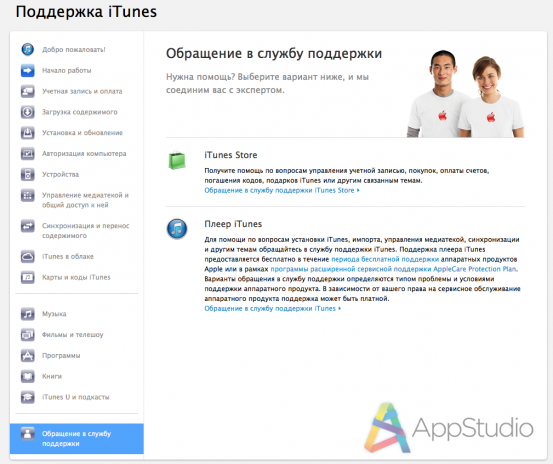
Нажмите на кнопку «Пароль и секретные вопросы» и выберите пункт «Забыты вопросы безопасности…»:
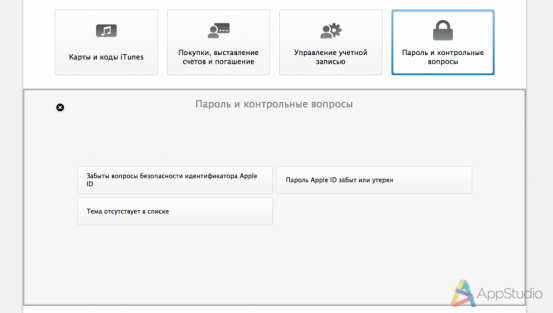
Вы увидите доступные опции связи с техподдержкой iTunes Store. В зависимости от времени суток их состав может меняться, но минимум одну вы всегда увидите 🙂
Учтите, что при сбросе секретных вопросов с вас могут потребовать временный PIN-код, подтверждающий, что это именно вы сейчас управляете своим аккаунтом. Кнопку создания этого PIN вы найдёте на сайте appleid.apple.com в левом нижнем углу (Temporary Support PIN) после того, как нажмёте «Manage my Apple ID» и войдёте в свой аккаунт.
Следует помнить о том, что срок действия такого PIN-кода ограничен, поэтому создавать его заранее бессмысленно.
Как сбросить контрольные вопросы в apple id если забыл их
Будь в курсе последних новостей из мира гаджетов и технологий
iGuides для смартфонов Apple

Как я ответы на контрольные вопросы Apple ID сбрасывал

Сергей Епихин — 21 сентября 2016, 13:36
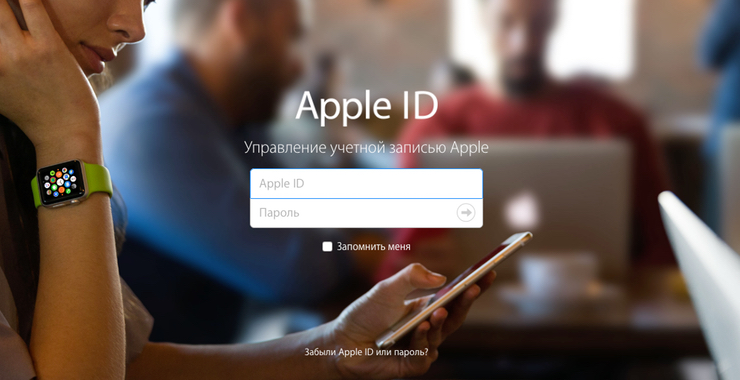
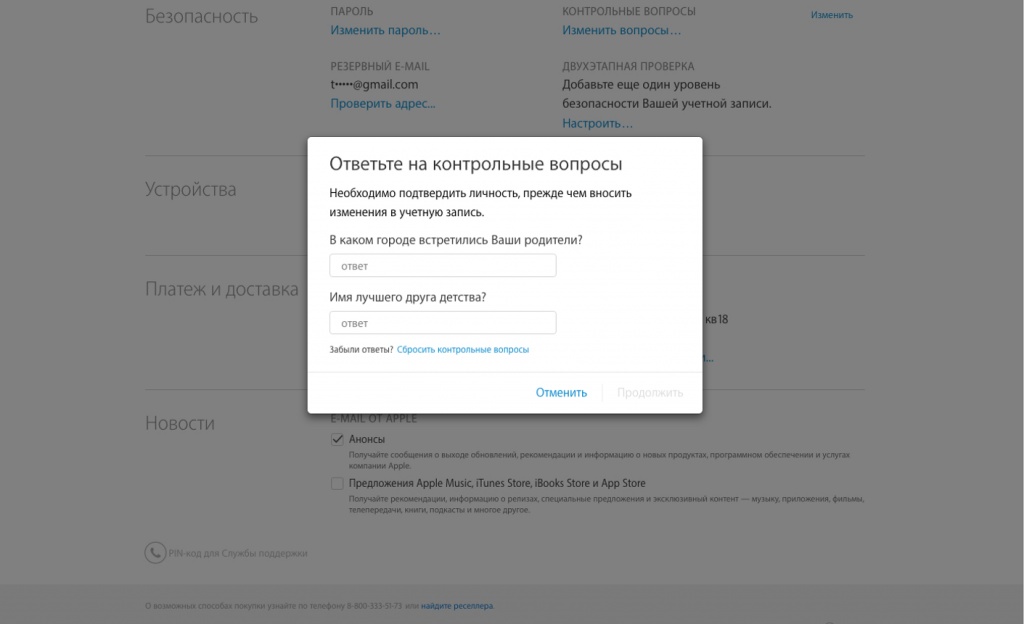
Со мной случилась история, которая может произойти с каждым – я забыл ответы на контрольные вопросы к своей учетной записи Apple ID. И я вроде бы знаю «в каком городе встретились мои родители» и «как зовут моего лучшего друга детства», но Apple мои ответы не устраивали.
В подобных случаях есть стандартная процедура сброса вопросов, которая происходит через личный кабинет на сайте appleid.apple.com. Как это работает: необходимо залогиниться на сайт под своим Apple ID, в соответствующем разделе запросить сброс ответов на контрольные вопросы, после чего Apple предложит либо ответить на существующие вопросы, либо ввести код, который присылается на одно из устройств, привязанных к Apple ID.
Так как ответить на вопросы я не мог, мне оставался лишь второй вариант. Проблема в том, что из множества устройств, привязанных к моей учетной записи, код приходил на iPod Touch 4-ого поколения, которого у меня уже давно нет. Apple по каким-то непонятным причинам не предлагает самостоятельно выбрать устройство, на которое нужно прислать код.
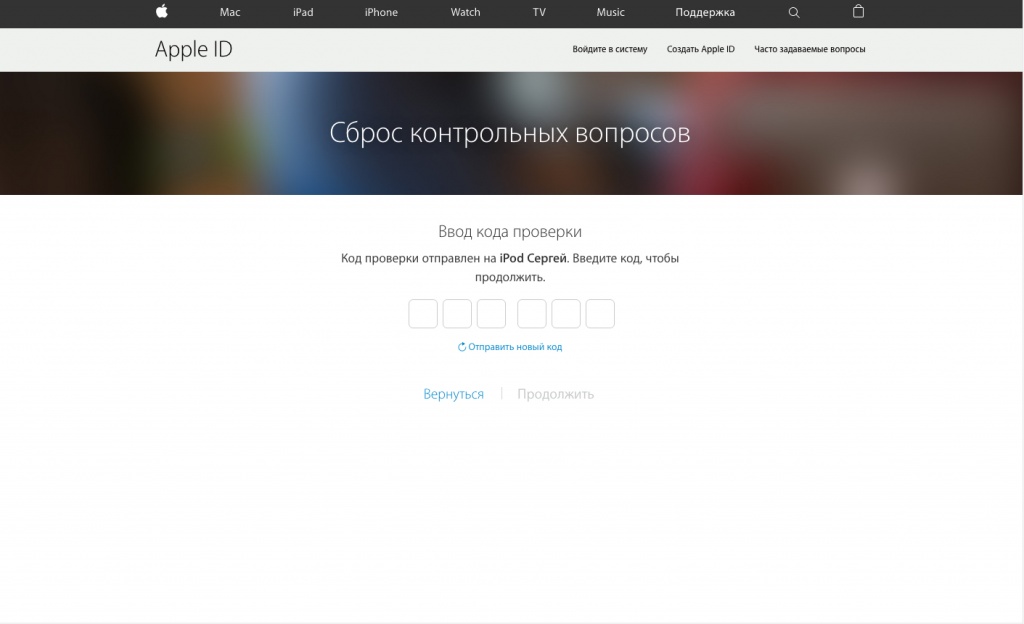
Если код приходит на устройство, которого у меня уже давно нет, то надо это устройство просто отвязать от Apple ID. Такая мысль пришла мне в голову, и я отправился в соответствующий раздел в личном кабинете. И это была неплохая идея, если бы не одно но – для того, чтобы отвязать устройство от Apple ID, необходимо вновь ответить на контрольные вопросы. Получался замкнутый круг.
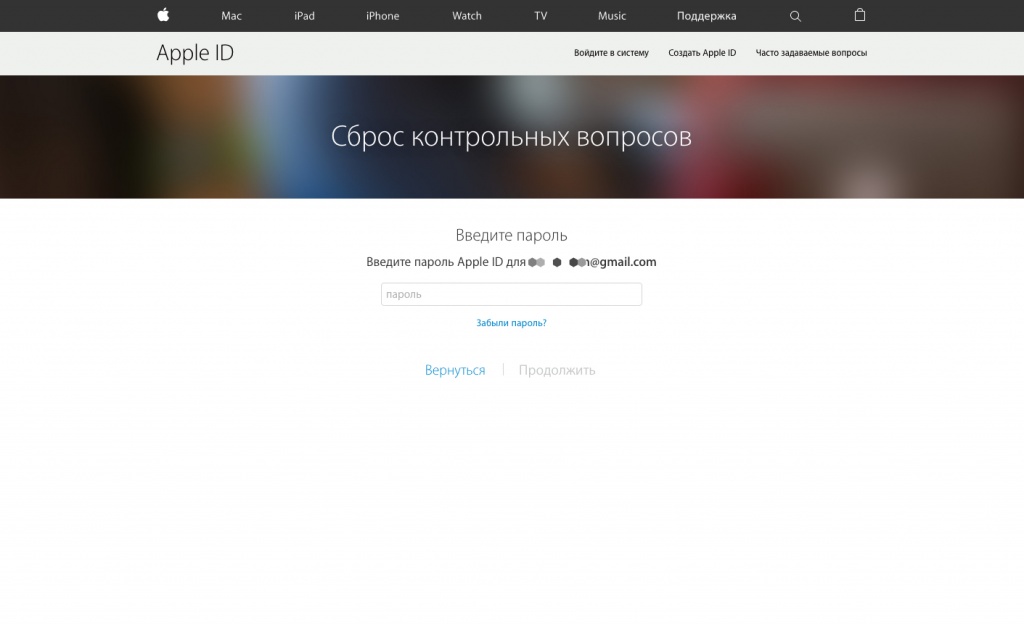
Следующая идея, посетившая мою голову – сбросить пароль от Apple ID, через почту к которой он привязан. К сожалению, такой трюк не дал никаких результатов, так как Apple ID существует отдельно от контрольных вопросов. Пройдя процедуру смены пароля, я увидел всё те же самые контрольные вопросы.
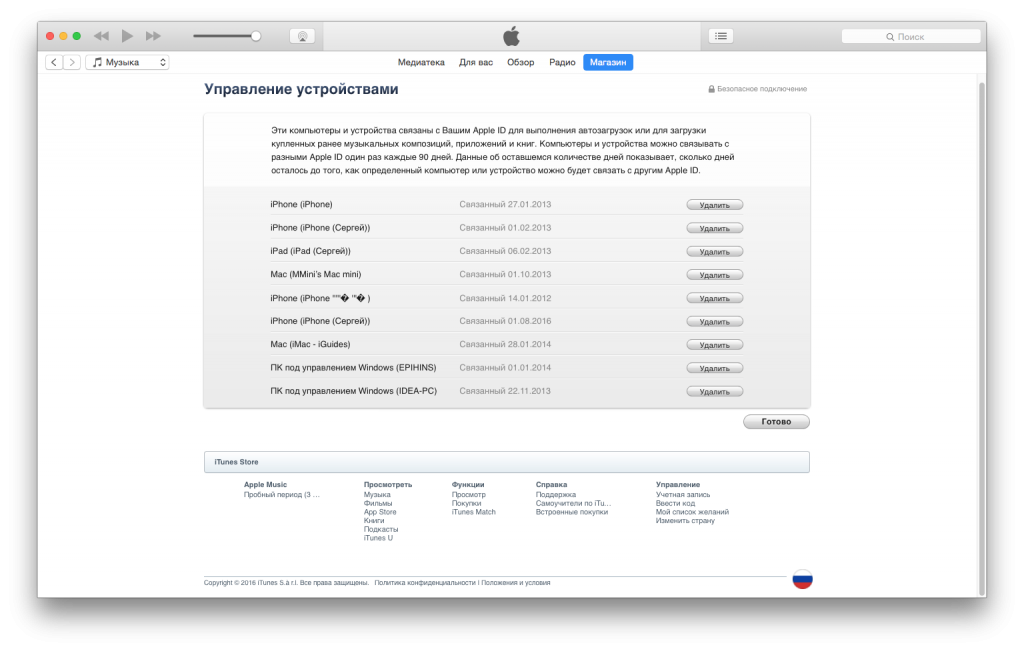
Приближаясь к порогу отчаяния, я вспомнил, что iTunes тоже позволяет управлять устройствами, подключенными к Apple ID. Отправившись в настройки приложения, я действительно нашел там соотвествующий пункт и, к своему удивлению, даже смог попасть в меню, где можно было удалить привязанные устройства. Казалось бы, что вот она – победа, но не тут то было. Отключение устройств в этом меню не отвязывает их глобально от Apple ID, а лишь закрывает им доступ к медиатеке iTunes: фильмам, музыке и сериалам.
Делать нечего, пришлось обращаться в техподдержку Apple. Кстати, работает она просто замечательно, как только я отправил запрос оператору, мне перезвонили буквально через 30 секунд. Молодой человек, представившийся как Сергей, внимательно выслушал мою проблему, удостоверился проделал ли я все стандартные процедуры, после чего попросил подтвердить личность личными данными и вручную прислал код для сброса контрольных вопросов на устройство, которое было у меня под рукой.
Как можно было бы избежать моих проблем?
Во-первых, придумывайте ответы на контрольные вопросы, находясь в трезвом уме и твердой памяти. Всегда кажется, что они вам никогда не пригодятся, а если и пригодятся, то вы легко вспомните, что там ответили несколько лет назад. Нужно серьезнее к этому относиться, это такая же важная часть безопасности вашей учетной записи, как пароль от Apple ID.
Во-вторых, обязательно подтвердите дополнительный почтовый ящик. Я, к сожалению, этого в свое время не сделал, лишь указав его адрес, но не завершив процедуру авторизации до конца. Как следствие, Apple не предлагала мне варианта сброса контрольных вопросов, путем отправки кода на второй почтовый ящик, а такая опция была.
В-третьих, отключайте от своего Apple ID устройства, которых у вас больше нет. При продаже техники Apple с Touch ID – это вовсе обязательный шаг, чтобы владелец мог спокойно ей пользоваться в дальнейшем.
Надеюсь, что моя история позволит вам не наступить на те же грабли самостоятельно. Крайне рекомендую отправиться прямо сейчас на appleid.apple.com и привести свою учетную запись в порядок, если вы еще этого не сделали. И не забудьте установить двухэтапную авторизацию для Apple ID.
Как восстановить логин, если забыл вопросы Apple ID?
Девайсы от компании Apple являются уникальными аппаратами, оснащенными очень качественными составляющими, очень стильным внешним видом и современными техническими возможностями. Устройства действительно качественно собраны. В девайсах прорабатывается все до мелочей, благодаря этому они такие популярные. У всех продуктов от корпорации Apple много поклонников во всем мире, и каждый ждет выхода новых моделей в мир с нетерпением.
Производитель делает все возможное, чтобы клиенты компании могли пользоваться самыми лучшими официальными сервисами. Для этого корпорацией созданы безопасные сервисы, при помощи которых появилась возможность смотреть фильмы, слушать музыку, закачивать файлы, и создавать личные галереи плейлистов. Помимо этого, каждый клиент может сохранять все файлы в специальном хранилище, загружать софт, игры и обновлять их. Чтоб войти в сервисы требуется идентификатор Apple ID, он одновременно будет и вашей почтой, и логином для авторизации. Такой Apple ID будет присвоен устройству при покупке, когда продукт зарегистрируют в системе.
Бывают такие случаи, когда клиенты теряют логин для авторизации. Чтобы восстановить его вам будут предложены контрольные вопросы. Но, что поделать, если клиент забыл вопросы Apple ID? Если вдруг забыл контрольные вопросы Apple ID нужно использовать услугу восстановления логина, она сможет помочь в восстановлении идентификатора. Но если клиент забыл и пароль, то такая операция не поможет, нужно на сайте найти другую. Еще такая процедура не поможет удалить аккаунт сервиса.
С такой процедурой вам не придется думать, как восстановить контрольные вопросы Apple ID, так как благодаря ее проведению вы получите восстановленный логин. Прежде чем начать выполнение операции нужно ознакомиться с условиями, на которых она предоставляется. Это вы без проблем сможете сделать на странице продукта. Там будут описаны все важные мелочи при проведении процедуры, ее стоимость и сроки выполнения. Когда вы ознакомились и приняли условия – нужно тщательно подготовиться к проведению операции. Для этого нужно заранее приготовить такую информацию: ИМЕЙ код, полное название аппарата, серийный код и код UDID. Идентификационный код ИМЕЙ – это уникальный номер смартфона, который дан ему при производстве и отображает все важные данные о нем. Для того чтобы вывести его на экран просто введите в устройство спец. код *#06#. На коробке, в которой аппарат был куплен, вы сможете найти полное его название и серийный номер. А UDID можно увидеть после подключения девайса к iTunes, и перехода на вкладку Device.
До того, как сбросить контрольные вопросы в Apple ID, если забыл их, необходимо зарегистрироваться на сайте. Для регистрации предлагается обычная короткая регистрационная анкета, для ее заполнения нужно не более, чем две минуты. После ее прохождения потребуется подтверждение создания аккаунта. Еще вы сможете авторизоваться на ресурсе с помощью социальной сети Facebook или же Вконтакте.
После того, как создан личный кабинет на сайте, прежде, как восстановить секретные вопросы Apple ID вам нужно будет перевести деньги на свой счет ресурса. Сумму перевода вы увидите в информации о процедуре. Для пополнения профиля используйте одну из предоставленных на ресурсе платежную систему: MasterCard или Visa, YandexMoney или QIWI, а также WebMoney.
После поступления денег на счет, если клиент забыл контрольные вопросы Apple ID потребуется заполнить бланк на заказ. Вы сможете найти его на странице процедуры, после всей информации о ней. Бланк имеет несколько полей для их обязательного корректного заполнения. В случае внесения ошибочных данных, вы не получите логин. После проверки всей информации, которую вы внесли в форму на заказ – подтвердите ее оформление. После этого в срок от 2 до 7 рабочих дней на вашу электронку придет письмо, в нем будет возобновленный логин, если клиент забыл вопросы Apple ID.
Так, что же делать, когда забыл контрольные вопросы Apple ID? Ответ самый простой! Нужно найти наш сайт, который предоставит вам операцию, внимательно прочесть всю информацию о процедуре, внести денежные средства, оформить и подтвердить заказ. После этого вы будете знать, как восстановить контрольные вопросы Apple ID и без труда сможете проводить процедуру.
Если при оформлении заказа у вас появились какие-то проблемы или вопросы, то перед тем, как восстановить секретные вопросы Apple ID потребуется написать на наш форум. Для этого зарегистрируйтесь на нем, зайдите в нужную ветку и оставьте там комментарий с вопросом об услуге. В самые короткие сроки вам будет дан ответ от наших специалистов.