Примечания в тексте Word
Примечания можно делать при проверке документов Microsoft Word в электронном виде. Конечно, проверять или читать любые документы всегда удобнее в бумажном виде. Однако прогресс не стоит на месте, введение дистанционного формата работы и учебы прививает нам новые привычки и навыки. Один из таких полезных навыков, это проверка (рецензирование) документов с использованием функционала текстового редактора MS Word Office.
Привычка делать пометки на полях. Давать возможность подумать, предложить свой вариант изложения. Просто замечания. Я использовал для подсказок: распечатывал текст вместе с примечаниями, в которых были записаны подсказки, где и как была взята та или иная информация.
Как вставить примечание в документе Word
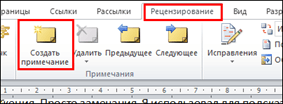
Для того чтобы вставить примечание в текст нужно выделить фрагмент текста или отдельный элемент (слово, число, формулу и т.д.), перейти в группу рецензирование в ленте с кнопками управления нажать кнопку «Создать примечание». При этом должна появиться такая выноска (смотри рисунок), в которой и нужно прописать примечание. Обратите внимание, что в выноске указывается слово «Примечание» и, в квадратных скобках, автор рецензии (в данном случае ПW – это Пользователь Windows) и порядковый номер примечания. Это сделано для удобства, так как рецензировать документ могут несколько людей.
А так отображается выноска примечания:
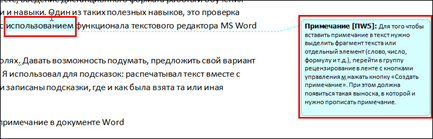
Таких выносок можно сделать сколько угодно много. Даже к одному и тому же слову можно делать несколько выносок.

Как изменить и удалить примечание в Ворде
Изменить примечание можно так же, как и обычный текст: устанавливаем курсор в блоке примечания и исправляем, удаляем, дописываем и т.д.
Для удаления примечаний рядом с кнопкой «Создать примечание» во вкладке рецензирование находим кнопку удалить, нажатие которой удаляет примечание. Чтобы добиться этого, нужно сначала указать курсором какое именно примечание требуется убрать, без этого кнопка «Удалить» не будет активной. Однако возможно удалить все примечания.

Как скрыть и отобразить примечание
После проверки текста рецензентами предложенные исправления и замечания можно либо принять, либо отклонить. Для этого есть соответствующие кнопки в группе изменения.
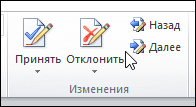
При этом блоки рецензирования будут исчезать, поскольку надобность в них пропадает.
Также, можно показать на экране исходный или измененный документ, отобразить исправления (примечания) на исходном тексте или на измененном. Эти возможности скрываются под следующей кнопкой.

Если требуется показать замечания только определенного или определенных рецензентов, то и это тоже можно сделать так, как показано на рисунке
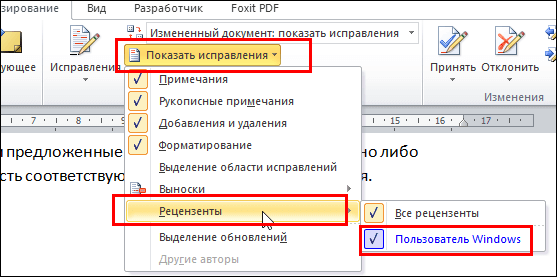
Как видно на рисунке, будут показаны все рецензенты, из которых следует выбрать нужных и поставить напротив них значок галочки, следовательно наш документ проверял только один ПW
Как изменить шрифт и цвет примечания
Для лучшего отображения можно изменить цвет и ширину блока примечаний, можно отобразить линию выноски или убрать ее. Все это, как видно из рисунка ниже, можно сделать, открыв окно «Параметры исправлений», кнопка открытия которого прячется под кнопкой «Исправления»

Само окно выглядит таким образом
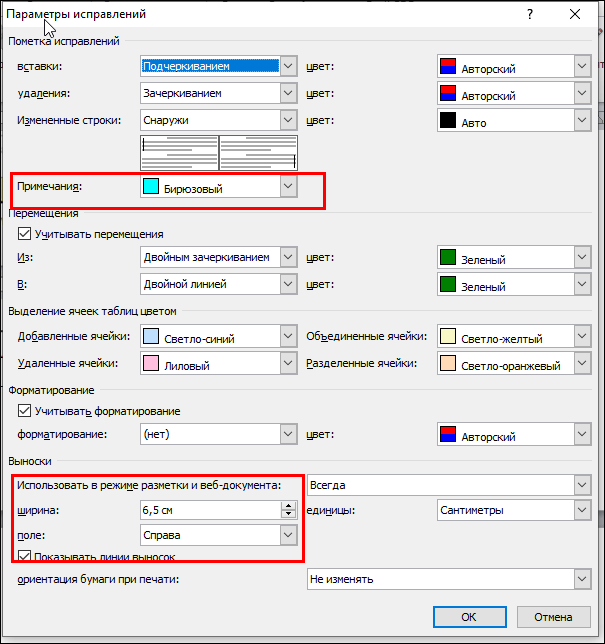
На рисунке красными прямоугольниками выделены поля, где можно изменить цвет поля примечания, его размеры и отобразить выноски. Из чего ясно, что различных функций для исправления и рецензирования в Ворде еще очень много.
Таким образом, мы познакомились и понемногу стали в своей работе с документами Word использовать примечания. Научились их редактировать и настраивать на свой вкус.
Примечания в Word

Примечания в Word позволяют добавить к тексту комментарии, не меняя текст самого документа.
Для добавления примечания необходимо выделить нужный фрагмент текста, затем на вкладке Рецензирование нажать Создать примечание.
На поле в правой части документа появится выноска, в которой можно написать свой комментарий.
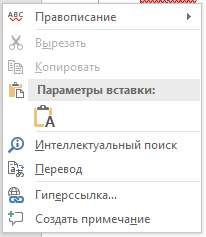
Аналогичным образом можно добавить комментарий через контекстное меню при клике правой кнопкой мыши.
Расписание ближайших групп:
Как вставить комментарии в Word

Вы можете легко вставлять комментарии в Word, чтобы предлагать правки или изменения документа без изменения текста документа. Вот как можно быстро добавлять комментарии в каждую версию Word до 2010 года, включая Word для Mac и Word Online.
Как добавить комментарии в Word
Добавление комментария к документу Word занимает совсем немного времени, что позволяет добавлять несколько комментариев без хлопот.
- Выделите часть текста, о которой вы хотите оставить комментарий. Если вы не хотите комментировать определенный фрагмент текста, поместите курсор рядом с той частью документа, которая относится к вашему комментарию. Ваш комментарий будет создан в позиции курсора.
- Выберите вкладку « Обзор » в интерфейсе ленты в верхней части окна.
- Выберите Новый комментарий, чтобы вставить новый комментарий, связанный с выбранным текстом или позицией курсора.
- Введите текст комментария в поле. Когда вы будете готовы зафиксировать текст, выберите за пределами поля. Комментарий теперь будет отображаться в правой части документа, пока он не будет удален или разрешен.
Дополнительные советы для комментариев в Word
- Комментарии можно редактировать как обычный текст, но доступно меньше вариантов форматирования. Будут работать основные изменения, такие как выделение жирным шрифтом и курсивом, а также выбор шрифта.
- Изображения могут быть добавлены к комментариям, но их пространство настолько мало, что получателю, вероятно, будет трудно их просматривать. Ширина области разметки не может быть отрегулирована, поэтому большие изображения будут обрезаны с правой стороны.
- После комментирования текст остается выделенным. Пунктирная линия соединит выделенный текст с комментарием, который отображается с именем пользователя, создавшего комментарий. Если другой пользователь открывает документ, комментарии будут отображаться так же, как вы их видите.
Изменение вашего имени в комментариях
Все ваши комментарии будут отображаться с вашим именем, указанным в Word. Тем не менее, вы можете изменить имя и инициалы, которые появляются в верхней части ваших комментариев из Word:
- В Windows вы можете изменить отображаемое имя в меню « Файл» > « Параметры» > « Основные» , а затем перейти к разделу « Персонализация вашей копии Microsoft Office » .
- В macOS вы найдете тот же раздел в разделе « Настройки» > « Информация о пользователе» .
Как только вы найдете вышеупомянутые разделы, введите предпочитаемое имя и инициалы. Обязательно поставьте галочку под своим именем, чтобы Word использовал эту информацию; это переопределяет имя вашей учетной записи Office и заменяет его на имя и инициалы, указанные здесь.
покупка
Как добавить комментарий к тексту в текстовом поле в документе Word?

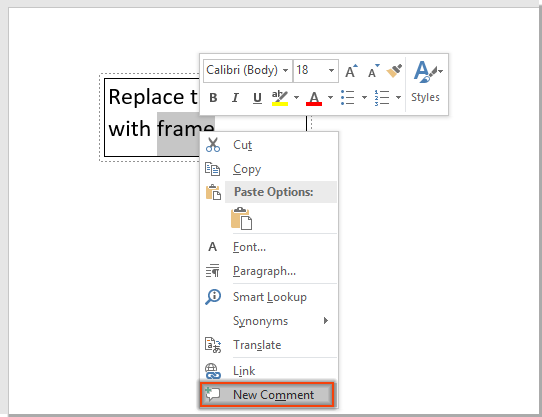
Вы можете обнаружить, что параметр «Новый комментарий» становится серым при попытке добавить комментарий к тексту в текстовом поле в Word. Если вы хотите пометить определенный текст в текстовом поле комментарием, как вы можете сделать это? В этой статье подробно описан способ решения этой проблемы.
Добавление комментария к тексту в текстовом поле путем преобразования текстового поля во фрейм
Вы можете преобразовать существующие текстовые поля в фреймы, чтобы добавить к ним комментарий. Пожалуйста, сделайте следующее.
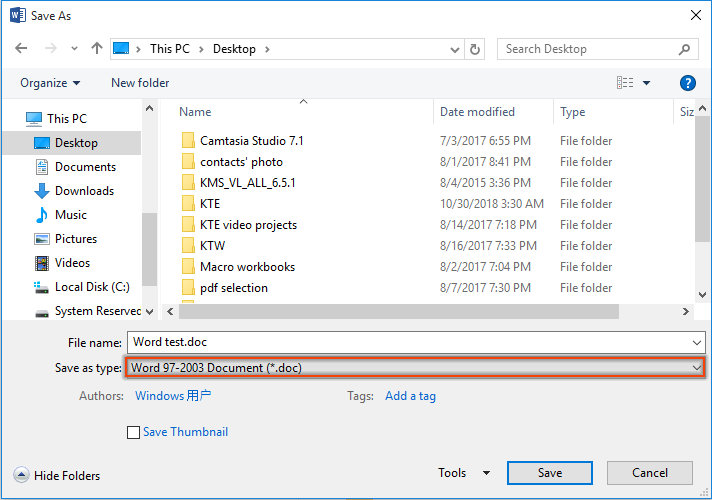
1. Во-первых, вам необходимо сохранить документ Word в формате 97 — 2003. Нажмите Файл > Сохранить как > ЛИСТАТЬ СПИСКИ.
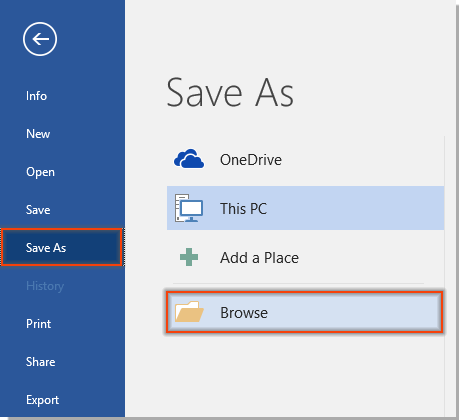
2. в Сохранить как в окне выберите папку для сохранения файла, выберите Документ Word 97-2003 (* .doc) из Сохранить как раскрывающийся список, а затем щелкните Save. кнопка. Смотрите скриншот:
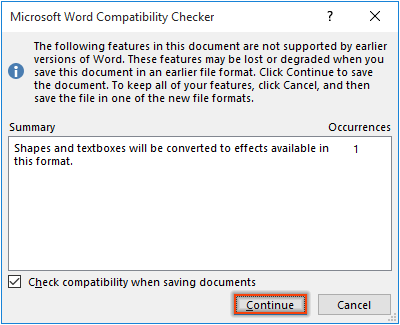
3. Нажмите Продолжить в Средство проверки совместимости Microsoft Word пунктом.
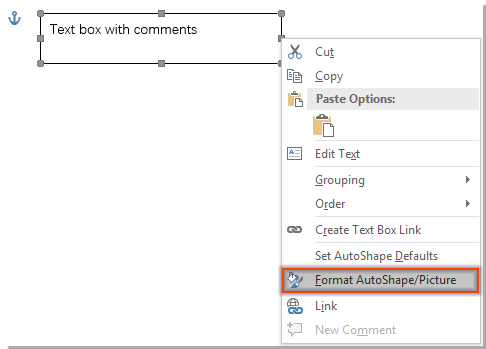
4. Откройте сохраненный документ формата 97–2003, выберите и щелкните правой кнопкой мыши границу текстового поля, затем щелкните Форматирование автофигуры / изображения в контекстном меню. Смотрите скриншот:
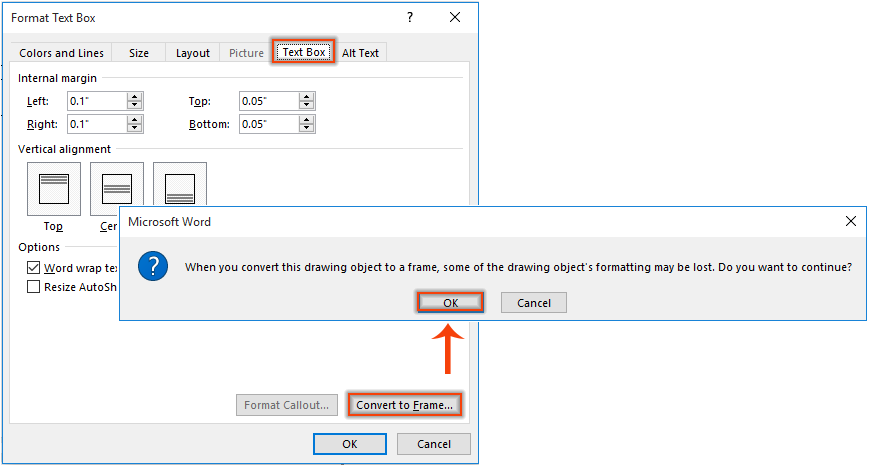
5. в Форматировать текстовое поле диалогового окна, перейдите к текст Box , нажмите Преобразовать во фрейм… и нажмите кнопку OK в появлении Microsoft Word окно.
6. Теперь вы можете добавлять комментарии к текстам в комментариях.

Заметки:
1. Вам нужно повторить шаги 4–6, чтобы добавить комментарии ко всем текстовым полям по мере необходимости.
2. После сохранения документа в формате файла формата 97 — 2003 Преобразовать в фрейм полезности Kutools for Word может помочь вам быстро преобразовать текстовое поле в рамку. Вам просто нужно выделить текстовое поле, затем щелкнуть Кутулс > Корзина > Преобразовать текстовое поле в рамку как показано ниже.
Быстро преобразовать текстовое поле во фрейм в Word:
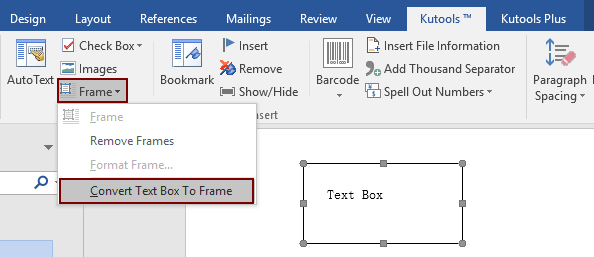
Kutools for Word: с более чем 100 удобными надстройками Word, которые можно попробовать бесплатно без каких-либо ограничений в 60 дней. Загрузите и бесплатную пробную версию прямо сейчас!
Добавить комментарий к тексту в текстовом поле с рамкой
Если вы не хотите преобразовывать документ в формат 97 — 2003, вы можете просто заменить текстовое поле рамкой в документе. Пожалуйста, сделайте следующее.
1. Нажмите Застройщик > Устаревшие инструменты > Вставить рамку. Смотрите скриншот:
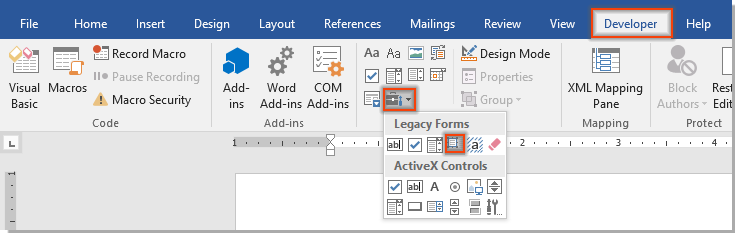
2. Нарисуйте рамку в вашем документе, заполните рамку текстом, после чего вы можете добавить комментарий непосредственно к тексту.
Лучшие инструменты для офисной работы
Kutools for Word — Повысьте свой опыт работы со словом с помощью Over 100 Замечательные особенности!
Преобразуйте свои задачи Word с помощью Kutools. �� Загрузите 30-дневную пробную версию прямо сейчас ��.