Скопируйте содержимое из документа Word в другой документ на С#
MS Word — это популярная и широко используемая программа обработки текстов для создания форматированных текстовых документов. При работе с документами Word может потребоваться копирование содержимого из одного документа в другой. Кроме того, в некоторых случаях требуются клоны документов Word. Чтобы выполнить эти операции программно, в этой статье рассказывается, как скопировать содержимое из одного документа Word в другой на C#. Также вы узнаете, как программно создать копию документа Word.
- Библиотека С# для копирования содержимого документов Word
- Скопируйте содержимое из одного документа Word в другой
- Создать копию документа Word
Библиотека С# для копирования содержимого документов Word#
Чтобы скопировать содержимое из одного документа Word в другой, мы будем использовать Aspose.Words for .NET. Это многофункциональная библиотека для реализации функций обработки текста из приложений .NET. Вы можете загрузить библиотеку DLL API или установить ее непосредственно из NuGet с помощью консоли диспетчера пакетов.
PM> Install-Package Aspose.Words Скопируйте содержимое из документа Word в другой с помощью С##
Ниже приведены шаги для копирования содержимого документа Word в другой с помощью C#.
- Загрузите исходный документ Word, используя класс Document.
- Точно так же загрузите целевой документ, используя класс Document.
- Скопируйте содержимое исходного документа Word в целевой документ, используя метод Document.AppendDocument(Document, ImportFormatMode).
- Сохраните целевой документ, используя метод Document.Save(string).
В следующем примере кода показано, как скопировать содержимое документа Word в другой.
// Загрузка исходных и целевых документов Word Document doc = new Document("document.docx"); Document docDest = new Document("document2.docx"); // Скопируйте содержимое из исходного документа в целевой документ docDest.AppendDocument(doc, ImportFormatMode.KeepSourceFormatting); // Сохранить документ docDest.Save("output.docx"); Создать копию документа Word в C##
Вы также можете скопировать содержимое документа Word в новый документ. Другими словами, вы можете создать клон документа. Следующие шаги показывают, как создать копию документа Word с помощью C#.
- Загрузите документ Word, используя класс Document.
- Создайте клон, используя метод Document.Clone().
- Сохраните клонированный документ методом Document.Save(string).
В следующем примере кода показано, как создать копию файла Word DOCX на C#.
// Загрузить исходные документы Word Document doc = new Document("document.docx"); // Клонировать документ Document newDoc = doc.Clone(); // Сохранить документ newDoc.Save("output.docx"); Получите бесплатную лицензию API#
Вы можете получить временную лицензию, чтобы использовать Aspose.Words для .NET без ограничений на пробную версию.
Вывод#
В этой статье вы узнали, как копировать содержимое из документа Word в другой документ на C#. Более того, вы видели, как программно клонировать документ Word. Aspose.Words для .NET предоставляет широкий спектр других функций, которые вы можете изучить с помощью документации. Кроме того, вы можете задать свои вопросы через наш форум.
Смотрите также#
- Создавайте документы Word на C# без MS Office
- Создание документов Word из шаблонов в C# .NET
- Aspose.Words Product Family
- clone word documents in csharp
- copy content of a word doc to another csharp
- copy content of a word document to another csharp
- copy content of a word docx to another csharp
Как автоматически создать резервную копию документа Word при его сохранении

Резервное копирование ваших документов — это всегда хорошая вещь, но не всегда то, что мы помним делать. Word может автоматически создавать резервную копию вашего документа Word каждый раз, когда вы сохраняете его, и мы покажем вам, как это сделать.
Чтобы Word автоматически сохранял резервные копии ваших документов, перейдите на вкладку «Файл».

На экране за кулисами нажмите «Опции» в списке элементов слева.

В диалоговом окне «Параметры Word» нажмите «Дополнительно» в списке элементов слева.

Когда ваш документ небольшой, сохранение на диск — довольно быстрый процесс. Однако по мере роста вашего документа или если вы начнете сохранять документ на внешнем устройстве хранения, которое не так быстро, как на внутреннем жестком диске, сохранение документа может занять гораздо больше времени. Чтобы преодолеть эту задержку, Word позволяет сохранять документ в фоновом режиме, чтобы вы могли продолжить работу с документом во время его сохранения. Чтобы включить эту функцию, установите флажок «Разрешить сохранение в фоновом режиме», чтобы в нем был флажок.
ПРИМЕЧАНИЕ. Во время сохранения документа в строке состояния Word отображается анимированный диск. Когда диск исчезает, сохранение завершено.

Нажмите «ОК», чтобы закрыть диалоговое окно «Параметры Word».

ПРИМЕЧАНИЕ. Перед созданием резервной копии необходимо сохранить документ более одного раза. Резервная копия сохраняется в той же папке, что и исходный документ. Вы можете открыть его в Word и отредактировать как любой файл «.doc» или «.docx».
Резервная копия вашего документа Word — это не что иное, как копия файла с добавлением «Backup of» в начале файла и расширением файла, измененным на «.wbk». Поддерживается только одна резервная копия документа. При повторном сохранении документа существующий файл «.wbk» удаляется, текущий документ переименовывается в обновленный файл «.wbk», и документ снова сохраняется как стандартный документ Word.
Использование Word для автоматического создания резервных копий ваших документов НЕ должно использоваться в качестве замены для резервного копирования ваших файлов на внешний носитель или в облачное хранилище (или оба) на регулярной основе.
Как создать дубликат документа
Если вам необходимо быстро создать точную копию документа, достаточно нажать кнопку Открыть на панели инструментов или выбрать одноименную команду в меню Файл.
Откроется диалоговое окно, в котором следует найти и выбрать нужный документ, а затем нажать кнопку со стрелкой, которая находится справа от кнопки Открыть . В раскрывшемся меню выберите команду Открыть как копию .
Word откроет ваш документ как копию и прибавит к имени дубликата префикс Kon(1), где цифра в скобках обозначает порядковый номер копии.
Еще записи по вопросам использования Microsoft Word:
- 10 полезных заметок о колонтитулах
- 3 способа очистки списка недавно открытых документов
- Microsoft Office: популярные команды на одной вкладке
- SQL для начинающих: изучите SQL онлайн за 9 часов
- Word 2007: полотно, рисунки, линии
- Word 97. Слияние документов как один из способов упростить свою работу
- Автозаполняемые колонтитулы
- Автоматизация текстового набора в Word
- Автоматическая запись макроса
- Автоматическая нумерация билетов
- Автоматическое сохранение всех открытых документов
- Автотекст с последовательной нумерацией
- Белый текст на синем фоне: ностальгия по DOS
- Быстрое выделение идущих рядом слов
- Быстрое изменение стиля форматирования текста
- Быстрое перемещение между открытыми документами Word
- Быстрое создание списков в документе
- Быстрый доступ к диалоговому окну Параметры страницы
- Быстрый поиск форматированного текста
- Быстрый способ создания закладок со ссылками на них
- В чем различие между Автозаменой и Автотекстом
- Ввод повторяющихся фрагментов текста в Word 2007
- Вертикальное выравнивание текста
- Восстановление поврежденных документов Word
- Всплывающая подсказка для гиперссылки в тексте
Загрузка копии Word для веб-документа на компьютер
Ваши документы доступны там, где есть доступ к Интернету, но иногда вам нужно выполнить работу, когда вы не подключены к веб-приложению. Хорошая новость состоит в том, что вы можете скачать копию документа и работать с ним без подключения к Интернету, после чего вы сможете добавить его позже.
Совет: Если у вас есть классическое приложение OneDrive, вам не нужно загружать копию, так как у вас уже есть файлы OneDrive на компьютере. Любые изменения, внесенные в файлы в папке OneDrive на компьютере, будут автоматически синхронизироваться при следующем подключении к Интернету.
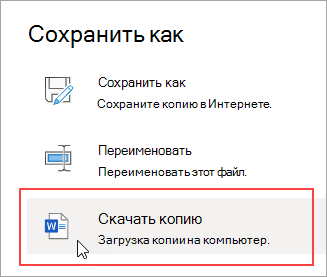
- Выберите Файл > Сохранить как.
- Выберите скачать копию.
- Выберите расположение, в котором нужно сохранить файл, и нажмите кнопку сохранить.
Сочетание клавиш
Если вы уже знаете, какой документ вам нужен, вам не нужно открывать его, чтобы сохранить копию на своем компьютере. Просто Скачайте копию прямо из OneDrive.
Совет: Кроме того, это простой способ одновременной загрузки нескольких документов.
- Выберите документ, который вы хотите загрузить.
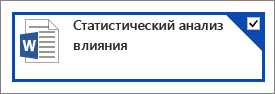
- В меню OneDrive выберите пункт скачать.

- Выберите расположение, в котором нужно сохранить файл, и нажмите кнопку сохранить.
Примечание: Эта страница переведена автоматически, поэтому ее текст может содержать неточности и грамматические ошибки. Для нас важно, чтобы эта статья была вам полезна. Была ли информация полезной? Для удобства также приводим ссылку на оригинал (на английском языке).