Как нарисовать и управлять стрелками в Microsoft PowerPoint
Если вам понадобится сделать указатель на изображении или график для привлечения внимания к элементам, показать движение или продемонстрировать поток процесса, PowerPoint предлагает широкий выбор стрелок различных форм. В этой инструкции мы поговорим, как использовать и рисовать стрелки в PowerPoint.
Как нарисовать стрелку в PowerPoint
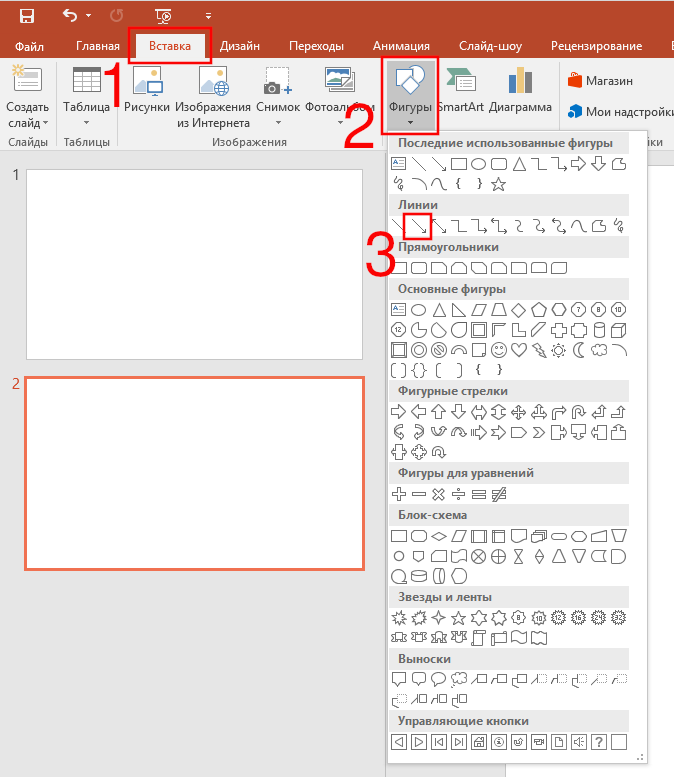
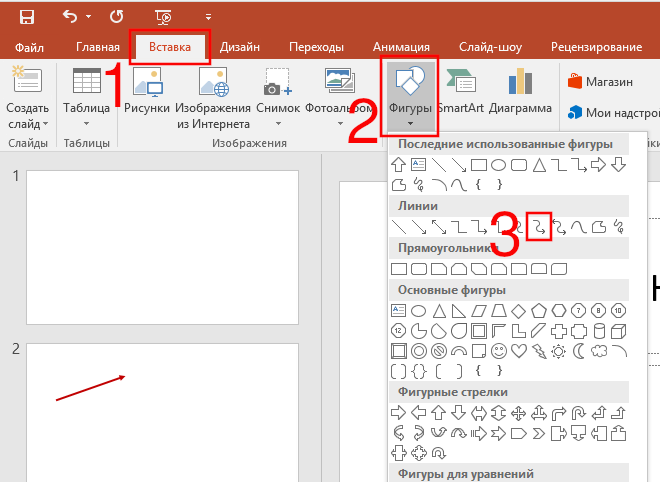
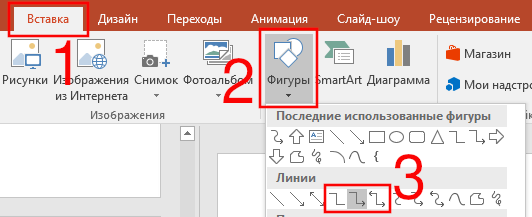
Начнём давайте с ознакомления, как пошагово нарисовать обычную стрелку. Во вкладке «Вставка» кликните кнопку «Фигуры». В группе «Линии» выпадающего меню кликните опцию «Стрела».
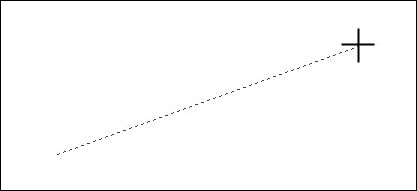
Курсор мыши поменяется на символ крестика. Нажмите и удерживайте левую кнопку мыши при этом перемещайте её для черчения стелки. Отпустите кнопку мыши для завершения черчения стрелы.

Изменение размера, поворот и изменение цвета стрелок
Хотите прокачать вашу слишком обычную стрелку? Без проблем. Если вы не делали каких-то предварительных настроек, то стрелка будет иметь стандартный цвет и толщину. Но может быть вам нужна толстая короткая стрелка тёмно-красного цвета или длинная тонкая зелёная стрелка. Вы можете сделать нужные изменения в мгновении ока.
Изменение размера стрелки
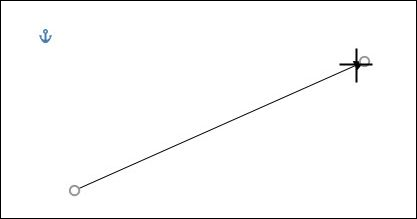
Вы можете изменить длину вашей стрелки, кликнув и перетаскивая за ручку в форме кружка. Можно тянуть за любую из сторон стрелки. Если вы не хотите, чтобы стрела вращалась пока вы изменяете размер, то зажмите и удерживайте кнопку Shift, пока вы настраиваете стрелку.
Изменение цвета стрелы
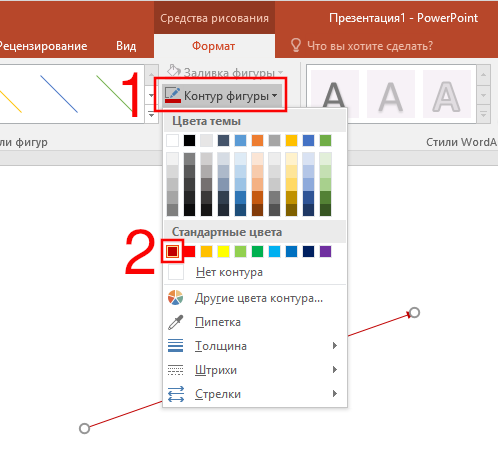
Для изменения цвета стрелки начните с того, что кликните на стрелку, чтобы выбрать её. Затем во вкладке «Формат» кликните кнопку «Контур фигуры» и затем кликните на выбранный цвет.
Изменение толщины стрелки
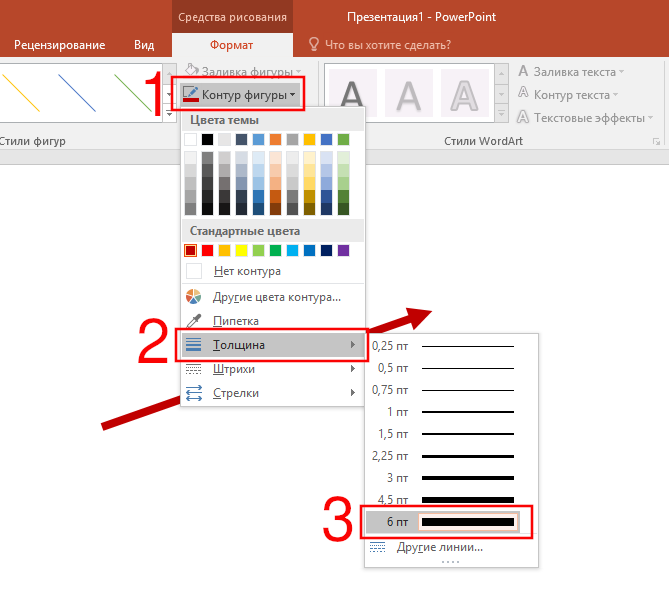
Чтобы изменить толщину линии стрелы, кликните на ту же самую кнопку «Контур фигуры», перейдите в меню «Толщина» и кликните на значение толщины, которое вы выбрали.
Поворот стрелки
Вы можете поворачивать стрелку кликнув по ней и перетаскивая за ручку в начале или в конце стрелы. Это самая полезная опция если вам нужно, чтобы стрелка указывала на определённый объект в вашей презентации.
В то же самое время оступно ещё несколько опций поворота. Выберите стрелку и затем переключитесь во вкладку «Формат». Кликните кнопку «Поворот объектов» и выберите направление поворота. При проведении курсора над каждой опцией, предварительный просмотр позволяет вам ознакомится, как ваша стрелка будет выглядеть.

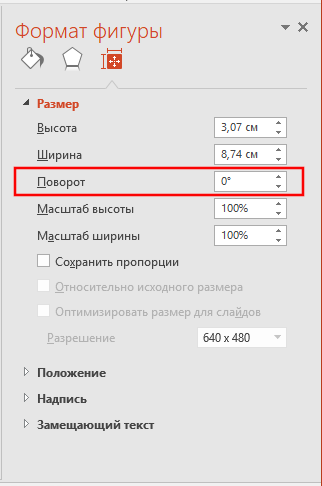
Чтобы получить доступ к дополнительным опциям ротации, кликните на пункт «Другие опции поворота». В разделе «Размер» в панели «Формат фигуры» вы можете указать точное значение поворота в градусах.
Использование фигурных, скруглённых и соединительных стрелок
Вы не обязаны довольствоваться обычной стрелкой. Среди доступных имеется намного больше типов стрелок, включая фигурные стрелки, закруглённые стрелки и соединительные стрелки (в PowerPoint стрелки последнего вида называются «Уступ со стрелкой»). Давайте взглянем на это всё.
Как создать фигурную стрелку
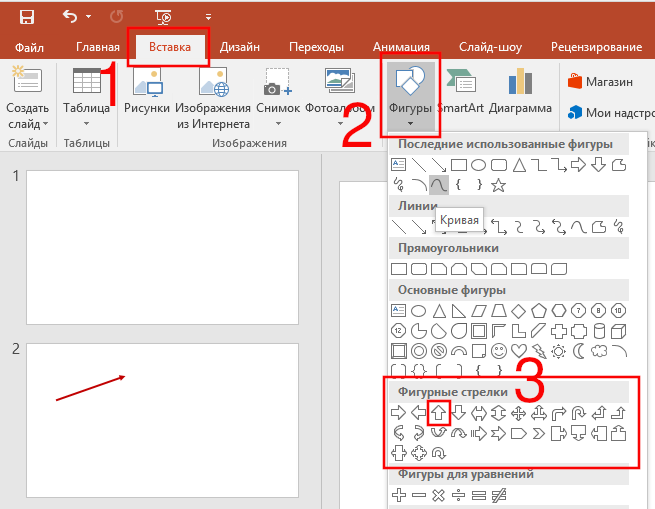
На вкладке Вставка, кликните кнопку «Фигуры». В разделе «Фигурные стрелки» выпадающего меню кликните стрелку того стиля, который вы хотите. В этом примере мы используем фигурную «Стрелку вверх».
Ваш указатель мыши превратиться в крестик. Потаскивайте его с нажатой кнопкой мыши для рисования стрелы нужного вам размера и отпустите кнопку чтобы остановиться. Обратите внимание, что во время черчения такой стрелки вы можете выбрать не только её длину, но и толщину, для этого двигайте курсор мышки в разных направлениях плоскости — вверх, вниз, вправо, влево.
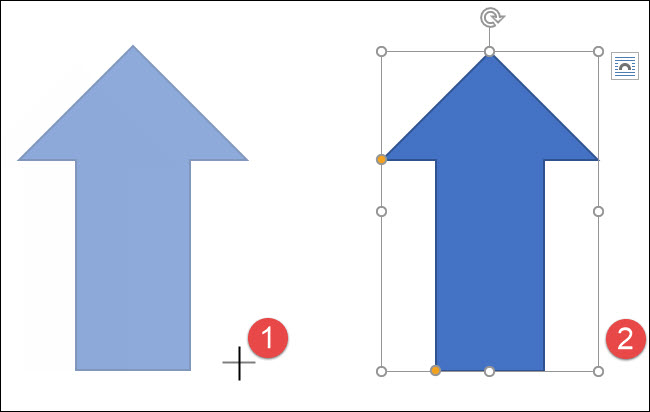
Для изменения цвета, толщины линии и прочего вы можете использовать те же самые инструменты форматирования, о которых мы говорили чуть выше. Дополнительно вы можете хвататься за любую из восьми ручек для изменения размера всей стрелки. Тяните жёлтый держатель для изменения формы головы и основания стрелы по отдельности.
Как создать скруглённую стрелку
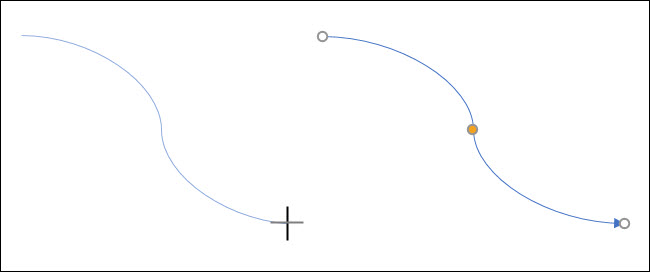
Во вкладке «Вставка» кликните кнопку «Фигуры». В выпадающем меню в секции «Стрелки» кликните на стрелку со скруглёнными формами. Вы найдёте одну обычную стреку, одну стрелку с двумя «наконечниками» (головами) и простую извилистую линию без головы стрелы.
Ваш указатель превратится в крестик. Кликните и тащите для вставки стрелки. Отпустите кнопку мыши, когда всё будет готово.
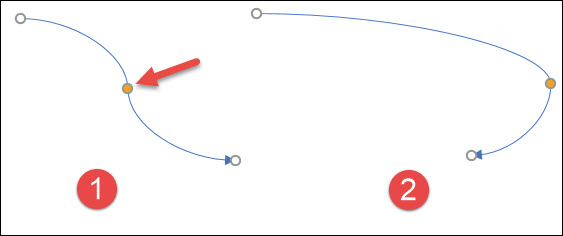
После того, как извилистая стрелка нарисована, вы можете изменить степень кривизны перетаскивая жёлтую ручку в центре стрелки. На картинке ниже мы перетаскиваем её вправо чтобы увеличить степень кривизны.
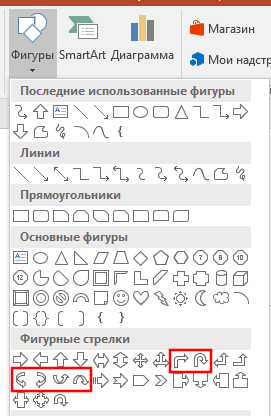
Если вам нужно ещё больше вариантов изогнутых стрелок, то поищите извилистые стрелки в разделе Фигурные стрелки.
И помните, в точности как для любой другой фигуры, вы можете использовать стандартные инструменты форматирования, чтобы поменять цвет, ширину линии и прочее.
Как создать соединительные стрелки
Наконец мы дошли до соединительных стрелок. В меню эти стрелки называются «Уступ со стрелкой» и выглядят как квадратные линии. Они отлично подходят для соединения различного рода форм, которые вы используете в блок-схемах или организационных диаграмах.
Как обычно, на вкладке «Вставить» кликните кнопку «Формы». В разделе выпадающего меню «Линии» выберите один из «уступов» — одну из соединительных стрелок. Как и с округлыми стрелками, различия между ними в количестве наконечников которое вы хотите.
Указатель сменится на символ крестика. Кликните и тащите курсор мыши для рисования стрелки. Отпустите кнопку когда закончите.
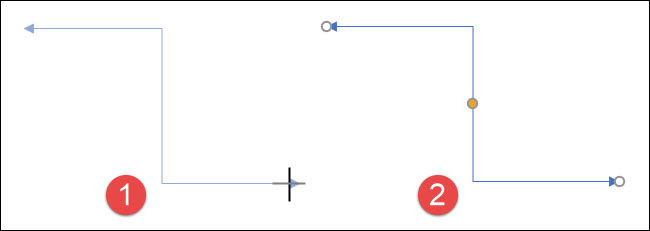
Когда закончите рисовать соединительную линию, вы можете перетаскивать жёлтую точку на ней для изменения формы стрелки. Используйте белые точки на конце или начале стрелки для изменения длины этой части стрелки.

Как использовать стрелки для связи фигур (как стрелку прикрепить к фигуре)
Если вы добавляете стрелки к существующим фигурам, то привязка их друг к другу может быть полезной, когда вам нужно переместить их, манипулировать ими или выровнить в слайде. Чтобы стрелки и фигуры были соединены вы можете привязать их друг к другу. Это также поможет стрелкам на диаграммах выглядеть лучше, без зазоров. Давайте посмотрим, как это сделать.
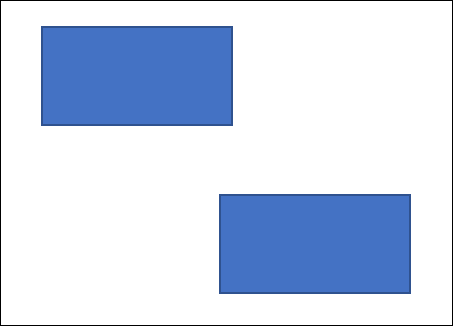
Допустим у нас есть два квадрата и мы хотим соединить их стрелкой-коннектором.
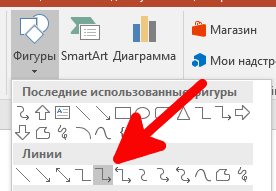
В меню «Вставка» кликните кнопку «Фигуры» и затем из выпадающего меню выберите соответствующую стрелку-коннектор. В моём случае выбрана одноглавая квадратная стрелка.
Теперь, когда указатель мыши поменялся на крестик, проведите этим указателем над формой, к которой вы хотите подсоединить стрелку. На каждой из четырёх сторон, вы увидите маленький кружочек (держатель) — кликните на него, чтобы подсоединить стрелку.

Подсказка: стрелку можно подсоединять и к углам фигур — это также работает. Более того: вам вы можете подсоединить стрелку к любой части поверхности фигуры — необязательно ориентироваться на показанные точки.
Не отпуская кнопку мыши, двигайте курсор к другой фигуре чтобы начала создаваться стрелка. Передвигайте указатель до другой фигуры, к которой вы хотите подсоединить второй конец стрелки, там также появятся кружки. Наведите на один из них ваш указатель, чтобы «пристегнуть» к нему стрелку и отпустите кнопку мыши.
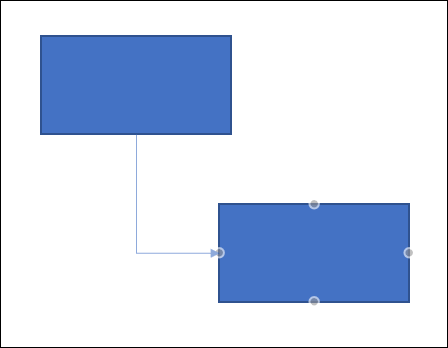
Вы только что соединили стрелкой две фигуры.
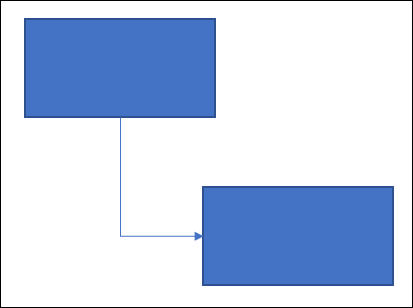
Настоящая прелесть соединённых фигур в том, что если вы решите передвинуть фигуру, стрелки останутся соединёнными с ней — они изменят длину и форму, чтобы соответствовать новому положению фигуры. Не нужно после этого отдельно подгонять стрелку.

И, само собой, с соединительными стрелками вы можете использовать любые подсказки по форматированию или изменению расположения, о которых мы говорили в предыдущей части этой статьи — и всё это без нарушения связи.
Связанные статьи:
- Как в PowerPoint отключить автоматическое изменение размера текста (55.3%)
- Как на слайде PowerPoint сделать бордюр или рамку (55.3%)
- Все лучшие горячие клавиши Microsoft PowerPoint (55.3%)
- Как добавить водяной знак в PowerPoint (55.3%)
- Как вставить скрипичный ключ и любой другой музыкальный символ в Word, Excel и PowerPoint (55.3%)
- Как создать временную шкалу в Microsoft PowerPoint (RANDOM — 50%)
Добавление и удаление стрелок
Вместо вставки и удаления стрелок на линиях можно изменить тип линии.
- Выделите линию, которую требуется изменить. Стрелки можно добавлять только на линии и соединительные линии.
- На панели инструментов Рисование выполните одно из следующих действий:
- чтобы добавить одну или две стрелки, нажмите кнопку Вид стрелки , а затем выберите нужный вид стрелки;
- чтобы удалить все стрелки, нажмите кнопку Вид стрелки , а затем выберите вариант Стрелка: стиль 1 (без стрелок
Добавление фигуры
- На панели инструментов Рисование нажмите кнопку Автофигуры, выберите категорию, а затем щелкните нужную фигуру.
- Щелкните место вставки автофигуры.
Копирование объекта
- Выделите автофигуру, рисунок, объект WordArt или картинку, которую требуется скопировать.
- Выполните одно из следующих действий:
- чтобы сделать одну копию, нажмите кнопку Копировать
 , а затем — кнопку Вставить
 ;
; - чтобы сделать несколько копий, нажмите кнопку Копировать, а затем нажимайте кнопку Вставитьдо получения нужного количества копий.
- чтобы сделать одну копию, нажмите кнопку Копировать
Примечание. Для копирования и вставки элементов из других приложений Microsoft Office используйте буфер обмена Microsoft Office.
Изменение формы фигуры
- Выделите автофигуру, форму которой требуется изменить.
- На панели инструментов Рисование нажмите кнопку Действия, выберите команду Изменить автофигуру, выберите категорию, а затем щелкните нужную фигуру.
Изменение формы полилинии или кривой
- Выделите полилинию, которую требуется изменить.
- На панели инструментов Рисование нажмите кнопку Действия, а затем выберите команду Начать изменение узлов.
- Выполните одно или несколько следующих действий.
- чтобы изменить форму полилинии, перетащите один из узлов, образующих ее форму;
- чтобы добавить узел в полилинию, щелкните в том месте, куда требуется его добавить, а затем перетащите линию;
- чтобы удалить узел, нажмите клавишу CTRL и щелкните узел, который требуется удалить.
После выбора команды Начать изменение узлов щелкните узел правой кнопкой мыши. Воспользуйтесь командами контекстного меню для добавления, удаления и изменения вида узлов.
Создание зеркального отображения объекта
- Выделите автофигуру, рисунок, объект WordArt или картинку, которую требуется дублировать.
- Нажмите кнопку Копировать, а затем — кнопку Вставить.
- На панели инструментов Рисование нажмите кнопку Действия и выберите команду Повернуть/отразить, а затем — команду Отразить слева направо или Отразить сверху вниз.
- Перетащите и расположите дубликат объекта таким образом, чтобы он зеркально отражал исходный объект.
Примечание. Для точного расположения объекта может потребоваться отключение параметра Привязать к сетке. Для этого нажмите клавишу ALT при перетаскивании объекта.
Создание рисунка на основе ячеек, диаграммы или объекта
- Удалите линии сетки, которые не должны присутствовать на рисунке. Инструкции
- Выберите пункт Параметры меню Сервис, перейдите на вкладку Вид и снимите флажок Линии сетки.
Чтобы вставить в Microsoft Excel скопированные из другого приложения данные в виде рисунка, выполните команду Вставить рисунок или Вставить связь с рисунком в меню Правка, удерживая нажатой клавишу SHIFT.
Удаление рисунка или фигуры
- Выделите автофигуру или графический объект, которые нужно удалить.
- Нажмите клавишу DEL.
Определение типа рисунка (точечный или векторный)
Выполните одну из следующих процедур.
Если рисунок еще не добавлен в документ
Выполните одно из следующих действий.
- Если рисунок входит в Коллекцию картинок, задержите на нем указатель мыши, пока не отобразится всплывающая подсказка. Если файл имеет расширение BMP, JPG или GIF, рисунок является точечным. Если файл имеет расширение PNG, WMF или MIX, рисунок является векторным.
- Если файл рисунка находится в папке, на диске или на рабочем столе, щелкните его и задержите на нем указатель мыши, пока не отобразится всплывающая подсказка. Если файл имеет расширение BMP, JPG или GIF, рисунок является точечным. Если файл имеет расширение PNG, WMF или MIX, рисунок является векторным.
Если рисунок уже добавлен в документ
- Щелкните маркер изменения формы рисунка.
- Перетащите его, чтобы максимально увеличить размер рисунка.
Если стали заметны отдельные пикселы, а резкость изображения снизилась, рисунок является точечным. Если изображение увеличилось равномерно, и пикселы не стали заметны, рисунок является векторным.
Примечание. Чтобы восстановить исходный размер рисунка, выберите в меню Правка команду Отменить.
Отображение и скрытие графических объектов и рисунков
Для ускорения прокрутки экрана и печати запретите отображение на экране графических объектов и рисунков.
- В меню Сервис выберите пункт Параметры и откройте вкладку Вид.
- Чтобы показать или скрыть графические объекты и рисунки, выберите в группе Объекты вариант отображать или не отображать.
Примечание. Чтобы объекты выводились на печать, выберите вариант только очертания.
Рисование кривой

- На панели инструментов Рисование нажмите кнопку Автофигуры, выберите команду Линии, а затем щелкните значок Кривая.
- Щелкните в том месте, где кривая должна начинаться, после чего перемещайте указатель, щелкая в тех точках, в которых должны быть перегибы.
- Чтобы завершить рисование кривой, дважды щелкните в любое время.
Чтобы замкнуть кривую и создать фигуру, щелкните рядом с ее начальной точкой.
Рисование полилинии
- На панели инструментов Рисование нажмите кнопку Автофигуры и выберите команду Линии.
- Выполните одно из следующих действий.
- Щелкните значок Полилиния
 , чтобы нарисовать объект, состоящий из криволинейных и прямолинейных отрезков. Для рисования криволинейных отрезков используется перетаскивание. Для рисования прямолинейных отрезков достаточно щелкнуть в начале и конце отрезка. Выполните одно из следующих действий:
- чтобы завершить рисование, оставив линию незамкнутой, дважды щелкните в любое время;
- чтобы замкнуть фигуру, щелкните рядом с начальной точкой.
- Щелкните значок Рисованная кривая
 , чтобы с помощью перетаскивания нарисовать кривую или фигуру со сглаженными неровностями.
- Щелкните значок Полилиния
Рисование линии или соединительной линии
Если линию требуется использовать для постоянного соединения фигур, лучше нарисовать соединительную линию. Соединительная линия выглядит как обычная, но сохраняет соединение с фигурами, к которым прикреплена.
Выполните одно из следующих действий.
- На панели инструментов Рисование нажмите кнопку Автофигуры, выберите команду Линии, а затем щелкните нужный тип линий.
- Нарисуйте линию с помощью перетаскивания.
- Выполните одно или оба следующих действия:
- чтобы нарисовать линию по углом, кратным 15 градусам, при перетаскивании удерживайте нажатой клавишу SHIFT;
- чтобы линия продолжалась в обе стороны, при перетаскивании удерживайте нажатой клавишу CTRL.

Для проведения обычной прямой линии нажмите кнопку Линия на панели инструментов Рисование, а затем нарисуйте линию с помощью перетаскивания.
Нарисуйте соединительную линию
- Нажмите кнопку Автофигуры на панели инструментов Рисование, выберите команду Соединительные линии, а затем щелкните нужную соединительную линию.
- Наведите указатель мыши на место закрепления соединительной линии. При перемещении указателя мыши по фигуре места соединения отображаются в виде синих кружков.
- Щелкните первое нужное место соединения, наведите указатель мыши на другой объект, а затем щелкните второе место соединения. Блокированные или прикрепленные концы соединительных линий отображаются красными кружками. Свободные концы соединительных линий отображаются зелеными кружками.
Рисование и удаление линий
Excel для Microsoft 365 PowerPoint для Microsoft 365 Excel 2021 PowerPoint 2021 Excel 2019 PowerPoint 2019 Excel 2016 PowerPoint 2016 Excel 2013 PowerPoint 2013 Excel 2010 PowerPoint 2010 Excel 2007 PowerPoint 2007 Еще. Меньше
Вы можете добавлять линии, чтобы соединять фигуры или выделять данные, а также удалять их.
- Сведения о рисовании фигур см. в статье Рисование и изменение фигуры с полилиниями.
- Если у вас возникли проблемы при удалении горизонтальной линии, см. раздел Удаление линий ниже.
Рисование линии с точками соединения
Соединительной линией называется линия, на концах которой находятся точки соединения, используемые для ее прикрепления к фигурам. Существуют прямые  , изогнутые
  соединительные линии и линии уступом
  . При выборе соединительной линии на контуре фигуры появляются точки. Они показывают, куда можно прикрепить линию.
Важно: В Word и Outlook точки соединения можно использовать только в том случае, когда линии и объекты, к которым они прикрепляются, помещены на полотно. Чтобы вставить полотно, на вкладке Вставка нажмите кнопку Фигуры и щелкните Новое полотно в нижней части меню.
Чтобы добавить линию, которая прикрепляется к другим объектам, выполните следующие действия:
- На вкладке Вставка в группе элементов Иллюстрации нажмите кнопку Фигуры.

- В группе Линии выберите соединительную линию, которую вы хотите добавить.
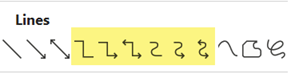
Примечание: В разделе Строки первые три стиля (линия, стрелка линии, стрелка линии: двойной) и последние три перечисленных стиля (кривая, фигура свободной формы и scribble) не являются соединителями. Наведите указатель мыши на тип, чтобы просмотреть его название, прежде чем щелкать его.
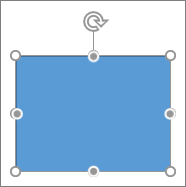
Чтобы нарисовать линию, соединяющую фигуры, наведите указатель мыши на первую фигуру или объект. Появятся точки соединения, говорящие о том, что линию можно прикрепить к фигуре. (Цвет и тип этих точек зависит от версии Office.)
Примечание: Если точки соединения не выводятся, вы либо выбрали линию, которая не является соединительной, либо работаете не на полотне (в Word или Outlook).
Щелкните первую фигуру и перетащите указатель к точке соединения на втором объекте.
Примечание: Когда вы изменяете положение фигур, связанных соединителями, соединители не открепляются от фигур и перемещаются вместе с ними. Если вы переместите конец соединителя, он открепится от фигуры и его можно будет прикрепить к другой точке соединения той же фигуры или к другой фигуре. Если соединитель прикреплен к точке соединения, он остается связан с фигурой, как бы вы ее не перемещали.
Рисование линии без точек соединения
Чтобы добавить линию, которая не прикреплена к другим объектам, выполните следующие действия:
- На вкладке Вставка в группе элементов Иллюстрации нажмите кнопку Фигуры.
- В группе Линии, выберите любой тип линии.
- Щелкните в нужном месте документа, переместите указатель в другое место, удерживая нажатой кнопку мыши, а затем отпустите ее.
Дублирование линии
Если вам требуется несколько раз добавить в документ одну и ту же линию, это можно быстро сделать с помощью команды «Зафиксировать режим рисования».
- На вкладке Вставка в группе элементов Иллюстрации нажмите кнопку Фигуры.
- В разделе Линии щелкните правой кнопкой мыши линию или фигуру, которую вы хотите добавить, и выберите команду Зафиксировать режим рисования.
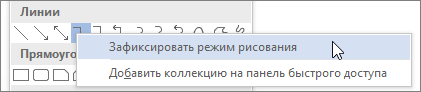
- Щелкните в том месте, где должна начинаться линия или соединитель, а затем перетащите курсор в то место, где она должна заканчиваться.
- Повторите шаг 3 для каждой линии, которую вы хотите добавить.
- Когда вы добавите все линии или соединители, нажмите клавишу ESC.
Добавление, изменение и удаление стрелки или фигуры линии
- Выберите линию, которую вы хотите изменить.
Чтобы работать с несколькими строками, выделите первую строку, а затем нажмите и удерживайте нажатой клавишу CTRL при выборе других строк. - На вкладке Формат щелкните стрелку Контур фигуры.
 Если вкладка Формат не отображается, убедитесь, что выбрана строка. Для этого может потребоваться дважды щелкнуть ее.
 - Наведите указатель на пункт Стрелки и щелкните нужный тип стрелки. Чтобы изменить тип или размер стрелки, а также тип, ширину и цвет линии, щелкните Другие стрелки и задайте необходимые параметры.
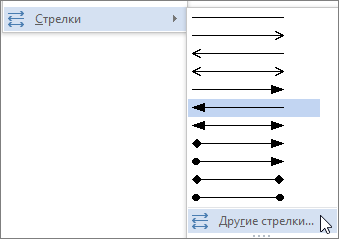 Чтобы удалить стрелку, щелкните первый тип Стрелка: стиль 1 (без наконечников).
Удаление линий
- Щелкните линию, соединитель или фигуру, которые вы хотите удалить, а затем нажмите клавишу DELETE.
Если вы хотите удалить несколько строк или соединителей, выделите первую строку, нажмите и удерживайте нажатой клавишу CTRL, а затем нажмите клавишу DELETE.
Дополнительные сведения
- Вставка или удаление горизонтальных линий
- Рисование и изменение фигуры с полилиниями
- Изменение цвета, стиля и толщины линии
- Группировка и отмена группировки фигур, рисунков и других объектов
- Удаление подчеркивания текста гиперссылки (PowerPoint)
- Отображение и скрытие линий сетки в Word, PowerPoint и Excel
- Рисование декоративной линии в Word или Outlook
Как рисовать и манипулировать стрелками в Microsoft PowerPoint

Если вам нужно указать на изображение или диаграмму для выделения, показать движение или продемонстрировать ход процесса, PowerPoint предлагает широкий спектр форм стрелок. Вот как их использовать.
Рисование базовой формы стрелки
Сначала давайте рассмотрим шаги, как нарисовать основную стрелку. На вкладке «Вставка» нажмите кнопку «Фигуры». В группе «Линии» в раскрывающемся меню выберите параметр «Стрелка линии».

Появится символ перекрестия. Нажмите и удерживайте кнопку мыши, затем перетащите, чтобы нарисовать стрелку. Отпустите кнопку мыши, чтобы закончить рисование стрелки.


Изменение размера, вращение и изменение цвета стрелок
Нужно настроить стрелку? Нет проблем. Если вы ничего не измените, по умолчанию ваша стрелка будет иметь стандартные настройки: черный для цвета и 3/4 пункта для ширины. Но, возможно, вам нужна толстая короткая темно-красная стрелка или длинная тонкая зеленая стрелка. Вы можете внести изменения в оснастку.
Изменение размера стрелки
Вы можете изменить длину стрелки, щелкая и перетаскивая ручку на любом конце стрелки. Если вы не хотите, чтобы стрелка вращалась при изменении ее размера, удерживайте нажатой клавишу «Shift» при перетаскивании.

Изменение цвета стрелки
Чтобы изменить цвет стрелки, сначала нажмите, чтобы выбрать стрелку. На вкладке «Формат» нажмите кнопку «Форма контура», а затем выберите нужный цвет.

Изменение толщины стрелки
Чтобы изменить толщину стрелки, нажмите ту же кнопку «Форма контура», выберите меню «Вес», а затем нажмите на нужную толщину.

Вращение стрелки
Вы можете вращать стрелку, щелкая и перетаскивая ручку на любом конце стрелки. Это наиболее полезный вариант, если вам нужно, чтобы стрелка указывала на определенный объект в вашей презентации.
Однако есть еще несколько вариантов поворота. Выберите стрелку, а затем переключитесь на вкладку «Формат». Нажмите кнопку «Повернуть» и выберите вариант поворота. Наведите указатель мыши на каждый параметр, чтобы просмотреть, как будет выглядеть ваша стрелка.

Чтобы получить еще больше параметров вращения, нажмите «Дополнительные параметры вращения». В параметрах «Размер» на панели «Формат фигуры» можно указать точное вращение в градусах.

Использование блочных, изогнутых и соединительных стрелок
Вам не нужно соглашаться только на прямую стрелу. Доступно много других типов стрелок, включая стрелки блоков, изогнутые стрелки и стрелки соединителя. Давайте взглянем.
Как создать стрелку блока
На вкладке «Вставка» нажмите кнопку «Фигуры». В разделе «Стрелки блока» раскрывающегося меню выберите нужный стиль стрелки. В этом примере мы используем стрелку вверх.

Ваш указатель превращается в символ перекрестия. Нажмите и перетащите, чтобы нарисовать стрелку до нужного размера, и отпустите кнопку мыши, чтобы закончить.

Вы можете использовать те же инструменты форматирования, о которых мы говорили в предыдущем разделе, чтобы изменить цвет, контур и т. Д. Кроме того, вы можете взять любую из восьми белых ручек, чтобы изменить общую стрелку. Возьмитесь за желтые ручки, чтобы изменить форму головки стрелы и вала отдельно.
Как создать изогнутую стрелку
На вкладке «Вставка» нажмите кнопку «Фигуры». В разделе «Линии» раскрывающегося меню выберите одну из изогнутых фигур стрелок. Вы найдете одну с одной стрелкой, одну с двумя головками и простую изогнутую линию без стрелок.

Ваш указатель превращается в символ перекрестия. Нажмите и перетащите, чтобы нарисовать стрелку. Отпустите кнопку мыши, чтобы закончить.

После рисования изогнутой стрелки вы можете изменить кривую, перетаскивая желтую ручку в центре стрелки. Здесь мы перетянули его вправо, чтобы сделать более широкий изгиб.

Чтобы узнать больше о параметрах изогнутых стрелок, проверьте изогнутые стрелки в разделе «Стрелки блока».

И помните, как и с любой другой формой, вы можете использовать стандартные инструменты форматирования для изменения цвета, контура и так далее.
Как создать прямую стрелку соединителя
Наконец, есть стрелка разъема. Они отлично подходят для соединения видов фигур, которые вы используете в блок-схемах или организационных диаграммах.
На вкладке «Вставка» нажмите кнопку «Фигуры». В разделе «Линии» раскрывающегося меню выберите одну из стрелок соединителя. Как и в случае с изогнутыми стрелками, разница в том, сколько стрелок вы хотите.

Ваш указатель превращается в символ перекрестия. Нажмите и перетащите, чтобы нарисовать стрелку. Отпустите кнопку мыши, чтобы закончить.

После рисования стрелки соединителя вы можете взять желтую ручку, чтобы изменить форму стрелки. Используйте белые ручки на обоих концах, чтобы изменить длину этой части стрелки.

Как соединить стрелки и фигуры вместе
Если вы добавляете стрелки к существующим фигурам, их объединение может оказаться полезным, когда вам нужно переместить их, манипулировать ими или выровнять их на слайде. Чтобы стрелки и фигуры были связаны, вы можете соединить их вместе. Это также помогает сделать стрелки, соединяющие фигуры на блок-схеме, более плавными. Посмотрим, как это делается.
Допустим, у нас есть две прямоугольные формы, и мы хотим, чтобы стрелка соединителя проходила между ними.
В меню «Вставка» нажмите кнопку «Фигуры» и выберите стрелку соединителя в раскрывающемся меню. Мы идем с простой, одноглавой локтевой стрелой.

Наведите указатель мыши на фигуру, из которой вы хотите стрелку, и вы увидите, что четыре маркера по краям фигуры станут серыми.

Нажмите на одну из этих серых ручек и перетащите (удерживая мышь), чтобы начать создание стрелки. Наведите указатель мыши на фигуру, к которой вы хотите подключить другой конец стрелки, и там вы увидите серые маркеры. Наведите курсор на один из них, чтобы привязать к нему стрелку, а затем отпустите кнопку мыши.
Теперь вы соединили две фигуры со стрелкой.

Настоящая красота наличия соединенных фигур заключается в том, что если вы решите переместить фигуру, стрелка останется на связи. После этого не нужно менять положение стрелки.

И, конечно, вы можете использовать любые приемы форматирования или перемещения, о которых мы говорили в оставшейся части этой статьи, на вашей подключенной стрелке — и все это без разрыва соединения.