Как сохранить данные в PDF на iPhone и iPad


PDF — популярный формат, который нужен для хранения разных данных. Организаторы мероприятий и авиакомпании используют его для распространения посадочных талонов и билетов. А еще в этом формате удобно сохранять электронные версии книг и журналов.
Что представляет собой межплатформенный формат PDF
С 1993 года разработкой PDF занималась компания Adobe Systems, которая сделала ставку на использование языка PostScript. Первоначально новый формат нужен был для того, чтобы распространять любую полиграфическую продукцию в электронном виде. Но в дальнейшем сфера применения PDF значительно расширилась. В 2008 году PDF стал открытым форматом и сегодня он поддерживает различные шрифты, векторные и растровые изображения, таблицы, формы, мультимедийные вставки и так далее. Формат PDF стал универсальной формой обмена документами любого содержания.
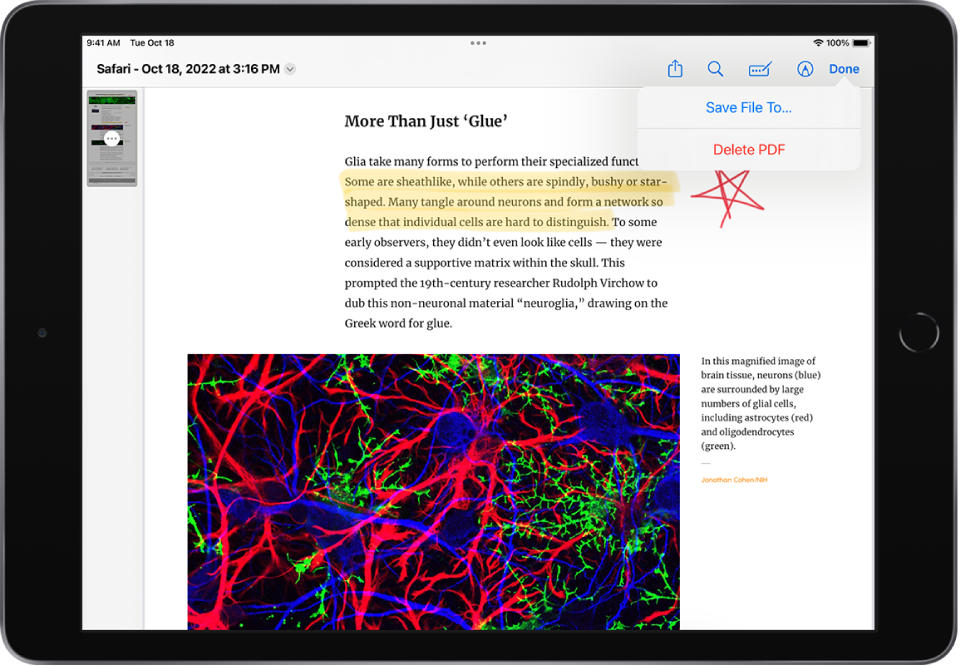
Причем неважно, на каком устройстве и с какой операционной системы вы открываете PDF-файл. От откроется как на iPhone, так и на Android-смартфонах. Как на компьютерах с Windows, так и на ноутбуках базе macOS. Именно поэтому PDF так популярен.
Как сохранить документ в формате PDF в программу «Файлы»
Встроенное приложение «Файлы» – один из самых универсальных инструментов на iPhone и iPad для работы с PDF-документами. Информация из любого источника сохраняется именно туда.
Чтобы сохранить PDF-файл в Safari или в почте:
- откройте PDF-документ;
- нажмите на кнопку «Поделиться»;
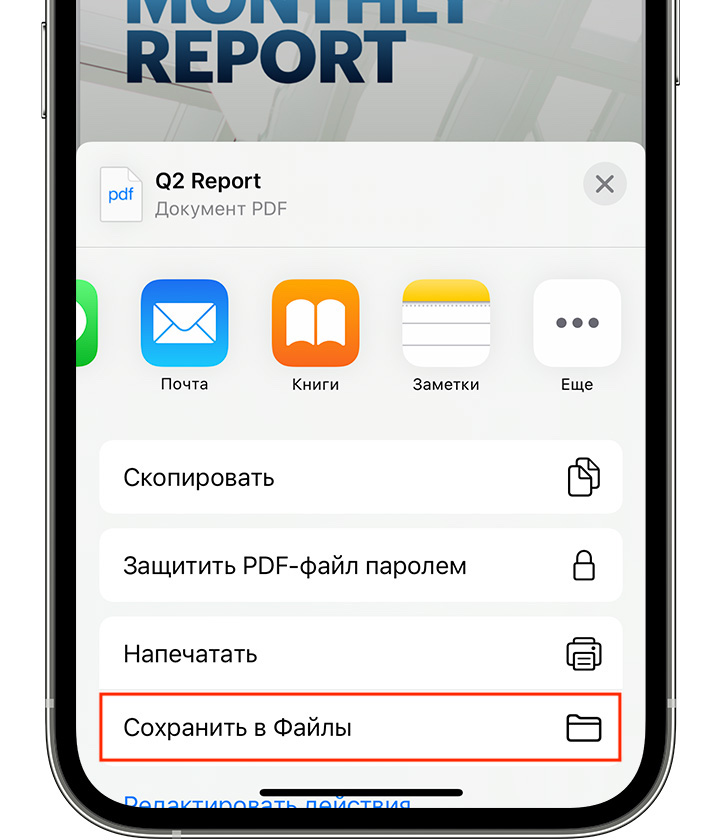
- в открывшемся меню выберите «Сохранить в Файлы» и укажите папку.
Также можно сохранить в «Файлы» документ, который вам передают через AirDrop или любым другим образом. Для этого просто откройте его, нажмите на значок «Поделиться» и выберите «Сохранить в Файлы».
Как сохранить страницу из Safari в виде документа PDF
В приложении «Файлы» можно создать отдельную папку для веб-страниц, которые могут пригодиться офлайн. Сохранять их сюда можно вместе с разметкой, которую легко добавить еще на этапе создания файла в формате PDF.
Итак, чтобы преобразовать веб-страницу в PDF-файл на iPhone или iPad:
- в Safari откройте страницу, которую хотите сохранить;
- нажмите на значок «Поделиться»;
- выберите «Параметры» > PDF > «Готово»;
- раскройте окно с параметрами и нажмите «Сохранить в Файлы». Укажите папку для загрузки.
Если вы сохраняете в формате PDF любое электронное издание (книгу, газету, журнал), наиболее логичным местом для нее будут не «Файлы», а приложение «Книги». Алгоритм сохранения документа в данном случае точно такой же, но в меню «Поделиться» выберите не «Файлы», а «Книги». Если вы не видите этого пункта, то нажмите кнопку «Еще».4
Как сохранить PDF на iPhone или iPad
При работе с веб-страницами периодически встречаются ссылки на PDF-файлы или же они открываются прямо в окне браузера. Такие документы иногда требуется сохранить на iPad или iPhone для дальнейшего просмотра и работы с ними. Вот как это можно сделать.
Как сохранять PDF на iPhone или iPad
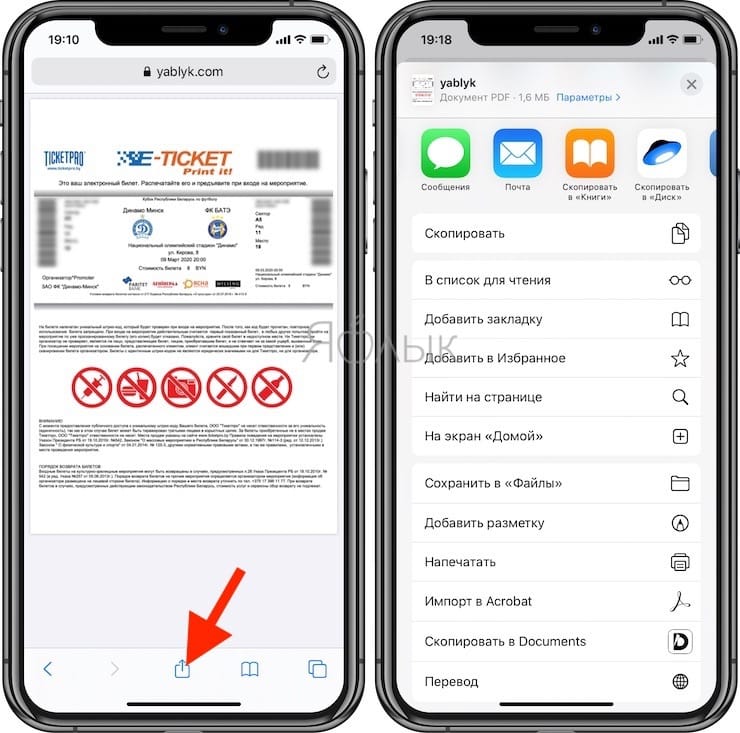
Просматривая PDF-файл в Safari или почте, нажмите кнопку «Поделиться». В зависимости от типа устройства и приложения ее расположение может изменяться, Но внешний вид этого элемента всегда одинаковый – это квадрат со скругленными углами и со стрелкой вверх.
После нажатия кнопки «Поделиться» iOS выдаст список способов, при помощи которых вы можете отправить или сохранить файл. В том числе можно передать его другим пользователям посредством текстового сообщения или электронной почты.
Как сохранить PDF-файл на iPhone или iPad в приложение Книги
Многие пользователи предпочитают отправлять PDF-файлы в стандартное iOS-приложение «Книги», где потом можно будет просматривать документы даже в офлайне. Для сохранения открытого PDF-файла в приложение «Книги», нажмите «Скопировать в Книги».
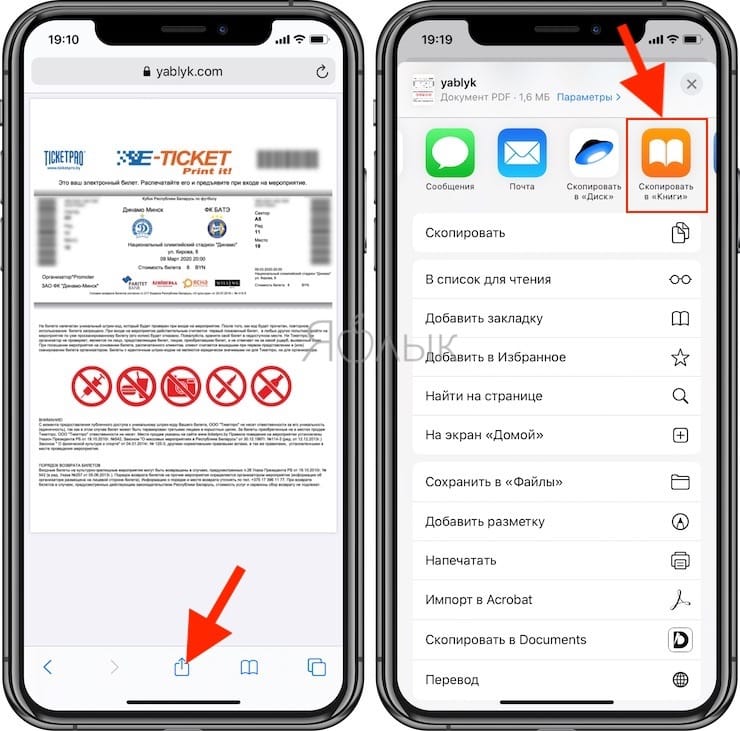
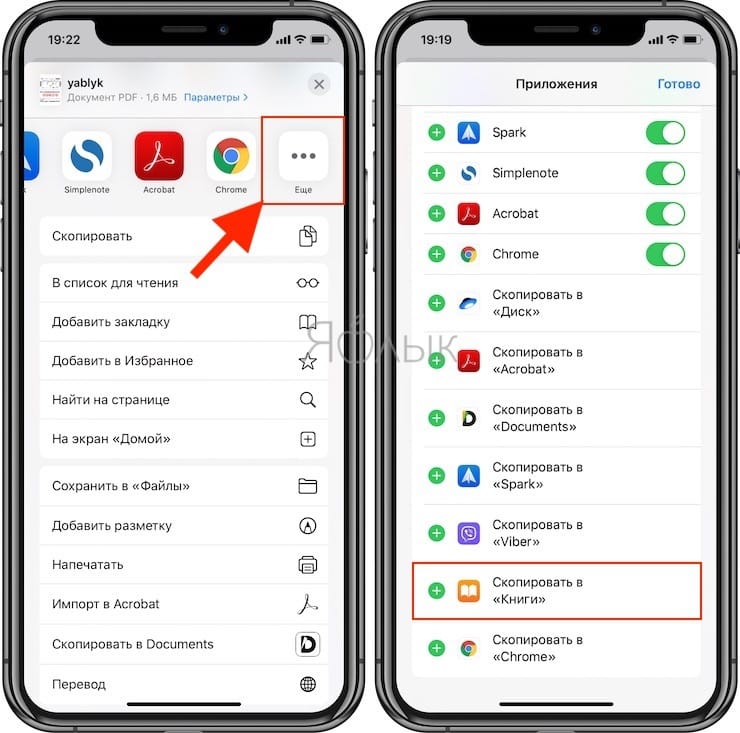
В случае, если вы не видите такого значка, проверьте, установлено ли на вашем устройстве это приложение. Если приложение «Книги» установлено, но значка все равно нет, пролистайте список предложенных приложений вправо и нажмите кнопку «Еще». Здесь нажмите знак «+» напротив приложений, которые вы хотели бы видеть в меню Поделиться.
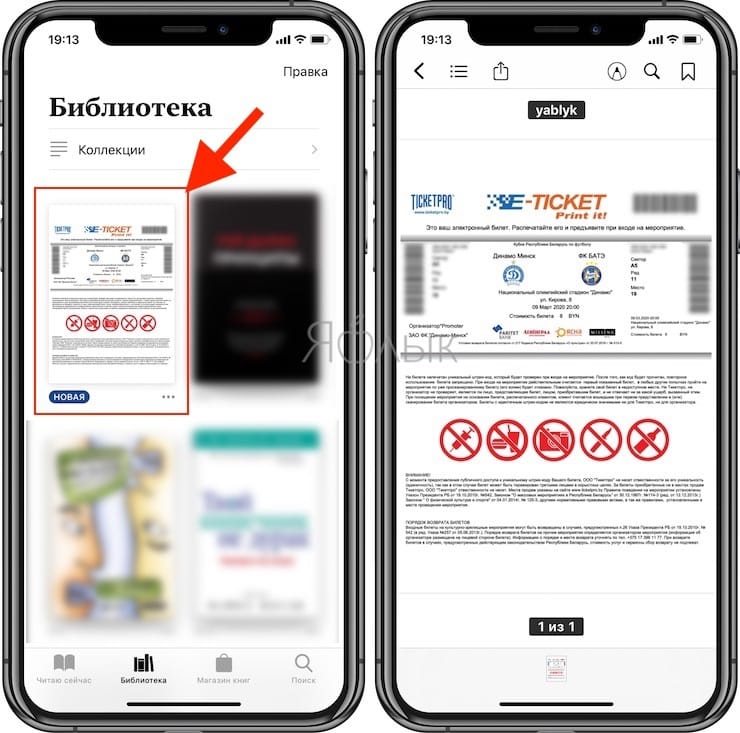
После того, как файл будет сохранен, найти его можно будет в приложении «Книги».
Как сохранить PDF-файл на iPhone или iPad в приложение Яндекс.Диск, Google Drive, Microsoft OneDrive или Dropbox
Другие же пользователи предпочитают сохранять PDF-файлы в приложения сторонних облачных хранилищ, например, Яндекс.Диск, Google Drive, Microsoft OneDrive, Dropbox и т.д.
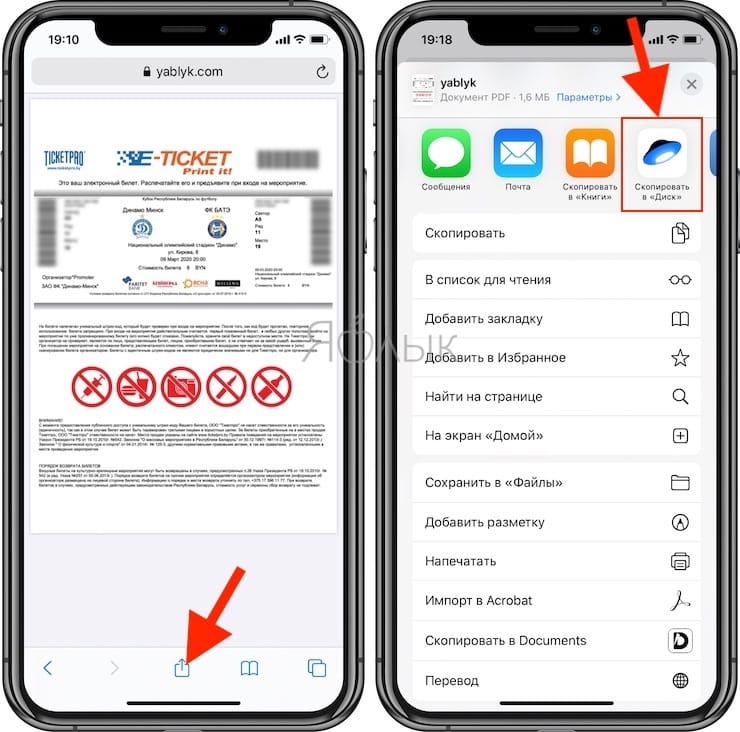
Процесс сохранения и последующего открытия файла на iPhone или iPad полностью идентичен предыдущему способу.
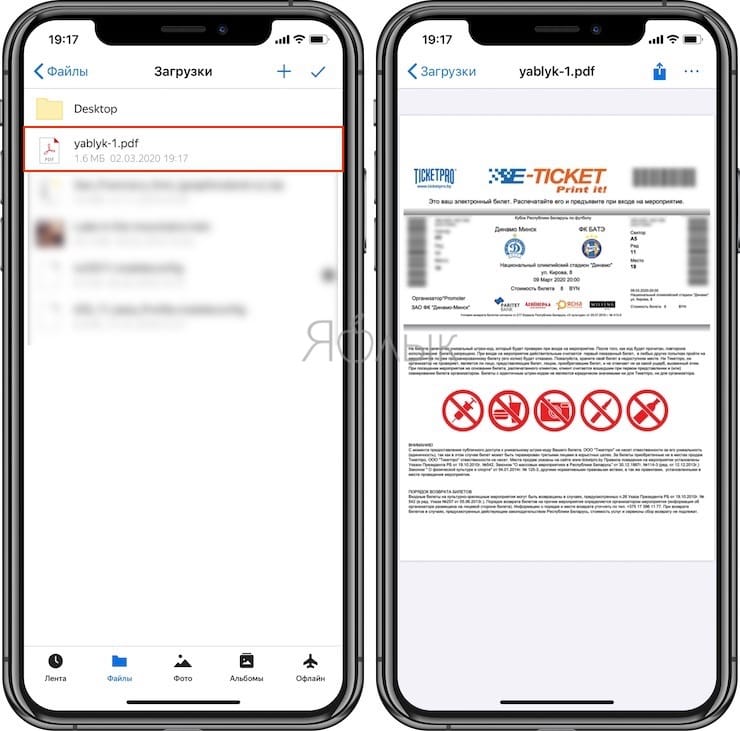
Как сохранить PDF-файл на iPhone или iPad в приложение Файлы
В iOS также есть способ сохранения документов в стандартный файловый менеджер «Файлы».
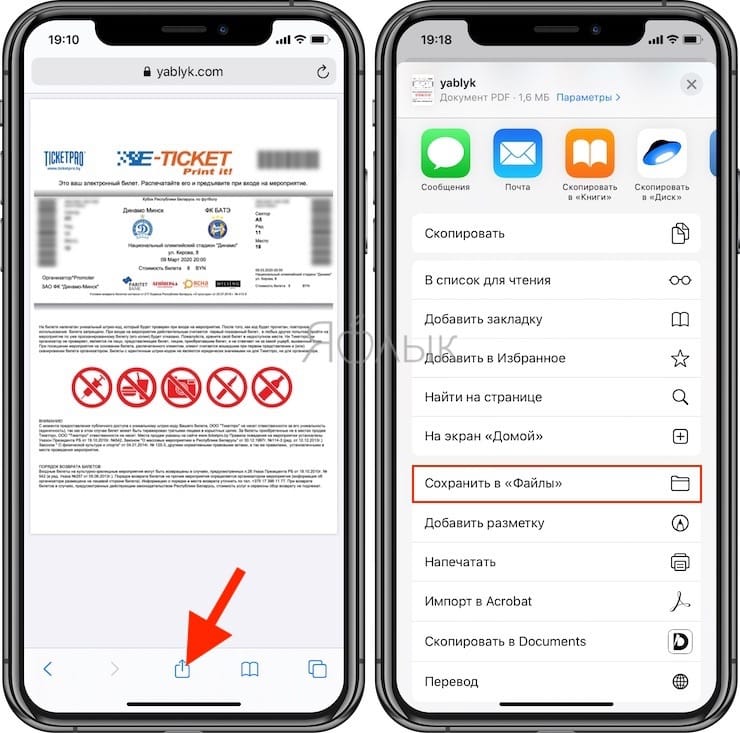
Если вы хотите сохранить PDF с помощью этого приложения, то найдите строку «Сохранить в Файлы» в списке вариантов «Поделиться» и нажмите на нее, после чего выберите папку для сохранения.
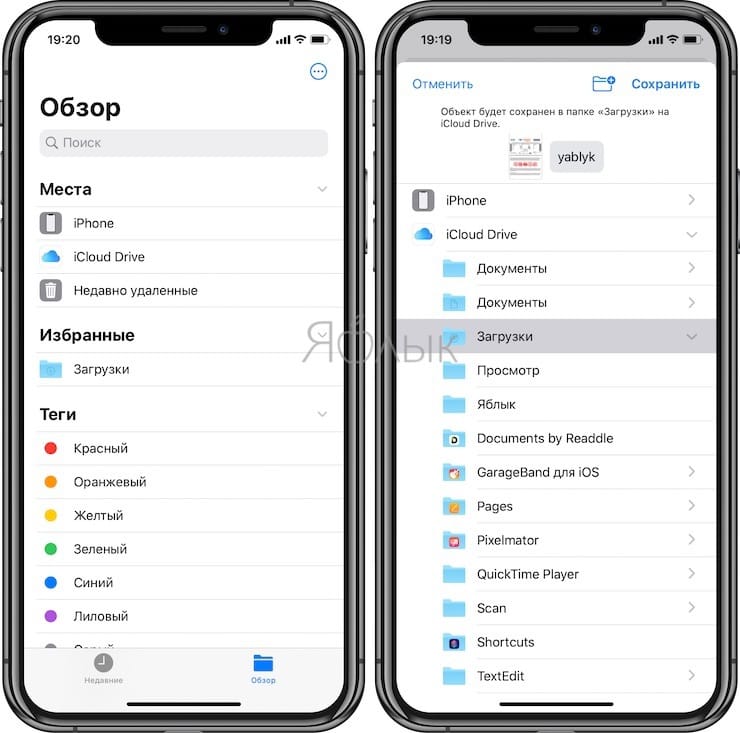
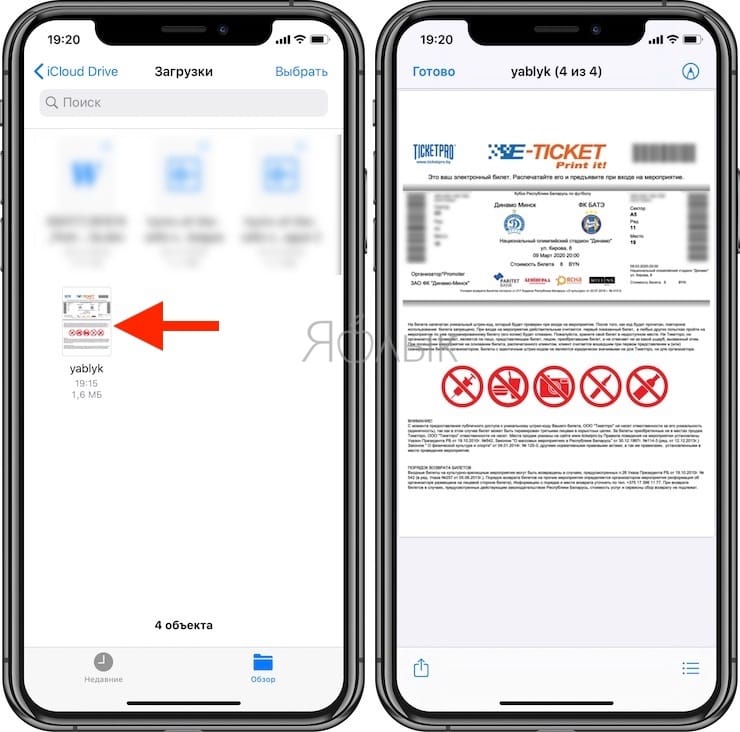
Позже, уже в открытом приложении «Файлы», вы сможете увидеть загруженный PDF.
Существует также возможность сохранения страниц сайта в формате PDF для последующего просмотра. Это тоже очень полезная функция. Об этот мы подробно рассказывали здесь.
�� Смотрите также:
- Как конвертировать PDF в JPEG бесплатно на компьютере Windows и Mac.
- Как включить / выключить переднюю (фронтальную) вспышку на iPhone.
- Как изменить мелодию вызова (рингтон) на Айфоне.
�� Мы в Telegram и YouTube, подписывайтесь!
PDF на iPhone: как скачать и открыть
Создать PDF на iPhone на данный момент практически невозможно. Ранее были бесплатные приложения, которые позволяли это сделать, сегодня таких практически не осталось.
Создание PDF возможно двумя способами. Первый – преобразование офисных форматов, таких как DOC или XLS и т.д. в PDF. Данная функция поддерживается всеми перечисленными приложениями для работы с PDF, которые мы описали в предыдущем разделе. Однако во всех приложениях она относится к премиальным, за которые нужно платить. На всякий случай покажем, как создается PDF на iPhone в Adobe Acrobat Reader .
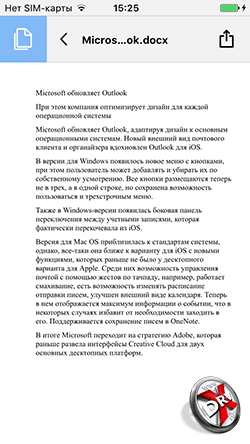
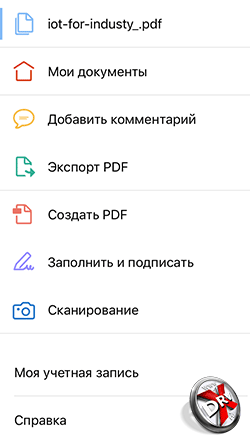
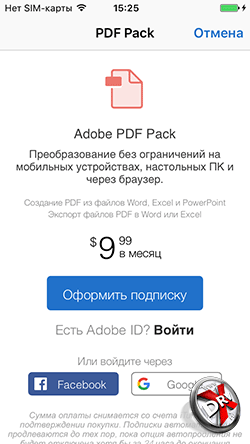
Чтобы создать PDF на iPhone, нужно открыть совместимый формат в приложении, поддерживающем редактирование PDF. В нашем случае это Adobe Acrobat Reader. Далее в меню нужно выбрать пункт Создать PDF, он может называться Export PDF в других приложениях. После этого будет создан документ в формате PDF, но в нашем случае Adobe предложил заплатить ему денег.
Есть еще один способ создания PDF, когда у пользователя на руках бумажный документ. В этом случае можно задействовать приложение, которое распознает фотографии и текст
FineScanner
- Скачать FineScanner.
- Разработчик: ABBYY.
- Оценка: 5.
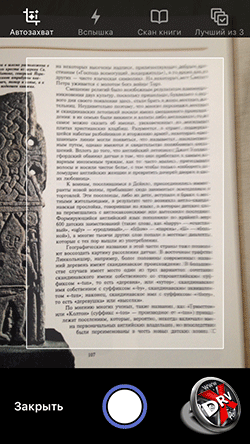
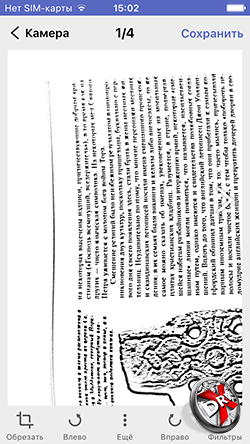
FineScnner позволяет снять печатный документ, а затем распознать его. Это достаточно известный продукт, на десктопах был известен, как FineReader.
Сначала наводим на страницу камеру. Затем делаем снимок. Сканер добавляет ему констрастности. Уже сейчас отсканированный текст можно отправить по почте или поделиться им другим способом.
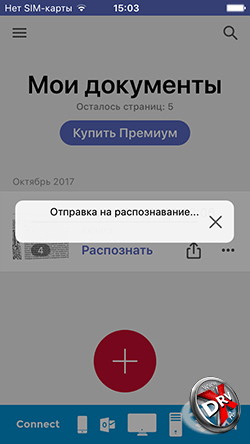
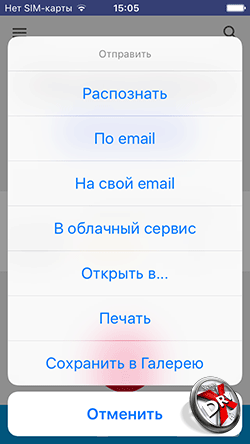
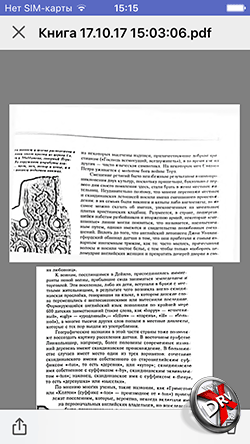
Далее файл отправляется на сервер для распознания. Можно перевести его в формат DOC, но можно оставить и в PDF. Распознанный PDF уже можно будет редактировать, а также искать по нему.
PDF легко читается в любой другой программе, например, в Adobe Acrobat Reader.
FineScanner условно бесплатный. Без оплаты с его помощью можно создать 5 документов. Однако в App Store есть и другие приложения, как правило, более простые, которые тоже позволяют создать PDF. Правда, в них обычно очень много рекламы. Например:
PDF Master
- Скачать PDF Master.
- Разработчик: Sheliya Infotech.
- Оценка: 3.
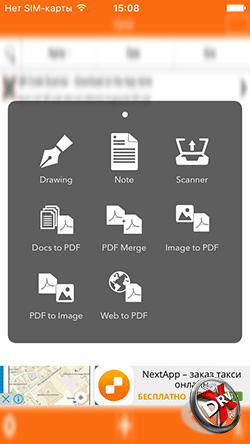
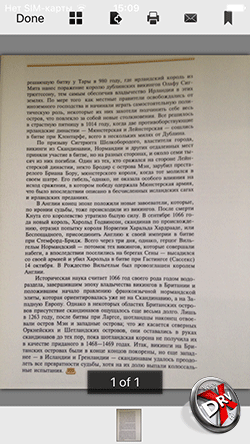
PDF Master задействует камеру, чтобы отсканировать документ. Однако фактически мы получаем фотографию, вставленную в формат PDF, то есть скан, с которым не получится работать полноценно.
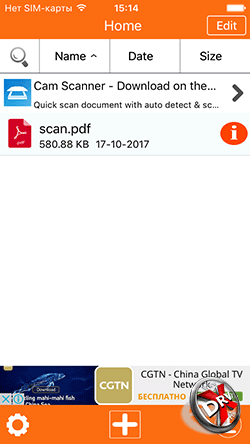
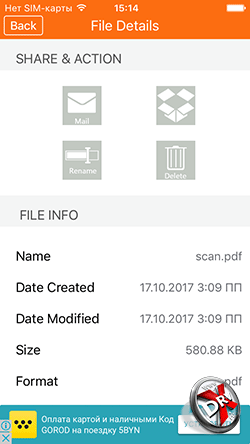
Также приложение поддерживает другие преобразования, например, DOC в PDF, правда, оно несовместимо с iCloud, а привязывается в Dropbox.
PDF на iPhone без iTunes
Стандартным способом «доставки» PDF на смартфон является синхронизация с помощью iTunes, однако загрузить PDF на iPhone можно и другими способами. Их существует несколько.
- Загрузить PDF на iPhone без iTunes можно с помощью iCloud. iBooks уже достаточно давно поддерживает облачное хранилище Apple. Также с ним совместимы и сторонние приложения для чтения и редактирования PDF. Инструкция простая: сначала нужно с компьютера отправить PDF в iCloud, а затем в настройках iBooks указать облако в качестве одного из источников файлов. Также можно использовать и другие облачные хранилища, например, Dropbox или OneDrive.
- Приложение Acrobat Reader и FoxIt Reader, а также некоторые другие предлагают пользователям собственные облака. Если Acrobat используется для работы с PDF-файлами на офисном компьютере и на iOS, то синхронизировать документы можно в рамках одного приложения, не прибегая к помощи iTunes.
- В условиях, когда пользователь находится на чужом компьютере, на помощь придет функция загрузки по Wi-Fi, которая есть в FoxIt Reader. Приложение создает FTP-сервер, который доступен по прямому IP в локальной сети. Нужно набрать указанный приложением адрес в браузере на декстопе и далее следуя инструкциям загрузить PDF на iPhone без iTunes.
- Чтобы загрузить PDF на iPhone без iTunes можно также воспользоваться и почтой. Достаточно просто послать файл самому себе. Далее его можно будет выгрузить из Mail в нужное приложение.
Вывод
PDF – незаменимый формат, который позволяет легко передавать документы с одной платформы на другую, сохраняя их отображение, а также дает возможность распечатать их на любом принтере.
Встроенные инструменты iOS позволяют сохранить и открыть PDF на iPhone, однако их функциональность далека от идеальной.
Из всех приложений для работы с PDF нам больше всего импонируют Acrobat Reader и FoxIt PDF Reader. Жалко, только что функционал создания PDF на iPhone в них является платным. Мы предложили некоторые альтернативы, но, возможно, если работа с документами связана с получением доходов, то стоит и приобрести данный функционал.
Читайте также:
- 6 приложений для черного списка номеров на iPhone
- 10 лучших браузеров на iPhone
- Запись телефонного разговора на iPhone – обзор 7 приложений
- 10 лучших читалок для iPhone
- 5 главных приемов для контактов iPhone
Как создать и переслать с iPhone PDF файл с помощью 3D Touch
В Apple уже давно придумали способ, которым юзеры могут «легко и непринужденно» печатать странички сайтов и разные документы непосредственно со своих iPhone-ов и iPad-ов на поддерживающих технологию AirPrint принтерах и МФУ. Однако грамотно сохранять те же странички и/или доки на iOS-девайсах в удобном для печати pdf-формате умеют еще не все пользователи, да и сделать это не так просто. А если на iPhone pdf нужен просто так, в смысле без печати?
Как правило, юзеры пользуются для конвертации, т.е. создания на iPhone pdf файла, так называемыми сторонними приложениями. И вот (сколько лет, сколько зим!) в Apple наконец-то сподобились предложить, так сказать, штатное решение простого и быстрого создания в iPhone pdf файлов.
Таким образом, скажем, документы с веб-страницы можно оперативно сохранять в смартфоне в удобном для чтения, в т.ч. и с экрана, виде, вместо того, чтобы распечатывать их (подробнее об устройствах для печати, расходных материалах, об особенностях обслуживания принтерной техники).

Правда, на данный момент времени, существует одно весьма существенное ограничение: этот способ создания pdf-файлов актуален только для новых iPhone (начиная с моделей 6S и 6S Plus включительно) у которых предусмотрена поддержка 3D Touch.
как быстро конвертировать документ или страницу сайта в формат PDF на iPhone:
ШАГ 1 : при просмотре документа (теста, таблицы, веб страницы и пр.) тапаем кнопку «Поделиться» и потом — «Печать» (данная функция активируется не зависимо от того, подключен ли iPhone к какому-нибудь принтеру);
ШАГ 2 : далее под настройками печати откроется превьюшка документа (предпросмотр), которую можно скроллить влево-вправо, если нужно просмотреть одну или все его страницы;
ШАГ 3 : теперь вместо того, чтобы жать кнопку «Печать» и отправлять документ на принтер, просто делаем «Сильное нажатие» (оно же force-touch, оно же «форс тач«) прямо на превьюшке документа.

После этого страница документ откроется полностью, притом в новом окошке, в котором тоже будет кнопка «Поделиться«, тапаем ее сохраняем страницу в iCloud (или другое сетевое хранилище), отправляем по электронной почте как вложенный файл.
Другими словами, на своем iPhone pdf файл вы создали.