Как преобразовать изображения WebP в JPG или PNG?
Формат WebP все чаще можно встретить в Интернете, служит он для хранения изображений. Сам формат можно назвать относительно молодым, он был разработан в 2010 году компанией Google. WebP уменьшает размер изображений на 25-34% по сравнению с изображениями, сохраненными в формате JPEG. Это помогает быстрее работать веб-сайту и передавать данные.

Но есть у WebP и свой недостаток – это относительно новый формат изображений. Пока еще не все программы могут работать с таким типом файлов. Например, Photoshop его еще не поддерживает. Да и на своем веб-сайте вы, скорее всего, не сможете использовать картинки в новом формате. К счастью, ничто не мешает быстро и просто сконвертировать изображения WebP в JPG или PNG. Это можно сделать на Mac, а также на iPhone, iPad или с помощью Интернета.
Что такое WebP?
Формат WebP был разработан компанией Google и обеспечивает сжатие изображений как с потерями, так и без потерь. Сжатие изображения с потерями — это процесс, при котором некоторые данные удаляются из картинки с целью ее «облегчения». За счет этого уменьшается размер файла, сам процесс является необратимым. При сжатии без потерь итоговое изображение является идеальной реконструкцией оригинала. В результате обработки изображение становится меньшего объема, но при этом сохраняется качество оригинала. Как и GIF, WebP также поддерживает анимацию.
Ограниченная поддержка WebP
Вы будете сталкиваться с этим форматом в Интернете все чаще и чаще, например, в Facebook и Netflix. Однако WebP используется далеко не всеми приложениями. Большинство веб-браузеров позволяют без проблем открывать и просматривать WebP. «Просмотр» для Mac также поддерживает WebP, начиная с macOS Big Sur. Если программа не может открыть изображение WebP, вам придется преобразовать его в другой формат файла, например, в JPEG или PNG, прежде чем вы сможете работать с этой картинкой.
Как преобразовать WebP на Mac с предварительным просмотром изображения?
1. Откройте изображение WebP в «Просмотре» для Mac.
2. Нажмите «Файл» в строке меню.
3. Выберите «Экспортировать».
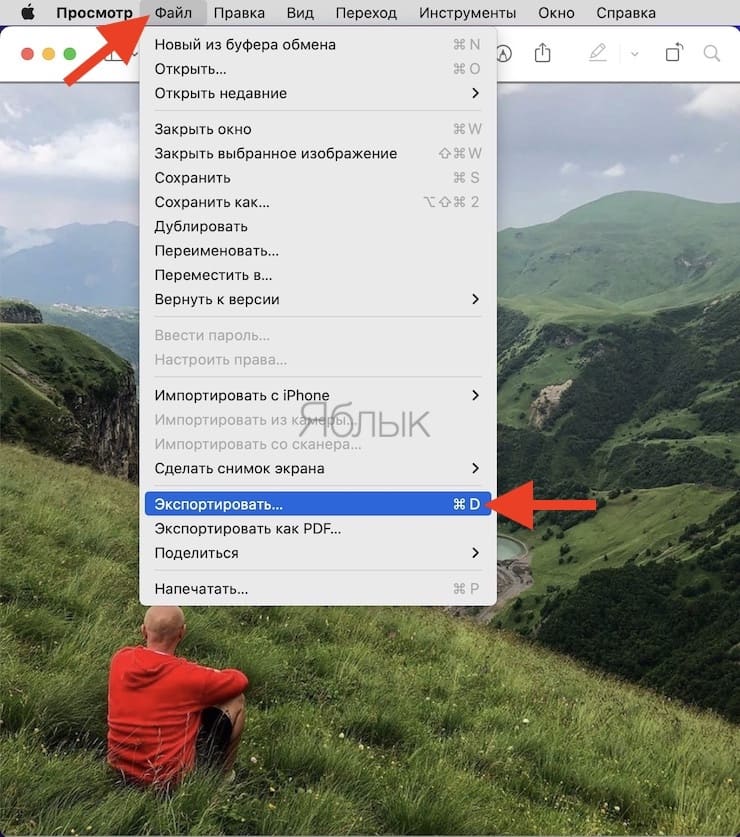
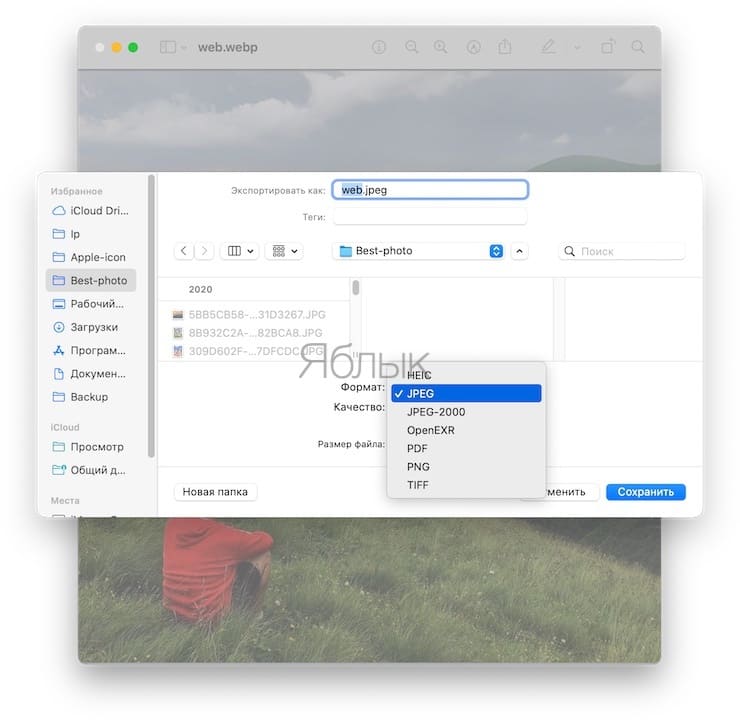
4. Выберите нужный формат файла в разделе его структуры.
5. При необходимости измените качество изображения, меняя формат его сжатия.
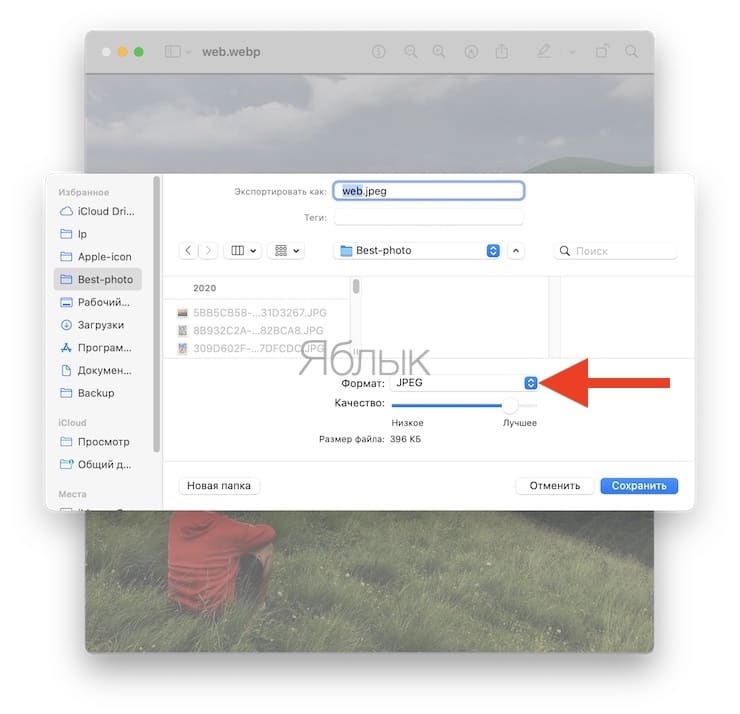
6. Выберите место, где вы хотите сохранить изображение
7. Наконец, нажмите «Сохранить».
CloudConvert для работы с WebP
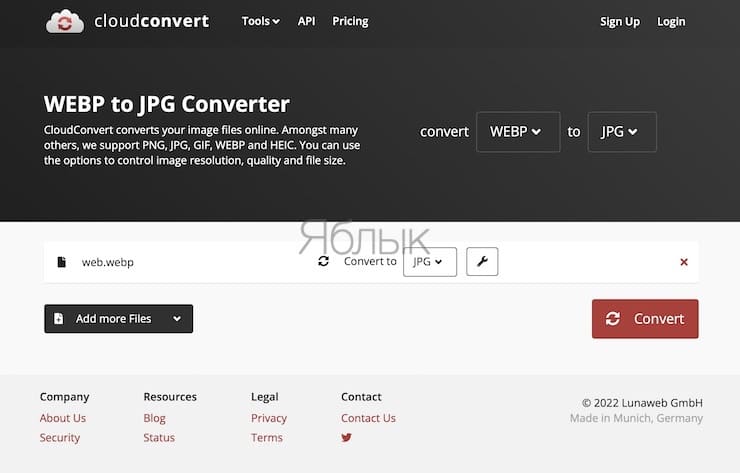
В Интернете имеется множество веб-сайтов, которые позволяют конвертировать изображения в другой формат. Самый известный из них – cloudconvert.com, работать с ним можно не только на десктопе, но и на мобильных устройствах, например, на iPhone или iPad. Как видно из названия, вся конвертация будет происходить в «облаке», куда надо лишь закачать ваш файл.
В разделе «convert» выберите тип вашего файла из соответствующего раздела (в нашем случае это image), а потом нажмите «Select File» для загрузки на сайт вашей картинки в формате WebP. Затем вы сможете настроить качество результата и другие его характеристики, а потом можно приступать к конвертации. После ее окончания готовый файл можно скачать и начать им пользоваться.
Приложения для iPhone, iPad и Mac
Конечно же, есть и специальные приложения, которые специализируются на преобразовании изображений в формате WebP. Вышеуказанные методы бесплатны и всегда работают. Но вполне возможно, что вам удобнее будет воспользоваться специальным приложением, несколько примеров мы вам предложим. Однако обратите внимание, что большинство таких программ имеют ограниченный функционал, они требуют покупки в самом приложении для получения полного доступа ко всем возможностям.
WebP Converter – AnyWebP для Mac
Convert Images для iPad или iPhone
Jpeg Png Webp конвертер для iPad или iPhone
�� Смотрите также:
- Как сделать изображение с прозрачным фоном на Mac в программе Просмотр.
- Как удалять файлы на macOS мимо корзины.
- Как изменить иконку приложения, папки или файла на Mac (macOS).
�� Мы в Telegram и YouTube, подписывайтесь!
Как вырезать PNG без фона на iPhone без сторонних приложений

Инженеры и программисты iPhone постоянно развивают раздел фотографий, предлагая, в том числе, функции, которые нужны небольшому количеству профессионалов. Менеджерам в области ведения социальных сетей, рекламы, дизайнерам и подобным специалистам зачастую требуется вырезать человека, животное или некий предмет с фото, чтобы сохранить результат в PNG без фона. После это вырезанное изображение можно использовать с другим фоном, тем самым создав баннер, рекламное изображение или нечто подобное.
Начиная с версии iOS 16 на iPhone есть возможность вырезать изображение в формате PNG без фона. При этом, вырезается картинка буквально за пару секунд, плюс не требуется устанавливать сторонние изображения. В статье расскажем, каким образом это можно сделать.
Оглавление: 1. Как вырезать PNG без фона на iPhone без сторонних приложений 2. Как работает данный способ
Как вырезать PNG без фона на iPhone без сторонних приложений
Вырезать часть изображения, будь то человек, животное или предмет, можно из любого фото, сделанного на iPhone. Для этого достаточно перейти в раздел “Фото” и зажать палец на объекте, который требуется вырезать.
Обратите внимание:
Если было сделано Live-фото, оно может начать проигрываться, не отпускайте палец в этот момент.
Объект обведен слегка прозрачной рамкой, после чего он станет вырезанным из фото. Теперь можно его сохранить отдельно — нажмите “Поделиться”.
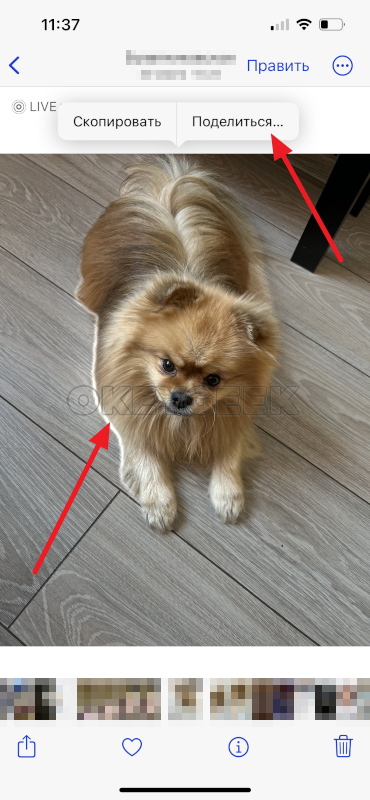
Самый простой способ сохранить вырезанный объект в формате PNG — отправить его себе на почту, в любой мессенджер, либо можно его просто сохранить в галерею для дальнейшей обработки.
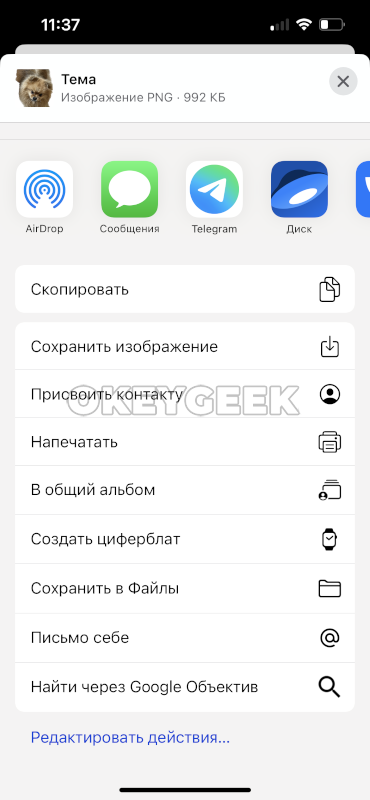
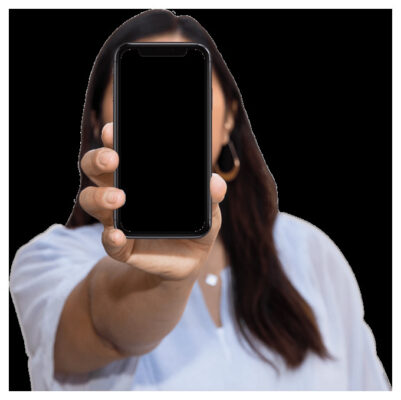
Ниже можно видеть пример, каким получается вырезанный объект в формате PNG из исходной фотографии.

Как работает данный способ
Компания Apple не раскрывает все алгоритмы, которые используются, чтобы одним нажатием пользователь мог вырезать PNG без фона из изображения. Работа ведется на уровне внедренного ИИ в операционную систему iOS.
Обратите внимание:
Указанный способ не работает на iPhone, которые не обновлены до iOS 16.
Как можно видеть по примеру выше, на данный момент данный метод не дает идеально вырезать объект из изображения — по краям остаются “зазубрины”, а иногда могут быть вырезаны и лишние объекты. Однако, поскольку для работы функции используется искусственный интеллект, велика вероятность, что со временем функция будет работать все лучше, позволяя более точно вырезать объекты в формате PNG без фона.

Отметим, что при необходимости более точно и ровно вырезать объект из изображения, можно использовать различные фоторедакторы на iPhone, загрузив их из магазина приложений. Однако, и времени на достижение желаемого результата потребуется потратить гораздо больше.
Открыть png на iphone — как отобразить PNG на iPhone
Используя дерево папок на правой стороне ПК, перейдите к папке ПК с фотографиями, которые вы хотите перенести. Выберите фотографии и перетащите их из правой области ПК в левую область iPhone. Нажмите «Применить изменения» и дождитесь завершения процесса синхронизации. Все готово!
Как посмотреть формат фотографии на iPhone?
Начните с навигации к местоположению документа, видео или изображения, а затем выполните жест Haptic Touch (длительное нажатие) на элементе. В появившемся меню выберите пункт Информация. После этого вы увидите формат файла, указанный рядом с его именем.
Можете ли вы изменить фотографию в PDF на iPhone? После того, как с этим покончено, вот шаги по созданию PDF из Photos на iPhone. Откройте «Файлы» и найдите изображение. Чтобы преобразовать одно изображение в PDF: Длительно нажмите на изображение и выберите Создать PDF. После этого нажмите Еще в правом нижнем углу и выберите Создать PDF.
Рекомендуем почитать:
- Как открыть файл png на iphone: как отобразить PNG на iPhone
- Форматы файлов gimp
- Как открыть ps: чтобы открыть файл PostScript из меню Файл
- Как открыть cr2
- Как объединить приложения на iphone 7
Что такое PNG-изображение на iPhone? Файлы Portable Network Graphics (PNG) — это файлы в формате изображения, который использует сжатие данных без потерь, и является предпочтительным форматом изображений для Apple iPhone. Чтобы загрузить файл PNG, он должен быть сначала сохранен в Camera Roll iPhone.
Какое приложение открывает файлы PNG?
Другие инструменты, которые можно использовать в качестве открывателя файлов PNG, включают Google Drive и gThumb. Однако для редактирования лучше всего подходит программа XnView, упомянутая выше, а также Paint (входит в Windows), GIMP и Adobe Photoshop. Вы можете установить любую из этих программ в качестве программы по умолчанию для открытия файлов PNG в Windows 10.
Как изменить прозрачность фотографии на iPhone?
Откройте настройки доступности: Настройки > Общие > Доступность. (Дополнительные сведения см. в статье Открыть предпочтения доступности на этом сайте). В разделе Зрение выберите пункт Уменьшить прозрачность. Нажмите на тумблер включения/выключения для параметра Уменьшить прозрачность, чтобы включить эту функцию.
Почему мой PNG имеет белый фон на iPhone?
В последних версиях iOS при импорте фотографий с помощью iTunes import/sync или iCloud sync прозрачный файл PNG преобразуется в непрозрачный файл JPG. Если изображение остается белым, значит, оно было преобразовано в файл JPG.
Почему мои файлы PNG не прозрачны для iPhone? В последних версиях iOS при импорте фотографий с помощью iTunes import/sync или iCloud sync он преобразует прозрачный файл PNG в непрозрачный файл JPG. Если изображение остается белым, значит, оно было преобразовано в файл JPG.
Может ли iPhone делать фотографии в формате PNG? Скриншоты, то есть снимки экрана iPhone, делаются в формате PNG. Это довольно универсальный формат, который понимают и могут отображать все компьютеры и большинство устройств. Изменить это невозможно, и так было всегда.
Являются ли скриншоты iPhone JPG? Если вы делаете снимок экрана на iPhone или iPad и сохраняете его в Photos без изменений, он сохраняется в формате PNG. Но если вы обрезаете его или рисуете на нем перед сохранением в Photos, он будет сохранен как JPEG.
Почему iPhone сохраняет фотографии в формате HEIC?
HEIC — это название формата файлов, которое компания Apple выбрала для нового стандарта HEIF (High Efficiency Image Format). Используя передовые и современные методы сжатия, он позволяет создавать фотографии в файлах меньшего размера, сохраняя при этом более высокое качество изображения по сравнению с JPEG/JPG.
Как преобразовать файл HEIC в JPG?
Откройте файл HEIC или фотографию в Preview, найдите опцию File и нажмите на нее, а затем нажмите Export. В результате появится выпадающее меню с доступными форматами файлов, просто выберите JPG или PNG, или любой другой, который больше подходит к тому, что вы задумали. Наконец, нажмите кнопку Сохранить.
Как изменить тип файла на телефоне? Запустите файловый менеджер Android на своем мобильном телефоне, перейдите к имени файла, который вы хотите переименовать или изменить расширение файла. Нажмите на файл, чтобы выбрать его. Затем нажмите на значок «I» в правом верхнем углу ES File Explorer.
Как конвертировать изображения HEIC в PNG на iPhone простым способом

HEIC является форматом фотографий по умолчанию на iPhone по уважительной причине. Он использует только половину размера файла изображения JPEG и помогает сэкономить тонну памяти. Но он не совместим с различными устройствами и веб-сайтами. Итак, очевидно, наступает время, когда вам просто нужно преобразовать хотя бы некоторые из ваших захватов в более широко используемый формат.

У нас уже есть руководство по преобразованию изображений HEIC в формат JPG. Процедура преобразования для этого так же проста, как копирование и вставка изображений в приложение «Файлы». А как же формат PNG? Не так просто.
Если вы хотите преобразовать свои фотографии из HEIC в PNG, вы можете использовать любой из множества онлайн-инструментов или приложений для преобразования. Но они создают проблемы для вашей конфиденциальности и довольно неудобны в использовании.
Вот почему я собираюсь рассказать о методе, который использует только ваш iPhone для преобразования HEIC в PNG.
Создать ярлык HEIC в JPG
Чтобы преобразовать изображения HEIC в формат PNG с помощью вашего iPhone, вы должны создать ярлык с помощью приложения «Ярлыки». Если у вас не установлено приложение «Быстрые команды», вы можете получить его в App Store.
Теперь создание ярлыка не требует от вас ничего сумасшедшего. Если вы будете следовать приведенным ниже шагам, все, что потребуется, — это несколько минут, чтобы добавить и настроить действия, необходимые для преобразования изображений.
После того, как вы создали ярлык, он может конвертировать изображения по отдельности, и вы также можете использовать его для обработки изображений HEIC в пакетном режиме. Так что считайте время потраченным не зря.
Примечание: Прежде чем мы начнем, я рекомендую создать новый альбом в приложении «Фотографии», который затем можно указать в качестве места назначения для преобразованных изображений PNG при создании ярлыка.
Шаг 1: Откройте приложение «Ярлыки» на вашем iPhone.

Шаг 2: Перейдите на вкладку «Мои ярлыки» и нажмите «Создать ярлык». На появившемся экране «Новый ярлык» нажмите «Поиск приложений и действий» в нижней части экрана.


Шаг 3: Найдите и добавьте перечисленные ниже действия в следующем порядке:
- Выберите фотографии
- Преобразовать изображение
- Сохранить в фотоальбом


Подсказка: После добавления действия нажмите «Поиск приложений и действий» в нижней части экрана, чтобы мгновенно начать поиск следующего действия.
Шаг 4: Внесите следующие изменения в действия, которые вы только что добавили:

- Выбрать фотографии — разверните действие и включите переключатель рядом с пунктом «Выбрать несколько».
- Конвертировать фотографии в JPEG — изменить выходной формат с JPEG на PNG
- Сохранить преобразованные изображения в «Недавние» — укажите целевой альбом (в данном случае я выбрал альбом с именем PNG).
После этого нажмите Далее.
Шаг 5: Добавьте имя для ярлыка, например HEIC в PNG. Нажмите «Готово».

Вот и все. Ярлык активен и готов к работе.
Ярлык HEIC в PNG в действии
Чтобы начать преобразование изображений HEIC в формат PNG, коснитесь ярлыка, который вы только что создали в приложении «Ярлыки». Он указан на вкладке «Мои ярлыки».
Кроме того, вы можете запустить его через виджет «Ярлыки» в представлении «Сегодня» или активировав Siri и сказав «Привет, Siri, ».

В появившемся средстве выбора изображений перейдите к альбому и выберите фотографию или фотографии для преобразования; Вы можете выбрать столько фотографий, сколько хотите.
Выбрав изображение или изображения, нажмите «Готово».

Наша плитка с ярлыками в приложении «Ярлыки» будет заполняться по мере прохождения каждого этапа процесса преобразования. Весьма полезно при преобразовании большого количества изображений.

После того, как ярлык преобразует все выбранные файлы, вы можете найти изображения PNG в соответствующем альбоме приложения «Фотографии» или под альбомом «Недавние» или на вкладке «Все фотографии», если вы не указали выходной альбом при создании ярлыка.
Примечание: Ярлык не заменит оригиналы HEIC преобразованными изображениями PNG. Если вы хотите удалить исходные изображения, вы должны сделать это вручную.
Если вы хотите подтвердить формат выходного файла, скопируйте и вставьте любое из преобразованных изображений в папку в приложении «Файлы». Сделав это, нажмите и удерживайте изображение, а затем нажмите «Информация», чтобы проверить формат файла.


Если вы правильно добавили и изменили действия в ярлыке, у вас не должно возникнуть проблем с преобразованием изображений HEIC в формат PNG. При необходимости вы всегда можете отредактировать неправильно построенный ярлык, коснувшись символа горизонтального многоточия над плиткой ярлыка.
Начать преобразование
Преобразование изображений HEIC в формат PNG становится невероятно простым, как только вы создадите этот простой ярлык. Так что в следующий раз, когда вы не сможете использовать свои фотографии HEIC из соображений совместимости, теперь вы знаете, что делать.
Недостатком является то, что преобразованные изображения PNG могут занимать невероятно много места для хранения (иногда в несколько раз больше размера оригиналов HEIC). Если хранение вызывает беспокойство, вам следует искать лучшие варианты.
Следующий:
Знаете ли вы, что ваш iPhone может преобразовать любую фотографию в формат PDF? Выясни как.