Как изменить скорость видео на iPhone
Как можно редактировать скорость воспроизведения видео при съемке роликов с большой частотой кадров.
При съемке видео на iPhone (в зависимости от модели) можно настроить частоту кадров в снимаемых роликах. Стандартная частота до 60 кадров в секунду доступна при съемке в режиме Видео, а увеличенная частота до 240 кадров в секунду возможна при переходе в режим Замедленно.
Настраивается параметр для каждого режима отдельно. Его можно изменить в правом верхнем углу экрана во время съемки или заранее настроить по пути Настройки – Камера – Запись видео или Запись замедл. видео.
Как замедлить или ускорить видео на iPhone
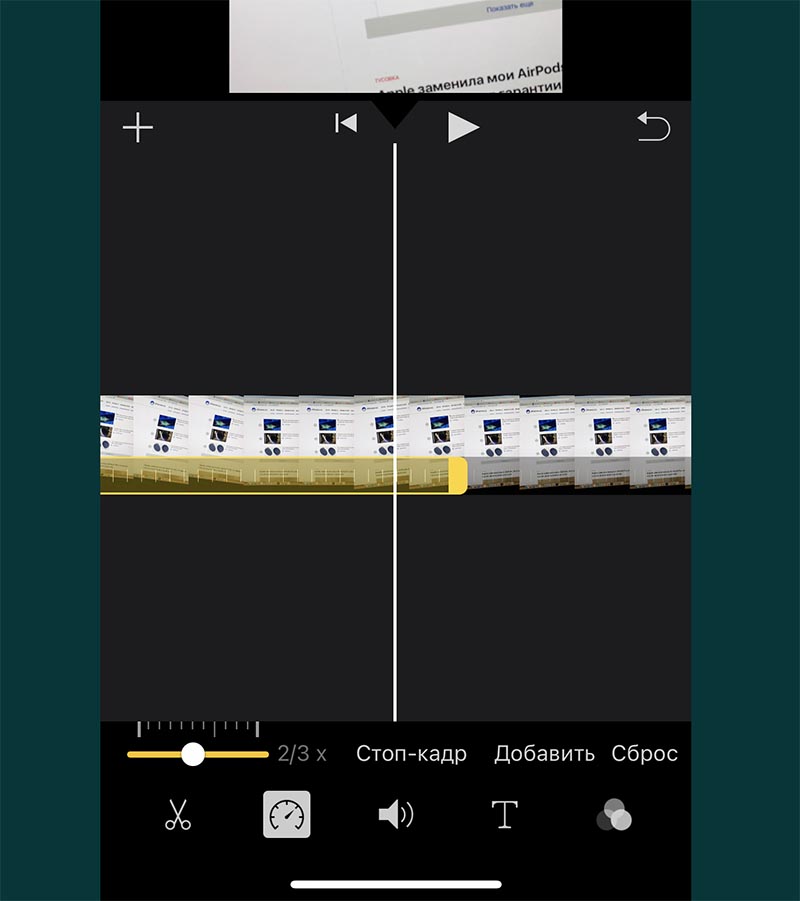
Замедлить или ускорить ролик с большой частотой кадров можно в приложении iMovie от Apple.
Для этого создайте новый проект, поместите туда нужный ролик и в нижней панели измените параметры скорости видео.
Когда добьетесь нужного результата, можете экспортировать ролик.
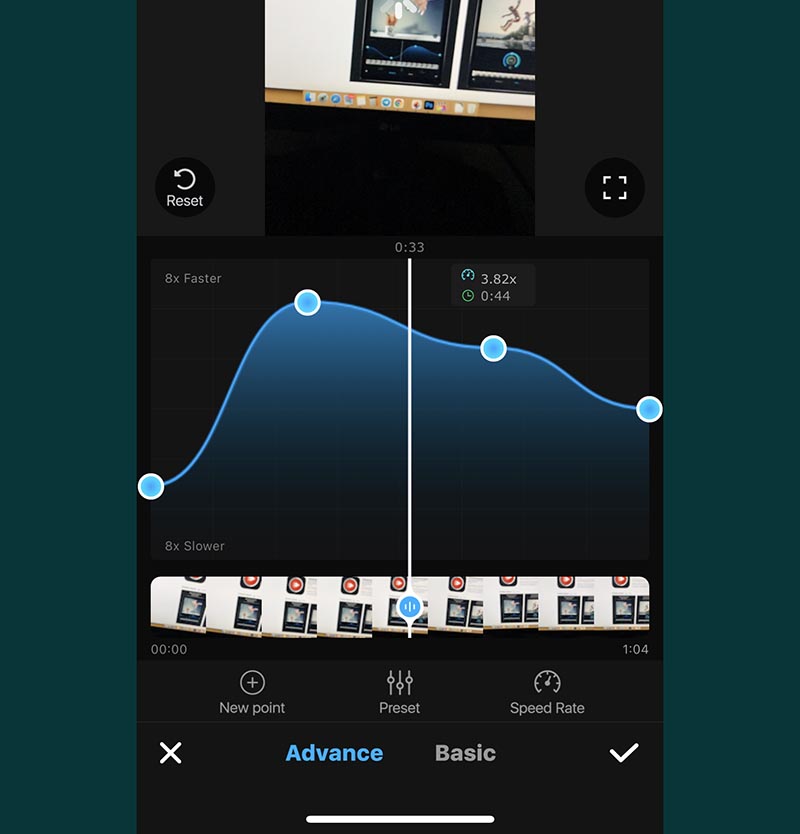
К сожалению, в фирменном приложении Apple весьма скудные возможности по настройке скорости воспроизведения.
Для более тонкой настройки можете воспользоваться любым сторонним редактором, например, приложением Замедленное видео Редактор.
После загрузки приложения запустите программу и выдайте разрешение на доступ к галерее устройства.
Импортируйте нужный ролик в приложение и перейдите в раздел редактирования скорости воспроизведения. Утилита позволяет установить маркеры в местах изменения скорости воспроизведения и выбрать нужную скорость для каждого из отрезков ролика.
Готовое видео можно экспортировать в галерею.
Как превратить «медленное» видео в обычное прямо на iPhone
Мы частенько записываем медленное видео slow-mo, получаются довольно интересные кадры, которые не стыдно и в Instagram выложить. Но что, если вы захотели превратить файл в обычный ролик с нормальной скоростью воспроизведения? Загружать его на компьютер и обрабатывать в специальной программе? Все намного проще.
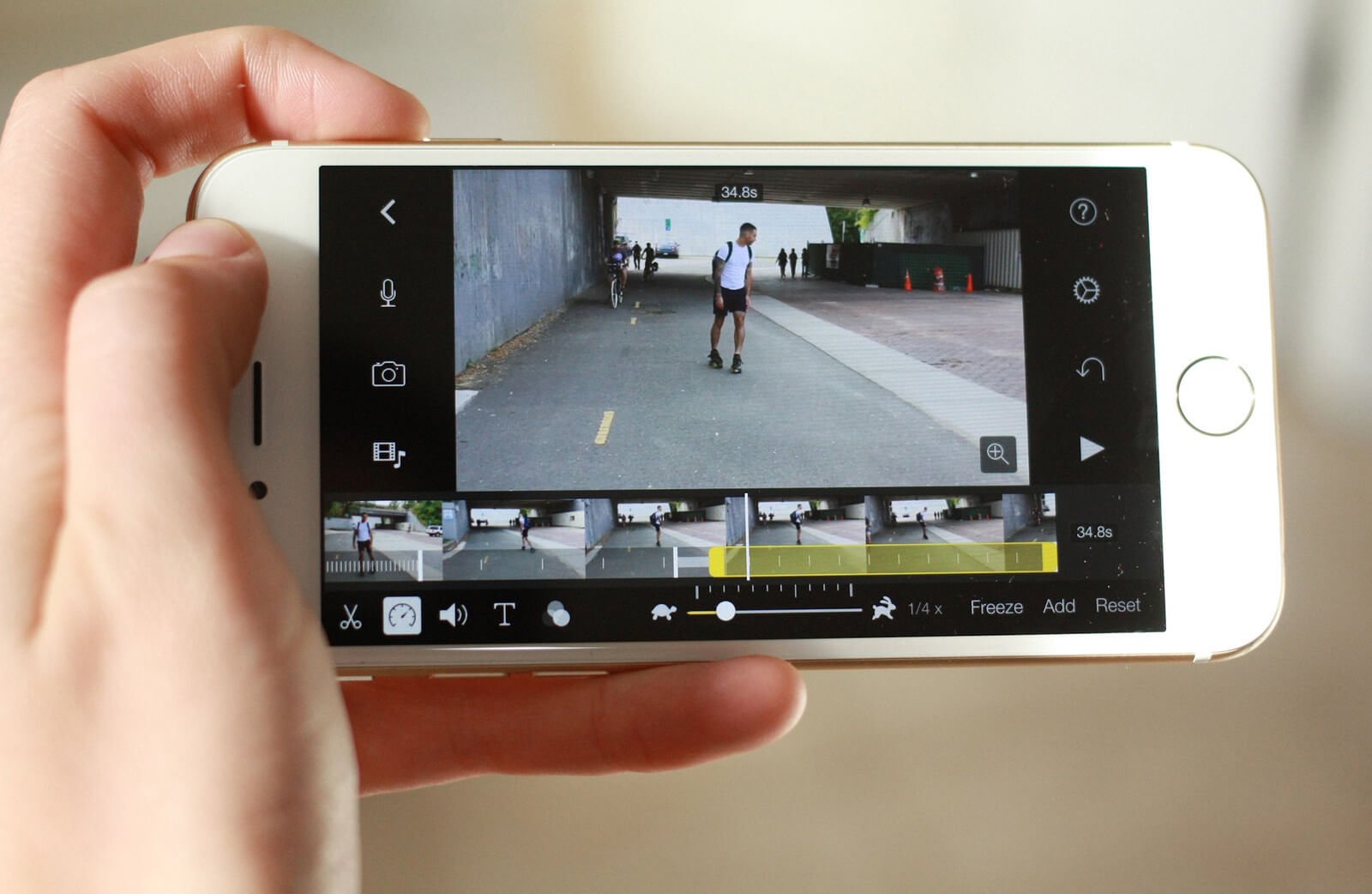
Откройте отснятое slow-mo-видео и нажмите «Изменить». Над строкой воспроизведения вы увидите еще одну полосу прокрутки, которую можно регулировать или убрать вовсе. Именно она изменяет скорость воспроизведении видео.
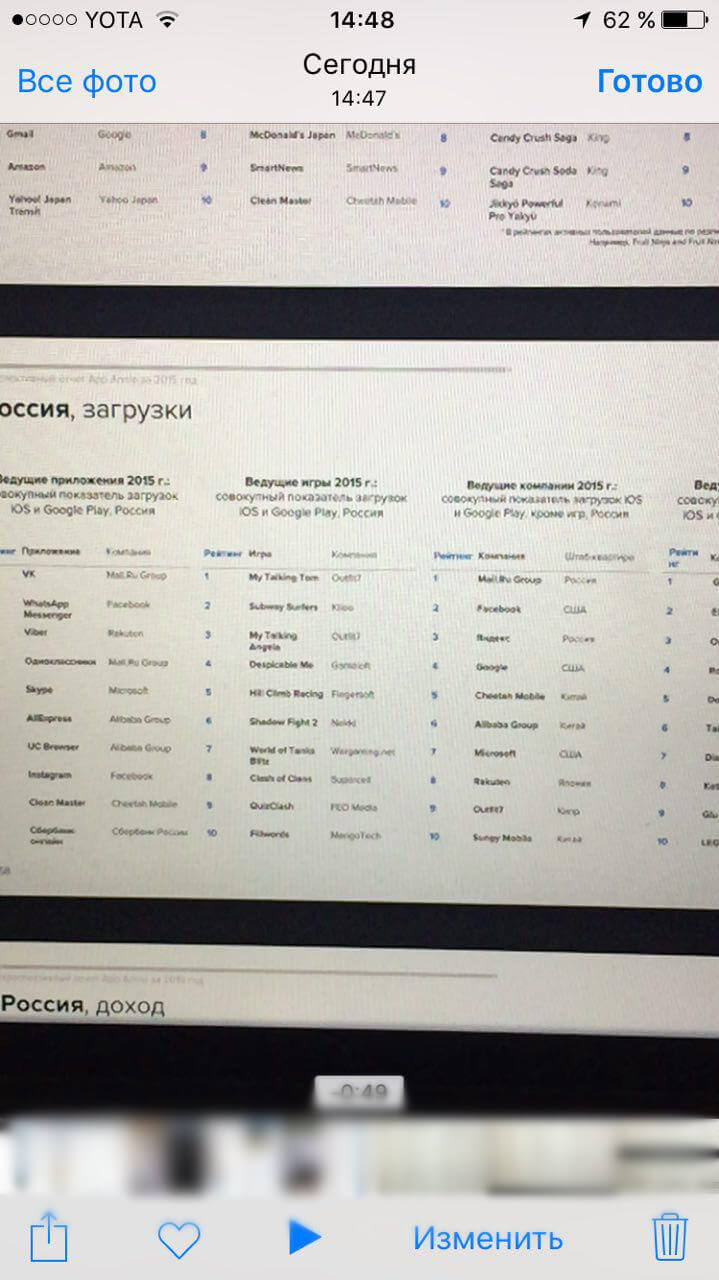
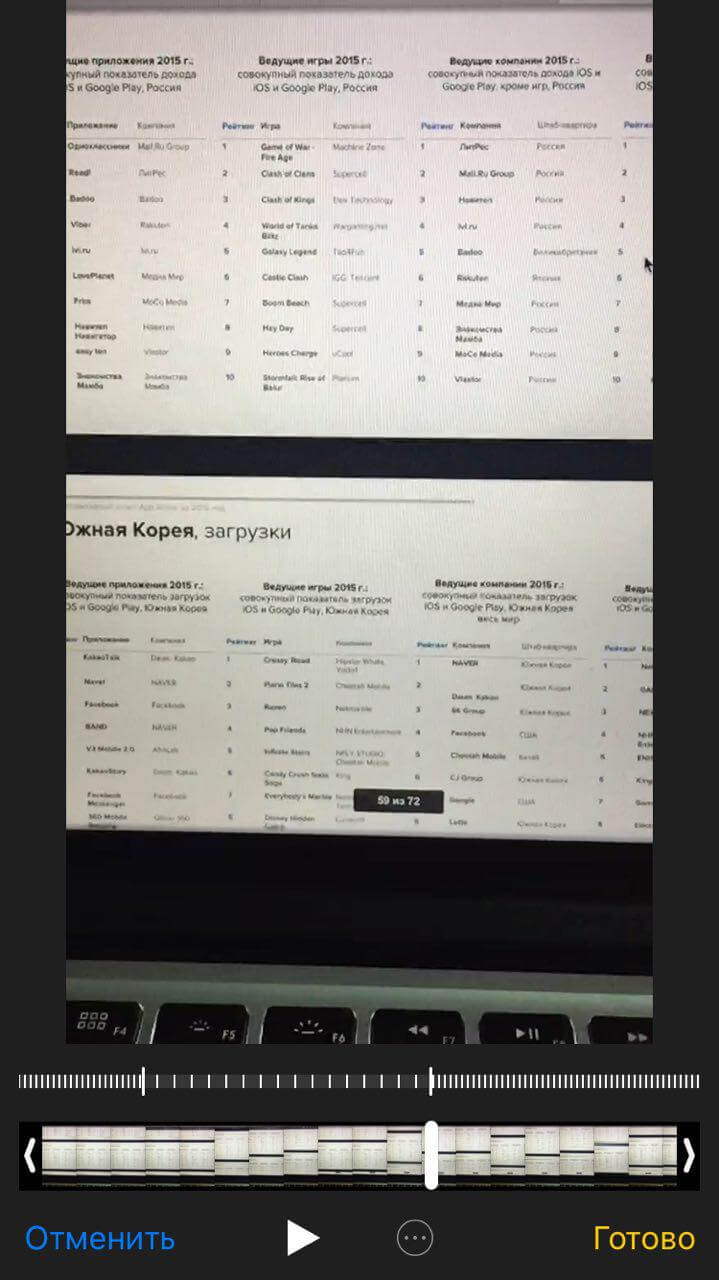
После изменения скорости достаточно нажать «Готово», чтобы получить обычный ролик, а не «медленный». Почему-то полоса прокрутки находится на виду, но мало кто знает о ее существовании.
Как сделать слоумо на айфоне из обычного видео
Предоставляя свои персональные данные, вы соглашаетесь на их обработку в соответствии с нашей Политикой конфиденциальности Movavi.
- Нарезка и склейка фрагментов
- Наложение музыки и текста
- Фильтры и переходы
- Центр поддержки
- Инструкции
- Как замедлить видео на iPhone за 4 простых шага
Хотите сделать замедленное видео на iPhone?
27 ноября 2023 г.
Телефоны давно перестали быть исключительно инструментом для коммуникации. Смартфон сейчас – это и ежедневник, и средство для развлечения, и, конечно, фотоаппарат и видеокамера. Если вы часто снимаете видео на свой iPhone 6, 7, 8 или более новой версии, скорее всего, вы уже задумывались о том, что можно сделать с получившимися роликами.
Один из приемов, позволяющих сделать обычное видео более увлекательным, – это эффект замедления. Он позволяет зрителю более детально рассмотреть, что происходит на экране. Кроме того, с помощью замедления можно выделить действие, к которому вы хотите привлечь особое внимание смотрящего. В этой статье мы покажем, как сделать замедленное видео на iPhone с помощью мобильного видеоредактора Movavi App: вот пошаговая инструкция.
Шаг 1. Скачайте приложение Movavi App
Загрузите Movavi App из App Store. После завершения загрузки запустите приложение, коснувшись пальцем его иконки.
Шаг 2. Загрузите в программу свой видеоролик
Приложение само предложит вам загрузить видео: на экране появится анимированная стрелка, указывающая на значок плюса. Нажмите на этот значок и выберите Видео.
В появившемся меню укажите желаемое соотношение сторон будущего фильма, а затем в новом окне выберите один или несколько снятых вами роликов. Нажмите кнопку Начать редактирование.
Новости Apple : iPhone, MacBook, iPad
Все последние новости Apple техники: IOS, новые смартфоны iPhone, а также ноутбуки MacBook.
- Новости iPhone
- Новости MacBook
- Короновирус
- Новости IPad
- Новости Mac
- Apple App Store
Новости Apple : iPhone, MacBook, iPad
Все последние новости Apple техники: IOS, новые смартфоны iPhone, а также ноутбуки MacBook.
- Новости iPhone
- Новости MacBook
- Короновирус
- Новости IPad
- Новости Mac
- Apple App Store

- Homepage
- Новости iPhone
- Как замедлить видео на iPhone. Создаем качественный slow motion
Как замедлить видео на iPhone. Создаем качественный slow motion
Поделились

Телефоны в 21 веке давно перестали выполнять исключительно функцию средства связи. Самым популярной маркой телефона сейчас является iPhone. Если вы часто записываете видео на своем мобильном устройстве, то вам будет интересно как замедлить видео на iPhone. Такой эффект поможет сделать видео более увлекательным. Также, он позволяет привлечь внимание к какому-то определенному моменту. В этой статье разберем как замедлить видео таймлапс на iPhone.

Инструкция: как снимать замедленно видео на iPhone
Функция по съемке слоу мо видео доступна на iPhone старше поколения 5s. Но не все пользователи этой марки знают как правильно сделать замедление съемки.
Чтобы заснять замедленное видео на iPhone, нет необходимости проделывать какие-либо действия для настройки телефона. Это относится ко всем моделям телефонов от Apple. На последних моделях смартфона существует функция замедленной съемке в меню камеры. Следует детально изучить все необходимые действия для создания замедленной композиции.
Основные шаги снятия видео в режиме слоу мо:
- Открыть Камеру на телефоне.
- Выбрать среди предложенных режимов съемки замедленный.
- Нажать на кнопку записи видео
С помощью этих трех простых действий легко можно снять видео с замедленным спецэффектом на практически любом айфоне. Выбрать качество съемки можно в пункте меню камеры (изменение этого параметра доступно на айфонах 6S и более поздних версиях).
Как поменять качество снимаемого видео:
- Открыть меню настроек на телефоне.
- Зайти в раздел настройки камеры.
- Открыть подпункт замедленное видео.
- Указать нужное качество.
Если выбрать высокое разрешение съемки, то видео будет очень тяжелое и заполнит память телефона. Поэтому прежде чем начать снимать видео нужно убедиться, что у телефона достаточно свободного места.
Приложение чтобы замедлить видео на iPhone — какое выбрать?
Стандартный редактор для видео не позволяет убыстрить или замедлить видеофайл. В нем можно только обрезать объект или провести легкую обработку.
Мобильные устройства от Apple имеют лучшие камеры для съемки видео. В этом разделе рассмотри как обычное видео сделать замедленным на iPhone. Перечень приложений, которые включают функцию превращения видео в слоу мо:
- Splice;
- Perfect Video;
- SlowMotion Video Fx Editor;
- Slo Mo Video;
- VideoShop;
- iMovie.
Отдельные программы рассмотрим более подробно.
Splice
Сервис является одним из лидеров среди приложений для обработки видео, занимая первое место по количеству скачиваний. Программа – не только способ, как сделать видео замедленным на iPhone и научиться качественно обрабатывать и монтировать видеоклипы. С помощью этого приложения можно наложить различные фильтры на видео, обрезать картинку, соединить несколько видео в одно и т.п. Именно за широкий функционал сервис так популярен среди пользователей.
VideoShop
Главный плюс данной программы – простой и удобный интерфейс. Сервис оснащен большим количеством разнообразных инструментов для обработки видеоматериала. С его помощью можно делать уникальные видеофайлы. Существует функция не только замедления видео, но также ускорения его. С помощью VideoShop можно вырезать кадры из клипа, нарезать его на части или наоборот соединить несколько файлов в одно видео. К видео можно добавить музыку, записать голосовое сопровождение и добавить различные аудио-эффекты. Можно также создать слайд-шоу.
iMovie
Приложение является фирменным сервисом компании Apple. Оно бесплатное для всех владельцев техники этой фирмы. Программа имеют очень понятный интерфейс, который содержит обширный набор инструментов для обработки видео. В iMovie можно даже создавать полноценные фильмы.
Мы подробно рассмотрели 3 наиболее популярные программы для пользователей айфон, в которых можно замедлить видео. Эти сервисы также оснащены другими интересными функциями.
Как замедлить видео на iPhone через приложение iMovie
Для замедления видео через приложение нужно выполнить простые шаги:
- Загрузить понравившееся приложение через APP Store.
- Нажать на кнопку и приступить к созданию нового проекта.
- Добавить видео, которое хотите обработать.
- Нажать на изображение спидометра, которое располагается в правом нижнем углу.
- Перемещая ползунок по шкале выбрать подходящую скорость трансляции (видео можно замедлить в 8 раз или ускорить в 2 раза).
- Нажать на кнопку Готово.
- Сохранить видео через кнопку поделиться.
Резюмируя, отметим, что функцией замедленной съемки могут воспользоваться все владельцы айфонов, начиная с модели 5s. Чтобы сделать замедленное видео из того, которое уже было снято, нужно воспользоваться специальной программой для обработки. Лучший вариант программы – приложение iMovie, официальная программа от Apple. Она является бесплатной и отличается максимальным удобством для пользователя. По желанию можно использовать альтернативы, о которых мы кратко рассказали в данном материале.