Как сделать скриншот экрана на Макбуке
Скриншотом называют снимок с экрана. Чтобы его сделать, не нужно тянуться за фотоаппаратом или телефоном с камерой, есть ряд других простых способов получить четкое изображение, на котором не будет отсвечивания.
На компьютерах, оснащенных системой Windows есть простая кнопка PrtSc, которая автоматически делает снимок экрана, если на нее нажать (на некоторых ноутбуках вместе с ней нужно зажимать кнопку Fn), но на MacBook отдельная кнопка «принтскрин» не предусмотрена.
Клавиатурные сочетания
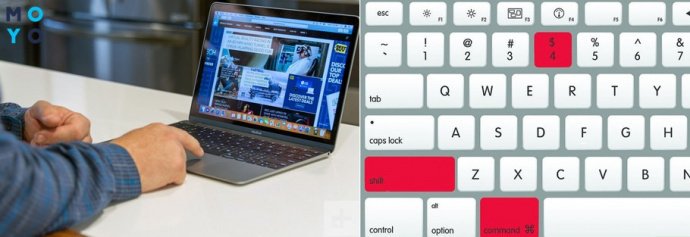
Сделать скрин экрана полностью или частично на Маке достаточно просто. Нужно только знать несколько клавиатурных сочетаний для этого:
- Cmd+Shift+3 — снимок со всего экрана (отправляется на рабочий стол).
- Cmd+Shift+4 — снимок какой-то выделенной области.
- Cmd+Shift+4+Пробел — скрин с активного экрана программы, сразу сохраняющийся на рабочий стол.
При добавлении к комбинациям Ctrl изображение сохраняется в буфере обмена. Его можно будет отправить в графический редактор с помощью комбинации Cmd+V. Cmd — кнопка Command, расположенная на Макбуке прямо рядом с пробелом. Сам снимок экрана автоматически сохранится в PNG.
При снятии частичного скриншота его также можно регулировать с клавиатуры:
- Shift — поменяет один размер выделенной области экрана.
- Пробел — поменяет размер выделенной области.
- Alt Option — изменит размеры симметричной выбранной области.
Использование этих возможностей требует определенного навыка и привычки. Но в целом с помощью клавиатурных сочетаний снять скрин и поменять его размеры сразу очень просто.
Программы для снятия скриншотов
Быстрые комбинации значительно облегчают пользователю жизнь, но не все привыкли им пользоваться. Потому сделать снимок экрана на Макбуке можно с помощью дополнительных программ.
В операционной системе Mac OS предусмотрена дополнительная программа уже, ничего устанавливать не потребуется. Чтобы ее найти и открыть нужно:
- Открыть вкладку «Утилиты».
- Найти программу Grab.app (она же «снимок экрана»).
- Выбрать вкладку «Снимок» (или «capture»).
В этом приложении нет ничего лишнего, даже самый не продвинутый пользователь сможет разобраться, как сделать скриншот на Макбуке с ее помощью.
Но существуют и другие приложения для снятия скриншотов, которые можно скачать из AppStore. Большинство похоже на установленную программу, различаться может только графическое наполнение, но можно подобрать программу с дополнительной возможностью быстрого редактирования полученного изображения.
Задать вопрос:
2009-2024 © Сервисный центр «Мобитехник»


Сайт не является публичной офертой, в соответствии со статьей 437 п.2 Гражданского кодекса РФ. Точную и окончательную информацию о наличии и стоимости указанных товаров и услуг Вы можете получить у сотрудников нашего сервисного центра. Персональные данные пользователя обрабатываются на сайте в целях его функционирования и если вы не согласны, то должны покинуть сайт. В противном случае, это является согласием на обработку ваших персональных данных.
Как сделать скриншот, запись экрана на макбуке и аймаке
Как сделать снимок экрана на макбуке — как сделать скриншот macbook
Нужно сделать скриншот ( снимок экрана на MacBook или iMac и не знаете как это сделать? Все очень просто ниже мы вам постараемся все объяснить и показать что как работает. И напишем горячие кнопки для быстрого доступа.

В OS X встроена возможность делать скриншоты, кстати очень и очень удобная. Но не все знают, что можно их делать несколькими способами. Мы расскажем вам о том, как на MacBook снимок экрана «интегрирован» в саму ОС и никакие сторонние утилиты не превзойдут OS X по возможностям. Скриншот можно сделать, используя различные сочетания клавиш на вашем MacBook.
Как сделать скриншот на Mac?


Если нужно показать что-то на компьютере, то лучше всего сделать это с помощью скриншота. В macOS для его создания предусмотрена комбинация клавиш. Причем вы можете заскринить как весь экран, так и выделенную на нем область.
Рассказываем, как это сделать.
Как сделать снимок экрана на MacBook?
- Одновременно нажмите Shift, Command и 3.

Как сделать скрин выделенной области экрана на Mac?
- Одновременно нажмите Shift, Command и 4.
- Курсор превратится в специальный значок. Зажмите левую кнопку мыши (или трекпада) и выделите нужную вам область на дисплее. Чтобы создать снимок, отпустите кнопку.
- Отменить создание скриншота можно клавишей Escape.

Как сделать скриншот окна на Mac?
- Откройте меню или окно, которое хотите заскринить.
- Одновременно зажмите Shift, Command, 4 и пробел. Курсор превратится в значок камеры.
- Нажмите меню или окно, чтобы сделать скриншот.
Куда сохраняются снимки экрана на Mac?
По умолчанию – на рабочий стол в формате PNG.
Начиная от macOS Mojave и в более поздних версиях операционной системы расположение сохраняемых скриншотов можно изменить. Для этого в приложении «Снимок экрана» перейдите в меню «Параметры».
Как отредактировать скриншот на Mac?
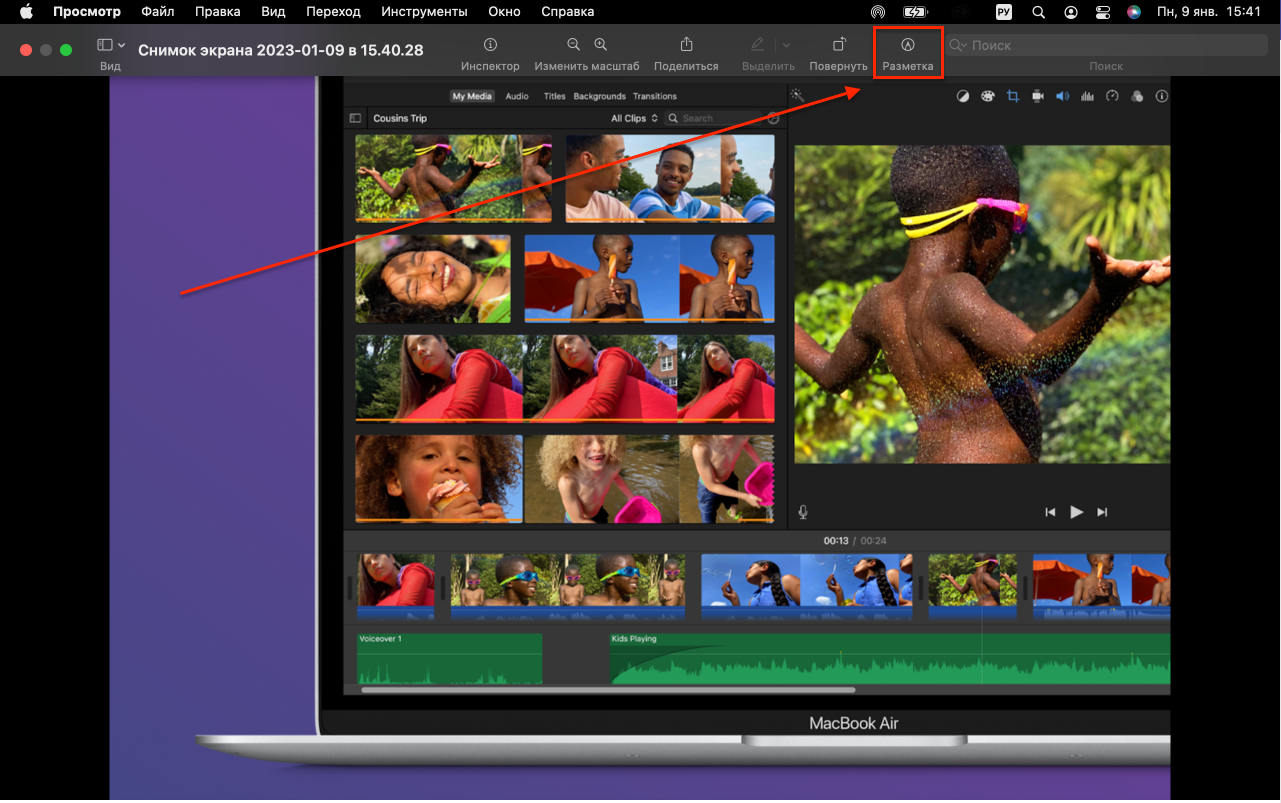
Вы можете добавить на скрин комментарии, подпись, нарисовать линии, стрелки и другие объекты. А также изменить размер снимка, настроить цвет и т.д. Все это делается с помощью встроенного функционала macOS.
Чтобы перейти к редактированию, нажмите на миниатюру скриншота в правом нижнему углу (она появится при его создании) или откройте фото на рабочем столе и нажмите «Разметка».
ЧИТАЙТЕ ТАКЖЕ
Как сделать скриншот на MacBook: 2 лучших способа выполнить снимок экрана
Сделать снимок экрана на макбуке – необходимость для многих владельцев лэптопа. Сберечь кадр из фильма или передать текстовое сообщение благодаря вышеуказанной команде намного быстрее по сравнению с обычным копированием материала. Но не все пользователи «яблочного» гаджета знают о тех возможностях, которые предлагает система MacOS. Узнать больше об особенностях процесса – далее в статье.
Как сделать скриншот на Макбуке: горячие клавиши
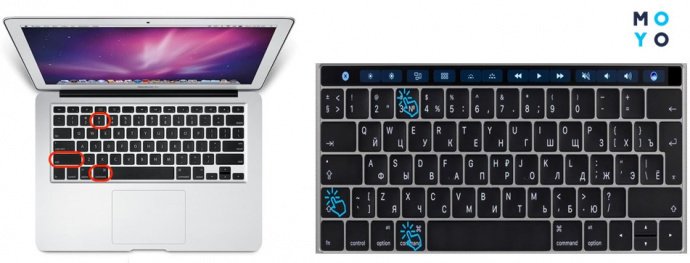
Комбинируя их, юзеры портативных ПК американского производителя могут получить желаемый результат. Так можно отснять все, что есть на дисплее макбука целиком, его часть или сделать скриншот конкретного окна. Необходимость в таких действиях при работе на компьютере появляется практически с одинаковой периодичностью. Подробнее, как это можно сделать.
На весь экран
Запечатление всего пространства производится таким сочетанием:
- «Command».
- «Shift».
- Цифра «3».
Если процесс прошел удачно, система оповестит об этом звуковым сигналом, который похож на щелчок фотоаппарата. Результат фотографирования в виде файлового документа будет сбережен на рабочий стол с расширением *.png.
Отдельное окно
Чтобы выполнить скриншот картинки на макбуке, необходимо задействовать набор клавиш:
- «Command».
- «Shift».
- Цифра «4».
После, нужно клацнуть по кнопке «Space» на клавиатуре. Взамен курсора возникнет что-то в виде фотокамеры, которую следует подтянуть к необходимому окну и клацнуть по левой клавише мыши.
Фрагмент дисплея
Как сделать скриншот части экрана на макбуке? Тем же методом, что и в прошлый раз – никак не обойтись без:
- «Command».
- «Shift».
- Цифра «4».
Крестообразным адаптером в форме прицела нужно очертить то графическое пространство, которое требуется сфотографировать. Сняв палец с мышки, вызывается сбережение скрина.
Как сделать снимок софтом
Если нужно редактировать изображение, сделанное при помощи МакOS, придется прибегнуть к другим софтам. Желательно выбирать те, у которых уже есть возможность моментального исправления снимков на выходе. Этот вариант упрощает возможность сделать скриншот экрана на макбуке и внести в него правки.

Программа «Skitch»
Как сделать скриншот на макбуке эйр или другом ноутбуке компании из Купертино, а после отредактировать удобными программными средствами? Воспользоваться Skitch – бесплатной утилитой, функционал которой не ограничивается только снимками. Софт допускает также производить редактирование фото. Набора инструментов хватит для самых распространенных манипуляций:
- Вырезать необходимую часть.
- Поменять размер.
- Заполнить текстовое поле.
- Вставить фигурки геометрические, стрелочки, маркеры.
- Провести выделение текста.
- Зарисовать ненужную часть.
Вдобавок можно снять конкретно выделенное место или весь экран, а также использовать таймер. Из недостатков — нельзя получить картинку отдельного окна.
LittleSnapper
Как еще можно сделать снимок экрана на макбук? Можно получить внешний вид интернет-страницы, участок или весь экран, если взять на вооружение бесплатную утилиту LittleSnapper. Программой создается коллекция скриншотов.
Пользователю также доступно:
- добавление тэгов;
- выставление рейтингов;
- написание комментариев;
- простое редактирование – добавление текстов, фигур, стрелок и т.д.
Куда сохраняются скрины
Согласно настроек системы, скриншоты отправляются на рабочий стол. Если их достаточное количество, держать там столько изображений не имеет никакого смысла. Возможности операционной системы позволяют хранить файлы в удобном для владельца месте. Как делать скриншот на макбуке (например для APPLE A1932 MacBook Air 13″) и отправлять туда, куда пожелаешь? Изменить настройки ноутбука и вручную выбрать ресурс для хранения скринов.
Как выбрать папку сохранения скриншота
Чтобы добиться сохранения снимков другой локации, следует:
- Определиться с местом (подобрать нужную папку), которая будет выполнять функцию хранилища, либо сформировать другую.
- Далее обозначить адрес локации. Для этого нужно напечатать данный текст: «defaults write com.apple.screencapture location ~/Documents/Screenshots && killall SystemUIServer».
Но тем, кто не любит занимать так много времени, придется отыскать иконку папки, созданной специально для хранения скринов, захватить ее курсором мыши и перенести в строку терминала. Все остальное сделается автоматически.
Узнайте подробнее: Почему MAC?
Как поставить хронометр для создания скриншотов
Часто необходимо получить то, что будет на экране через некоторый промежуток времени. В компьютере от «яблочной» компании существует такая возможность.
Необходимо открыть программу «Снимок экрана», нажать «Параметры» и установить галочку в меню «Таймер» на 5 или 10 секунд. Для отключения данной функции галочка ставится возле надписи «Нет» в этом же пункте меню.
Выполнить поставленную задачу можно, воспользовавшись системным функционалом, прибегнув к комбинации клавиш или инсталлировав другое программное обеспечение.
В качестве итогов сравнительный анализ уже имеющегося и стороннего софта для запечатления картинки на дисплее: