Как в уже готовой штриховке (hatch) сделать что-то типа дырки?
Форумы CADUser → Autodesk → AutoCAD → Как в уже готовой штриховке (hatch) сделать что-то типа дырки?
Страницы 1
Чтобы отправить ответ, вы должны войти или зарегистрироваться
Сообщения 5
#1 Тема от gasoft 8 декабря 2011г. 09:17:00
Тема: Как в уже готовой штриховке (hatch) сделать что-то типа дырки?
На готовой штриховке надо дописать текст (text), но она делает его плохо читаемым. Можно ли не переопределяя штриховку сделать в ней прозрачные области?
#2 Ответ от GREN 8 декабря 2011г. 13:01:28 (изменено: GREN, 8 декабря 2011г. 13:02:45)
Re: Как в уже готовой штриховке (hatch) сделать что-то типа дырки?
если у тебя установлен Express, то нажимаем Text—Text Mask или в командной строке textmask. Результат должен быть в виде белой полоски сзади текста, а при выборе штриховки, она должна остаться без изменения (без дырки).
Работа со штриховкой и заливка объектов или областей
Добавление штриховки или заливки в объект или область

- Выберите вкладку «Главная» панель «Рисование» «Штриховка» . найти
Прим.: Так как команда «Штрих» активна, откроется вкладка ленты «Создание штриховки».
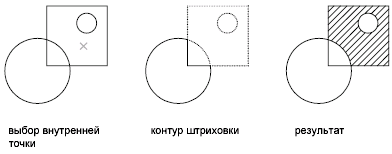
- Указание точек. Вставка штриховки или заливки в пределах замкнутой области, которая ограничена одним или несколькими объектами. С помощью этого метода можно щелкнуть внутри границ для указания области.
- Выбор граничных объектов. Добавление штриховки или заливки в замкнутый объект (например, окружность, замкнутая полилиния или набор объектов, содержащих конечные точки, которые соприкасаются и замыкают область).
Метод выбора сохраняется до тех пор, пока не будет изменен.
- На панели «Свойства» можно изменить тип и цвета штриховки, а также задать для штриховки другой уровень прозрачности, угол наклона или масштаб.
- На развернутой панели «Параметры» можно изменять порядок прорисовки, чтобы указать, будет ли штриховка и ее границы отображаться на переднем или заднем плане относительно других объектов.
Прим.: Замкнутые области могут штриховаться только в том случае, если они лежат в плоскости, параллельной плоскости XY текущей ПСК.
Штриховка или заливка большого числа замкнутых объектов
- Используйте выбор рамкой, перекрестьем или направляющей, чтобы выбрать все замкнутые объекты для добавления штриховки или заливки.
Как вариант, можно выбрать замкнутый объект, щелкнуть его правой кнопкой мыши и выбрать параметр «Выбрать сходные» в контекстном меню.
В объекты в выбранном ранее наборе будет добавлена штриховка или заливка.
Отдельные объекты штриховки
По умолчанию при применении штриховки к нескольким областям во время выполнении одной команды в результате получается единый объект штриховки. Если требуется изменить свойства одной из областей или удалить область, следует разделить объекты штриховки.
-
Щелкните штриховку. Обратите внимание: где бы вы ни щелкнули, штриховка действует как единый объект с одной ручкой.
Как сделать в автокаде чтобы текст был поверх штриховки
Отображение текста, штриховки и таблиц
Текст экспортируется в виде текста AutoCAD, но не внутри блока. Многострочные заметки экспортируются как единый объект MTEXT или несколько объектов TEXT.
Вся штриховка преобразуется в блоки AutoCAD. Каждая группа штриховок преобразуется в один блок, который размещается согласно схеме расположения по слоям DXF.
Каждая таблица преобразуется в один блок AutoCAD соответственно схеме расположения по слоям DXF.
Контекстная вкладка ленты «Редактор штриховки»
Определение контура штриховки путем выбора точки внутри замкнутой области, образованной одним или несколькими объектами.
Добавление областей штриховки к выбранной штриховки путем определения границы на основе выбранных объектов.
В этом режиме внутренние объекты не выявляются автоматически. Чтобы выполнить штриховку или заливку объектов внутри выбранного контура, следует выбрать объекты в соответствии с текущим стилем обнаружения островков.

Чтобы создать незаштрихованное пространство вокруг текста, включите текст в набор объектов.

Щелчком правой кнопки мыши в области рисования в процессе выбора объектов можно вызвать контекстное меню. С его помощью можно отменить выбор последнего или всех объектов, изменить способ задания контуров и стиль обнаружения островков, а также предварительно просмотреть полученную штриховку или градиентную заливку.
Удаляет ранее добавленные внутрь контура объекты.
Создает полилинию или область вокруг указанной штриховки или заливки и может связать с ней объект штриховки.
Показать объекты контура
Отображение ручек контуров, позволяющих редактировать контур и выбранный объект штриховки.
Если выбрать неассоциативную штриховку, автоматически будут показаны ручки контура штриховки. Если выбрать ассоциативную штриховку, будет показана одна точка ручки штриховки, если только не установлен флажок «Показать объекты контура». Редактировать ассоциативную штриховку можно только путем изменения связанных с ней объектов-контуров с помощью ручек.
- Не сохранять контуры. (Доступно только в процессе создания штриховки) Отдельный объект границы штриховки не создается.
- Сохранить контуры — Полилиния. (Доступно только в процессе создания штриховки) Создание полилинии, ограничивающей объект штриховки.
- Сохранить контуры — Область. (Доступно только в процессе создания штриховки) Создание объекта-области, ограничивающего объект штриховки.
- Задание новых объектов контура. Задание ограниченного набора объектов, называемого набором объектов контура, для проверки на соответствие указанной точке при создании штриховки.
(Доступно только во время создания штриховка) Набор объектов контура определяется по всем объектам, расположенным внутри границ текущего видового экрана.
Указать объекты контура
(Доступно только в процессе создания штриховки) Набор объектов контура определяется по объектам, выбранным с помощью параметра «Определить набор объектов контура».
Панель «Образец»
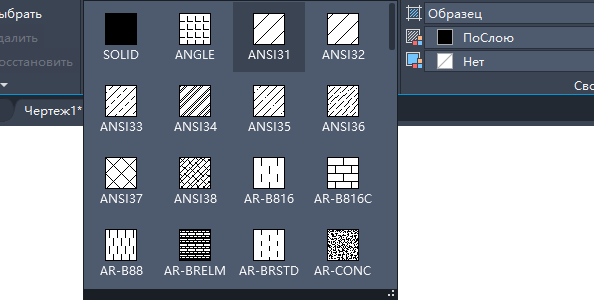
Здесь представлены графические изображения стандартных и пользовательских образцов штриховки.
Можно определить пользовательские образцы в нижней части галереи образов на вкладке «Образец».
Панель «Свойства»
Тип штриховки
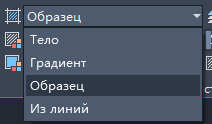
Указание используемой заливки: сплошная, градиент, узор или пользовательская.
- AutoCAD: acad.pat или acadiso.pat
- AutoCAD LT: acadlt.pat или acadltiso.pat
Образцы, определяемые пользователем, строятся с учетом текущего типа линий чертежа. Образец пользователя — это образец, описанный в файле PAT, расположенном пользователем по стандартному пути поиска.
«Цвет штриховки» или «Цвет градиента 1»
Переопределение текущего цвета для сплошной заливки или образцов штриховки либо задание первого из двух цветов градиента (HPCOLOR или GFCLR1).
«Цвет фона» или «Цвет градиента 2»
Цвет фона образцов штриховки или второй цвет градиента. Если для параметра «Тип штриховки» задано значение «Сплошная», параметр «Цвет градиента 2» не активен. (HPBACKGROUNDCOLOR и GFCLR2).
Задание уровня прозрачности для новых объектов штриховки с переопределением заданной по умолчанию прозрачности объектов.
В раскрывающемся списке можно выбрать тип прозрачности: «ПоСлою», «ПоБлоку» или по объекту (значение прозрачности).
Задание угла относительно оси X текущей ПСК для объектов штриховки — градиента и образца. С помощью регулятора можно задать угол штриховки от 0 до 359 градусов (HPANG).
Масштаб образца штриховки
(Доступно только в том случае, если для параметра «Тип» задано значение «Образец») Задание расширения или сужения стандартного или пользовательского образца штриховки (HPSCALE).
Интервал штриховых линий
(Доступно только в том случае, если для параметра «Тип штриховки» задано значение «Пользовательский») Определение интервала между линиями в пользовательском образце штриховки.
Оттенок и тон градиента
(Доступно только в том случае, если для параметра «Тип штриховки» задано значение «Градиент») Если для параметра «Тип штриховки» задано значение «Градиент», данный параметр определяет оттенок (смесь выбранного цвета с белым) или тень (выбранный цвет смешивается с черным) для одноцветного градиентного заполнения (GFCLRLUM).
Задание слоя, на который назначаются новые объекты штриховки, с переопределением текущего слоя. Чтобы использовать текущий слой, выберите «Использовать текущий» (HPLAYER).
Относительно пространства листа
(Доступно только на листе) Масштабирование образца штриховки относительно единиц пространства листа. Параметр позволяет достичь приемлемого вида заштрихованных объектов на листах.
(Доступно только в том случае, если для параметра «Тип штриховки» задано значение «Пользовательский»). Построение второго набора линий под углом в 90 градусов к исходным линиям и создание перекрестной штриховки (HPDOUBLE).
Толщина пера по ISO
(Доступно только для стандартных образцов ISO) Масштабирование образца ISO на основании выбранной ширина пера.
Исходная панель
Определяет начальную точку для создания штриховки. Для некоторых образцов штриховки (например, штриховки в виде кирпичей) подразумевается выравнивание относительно некоторой точки на контуре штриховки. По умолчанию все исходные точки штриховки соответствуют текущей исходной точке ПСК.
Задать исходную точку
Указание новой исходной точки штриховки непосредственно на чертеже.
Задание исходной точки штриховки в левом нижнем углу прямоугольника, в который вписан контур штриховки.
Задание исходной точки штриховки в правом нижнем углу прямоугольника, в который вписан контур штриховки.
Задание исходной точки штриховки в левом верхнем углу прямоугольника, в который вписан контур штриховки.
Задание исходной точки штриховки в правом верхнем углу прямоугольника, в который вписан контур штриховки.
Задание исходной точки штриховки в центре прямоугольника, в который вписан контур штриховки.
Использовать текущую исходную точку
Задание исходной точки штриховки в используемом по умолчанию местоположении, определяемом системной переменной HPORIGIN.
Сохранить как исходную точку по умолчанию
Сохраняет значение новой исходной точки штриховки в системной переменной HPORIGIN.
Панель «Параметры»
Управляет несколькими обычно используемыми параметрами штриховки или заливки.
Указывает на то, что штриховка или заливка является ассоциативной. Ассоциативная штриховка или заливка обновляется при изменении ее ограничивающих объектов (HPASSOC).
Указывает на то, что штриховка является аннотативной. Это свойство позволяет выполнять автоматическое масштабирование аннотаций в соответствии с форматом листа при выводе на печать или отображении (HPANNOTATIVE).
- Использовать текущую исходную точку. Задание свойств штриховки, за исключением исходной точки, по выбранному объекту штриховки.
- Использовать начало исходной штриховки. Задание свойств штриховки, включая исходную точку, по выбранному объекту штриховки.
Задает максимально допустимую величину зазора между объектами, образующими контур штриховки. Установленное по умолчанию значение 0 означает, что между объектами, описывающими область, не должно быть зазора.
Воспользуйтесь регулятором или введите значение от 0 до 5000 в единицах чертежа, указывающее максимальный размер игнорируемых зазоров между объектами, образующими контур штриховки. Зазоры между объектами, величина которых не превышает заданного значения, игнорируются, а контур, образованный такими объектами, считается замкнутым (HPGAPTOL).
Разделить существующие штриховки
Расчленение одного объекта штриховки, созданного в нескольких замкнутых контурах, на отдельные объекты. Этот параметр доступен, только если выбрано несколько штриховок.
- Нормальное обнаружение островков. Штриховка или заливка наносятся вовнутрь, начиная от внешнего контура. При обнаружении внутреннего островка нанесение штриховки или заливки прекращается до тех пор, пока внутри этого островка не будет обнаружен другой островок (HPISLANDDETECTION).
- Внешнее обнаружение островков. Штриховка или заливка наносятся вовнутрь, начиная от внешнего контура. В этом режиме штриховка или заливка наносится только в заданной области и не влияет на внутренние островки (HPISLANDDETECTION).
- Игнорирующее обнаружение островков. Штриховка или заливка наносится с игнорированием всех внутренних объектов (то есть поверх них) (HPISLANDDETECTION).
Назначение порядка прорисовки для штриховки или заливки (HPDRAWORDER). Имеются следующие параметры
Панель «Закрыть»
Закрыть редактор штриховки
Завершение работы редактора штриховки и закрытие контекстной вкладки
Для завершения работы можно также нажать клавишу ENTER или ESC.