Как заглавные буквы сделать строчными в Word
При редактировании текстов в редакторе Word можно столкнуться с необходимостью сделать заглавные буквы строчными или наоборот. Многие пользователи редактируют такой текст вручную, даже не догадываясь, что на этот случай в текстовом редакторе Word предусмотрены специальные функции.
В этой статье мы расскажем о том, как заглавные буквы сделать строчными и наоборот в текстовом редакторе Word 2003, 2007, 2010, 2013 и 2016.
Заглавные и строчные буквы в Word 2007, 2010, 2013 и 2016
Если вы хотите сделать заглавные буквы строчными в Word 2007, 2010, 2013 или 2016, то вам нужно выделить текст с помощью мышки и воспользоваться кнопкой «Регистр» , которая находится на вкладке «Главная», чуть правее от выпадающего списка со шрифтами. Данная кнопка имеет иконку в виде заглавной и строчной буквы «а».
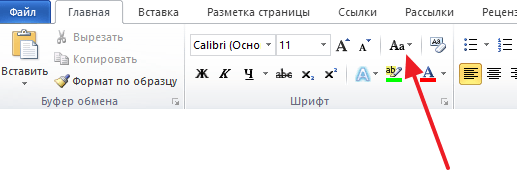
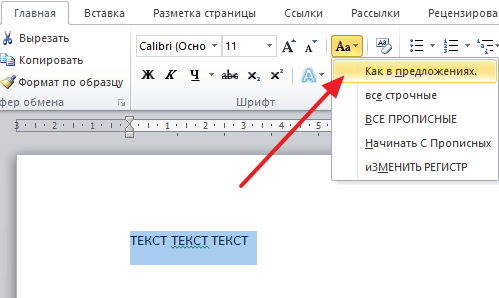
После нажатия на кнопку «Регистр» появляется небольшой выпадающий список, в котором доступны следующие функции:
- Как в предложениях – данная функция приводит текст к классическому виду. Первая буква предложения становится заглавной, а все последующие буквы строчными.
- все строчные – данная функция превращает все выделенные буквы с строчные.
- ВСЕ ПРОПИСНЫЕ – данная функция превращает выделенные буквы в заглавные.
- Начинать С Прописных – данная функция превращает в заглавную каждую первую букву в слове.
- иЗМЕНИТЬ РЕГИСТР – данная функция меняет заглавные буквы на строчные и наоборот.
Также заглавные буквы можно сделать строчными с помощью комбинации клавиш SHIFT+F3 . Данная комбинация клавиш поочередно меняет регистр букв. Сначала регистр текста меняется на « все строчные », потом « Как в предложениях », а потом « ВСЕ ПРОПИСНЫЕ ».
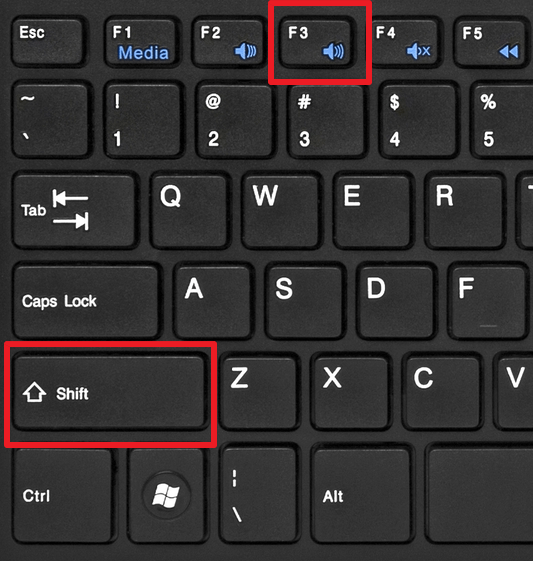
Для того чтобы лучше разобраться с тем как это работает, просто выделите любой текст и несколько раз нажмите комбинацию SHIFT+F3 .
Заглавные и строчные буквы в Word 2003
В текстовом редакторе Word 2003 все немного по-другому. Там для того чтобы сделать заглавные буквы строчными нужно выделить текст, открыть меню «Формат» и выбрать там пункт «Регистр» .
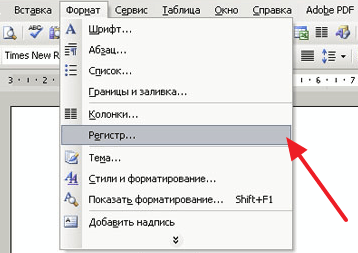
В результате должно открыться небольшое окно, с помощью которого можно менять регистр. В данном окне можно выбрать один из следующих вариантов: « Как в предложениях », « все строчные », « ВСЕ ПРОПИСНЫЕ », « Начинать С Прописных » или « иЗМЕНИТЬ РЕГИСТР ».
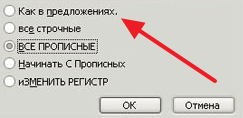
После выбора нужного вам варианта нажмите на кнопку «Ok» и регистр выделенного текста изменится.
- Как перевернуть страницу в Word
- Как построить график в Excel
- Как сделать альбомную страницу в Word
- Как сделать вертикальный текст в Word
- Как закрепить область в Экселе
Создатель сайта comp-security.net, автор более 2000 статей о ремонте компьютеров, работе с программами, настройке операционных систем.
Остались вопросы?
Задайте вопрос в комментариях под статьей или на странице «Задать вопрос» и вы обязательно получите ответ.
2 комментария — Добавьте свой
Александр 24.05.2017
Это всё работает здорово, если по тексту нет фамилий. А если необходимо все ФАМИЛИИ в тексте (а их может быть немало) перевести в Фамилии. Простое выделение всего текста и преобразование «как в предложениях» сюда не подходит. Как найти и изменить такие вещи в ворде в автомате, а не ручками каждую выделять и «Шифт-Ф3»?
admin 25.05.2017
Если список фамилий оформлен в виде таблиц, то его можно перенести в Эксель и уже там сделать все необходимое. Если же это просто текст с фамилиями, то не думаю, что это возможно сделать на автомате.
Как преобразовать заглавные буквы в строчные
Как большой текст, весь состоящий из заглавных букв, преобразовать в строчные?
Вячеслав, выделите весь текст («Ctrl+A»), затем в меню Формат выберите команду Регистр и установите параметр «все строчные».
Если вы работаете в редакторе Word 2007, то после выделения текста на вкладке Главная в группе команд Шрифт нажмите кнопку Регистр и выберите соответствующую команду из раскрывшегося списка.
Еще записи по вопросам использования Microsoft Word:
- 10 вопросов и ответов по редактору Word (1 часть)
- Word 2007: добавляем свою вкладку и свои команды
- Word 2007: полотно, рисунки, линии
- Word 2007: смена формата сохранения файла
- Word 97 — решение проблемы с отображением символов на линейке
- Word 97. Слияние документов как один из способов упростить свою работу
- Абзац с цветным фоном
- Автозаполняемые колонтитулы
- Автоматизация текстового набора в Word
- Автоматическая нумерация билетов
- Автоматическая расстановка переносов
- Автоматическое обновление полей при открытии документа
- Автоматическое сохранение документа при его закрытии
- Автотекст с последовательной нумерацией
- Автоформат документов
- Белый текст на синем фоне в Word 2007
- Буквица
- Быстрая смена ориентации страниц документа
- Быстрое изменение стиля форматирования текста
- Быстрое удаление границ у таблицы
- Быстрый поиск форматированного текста
- В чем различие между Автозаменой и Автотекстом
- В чем различие между стилями Обычный (Normal) и Основной текст (Body Text)?
- Ввод повторяющихся фрагментов текста в Word 2007
- Ввод часто повторяющихся фрагментов текста
Как сделать все буквы заглавными в Word?
При работе в текстовом редакторе Ворд часто приходится оформлять текст разными стилями. Одним из таких стилей может быть написание букв в верхнем регистре. Ниже рассмотрим подробное руководство о том, как сделать все буквы заглавными в Word.
Дальнейшая демонстрация будет выполнена в 2013 версии. В версиях 2016, 2010, 2007 и 2003 принципиально ход выполнения инструкции не меняется.
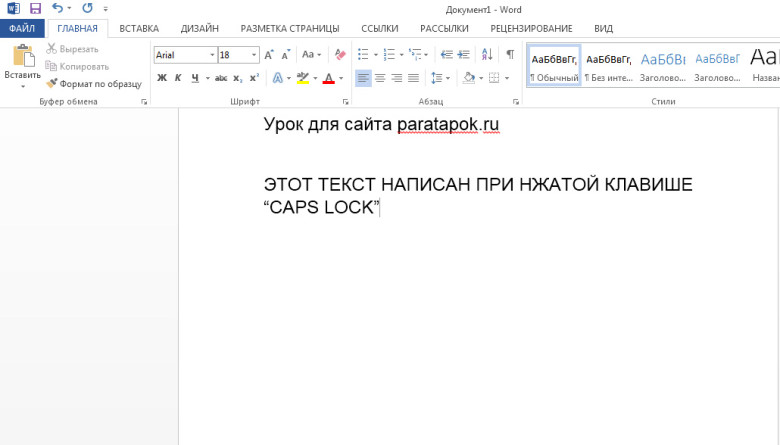
Чтобы сразу писать весь набираемый на клавиатуре текст заглавными буквами, необходимо нажать на клавиатуре клавишу «Caps Lock» (расположена обычно над клавишей «Shift»):
А теперь рассмотрим вариант перевода букв в верхний регистр в уже написанном тексте:
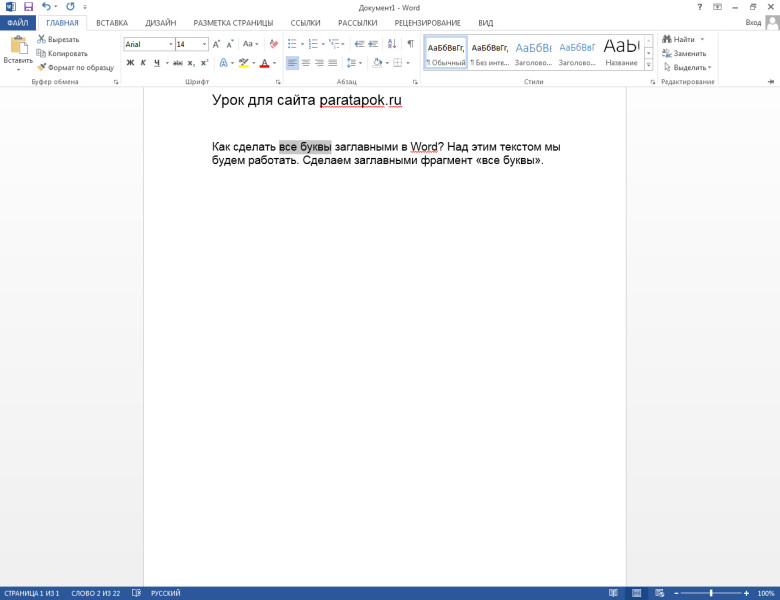
- Перед тем, как сделать буквы заглавными, необходимо выделить нужный фрагмент текста, который будет изменяться. Весь текст можно выделить с помощью горячих клавиш Ctrl+A , а фрагмент можно — наведя курсор, нажав левую кнопку мыши и протянув область выделения над нужным куском текста. Таким образом, получим следующее:
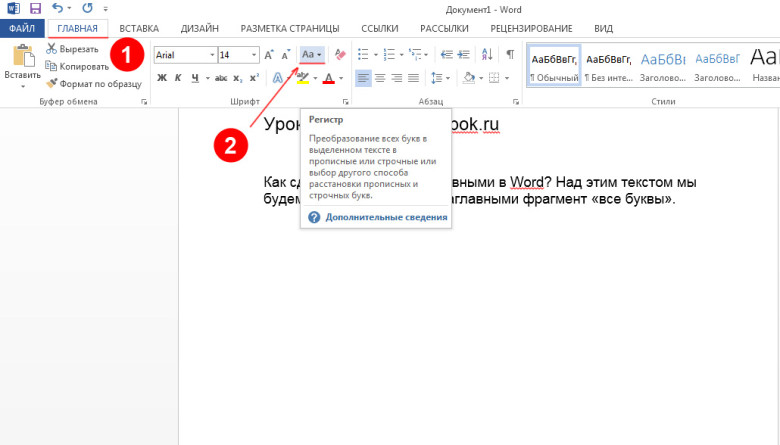
- Далее в верхней панели нажимаем вкладку «Главная» и в открывшемся функциональном меню в секции «Шрифт» находим и нажимаем на кнопку «Регистр»:
- В появившемся выпадающем списке выбираем и нажимаем пункт «Все прописные» (вы можете выбрать и другие пункты, чтобы понять как они работают):
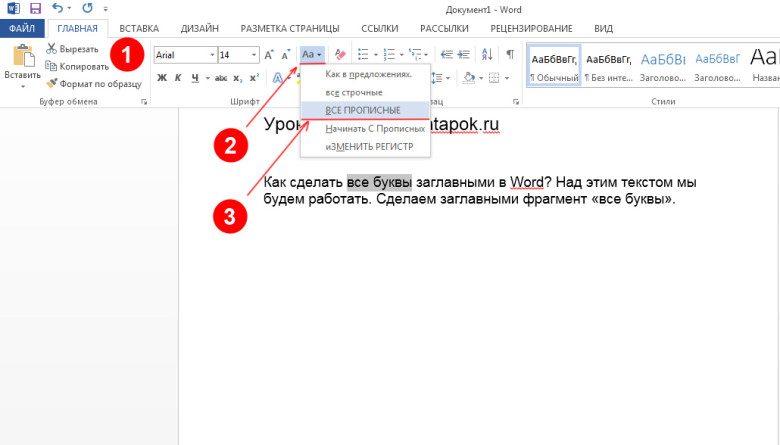
- В результате буквы становятся заглавными:
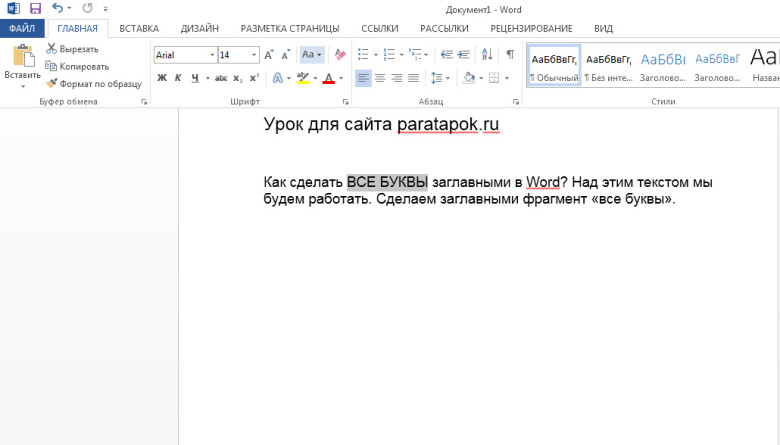
Также перевести буквы в верхний регистр в Ворде можно с помощью сочетания горячих клавиш. Для этого нужно сделать следующее:
- Выделяем нужный фрагмент текста:
- Два раза нажимаем сочетание клавиш Shift+F3 . В результате буквы выделенного куска текста становятся прописными:
Изменить регистр букв онлайн
Иногда необходимо изменить регистр текста – сделать все буквы прописными или строчными, написать все слова с заглавной буквы (удобно при расшифровке аббревиатур). Такая функция бывает в текстовых редакторах, но не всегда они есть под рукой. Для экономии вашего времени мы создали удобный и бесплатный конвертер регистров онлайн. Он поддерживает любой язык, в котором существует разница между заглавными и строчными буквами, будь то алфавиты на основе латиницы или кириллицы. Конвертер предлагает следующие функций: все прописные, все строчные, инверсия, каждое слово с заглавной буквы, форматирование как в предложениях. Смена регистра онлайн с Involta дело пары кликов!
2010- 2023 © Инвольта
Все права защищены.
Где мы находимся
Москва: Варшавское ш.,1 стр. 6
Юр. адрес: 153000, г. Иваново, ул.
Парижской Коммуны, д. 3а, офис 510