Как синхронизировать контакты Google с iPhone X / 8 / SE / 7/6/5/4
Как синхронизировать контакты Google с iPhone? В прошлом синхронизировать контакты Google с iPhone было непросто. Это было обычной болью для пользователей iPhone, особенно по сравнению с тем, как это легко сделать в других ОС, таких как Android. В этой статье мы покажем два способа синхронизации контактов Google с iPhone.
- Часть 1. Более простой способ синхронизации контактов Google с iphone (рекомендуется)
- Часть 2. Прямая синхронизация контактов Google с iPhone
Часть 1. Лучший способ синхронизировать контакты Google с iPhone
Синхронизация контактов Google с iPhone не должна быть трудной задачей. Вы можете легко синхронизировать свои контакты Google с iPhone, не проходя общий длительный процесс. Вы можете спросить меня, как? Ответ здесь — с помощью простого, но мощного приложения для ПК под названием FoneTrans, который может помочь вам импортировать контакты Google на iPhone.
- Aiseesoft FoneTrans — это профессиональный инструмент синхронизации iPhone для передачи данных между устройствами iOS, перемещения данных с iPhone на Mac / iTunes и синхронизации данных с Mac на iPhone.
- Передача локальных файлов, таких как видео / музыка / изображения и т. Д. Между iPad и ПК.
- Синхронизируйте фотографии, музыку, плейлист и т. Д. С iPhone / iPad / iPod в iTunes напрямую.
- Получайте контакты, календарь, фотографии и т. Д. С iPhone на компьютер (Windows и Mac).
- Перенос данных с компьютера на iPhone / iPad / iPod.
- Совместим с любым продуктом Apple, таким как iPhone, iPad Pro / Air / mini и iPod touch с iOS.
FoneTrans был разработан для обработки всех файлов iDevice, таких как контакты, мультимедиа, история звонков, SMS и так далее. В частности, FoneTrans может синхронизировать контакты iPhone с другими iDevices, приложениями для ПК (такими как iTunes), iCloud, а также может экспортировать контакты iPhone в различных совместимых форматах со всеми основными службами, которые управляют контактами, такими как Gmail, Yahoo, Hotmail и другие.
Шаг 1 Загрузите и установите FoneTrans на свой компьютер, чтобы начать. Запустите FoneTrans и подключите ваш iPhone через USB.
Шаг 2 Под деревом имени телефона вы увидите все категории файлов, подобные изображению ниже. И «Контакты» является одним из них.

Шаг 3 Нажмите на Контакты и интерфейс приложения будет выглядеть так. Все доступные контакты iPhone будут отображаться в интерфейсе. И когда вы нажимаете каждый контакт, подробная информация также будет отображаться.
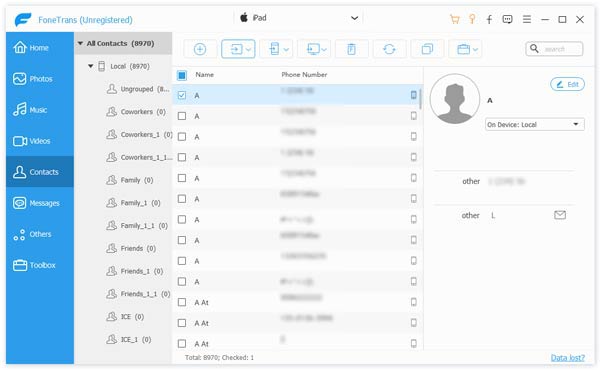
Шаг 4 Проверьте контакты, которые вы хотите синхронизировать с учетной записью Google, и нажмите на Импорт/Экспорт в верхней части интерфейса приложения.
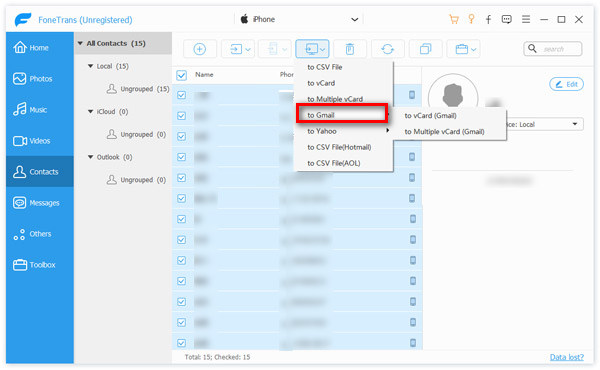
Шаг 5 Выберите Экспорт — в файл vCard (Gmail) и экспортируйте контакты iPhone в нужное место на вашем ПК как vCard.
Шаг 6 Войдите в свою учетную запись Gmail, а затем импортируйте контакты в свою учетную запись Google. Вы можете импортировать файл vCard непосредственно в свою учетную запись Gmail.
Часть 2. Как напрямую синхронизировать контакты Google с iPhone
Как синхронизировать контакты Google с iPhone напрямую? Вот пошаговое руководство по синхронизации контактов Google с iPhone. Вы можете выбрать правильное руководство в зависимости от ваших потребностей.
1. Следуйте инструкциям ниже, если ваш iPhone работает под управлением iOS 7 или более поздней версии.
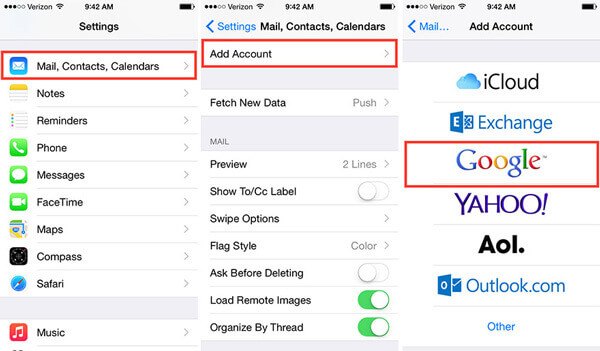
Шаг 1 Зайдите в «Настройки» на вашем iPhone. Прокрутите вниз, чтобы найти «Почта, Контакты, Календари».
Шаг 2 Нажмите «Добавить аккаунт», а затем выберите «Google».
Шаг 3 Заполните данные своей учетной записи Google, такие как имя, адрес электронной почты, пароль, описание.
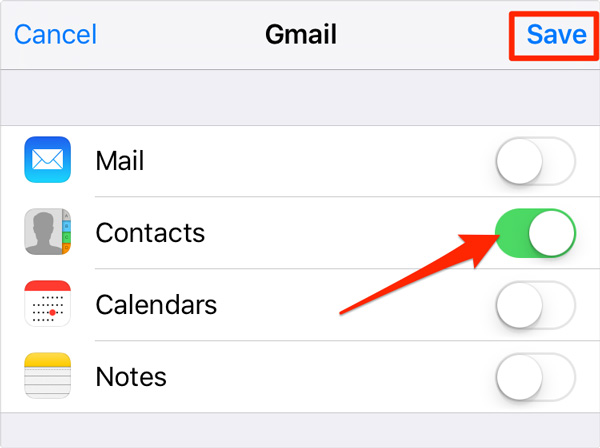
Шаг 4 Нажмите «Далее». Затем включите «Контакты». Наконец, нажмите кнопку «Сохранить». Вам удалось синхронизировать контакты Google с iPhone.
2. Следуйте инструкциям ниже, когда iPhone работает на iOS 6 или 5.
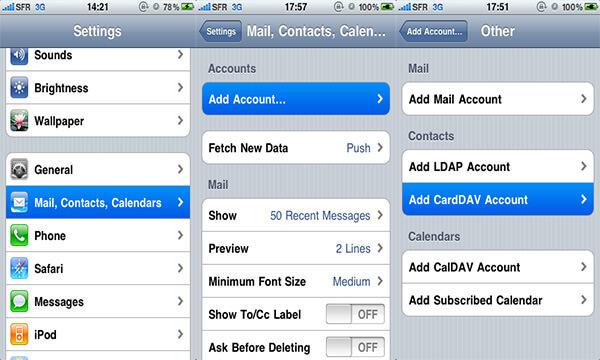
Шаг 1 На вашем iPhone нажмите «Настройки» и прокрутите список, чтобы выбрать «Почта, Контакты, Календари».
Шаг 2 Нажмите «Добавить аккаунт» и выберите «Другое».
Шаг 3 Выберите Добавить учетную запись CardDAV. Введите информацию, скажем, сервер, имя пользователя, пароль и описание.
Шаг 4 Перейдите в верхний правый угол и нажмите «Далее».
Шаг 5 Включите Контакты, чтобы синхронизировать их между Google и вашим iPhone.
Не только контакты Google, вы также можете синхронизировать контакты Outlook с iPhone здесь, если у вас есть учетная запись Outlook.
В этой статье мы в основном покажем вам, как синхронизировать контакты Google с iPhone двумя способами. Один использует FoneTrans, и эта программа позволит вам лучше синхронизировать контакты Google с iPhone. Другой способ — синхронизировать контакты Google с iPhone напрямую.
Что вы думаете об этом посте.
Рейтинг: 4.8 / 5 (на основе рейтингов 78)
27 июня 2018 г. 10:39 / Обновлено Луиза Уайт в Передача данных iOS
Более Чтение

Оставьте свой комментарий и присоединяйтесь к нашему обсуждению
Главная Передача данных iOS Синхронизировать контакты Google с iPhone

Авторские права © 2024 Aiseesoft Studio. Все права защищены.
Как перенести контакты с iPhone в Google Contacts и наоборот
Практическая необходимость переноса и дальнейшей синхронизации своих контактов на iPhone может возникнуть по причине того, что требуется освободить место в телефонной книге, контакты являются слишком ценными, соответственно, нужно сделать их копию, или же предстоит написание и отправка писем по этим контактам через компьютер. В любом случае, если речь идет о Google Contacts, есть наиболее простая и доступная инструкция по переносу контактов как из телефона, так и в него.
Перенос контактов из iOS в Google Contacts
- Первое, что нужно сделать – это завести аккаунт в почте Gmail, что одновременно является аккаунтом ко всем сервисам данного поисковика.
- Дальше требуется включить синхронизацию на своем телефоне, для чего в его настройках настраивается специальный профиль.
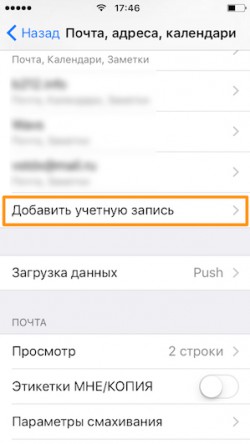
- В разделе Настройки требуется найти вкладку Почта, адреса, календари, где есть кнопка с названием Добавить учетную запись. В этой ситуации мультисинхронизация, то есть, работа с несколькими почтовыми аккаунтами не приветствуется, так как это может привести к некорректному функционированию профиля, поэтому все остальные сервисы, кроме Gmail, предварительно отключатся.
- После выбора этой почты, пользователь вводит свое настоящее имя и фамилию, так как именно эти данные будут отражаться в подписи письма, пароль и логин от аккаунта и почты и название самого профиля.
- Дальше нужно уточнить, что синхронизироваться будут только контакты, хотя делать это можно и с некоторыми другими данными.

Если раньше никаких ошибок допущено не было, то процесс запустится в автоматическом режиме, и будет выполняться в дальнейшем, ничего нажимать дополнительно не нужно.
Перенос контактов из Google Contacts в iOS
Обратный процесс возникает тогда, когда телефон новый, соответственно, нужно заполнить телефонную книгу, или же особо важные контакты утеряны, и нужно внести их обратно в память устройства.
Тогда делать нужно следующее:
-
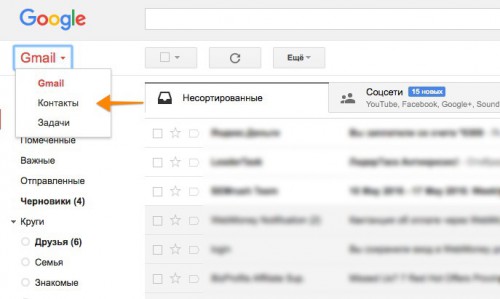
После входа в свой почтовый аккаунт, требуется под логотипом Google найти выпадающий список, находится он слева. Там есть кнопка Контакты, его и нужно нажать.
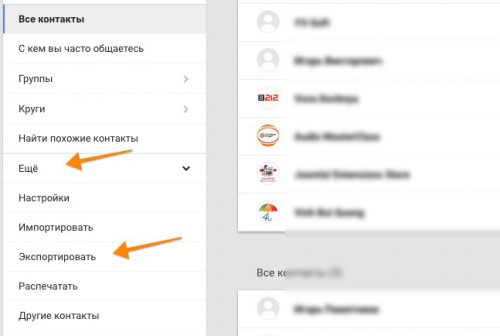
Перечисленные программы можно специально не устанавливать на компьютер, чтобы завершить процесс синхронизации. Гораздо проще этот файл сразу отправить на телефон по почте, после чего выбрать письмо с архивом и указать дальнейшее действие – или добавлять новые записи или вносить номера в уже существующие контакты.
Как правильно совмещать контакты Google и iCloud на iPhone

Apple и Google предлагают пользователям хранить контакты на своих серверах. Владельцы iOS могут пользовать как iCloud, так и Gmail аккаунты для синхронизации, в то время, как Android юзеры ограничены решением от Google. Если номера хранятся в обоих сервисах, иногда возникает путаница и вопросы по работе с учетными записями. Мы разобрались, с какими проблемами можно столкнуться и написали, как их решать.
Если пользуешься iCloud и iOS устройствами, но по работе или другим причинам не можешь отказаться от Google контактов, возникает вопрос, как уживаются оба сервиса на одном девайсе, какие нюансы возникают при работе и синхронизации и т. д.
Добавление учетных записей iCloud и Gmail
Меню добавления аккаунтов iCloud и Google находятся в разных местах.


Для облачного сервиса Apple предусмотрен отдельный раздел с соответствующим названием. Открыв его, ты найдешь пункт Контакты, нажми на переключатель для синхронизации.


Добавление учетной записи Google происходит через меню «Почта, адреса, календари».


Далее заходи в параметры аккаунтов и нажимай на переключатель в строке Контакты.
Синхронизация
При наличии двух учеток, контакты синхронизируются без критичных проблем, но с неочевидными нюансами.

Если приложение находит контакт одного человека сразу в двух службах, она объединяет его в один, но при этом оставляет доступ к формам этого контакта в каждом из сервисов. Они в самом низу записи.


При объединении программа Контакты на iPhone, iPad и Mac ориентируются на совпадение имен. Поэтому, к примеру, если в iCloud у тебя контакты записаны кириллицей, а в Gmail латиницей, то связывать их придется вручную. Для этого войди в режиме редактирования контакта, прокрути вниз и нажми на пункт «связать контакты» с иконкой плюса. Выбери из появившегося списка нужного человека и подтвердите данные для объединения.

При синхронизации контактов я заметил лишь одну брешь, с адресами. Они дублируются без всякой логики. С этой проблемой придется справляться вручную, удаляя каждый адрес.
Группы контактов
Если ты сортируешь контакты Google по группам, то на iPhone будь готов, что они не синхронизируются. Приложение от Apple этого не поддерживает, но в iCloud можно создавать свои группы. Перенести в них контакты из Gmail можно вручную или с помощью специальной программы.

Это инструмент для управления синхронизацией контактов iCloud и Gmail. В разделе «счета» нужно залогиниться под своей учетной записью Google, а потом открыть меню «синхронизация». Выбери пункт Gmail->iCloud. Учти, что бесплатная версия программы синхронизирует лишь 40 контактов. Для снятия лимита нужно заплатить $2.99.
После синхронизации, в iCloud появятся твои группы из Gmail. Но без программы они не будут синхронизироваться.
Если платить не вариант, а перенести группы хочется, то все действия придется совершать через компьютер, потому что работать с группами на iPhone нельзя.


На Mac открой приложение Контакты и создай группу из пункта Файл в верхнем меню, а затем перенеси туда выбранные номера.


На Windows зайди на iCloud.com, открой Контакты и в нижней панели нажми на + для создания группы. Затем выдели контакты и перенеси их в созданную группу.


На iPhone появится надпись группы в левом верхнем углы, добавляй/снимай галочки возле каждой для сортировки.
Добавление и синхронизация
При создании контакта, он не будет синхронизироваться с двумя сервисами, а лишь с тем, который установлен по умолчанию.


Чтобы выбрать нужный, зайди в знакомый по предыдущим пунктам раздел «Почта, адреса, календари», прокрути вниз до меню Контакты и открой пункт «Стандартная уч. зап.».

Для синхронизации контактов iCloud и Gmail между собой понадобится программа, с которой мы настраивали группы. Во соответствующем разделе зайдите во вкладку Автоматически и включите двухстороннюю синхронизацию.
Дублированные контакты


Во время добавления и синхронизации контакты могут ошибочно продублироваться. К счастью в App Store присутствует много программ, избавляющих от необходимости удалять лишние контакты вручную. Одна из них Simpler Contacts — инструмент, который найдет не только повторяющиеся контакты, но записи без номеров, электронной почты и т. д.
Американец в Украине. Люблю танцы и сарказм
Как перенести контакты и данные с Android на iPhone
Прикупили новый смартфон и не знаете, как перенести контакты и другую важную информацию с Android на iPhone? Мы поможем вам с этим.


Все пользователи Android так или иначе думали о переходе на iPhone, а может вы уже прикупили новенький гаджет и не хотели бы терять свою музыку, фотографии, видео, контакты, данные календаря и так далее? Убедитесь в том, что перенести все это без потери – очень просто, ну а мы поможет вам с этим в простой инструкции. За профессиональной помощью в устранении каких-либо системных проблем в работе iPhone — вы можете обратиться в сервисный центр iLab .
Как перейти с Android на iPhone?
Спешим вас обрадовать, вы не единственный и не первый, кто свершает такой переход. Более того из-за того, что такие «миграции» свершаются очень часто Apple выпустила приложение для Android, которое отлично поможет вам в этом.
1. С помощью приложения Move to iOS для Android

Если вы скачаете в своем Play Market небольшое (всего 1,7 Мб) Android-приложение Apple Move to iOS, то вам будет гораздо проще перенести все свои данные. Для этого вам нужно:
- Открыть Play Market
- Найти в поиске Move to iOS
- Загрузить приложение
- Открыть его
- Принять соглашение о конфиденциальности
- Зайти в настройки iPhone
- Выбрать раздел «Перенести данные из Android»
- Ввести в приложении нужный код, который появится у вас на iPhone
- Выбрать нужный раздел, который вы хотите перенести в свой телефон
- Немного подождать
Учтите то, что для соединения нужно включить Wi-Fi на двоих устройствах.
Это приложение передает не только фото, контакты и файлы, но и может устанавливать аналогичные приложения, которые были на Android на ваш новый iPhone, если они (конечно же) есть в App Store.
Интересно, что как только вы завершите перенос, то приложение на Android предложит утилизировать переданные данные с Android. Наверное, это для того, чтоб вы не захотели вернуться.
2. Перенос контактов с Android на iPhone
Если вас не интересует передача всех файлов с Android на iOS или же у вас что-то не получилось с первым способом, то вы можете воспользоваться следущим способом, который мы опишем ниже.
С помощью учетной записи Google

Этот способ подойдет вам, если вы в своем Android использовали учетную запись Google (в почте Gmail, сервисе Google Play или еще где-то). Если вы синхронизировались с учетной записью Google, то ваши контакты могут перенестись, как только вы войдете под своим ником в Google на iPhone.
Чтобы провернуть этот способ нужно:
- Зайти в настройки на своем Android
- Найти вкладку «Синхронизация данных» или «Аккаунты»
- Включить синхронизацию с Google
- Взять свой iPhone
- Войти в настройки устройства
- Выбрать «Почта» (или «Календарь», «Контакты»)
- Выберите «Учетные записи» потом «Gmail»
- Выберите «Учетная запись»
- Заполните данные учетной записи, заметьте поля синхронизации
Для этой операции также нужно соединение с сетью, так что обзаведитесь хорошим Wi-Fi.

*Как завести учетную запись Google на Android
Если вы не обзавелись учетной записью от Google, то вы можете сделать это на своем Android за считанные минуты.
Для этого вам нужно:
- Открыть приложение Настройки на вашем Android
- Найти вкладку «Учетные записи»
- Нажать «Добавить учетную запись»
- Выбрать «Учетная запись Google»
- Ввести данные, которые запросит программа (придумать почту и пароль)
- Подтвердить телефон
- Включить синхронизацию
3. С Android SIM в iPhone SIM

Этот способ работает только в том случае, если ваш телефон Android использует тот же размер SIM-карты, что и ваш iPhone.
Просто вставьте SIM-карту и продолжайте пользоваться тем же номером. Но учтите то, что в большинстве старых Android использовался другой размер карты, поэтому вам может понадобиться помощь сервисного центра, чтобы «подогнать» ее под нужный размер.
4. Перемещаем приложения с Android на iPhone

Здесь мы вас расстроим: если вы уже оплатили какое-то приложение в Google Play, то вам, вероятнее всего, придется платить за него снова в магазине приложений для Apple.
Но из приятных новостей мы поспешим вам сообщить то, что большинство Android-приложений, будут доступными для вас и на iOS, так что если в приложении есть возможность зарегестрироваться с помощью почты, логина или пароля, то вы с легкостью сможете восстановить свою подписку на него на вашем новеньком iPhone.
Для проверки, есть ли аналог вашему Android-приложению в App Store:
- Откройте App Store
- Введите в строке «поиск» название нужного приложения
- Скачайте, если такие имеются.
5. Приложение для передачи данных

Если вы очень дорожите своими фото и видео, то не мудрено, что вы захотите перенести свои данные на новый смартфон. И сделать это можно с помощью двух способов, о которых речь пойдет ниже.
Приложений для транспортировки в самом деле не мало, вы можете найти их в Apple App Store, но учтите то, что вам также нужно найти такое же на своем Android в магазине Google Play.
Среди проверенных нами лично мы можем посоветовать:
Copy My Data доступно для iOS и для Android
PhotoSync доступно для iOS и для Android.
Чтобы переместить фото и видео с помощью приложения:
- Скачайте указанное приложение на оба телефона: Android и iOS
- Запустите программу
- Пройдите регистрацию или установите связь между Android и iOS
- Выберите нужные файлы
- Передайте их с помощью встроенного механизма
6. С помощью iTunes

Еще один удобный способ перемещения фото, видео или музыки с Android на iPhone — использовать компьютер с учетной записью iTunes.
Все что вам нужно:
- Подключите Android к компьютеру или ноутбуку с помощью кабеля
- Выберите фотографии, видео или музыку, которую вы хотите переместить, и перетащите их в папку на вашем компьютере. Для того, чтобы было проще можете создать специальную папку с выбранными файлами на рабочем столе.
- Теперь подключите ваш iPhone к вашему компьютеру или ноутбуку, также с помощью кабеля
- Откройте iTunes на iPhone
- Нажмите «Фотографии» (в зависимости от того, что вы перемещаете)
- Установите флажок «Синхронизировать фотографии из» и выберите папку, в которую вы сохранили фотографии
- Нажмите «Применить»
Скачать iTunes можно на Windows, Mac, iOS можно по этой ссылке.
7. Использование Google Photos

Если вы ранее пользовались учетной записью Google Photo для доступа к своим Android-фотографиям и видео, то они сохранятся на iOS. И даже если ранее вы и не слышали о Google Photo, то вы сможете легко создать резервную копию своих медиа данных и пользоваться ими на iOS.
Для этого вам понадобиться быстрый интернет и немного времени.
Для этого проделайте следующие шаги:
- Загрузите приложение Google Photo на свой Android
- Войдите в Google Photo и введите пароль от аккаунта Google
- Создайте резервную копию галереи в настройках приложения
- Загрузите Google Photo на iOS
- Войдите в свою учетную запись Google с помощью Google Photo
С помощью этого сервиса вы сможете получить доступ к любым своим фотографиям и видео из всех источников, на которых есть Google Photo и введен ваш пароль, если у вас есть подключение к Интернету. Также вы можете соединять аккаунты для общего пользования: с друзьями или близкими.
Также вы можете сохранять фото и видео, нажав на него.
Ссылка для скачивания Google Photo на Windows, Android и iOS
8. Переносим музыку с Android на iPhone

Чтобы сделать это вам нужно придерживаться того же принципа, что и с перемещением фотографий или видео с Android на iPhone:
- Подсоедините ваш Android к компьютеру или ноутбуку с помощью кабеля
- Загрузите музыкальные файлы с вашего Android на рабочий стол или любую выбранную вами папку на рабочем столе (так, чтобы вы могли их найти)
- Синхронизируйте эти музыкальные файлы с iTunes или переместите их на ваш новый iPhone с помощью кабеля.
Вот и все, вы во всеоружии и можете приступать к использованию своего iPhone, потому что теперь на нем ваша любимая музыка, нужные контакты и такие нужные для ностальгии фотографии.