Как скачать все фото из icloud на компьютер
Будь в курсе последних новостей из мира гаджетов и технологий
iGuides для смартфонов Apple

Как скачать все фотографии и видео из iCloud?

Александр Кузнецов — 14 марта 2022, 16:30

В России в этом году было заблокировано множество популярных зарубежных сервисов, причём блокировка происходит как со стороны разработчиков (из-за санкций, введённых против России), так и по инициативе российских властей (якобы для защиты россиян). Никто не знает, какой сервис будет заблокирован следующим, поэтому лучше заранее подготовиться к различным возможным сценариям.
Чтобы не лишиться фотографий и видео, которые хранятся в iCloud, стоит заранее скачать их на своё устройство. iCloud — это облачное хранилище, и оно может оказаться недоступным, если Apple отключит россиян от своих сервисов или если в России будет закрыт доступ к иностранным интернет-ресурсам.
Проверьте, достаточно ли на вашем iPhone памяти для сохранения фотографий и видео. Для этого зайдите в «Настройки» → «iCloud» → «Управление хранилищем» и посмотрите, какой объём в облаке занимают ваши медиафайлы.
Если места достаточно, вернитесь в «Настройки» к пункту «Фото» и поставьте галочку возле «Сохранение оригиналов». Подождите, пока файлы скачаются и станут доступны онлайн.
Вы также можете сохранить фото и видео из iCloud на свой компьютер Mac. Для этого запустите на нём приложение «Фото», зайдите в настройки, перейдите в раздел iCloud и нажмите галочку возле «Загрузить оригиналы на этот компьютер Mac». Через некоторое время файлы скачаются.
После этого вам будет не страшна блокировка iCloud (если она всё же случится), поскольку вы сохранили себе все свои фотографии и видео и сможете просматривать их без облака и без подключения к интернету.
Как просто скачать все фото и видео из iCloud Photo?

Как просто скачать все фото и видео из iCloud Photо
➖Небольшая инструкция для тех, кто хочет скачать свои данные из iCloud на всякий случай и сохранить всё локально на диске компьютера.
➖Процесс такой: переходите по ссылке privacy.apple.com и указывайте Apple ID и пароль. Выбирайте самый первый пункт — «Получение копии данных».
Затем выбирайте всё, что хотите скачать. Учтите, что купленные фильмы и музыку скачать нельзя.
Все данные будут разложены по архивам, объём можно выбрать вручную: 1, 2, 5, 10 или 25 ГБ. Если в iCloud хранилось всё, что было накоплено за долгие годы, то конечно выбирайте 25 ГБ.
После этого на почту придёт уведомление, что был оформлен запрос на получение копии данных с перечнем приложений и сервисов. Затем остаётся ждать письма со ссылкой на загрузку архивов. Поскольку объём может быть большим, то на сборку архива может уйти много времени — Apple предупреждает, что ждать можно до недели.
Закачать всё на iPhone, Mac или iPad
Предположим, была подписка на iCloud, где хранились фотографии в исходном качестве, а на iPhone для экономии места они были в сжатом виде. Тогда фото и видео можно загрузить в память устройства, если в нём достаточно места. Если же, допустим, в облаке хранится данных на 300 ГБ, а в iPhone или iPad 128 ГБ памяти, то возникнут проблемы.
Путь для сохранения данных следующий:
«Настройки» → «Фото» → iCloud → «Сохранение оригиналов».
Другой вариант — загрузка в память компьютера Mac через приложение «Фото». Путь такой: «Настройки» → «Фото» → «Загрузить оригиналы на этот компьютер Mac».
Если компьютер на Windows, в таком случае нужно скачать приложение iCloud, там зайти в «Параметры» и выбрать «Фотографии».
Что нужно помнить
После того как закончилась подписка или вы от неё отказались, то в запасе остаётся 30 календарных дней на загрузку своих данных из облака. Если забудете выгрузить, то всё будет удалено.
Если используете семейный доступ и в облаке хранятся данные нескольких пользователей, то не забудьте предупредить друзей или родственников о грядущих переменах.
Как загрузить фотографии из iCloud

Обновлено 12 января 2022 г. by Питер Вуд Если вы уже заархивировали свои фотографии в iCloud, как загрузить фотографии из iCloud в качестве резервной копии или освободить место для хранения? После того, как вы включили функцию автоматической синхронизации, фотографии, сделанные на вашем iPhone, будут автоматически загружены в iCloud. Когда вам нужно восстановить некоторые удаленные фотографии случайно, поврежденные джейлбрейком, обновление iOS, вы можете загружать фотографии из фотопотока iCloud. Просто узнайте больше о решениях, чтобы вернуть фотографии из статьи прямо сейчас.
- Часть 1: Ситуации для получения и загрузки фотографий из iCloud
- Часть 2: Как загрузить фотографии из резервной копии iCloud напрямую
- Часть 3: Как получить фотографии из iCloud в Google Фото
- Часть 4: Как загрузить все фотографии из iCloud на ПК
- Часть 5: Как перенести фотографии из iCloud на новый iPhone
- Часть 6: лучший способ загрузить удаленные фотографии из iCloud
- Часть 7: Часто задаваемые вопросы о том, как скачать фотографии из iCloud
- Можете ли вы удалить изображения с iPhone и сохранить их в iCloud?
- Каковы недостатки прямой загрузки фотографий из iCloud?
- Как загрузить фотографии в полном разрешении из iCloud?
Часть 1: Ситуации для получения и загрузки фотографий из iCloud
- Когда вы случайно удалили важную фотографию своего iPhone, вы можете вернуть удаленные фотографии из iCloud.
- Чтобы сохранить больше данных в iCloud, вы можете загружать фотографии из iCloud или получать фотографии из iCloud в Google Фото.
- Если пространство iCloud заполнено, вы можете получить фотографии из учетной записи iCloud и удалить фотографии из iCloud.
- С новым iPhone 13/12/11/XR или другим устройством вы можете получать фотографии из iCloud на новый iPhone или устройство iOS.
Часть 2: Как загрузить фотографии из резервной копии iCloud напрямую
Когда вы загрузить фотографии в iCloud, вы можете обмениваться фотографиями iCloud с различными устройствами. С помощью фотопотока и iCloud вы можете получить доступ к своим фотографиям, которые были удалены случайно. Если у вас Windows, Mac или смартфон, вы можете доступ к фотографиям iCloud из iCloud. После этого вы можете загружать фотографии из резервной копии iCloud напрямую из браузера.
Шаг 1: Откройте веб-браузер и войдите в учетную запись iCloud, используя Apple ID и пароль.
Шаг 2: выберите Фото значок для просмотра резервных фотографий в учетной записи iCloud.
Шаг 3: Выберите фотографии, которые хотите загрузить, нажмите кнопку Скачать значок для загрузки фотографий из резервной копии iCloud.
Шаг 4. Выполните аналогичный процесс, чтобы загрузить больше изображений из iCloud на компьютер или устройство Android/iOS.

Примечание: Вы можете использовать любой веб-браузер для загрузки фотографий iCloud на свой компьютер или телефон. К сожалению, вы не можете найти Выбрать все Или Скачать все кнопку в Фото iCloud, чтобы загрузить все фотографии из iCloud.
Часть 3: Как получить фотографии из iCloud в Google Фото
Поскольку в Google Фото нет ограничений по размеру, вы можете перенести фотографии из iCloud в Google Фото и освободить больше места. Кроме того, в Google Фото есть некоторые расширенные функции, которыми вы также можете поделиться фотографиями с другими по ссылке. Но есть сжатие фотографий при загрузке фотографий из iCloud в Google Фото.
Шаг 1. Загрузите приложение Google Фото для iOS. Если вы уже скачали приложение, запустите его и войдите в учетную запись.
Шаг 2: Перейдите к опции «Настройки» и выберите желаемое качество фотографий, которые вы хотите загрузить. Включить Резервное копирование и синхронизация функция в Google Фото.
Шаг 3: Убедитесь, что вы уже отключили резервное копирование фотографий в iCloud. После этого новые фотографии автоматически синхронизируются с фотографиями Google.
Шаг 4: Если вы хотите перенести фотографии из iCloud в Google Фото, вам нужно всего лишь загрузить фотографии из iCloud на iPhone для автоматической синхронизации.

В настоящее время нет прямого способа получить фотографии из iCloud в Google Фото. Сначала вы должны загрузить фотографии и другие файлы на другое устройство. После этого синхронизируйте загруженные фотографии с фотографиями Google.
Часть 4: Как загрузить все фотографии из iCloud на ПК
Способ 1: как загрузить все фотографии из iCloud с помощью клавиатуры
Что делать, если у вас большое количество фотографий в iCloud? Когда вам нужно загрузить все фотографии из iCloud для резервного копирования, вы можете иметь их на своем компьютере с достаточным объемом памяти. Вместо того, чтобы загружать их по одному, вы можете просто использовать клавиатуру для загрузки фотографий в пакетном режиме.
Шаг 1: Войдите в свою учетную запись iCloud с Apple ID и паролем, как и в процедуре загрузки фотографий из iCloud.
Шаг 2: выберите Фото Опция при входе на главную страницу учетной записи iCloud. Убедитесь, что все фотографии доступны.
Шаг 3: Нажмите на первое фото и нажмите и удерживайте Шифт + Ctrl + Альт Клавиши на клавиатуре вашего компьютера, а затем нажмите на Последнее фото.
Шаг 4: После того, как вы выбрали все фотографии, вам нужно только щелкнуть Скачать кнопку, чтобы загрузить все фотографии из iCloud на ваш компьютер.
По сравнению с загрузкой фотографий с веб-сайта iCloud, выбрать все фотографии совсем несложно. И вы также можете удерживать клавишу Shift на своем компьютере, чтобы получить все фотографии.
Способ 2: как загрузить фотографии iCloud на ПК с помощью iCloud для Windows
Еще один способ загрузить фотографии из iCloud на компьютер — использовать программу iCloud для Windows на компьютере. После того, как вы загрузили программу, она может легко управлять и загружать все фотографии из iCloud на ваш локальный ПК. Просто следуйте подробным инструкциям, чтобы получить фотографии из iCloud соответственно.
Шаг 1: Загрузите iCloud для Windows на свой компьютер и установите программу согласно инструкции.
Шаг 2: После запуска программы вы можете войти в свою учетную запись iCloud с Apple ID и паролем.
Шаг 3. Выберите фотографии, которые вы хотите синхронизировать с компьютером. Выберите Фото и нажмите Применить опцию.
Шаг 4: iCloud синхронизирует все фотографии с вашим компьютером, если вы отметите опцию «Фотографии».
Шаг 5. После завершения синхронизации фотографий щелкните значок Windows. Start кнопку и нажмите на Проводник опцию.
Шаг 6: Найдите «Фото iCloud» и нажмите на него. После этого вы можете обнаружить, что все фотографии из iCloud загружены в вашу локальную папку.
Помимо загрузки фотографий из iCloud, вы также можете загружать контакты, закладки и другую информацию из своей учетной записи iCloud на свой компьютер или телефон.

Часть 5: Как перенести фотографии из iCloud на новый iPhone
Если оригинальный iPhone поврежден или доступен новый iPhone, вам необходимо перенести фотографии из iCloud на новый iPhone. Просто убедитесь, что вы уже использовали iTunes для резервного копирования iPhone заранее. Это позволяет восстановить резервную копию iCloud, включая фотографии, на новый iPhone. Здесь вы можете найти обходной путь для переноса фотографий из iCloud на новое устройство.
Шаг 1: Сбросьте новое устройство iOS до заводских настроек, чтобы удалить все данные, а затем восстановите резервную копию iCloud.
Шаг 2: Используйте приложение «Фотографии» для импорта фотографий. Если это не работает для вас, вы также можете использовать опцию захвата изображения.
Шаг 3: Восстановите фотографии из резервной копии iCloud на новый iPhone с заводскими настройками.
Шаг 4: Скопируйте фотографии на новый iPhone. Вы можете загрузить все фотографии из iCloud на новый iPhone, а также исходные сохраненные.

После вас восстановить фотографии из iCloud и iTunes могут быть дублированные фотографии. Вы можете удалить те же фотографии и освободить больше места для нового iPhone.
Часть 6: лучший способ загрузить удаленные фотографии из iCloud
Можете ли вы загрузить удаленные фотографии из резервной копии iCloud? Если вы случайно удалили несколько фотографий со своего iPhone, но не можете найти и загрузить фотографии из резервной копии iCloud, Восстановление данных iPhone это универсальный метод для извлечения и загрузки удаленных фотографий из iCloud. Это позволяет вам загружать файлы резервных копий и легко выбирать удаленные фотографии, которые вы хотите восстановить из резервной копии iCloud.
- Восстановите фотографии, видео, сообщения и еще 19 файлов других форматов из резервной копии iCloud.
- Обеспечьте высокую скорость сканирования и скорость успешного восстановления для загрузки фотографий из iCloud.
- Загрузите фотографии iCloud, извлеките фотографии, просмотрите удаленные фотографии и конвертируйте файлы.
- Получите удаленные фотографии с заблокированных iPhone, поврежденных устройств и других сценариев.
Шаг 1: После того, как вы установили iPhone Data Recovery, вы можете запустить программу на своем компьютере и выбрать Восстановить из iCloud меню. Войдите в учетную запись iCloud с Apple ID и паролем, чтобы соответственно получить удаленные фотографии iCloud.

Шаг 2: выберите Фото приложение, которое вы хотите восстановить из iCloud, и нажмите Start кнопку для сканирования данных iCloud. Процесс сканирования займет некоторое время. Когда сканирование будет завершено, просто нажмите «Фотографии» на левой боковой панели и проверьте удаленные фотографии из iCloud.

Шаг 3: Когда вы получите нужные фотографии, вы можете выбрать удаленные фотографии, которые хотите восстановить, и нажать кнопку Recover кнопку, чтобы загрузить удаленные фотографии из iCloud. После этого вы можете извлечь фотографии на свой компьютер.
4 способа скинуть фото с айфона на компьютер
Большинство владельцев отдают предпочтение продукции Аpple, благодаря широкому и качественному функционалу фотокамеры. Большое количество владельцев iPhone любят запечатлевать яркие моменты на своем устройстве. Но, к сожалению, огромное множество фотографий занимают память и приходиться их переносить на жесткий диск персонального компьютера.
Многие пользователи хотят знать, как быстро и легко скинуть фотографии с айфона на компьютер. В этой статье мы рассмотрим, как скинуть фотографии с айфона на компьютер. Если вы хотите знать, как перенести фото с айфона на айфон, не пропустите эту статью.
- Способ 1. Как скинуть фотографии с айфона на компьютер через itunes
- Способ 2. Как перенести фото с айфона на компьютер с помощью iCloud
- Способ 3. Как скинуть фото с айфона на комп через «Фотографии» в Windows
- 【Самый удобный способ】Как с iPhone скинуть фото на компьютер через iCareFone
Способ 1. Как скинуть фотографии с айфона на компьютер через itunes
Напомним, что программа iTunes-это программа, разработанная Apple, позволяющая воспроизводить и организовывать музыку, фильмы, фотографии и т.д. Главная функция программы — это синхронизация с устройством, наполнение медиа файлами, и резервное хранение всей информации. Для того, чтобы перекинуть фотографии с iPhone на компьютер предлагаем выполнить следующее:
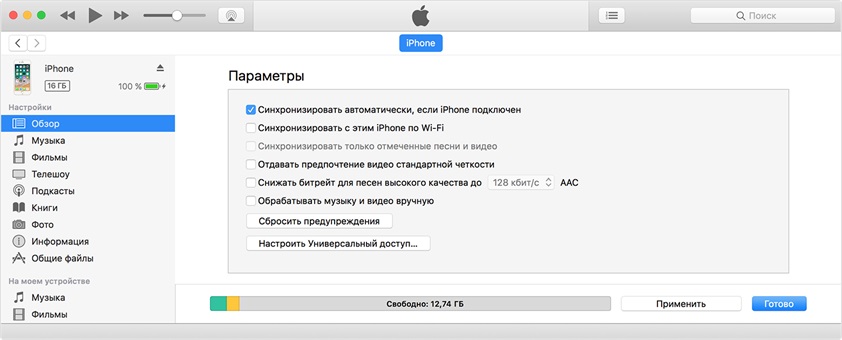
- Шаг 1. Убедитесь в том, что на вашем персональном компьютере установлена новая версия iTunes.
- Шаг 2. Далее нам необходимо синхронизировать устройство с нашим ПК. Для этого нужно настроить синхронизацию. Сначала запускаем iTunes, далее кликаем на значок в виде смартфона.
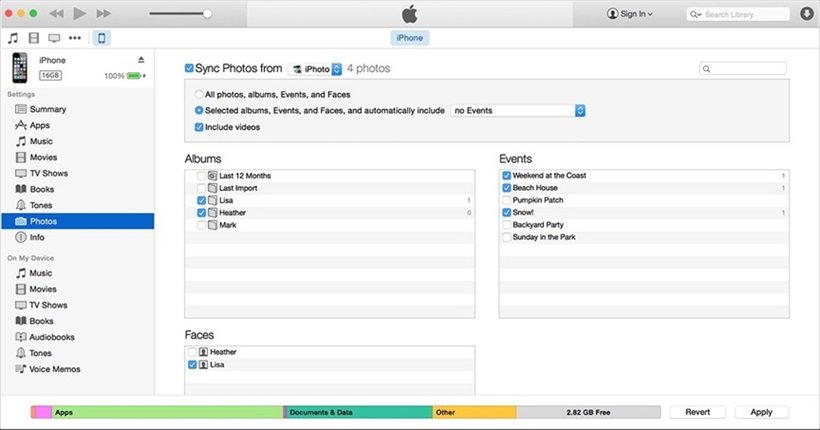
- Шаг 3. Переходим в раздел Фото, которая находится на боковой панели главного экрана.
- Шаг 4. Рядом со словом Синхронизировать ставим галочку. Выберите папку в качестве источник синхронизации.
- Шаг 5. Дождитесь завершения процесса синхронизации.
Данный способ можно осуществить при помощи беспроводной сети Wi-Fi, так и с помощью проводной.
Перед тем как выполнить перенос фотографий на компьютер при помощи iTunes нужно сделать синхронизацию по Wi-Fi.
Выполните следующие шаги:
- Шаг 1. Зайдите в раздел «Устройства».
- Шаг 2. Выберете свой iPhone.
- Шаг 3. Перейдите в Параметры
- Шаг 4. Поставьте галочку рядом с «Синхронизация этого iPhone по Wi-Fi».
- Шаг 5. Зайдите в меню в раздел «Основные»,отметьте «Синхронизацию iTunes по Wi-Fi». После этого каждый раз устройство будет автоматически синхронизироваться с ПК при помощи Wi-Fi.
Способ 2. Как перенести фото с iPhone на компьютер с помощью iCloud
В этом способе мы расскажем как при помощи iCloud можно перенести фото на компьютер OC Windows. Напомним, что iCloud -это облачное фирменное хранилище, произведенное компанией Apple. Каждый пользователь получает бесплатно 5 Гб в iCloud. Доступ к своим файлам можно получить с любого устройства, для этого перейдите на сайт iCloud.com и авторизоваться при помощи Apple ID.
Для того, чтобы войти в iCloud нет необходимости создавать новую учетную запись, для этого воспользуйтесь Apple ID . Сперва нам нужно выполнить настройки медиатеки iCloud. Выполните следующие шаги:
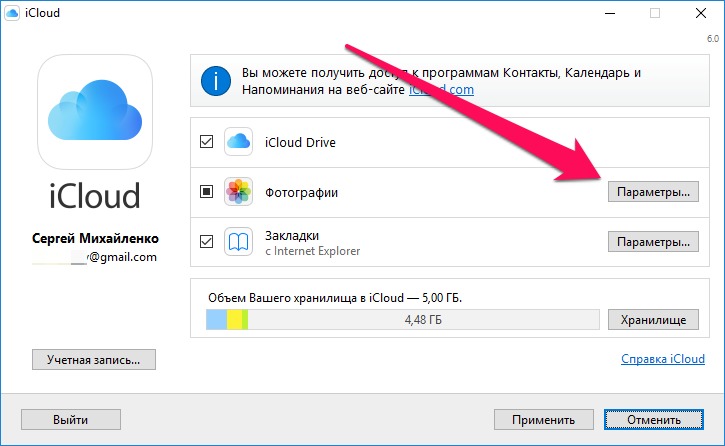
- Шаг 1. Откройте программу iCloud на Вашем ПК.
- Шаг 2. Войдите в Параметры Фото.
- Шаг 3. Выберете Медиатеку iCloud.
- Шаг 4. Кликаем на «Готово»,затем «Применить».
Для того, чтобы выполнить загрузку фотографий через iCloud на компьютер сделайте следующее:
- Шаг 1. Подсоедините устройство к Вашему компьютеру при помощи USB-провода.
- Шаг 2. На вашем ПК зайдите в «Компьютер»,где должна отобразиться иконка вашего устройства.
- Шаг 3. Нажмите правой кнопкой мыши и выберете «Импорт. В открывшемся окошке внизу нажмите на Дополнительные параметры.
- Шаг 4. В строке «Импортировать изображения в» выберете куда выгрузить фотографии. Подтвердите импорт, нажав «Ок» и «Далее».
- Шаг 5. В появившемся окне модно вручную поставить флажки на те фотографии, которые Вам надо перекинуть на ПК.
- Шаг 6. Нажимаем Импорт. После этого файлы сохраняются в выбранную Вами папку. После завершения импорта папка снова откроется.
- Шаг 1.Сперва подключите iPhone к Mac.
- Шаг 2. Запустите Spotlight, находящийся в правом верхнем углу экрана.
- Шаг 3. Перейдите в Захват изображений.
- Шаг 4. Вы можете выделить фотографии вручную ,нажав левую кнопку мыши либо импортировать сразу все, нажав кнопку «Импортировать все».
- Шаг 5. Выберете папку, в которую будут импортироваться фотографии.
- Шаг 6. Перед тем, как импортировать файлы советует снять галочку рядом с «Удалить после импорта», в противном случае все файлы на устройстве после импорта удалятся.
Способ 3. как скинуть фото с айфона на комп через «Фотографии» в Windows
Этот способ очень легкий и простой в использовании
- Шаг 1. Подключите ваше устройство через usb-кабель к вашему персональному компьютеру.
- Шаг 2. Разблокируйте Ваше устройство. Появится окошко запрашивающее доступ к вашим фотографиям и видео.
- Шаг 3. Нажмите «Разрешить»,после чего вы откроете доступ к вашим фотографим и видео.
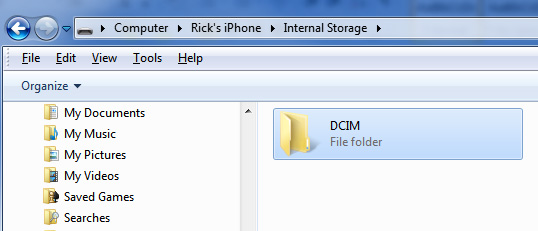
- Шаг 4. После этого Вам нужно войти во внутреннее хранилище телефона. Для этого войдите в проводник Windows, вы увидите «Internal Storage». Щелкните по нему два раза, после чего откроется внутреннее хранилища телефона.
- Шаг 5. После этого появится папка DCIM, для того ,чтобы просмотреть фотографии и видеофайлы.
【Самый удобный способ】Как с iPhone скинуть фото на компьютер через iCareFone
Программа Tenorshare iCareFone высокоэффективна и быстра в использовании для передачи файлов на компьютер c iPhone. Главная особенность этой программы — это возможность работы напрямую с подключенным устройством без лишних перемещений файлов. Утилита позволяет резервного копирование и восстановления данных.
Загрузите и установите Tenorshare iCareFone на свой ПК или Mac и подключите к нему устройство.
После чего выполните пошагово следующие действия:

-
После подключения устройства выберите «Экспорт фотографий на ПК одним щелчком мыши» в главном интерфейсе для быстрого запуска.
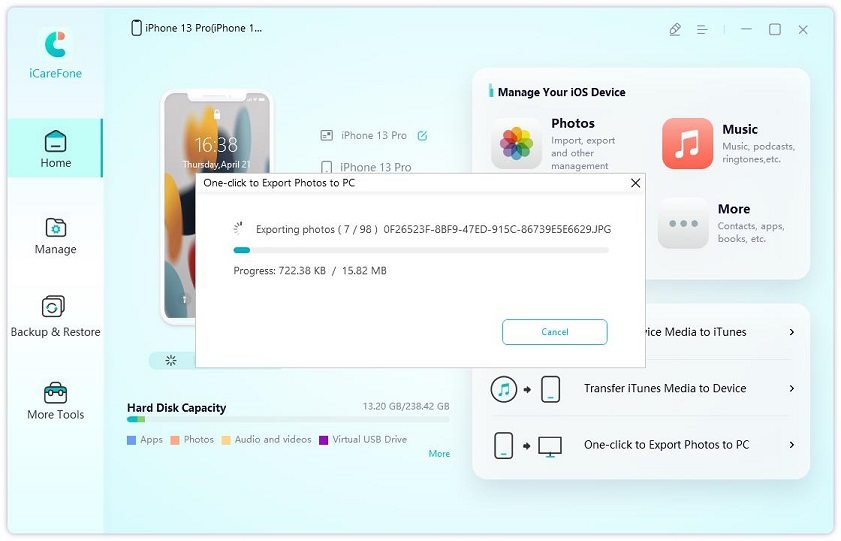
Все фотографии, независимо от того, сняты ли они вашим устройством или загружены онлайн, будут автоматически перенесены на ваш компьютер.
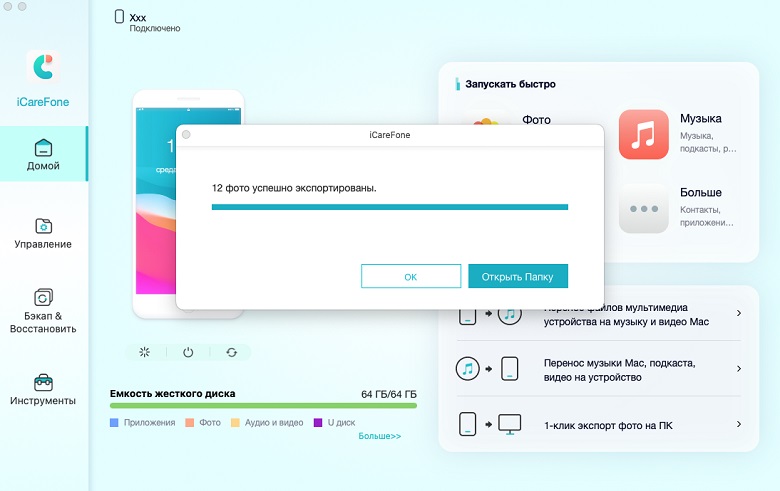
Когда процесс передачи завершится, появится папка назначения. Если нет, вы можете нажать «Открыть папку», чтобы просмотреть перенесенные фотографии. Все ваши фотографии будут тщательно сохранены в исходной папке.
Надеюсь, вы получили все ответы в этой статье. Завершая эту статью, давайте подведем итоги тому, что мы узнали до сих пор. В статье говорилось о том, как скинуть фото с айфона на комп. Есть много способов сделать это. Но мы рекомендуем Tenorshare iCareFone как и в этом приложении, вы можете передать все свои данные всего за один Шаг.
Лучший в мире файловый менеджер iOS 16
- Бесплатное резервное копирование Все, что вам нужно на iPhone / iPad / iPod
- Перенести музыку, фотографии, видео, контакты, SMS без ограничений
- Выборочно восстановить файлы без стирания текущих данных