Отправка фотографий через AirDrop из приложения «Фото» на Mac

Через AirDrop можно мгновенно отправлять фотографии находящимся рядом пользователям Mac, iPhone или iPad. Не нужно настраивать никаких учетных записей; Вы и получатель просто должны находиться в одной сети Wi-Fi и включить Bluetooth и AirDrop.
- В приложении «Фото» на Mac выберите фотографии, которыми хотите поделиться.
- Нажмите кнопку «Поделиться»
 в панели инструментов, затем выберите «AirDrop». Появляется окно, в котором перечислены находящиеся поблизости пользователи AirDrop.
Примечание. Если Вы не видите пользователя, которому хотите отправить фото, попросите его включить AirDrop (на iPhone или iPad) или открыть AirDrop в Finder (на Mac) и включить AirDrop в Пункте управления.
Файлы, отправленные через AirDrop, помещаются в папку «Загрузки».
Как быстро передать фото с одного iPhone на другой
Передавать фото с одного iPhone или iPad на другой можно следующими способами:
1. Через AirDrop

Для этого устройства должны находиться в одной Wi-Fi сети, на каждом девайсе должен быть включен Bluetooth.
Передача фото будет происходить очень быстро, все осуществляется через меню Поделиться. Работает AirDrop на всех актуальных моделях iPhone и iPad.
Главным недостаточном является необходимость держать устройства поблизости.
2. Через облако
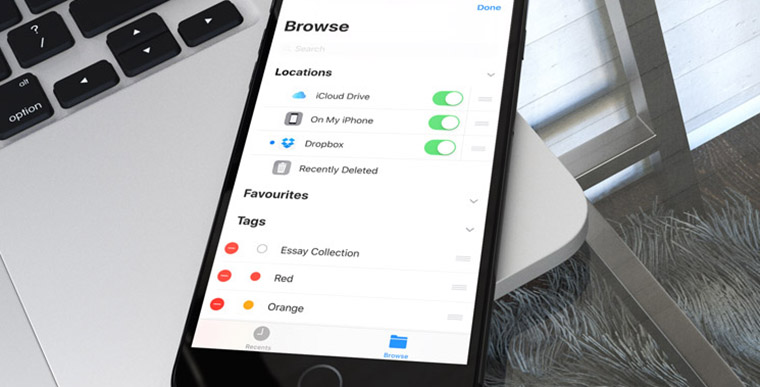
Любой облачный сервис позволяет быстро передать фото между девайсами. Можно использовать и фирменный iCloud, и Dropbox, и Google Drive, и другие аналоги.
Необходимо выгрузить фото в облако через браузер или приложение и создать общую ссылку на сохраненные файлы. После этого остается лишь передать ссылку адресату.
Недостатками метода являются: необходимость иметь аккаунт в облачном сервисе, для выгрузки и просмотра лучше иметь соответствующий облачный клиент, фото будут занимать место в облаке.
При этом отправителю и получателю не нужно быть поблизости для передачи данных.
3. Через Общий альбом
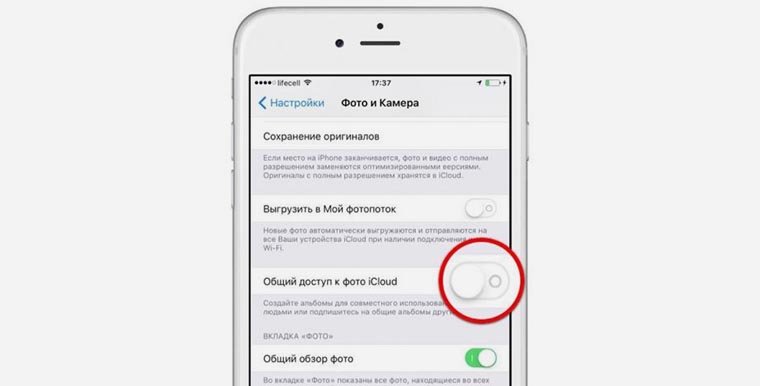
Далеко не все пользователи техники Apple пользуются полезной фишкой под названием Общий альбом.
Для начала его нужно включить по пути Настройки – Фото – Общий доступ к фото iCloud. Теперь в разделе Пригласить пользователей, следует указать людей, которые смогут просматривать данный альбом или добавлять в него свои данные.
Так в зависимости от потребностей можно сделать альбом, который остальные смогут лишь просматривать либо создать хранилище фото, в которое сможет выгружать данные каждый участник.
Теперь из меню Поделиться можно в одно нажатие отправлять фото в общий альбом, при этом все участники будут сразу получать оповещение.
Разумеется, есть и другие способы для передачи фото, всевозможные сервисы и приложения, но описанные выше являются наиболее простыми и универсальными, а так же требуют минимум действий и настроек.
Как пользоваться AirDrop для обмена файлами между Mac и iPhone/iPad
Многие пользователи iOS-устройств не знают, что для обмена данными между iPhone/iPad и Mac компания Apple разработала собственную технологию AirDrop. Функция AirDrop представляет собой самый быстрый и простой способ передачи нужных файлов по беспроводному соединению Wi-Fi и Bluetooth. Используя ее, вы сможете быстро поделиться фотографиями, видеороликами, своим местоположением, данными Safari и контактами с пользователями, которые расположены поблизости от вас. Несмотря на простоту использования этой фичи, большая часть владельцев мобильных устройств и понятия не имеет, как включить и пользоваться AirDrop. Поэтому мы решили рассказать вам об этом подробнее.
- 1. Как включить AirDrop на iPhone, iPad, MacBook
- 2. Как передать фото, видео и другие данные между Mac и iOS без AirDrop
Как включить AirDrop на iPhone, iPad, MacBook
Прежде чем начать обмениваться данными через AirDrop, убедитесь, что ваше устройство поддерживает данную функцию. Обратите внимание, что функция AirDrop доступна на операционной системе iOS 7 и выше и OS X Lion и выше. В список устройств, которые поддерживают функцию быстрого обмена, входят: iPhone 5 и версии выше, iPad 4 и выше, iPad mini и выше, iPad Pro, iPod Touch 5G и выше, MacBook и MacBook Pro с конца 2008 года и выше, MacBook Air с конца 2010 года и выше, iMac и Mac Pro с начала 2009 года и выше, Mac Mini с середины 2010 или новее.
Если оба устройства имеют встроенную функцию AirDrop и на момент передачи файлов подключены к Wi-Fi, тогда переходим к инструкции, как ее использовать.
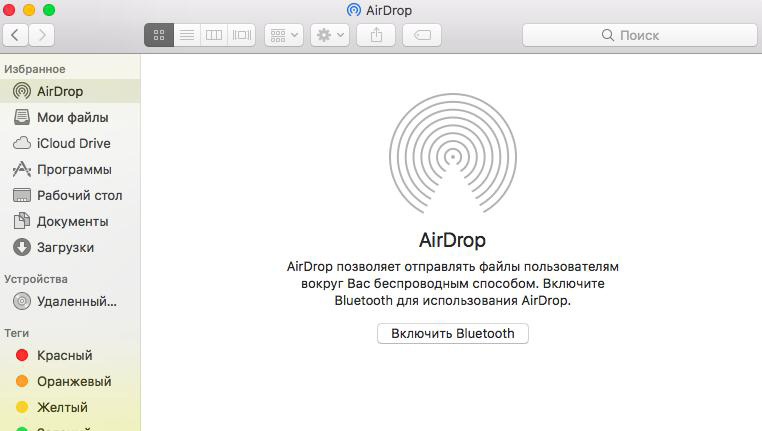
На компьютере Mac откройте Finder и в левой панели открывшего окна нажмите AirDrop. Далее нажмите «Включить Bluetooth».
Здесь же вы можете сразу же настроить разрешение обнаружения вас всем или только контактам.
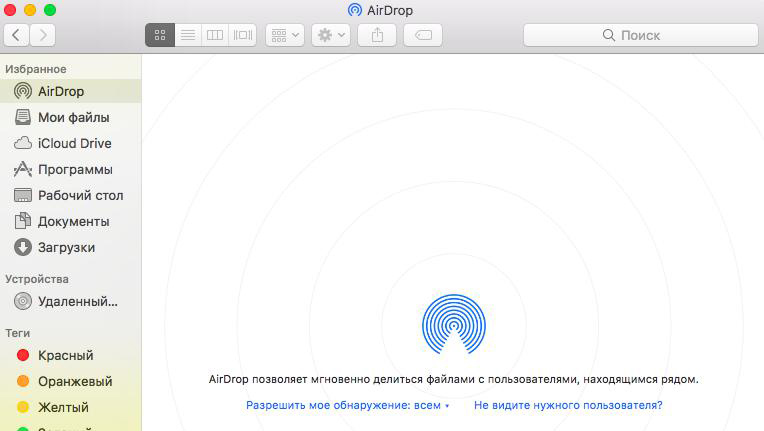
1. На iPhone, iPad, iPod Touch откройте Пункт управления с помощью свайпа из нижней части экрана вверх и нажмите на AirDrop. Либо доступ к этой функции можно получить через приложение Настройки – Основные – AirDrop. Здесь выберите возможность обнаружение устройства для всех или только контактам.
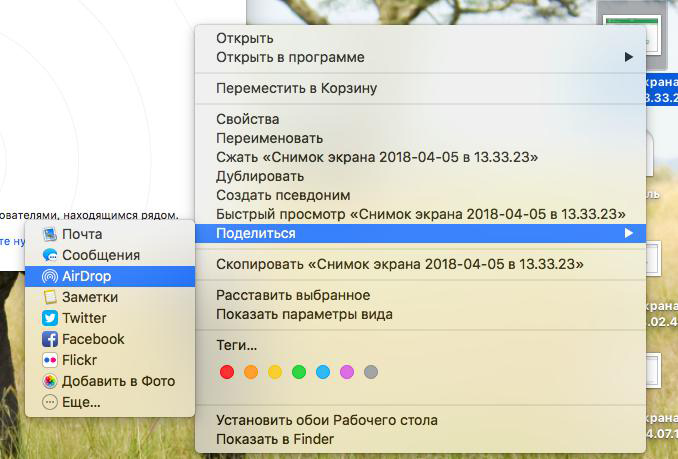
2. Далее если вы хотите передать, например, фото с Mac на iPhone, выберите фотографию, нажмите на нее правой кнопкой мыши и выберите функцию «Поделиться», затем AirDrop.
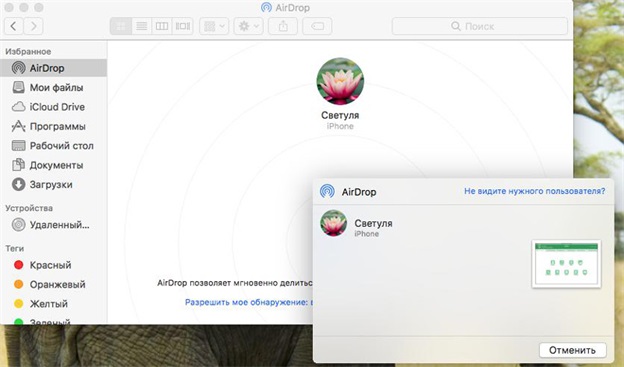
3. После этого укажите кому вы хотите отправить и по завершению нажмите на кнопку «Готово». Фотография мгновенно окажется на iPhone.
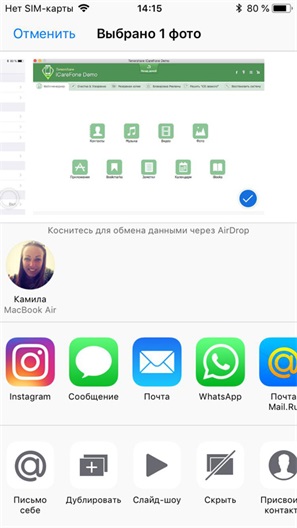
4. Если вы хотите передать фото или другие данные с iPhone на Mac через AirDrop, тогда в ленте выберите нужное фото и нажмите на кнопку «Поделиться». Выберите нужного человека и коснитесь его иконки. Передача фото через AirDrop будет мгновенна совершена.
Как передать фото, видео и другие данные между Mac и iOS без AirDrop
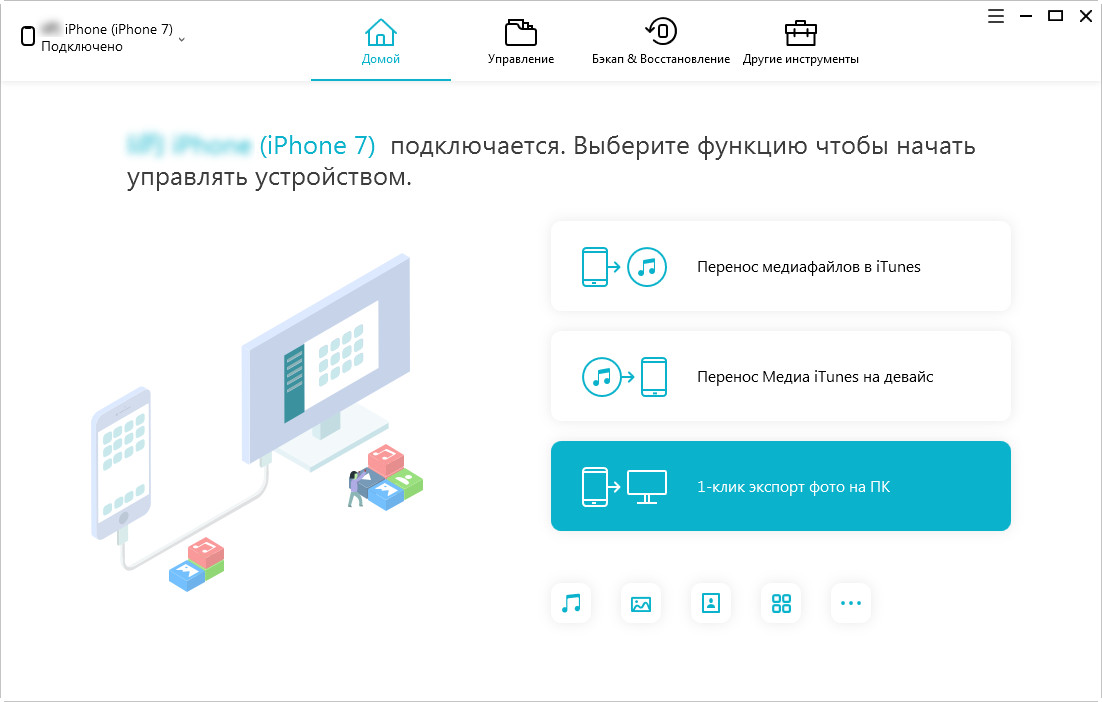
Если ваше устройство не имеет встроенной поддержки функции AirDrop или по каким-то причинам она перестала работать, вы не можете включить AirDrop на одном из устройств, тогда можно использовать альтернативный вариант обмена данными между iPhone, iPad и Mac с помощью программы Tenorshare iCareFone. В вашем случае нужно использовать версию программы для Mac, но помните, что для загрузки также доступна версия и для Windows.
С помощью iCareFone можно передать между iOS-устройством и Mac до 9 типов различных файлов, в том числе музыка, видео, контакты, Safari, календарь, приложения, заметки и другие. Пользоваться программой очень просто:
1. Скачайте с официального сайта программу iCareFone, затем установите ее на ваш Mac и запустите.
2. Подключите ваше мобильное устройство к Mac, используя USB кабель. Программа быстро идентифицирует ваше устройство.
3. В главном окне программы выберите пункт «Файл-менеджер».
4. Далее укажите, с каким типом файлов вы хотите сейчас поработать.
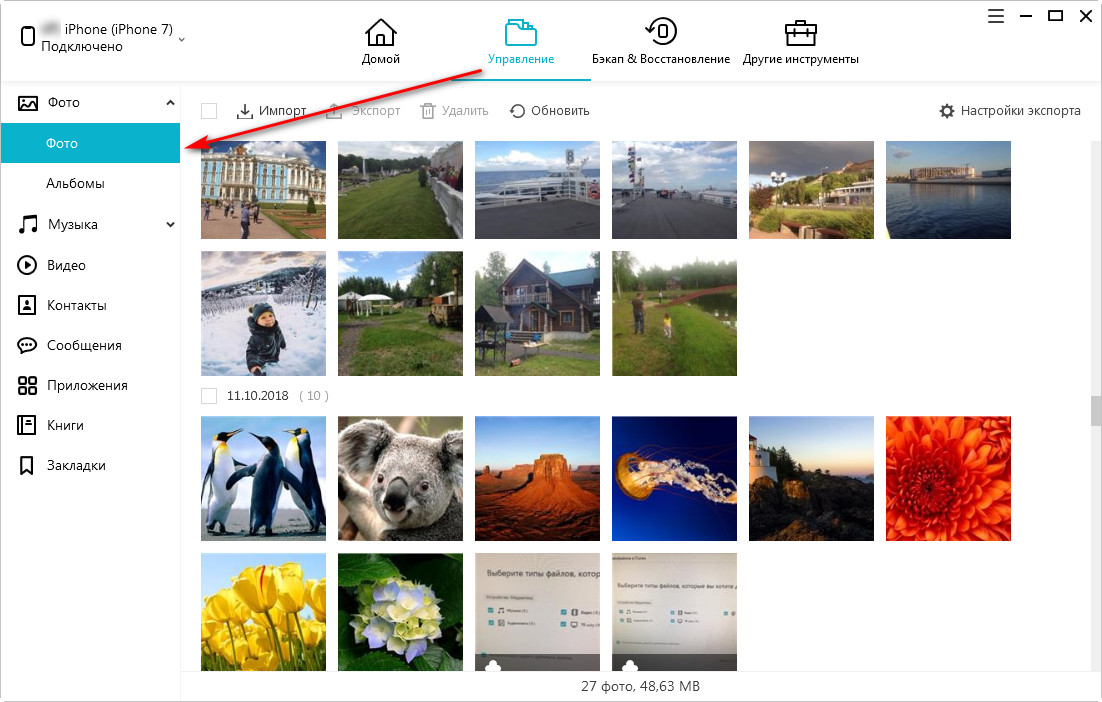
5. После этого вам нужно просто использовать кнопку Импорт или Экспорт для того чтобы переносить данные с Mac на iOS-устройство или наоборот. Для отдельных типов данных вы также можете использовать кнопку «Добавить», можно также объединять дубликаты и управлять файлами, указывая место конечного сохранения.
Использование программы Tenorshare iCareFone не должно вызвать у вас сложностей, плюс она может вам пригодиться и для решения ошибок на iOS-системе , для резервного копирования, для очистки устройства от мусора и т.д.
Обновление 2020-02-12 / Обновление для Перенести iPhone данные
AirDrop: Как передавать фото (видео) с iPhone или iPad (на iPhone, iPad или Mac)
Начиная с iOS 7, компания Apple начала интегрировать в свои мобильные устройства технологию передачи данных AirDrop, при помощи которой можно обмениваться мультимедийными файлами между iOS-устройствами. В этом материале мы расскажем, как передать фотографии с iPhone на любое другое iOS-устройство или компьютер Mac при помощи технологии AirDrop.
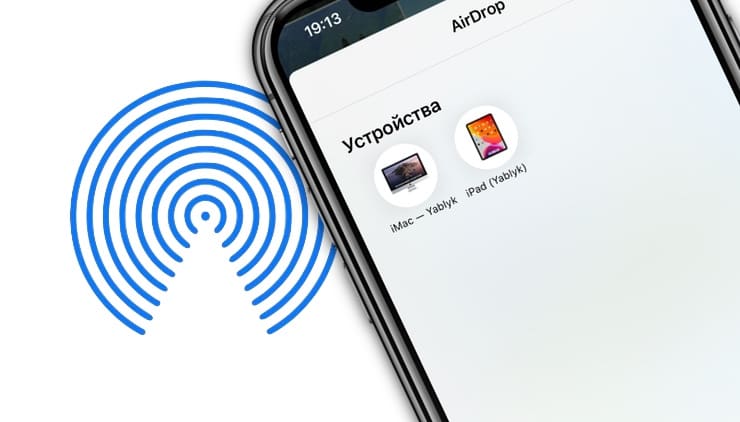
Как включить AirDrop на iPhone или iPhone
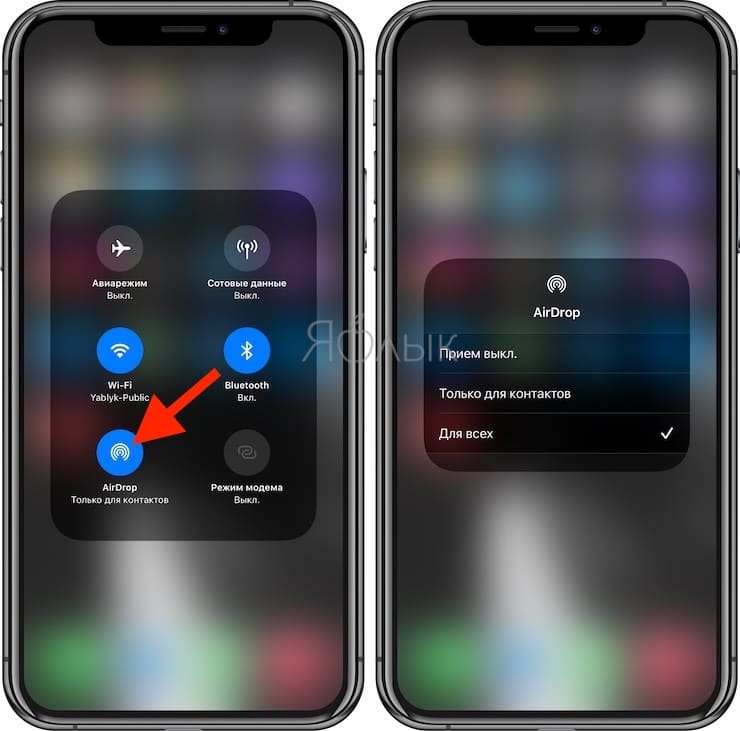
1. Убедитесь в том, что на устройстве активированы такие беспроводные интерфейсы как Wi-Fi и Bluetooth. Сделать это можно через Пункт управления или приложение Настройки.
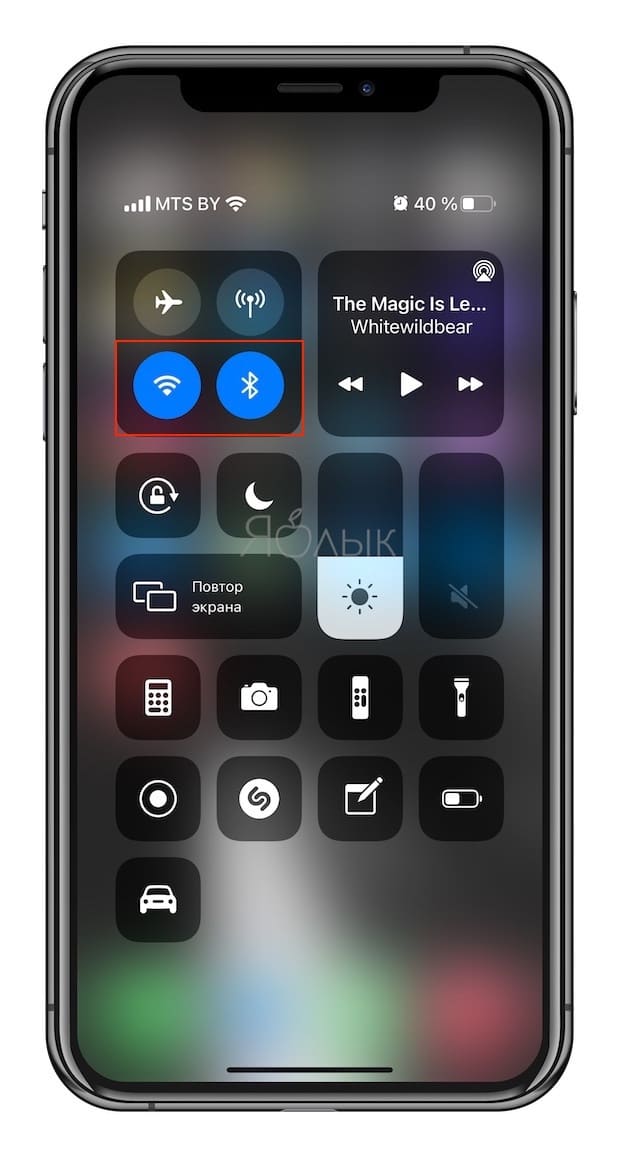
2. Включите AirDrop из Пункта управления, для чего нажмите и удерживайте кнопку-блок с беспроводными интерфейсами, а затем активируйте одноименный переключатель.
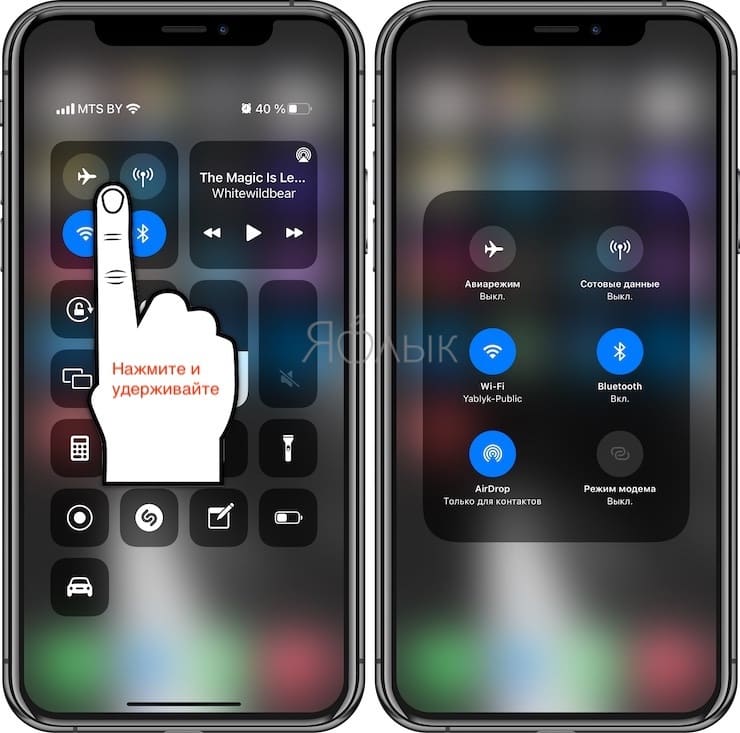
Это можно сделать как для всех пользователей, так и только для своих контактов.
Если вы не включены в список контактов получателя, попросите его указать в настройках приема AirDrop вариант «Для всех».
Как передавать фото или видео с iPhone на iPhone, iPad или Mac при помощи AirDrop
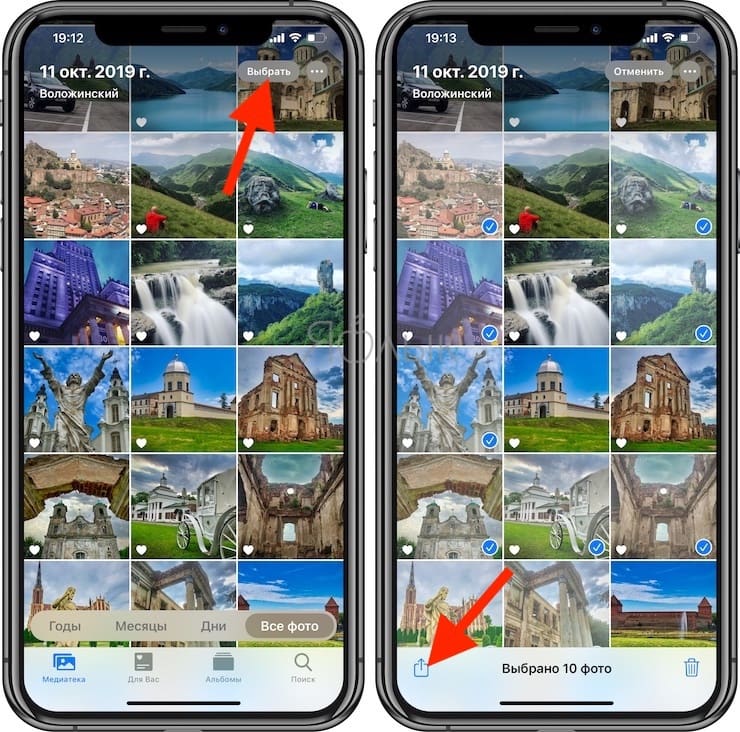
1. Откройте штатное приложение «Фото», нажмите кнопку «Выбрать» и выберите необходимые фотографии или видео.
2. Откройте меню «Поделиться».
3. Нажмите значок AirDrop и выберите иконку с названием устройства для отправки контента.
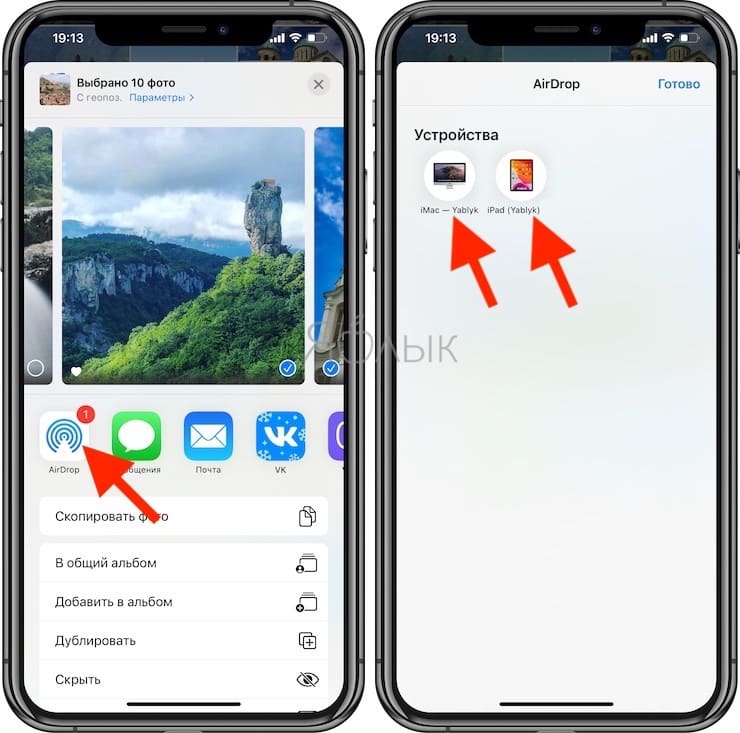
Все что останется — подтвердить приём файлов на сопряжённом устройстве.
Если вы не видите активного устройства с включённым AirDrop, убедитесь в том, что его устройство разблокировано, активированы интерфейсы Wi-Fi и Bluetooth, а также в настройках приема AirDrop установлен параметр «Для всех».
Таким же образом вы можете передавать не только видеоролики, но и заметки, контакты, веб-страницы, документы и прочие файлы.
�� Смотрите также:
- Как регулировать яркость фонарика в iPhone.
- Теги в iOS на iPhone и iPad: как пользоваться для удобства работы с файлами.
- Как передать пароль от Wi-Fi на чужой iPhone или iPad «в один тап», при этом не раскрывая его.
�� Мы в Telegram и YouTube, подписывайтесь!