Как перенести контакты с iOS на Android?
Очень часто пользователи устройств от Apple переходят на Android-смартфоны. Одной из проблем на этом пути становится перенос контактов. Давайте разберемся, как же это сделать.
Что для этого нужно?
Для начала стоит проверить, есть ли учетная запись в iCloud, облачном сервисе Apple, который служит для синхронизации устройств друг с другом. Если записи нет, нужно ее сделать, процесс не займет много времени, а впоследствии эта служба очень пригодится.
Контакты в одном файле
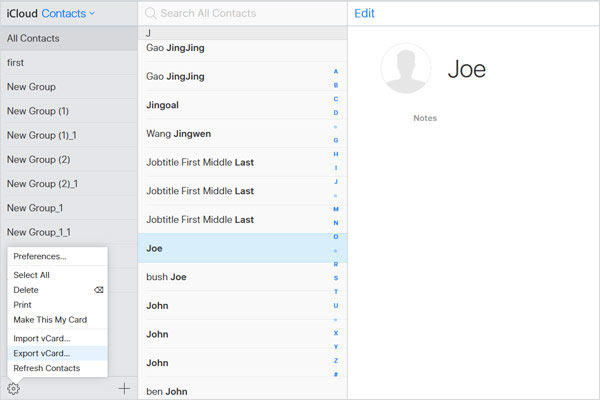
Итак, у нас есть iCloud, мы заходим через веб-интерфейс в Контакты. Там выбираем все контакты, затем нажимаем на иконку c шестеренкой в нижнем левом углу, после этого выбираем действие «export vCard». Таким образом мы получим всю базу данных адресов в одном файле.
Передача на Android
Затем полученные данные нужно перенести в свой смартфон на Android. Это можно сделать различными способами: отправить себе на почту, передать по Bluetooth или через USB-кабель. Остается лишь зайти в меню контактов и выбрать импорт данных. После этого в устройстве появится вся база с контактами. Этот способ самый простой и надежный, такая операция не займет много времени, и с ней справится даже начинающий пользователь.
3 эффективных способа передачи контактов с iPhone на Android
Как перенести контакты с iPhone на Android? При многих обстоятельствах вам необходимо передавать контакты между различными устройствами. Будет проще, если два смартфона будут оснащены одной системой. Например, перенести контакты с iOS на iOS или Синхронизировать контакт из Android в Android, Тем не менее, у вас также может возникнуть потребность перенести контакты с iPhone на телефон Android. Если вы только столкнулись с ситуацией и не знаете, что делать, продолжайте читать эту статью, и мы перечислим три метода, которые помогут вам экспортировать контакты с iPhone на Android.
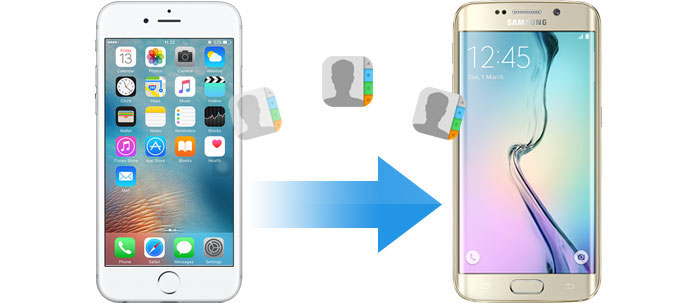
В отличие от прежних времен, когда вы хотите перенести контакты на новый телефон, вы должны вводить их по одному, включая имена, номера телефонов, адрес и другую подробную информацию. Если у вас много контактов в iPhone, это будет тратить слишком много времени. Теперь поговорим о трех более эффективных способах показать вам, как переносить контакты с iPhone на Android.
- Способ 1: лучший способ переноса контактов с iPhone на Android
- Способ 2. Как перенести контакты iPhone на Android с помощью iCloud
- Способ 3: как перенести контакты с iPhone на Android через Gmail
Способ 1: лучший способ переноса контактов с iPhone на Android
Когда ты хочешь перенести контакты с iPhone на Android с помощью описанных выше способов, вы должны сначала скопировать контакты iPhone на компьютер, а затем переместить их на телефон Android. Есть ли способ прямой миграции контактов iPhone на Android? Да, вы можете достичь этого с профессионалом Aiseesoft MobieSync, Вы можете передавать различные файлы, такие как контакты, фотографии, видео, песни и т. Д. С iPhone на Android.

- Перенос важных контактов с iPhone на телефон Android одним щелчком мыши.
- Синхронизируйте любые файлы, включая контакты, фотографии, видео, песни и т. Д.
- Передача файлов между устройствами iOS и Android, а также между телефоном и компьютером.
- Совместим с iPhone X / XS / 8/7/6/5/4 и последней версией iOS 12.
Как перенести контакты с iPhone на Android с помощью MobieSync
Шаг 1 Скачать MobieSync
Бесплатное скачать, установите и запустите MobieSync на вашем компьютере.
Шаг 2 Подключите свой iPhone и телефон Android
Подключите оба телефона iPhone и Android к компьютеру через USB-кабель, Мощное программное обеспечение для передачи контактов iPhone быстро распознает ваше устройство iPhone и Android и загрузит основную информацию в интерфейс.
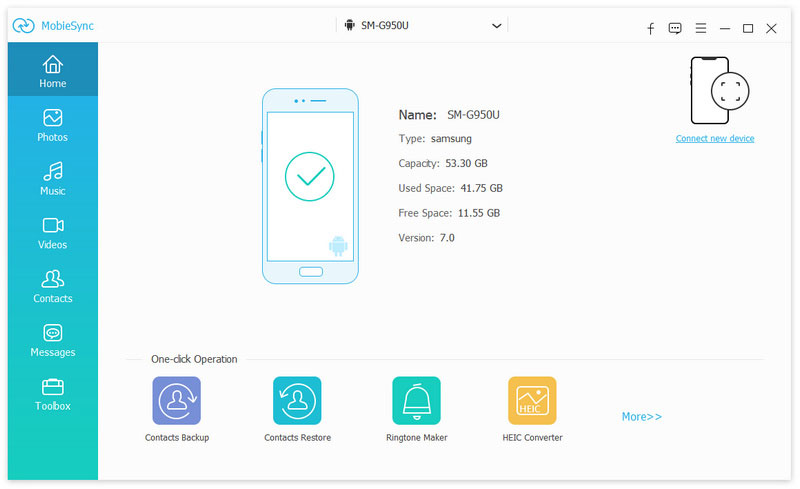
Шаг 3 Превью контактов на вашем iPhone
Вы можете видеть, что все ваши файлы iPhone перечислены в категориях на левой боковой панели. Нажмите «Контакты» и проверьте подробную информацию.
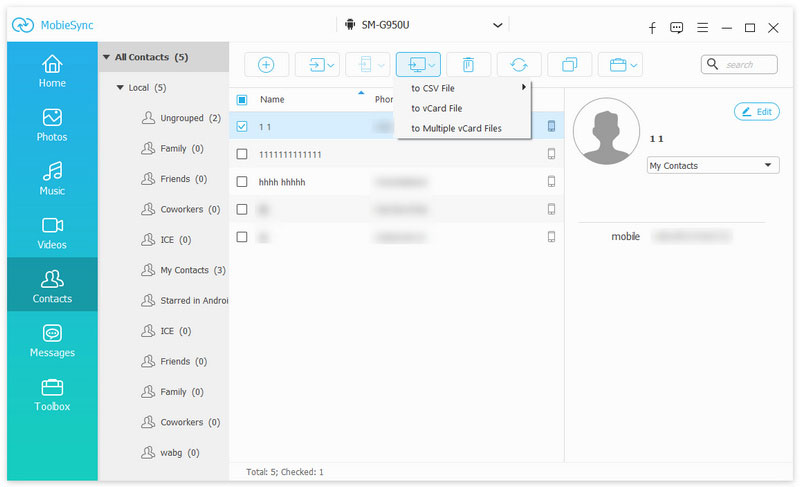
Шаг 4 Перенос контактов с iPhone на Android
Нажмите контакты, которые вы хотите синхронизировать и нажмите «Экспорт на устройство«для передачи контактов на телефон Android. Если вы хотите перенести контакты на компьютер, вы можете нажать« Экспорт на ПК ».
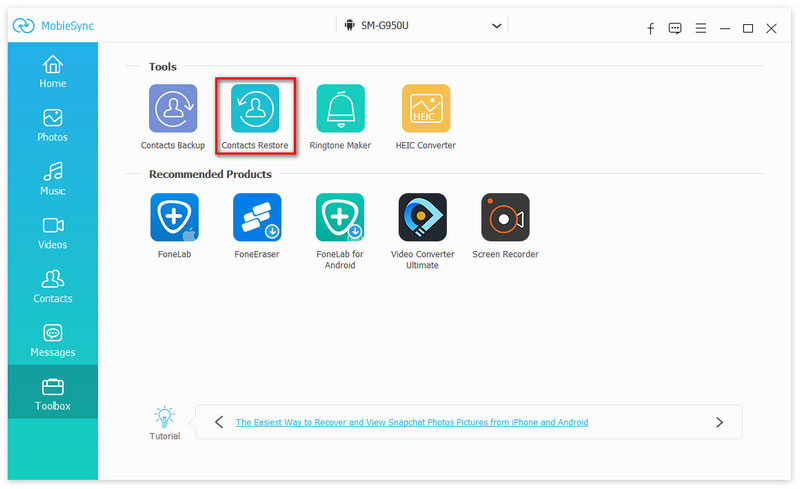
Помимо переноса контактов на телефон Android, это мощное программное обеспечение также позволяет создавать резервные копии контактов. Вы можете просто нажать «Панель инструментов» на левой панели и выбрать «Резервное копирование контактов». Он будет загружать и резервировать ваши контакты быстро.
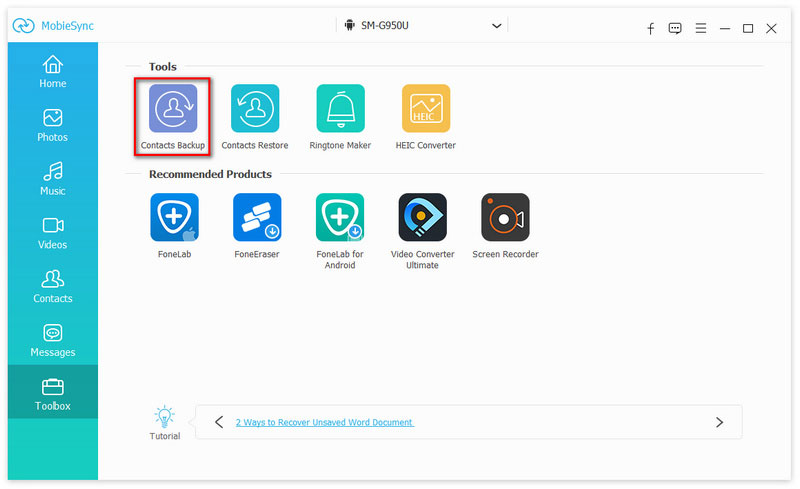
Если вы хотите восстановить контакты из резервной копии контактов, вы можете нажать «Панель инструментов»> «Восстановление контактов», чтобы восстановить контакты из одной резервной копии.
Способ 2. Как перенести контакты iPhone на Android с помощью iCloud
iCloud может автоматически создавать резервные копии данных iPhone, поэтому очень удобно передавать контакты с помощью iCloud. Вот шаги:
Шаг 1 Войдите в «iCloud.com» и войдите в учетную запись Apple на вашем компьютере.
Шаг 2 Нажмите значок «Контакты», а затем выберите контакты, которые вы хотите передать.
Шаг 3 После этого нажмите кнопку «Настройки» в левом нижнем углу интерфейса, затем выберите «Экспорт визитной карточки . », чтобы сохранить выбранные контакты, и нажмите «ОК». Ваш компьютер загрузит визитную карточку файл, включая выбранные контакты.
Шаг 4 Подключите телефон Android к компьютеру, скопируйте файл VCF в локальное хранилище.
Шаг 5 Нажмите «Контакты»> «Меню»> «Импорт / экспорт»> «Импорт из хранилища», и ваш телефон Android автоматически обнаружит файл VCF.
Шаг 6 Войдите в окно «Выбрать файл vCard», выберите файл VCF и нажмите «ОК».
Всего за несколько секунд вы сможете увидеть все переданные контакты на вашем Android-устройстве.
В случае, если вы настроили iCloud не выполнять резервное копирование контактов iPhone, вы должны сначала проверить его на своем iPhone.
1. Разблокируйте свой iPhone, нажмите «Настройки» и выберите «Почта, Контакты, Календари».
2. Нажмите «iCloud», переключатель «Контакты» должен быть включен. Если нет, вам нужно включить «Контакты».
3. Ваш iPhone предложит вам «объединить» контакты вашего устройства с iCloud, нажмите «Объединить».
Способ 3: как перенести контакты с iPhone на Android через Gmail
Если у вас есть учетная запись Google и вы часто используете Gmail, вы можете положиться на Gmail, чтобы помочь вам экспортировать контакты iPhone на телефон Android. Во-первых, вы должны получить контакты из iCloud на ПК.
Шаг 1 После загрузки файла контактов VCF на компьютер перейдите в Gmail.
Шаг 2 Войдите в свой аккаунт Google и нажмите «Далее».
Шаг 3 Выберите «контакты» и нажмите «Дополнительно»> «Импорт»> «Выбрать файл».
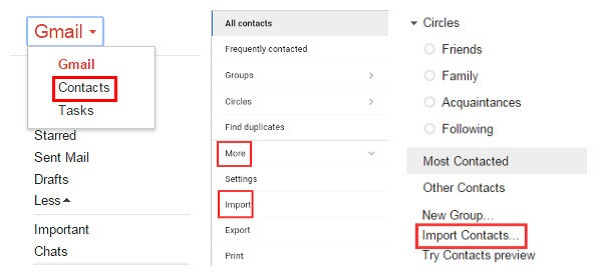
Шаг 4 Выберите файл vCard и снова нажмите «Импорт».
Через некоторое время контакты будут автоматически синхронизированы с вашим телефоном Android. Если дубликатов контактов много, вы можете нажать кнопку «Найти и объединить дубликаты», чтобы удалить их.
Если вы не хотите терять свои контакты, вам всегда нужно создавать резервные копии контактов на вашем компьютере с помощью файла vCard. Хотя он совместим с телефонами iPhone и Android, он кажется немного сложным. Напротив, используя программное обеспечение для синхронизации iPhone с Android Подобно MobieSync для переноса и резервного копирования контактов кажется гораздо удобнее.
В этой статье мы в основном говорим о трех способах переноса контактов с iPhone на Android. Помимо iCloud и Gmail, вы можете синхронизировать контакты с мощным MobieSync. Весь процесс может быть завершен всего за один клик, будь вы переключить iPhone на Android или изменить Android на iPhone, Если у вас есть необходимость в передаче или резервном копировании ваших контактов, мы искренне надеемся, что наши методы могут быть вам полезны.
Что вы думаете об этом посте.
Рейтинг: 4.8 / 5 (на основе голосов 100)
Четыре способа переноса контактов с iPhone

В закладки
Быстро, без потерь, разными способами.
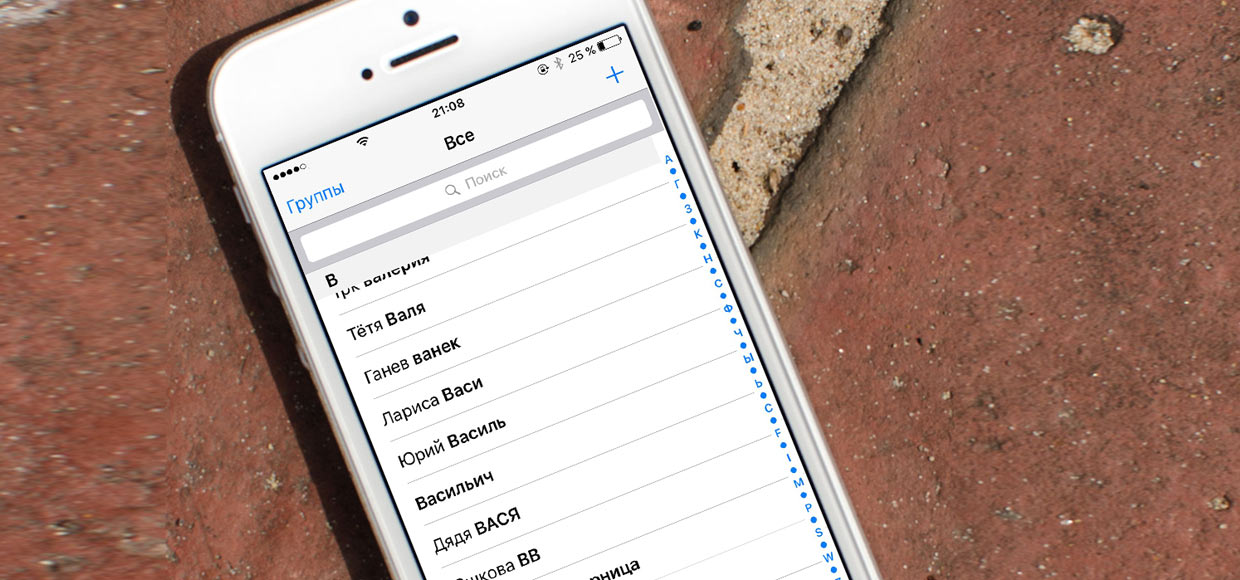
Надоел iPhone, хочется сменить мобильную платформу или возникла необходимость во втором смартфоне на базе Android/Windows Phone? Сегодня мы расскажем о том, как быстро перенести контакты с iPhone на Android (или другую ОС). Четыре универсальных способа, которые помогут в экспорте книги контактов.
-
Материалы по теме:
- Как перенести контакты с Android на iOS.
- Как перейти с Android на iOS по методу Apple.
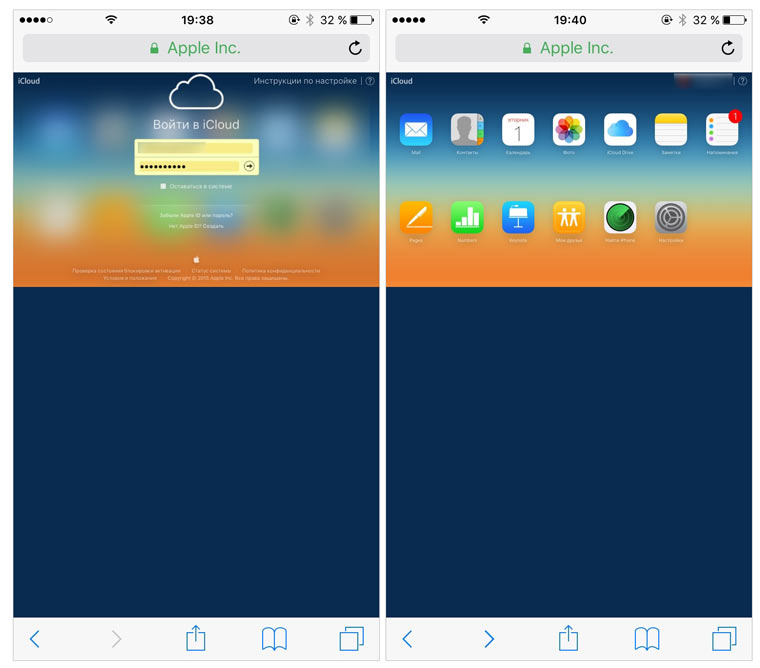
- Откройте сайт iCloud и пройдите авторизацию, используя свою учетную запись Apple ID.
- Среди предложенных пиктограмм выберите Контакты. Дождитесь окончания загрузки списка контактов.
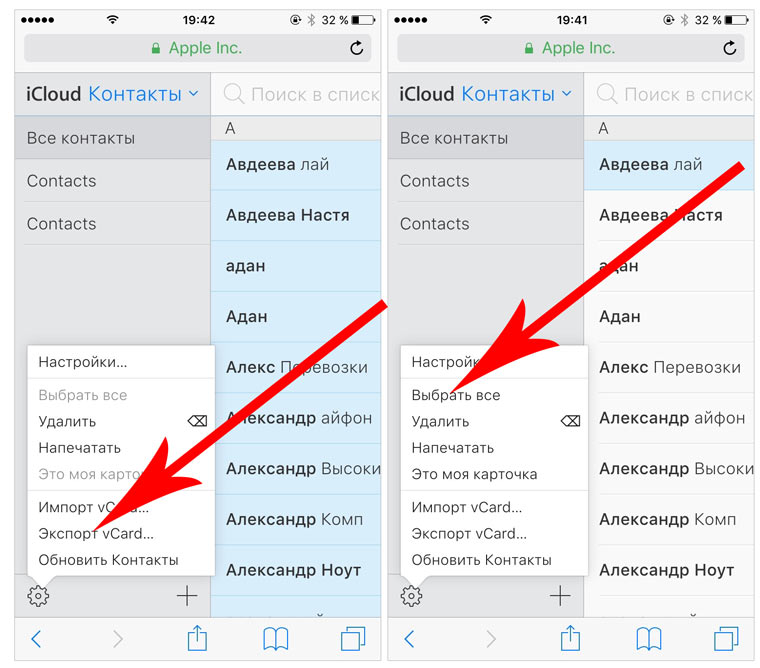
- Подсветите любой из контактов (тапните один раз), а затем нажмите комбинацию клавиш CMD + A (для MAC) или CTRL + A (для Windows), тем самым выделив все контакты в списке.
- Нажмите на шестеренку в нижнем левом углу и выберите пункт Экспорт vCard.
- Браузер автоматически загрузит файл с расширением VCF, в котором и хранятся все ваши контакты. Отправьте данный файл на новое устройство и запустите его. Экспорт контактов в память смартфона произойдет автоматически.
- Установите приложение My Contacts Backup и после запуска разрешите доступ к контактам на iPhone.
- Нажмите зеленую клавишу Backup и дождитесь окончания процесса (занимает не более нескольких секунд даже при внушительном размере контактной книги).
- Нажмите клавишу Email и отправьте письмо с прикрепленным VCF-файлом себе на почту.
- Загрузите VCF-файл на новом устройстве из собственной почты и запустите его. Экспорт контактов произойдет автоматически.
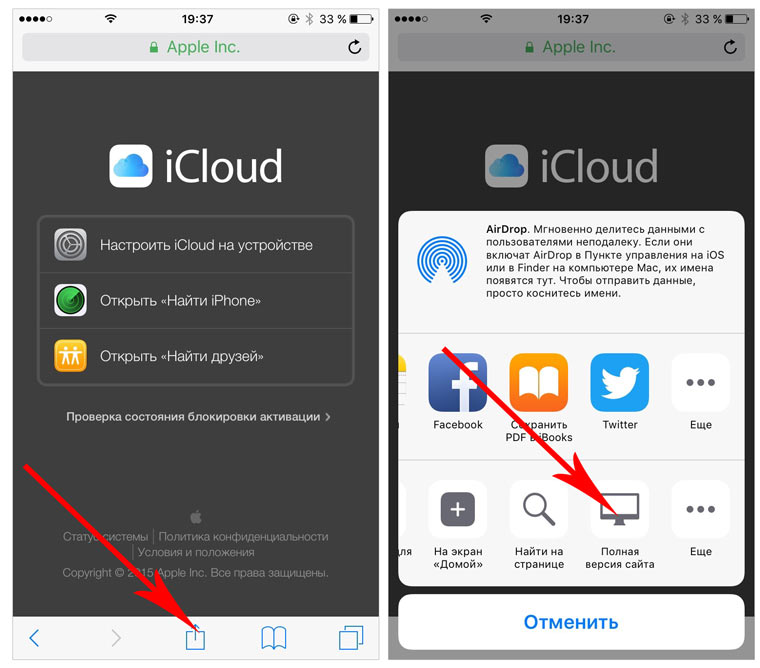
- На iPhone в браузере Safari откройте страницу iCloud.com.
- Нажмите на клавишу Поделиться (прямоугольник со стрелкой) и найдите пункт Полная версия сайта.
- Будет загружена полноценная версия страницы. Авторизуйтесь, указав данные вашего Apple ID.
- После прохождения авторизации вы будете направлены в меню iCloud. Увы, масштабирование может не работать и навигация по странице станет невозможной. Чтобы увидеть все разделы, еще раз из меню Поделиться выберите Полную версию сайта. Страница перезагрузится и вы получите доступ ко всем элементам.
- Откройте Контакты.
- Нажав на шестеренку в левом нижнем углу тапните по пункту Выбрать все (коснутся к пункту дважды). Как только все контакты станут синими, повторно нажмите на шестеренку и выберите Экспорт vCard.
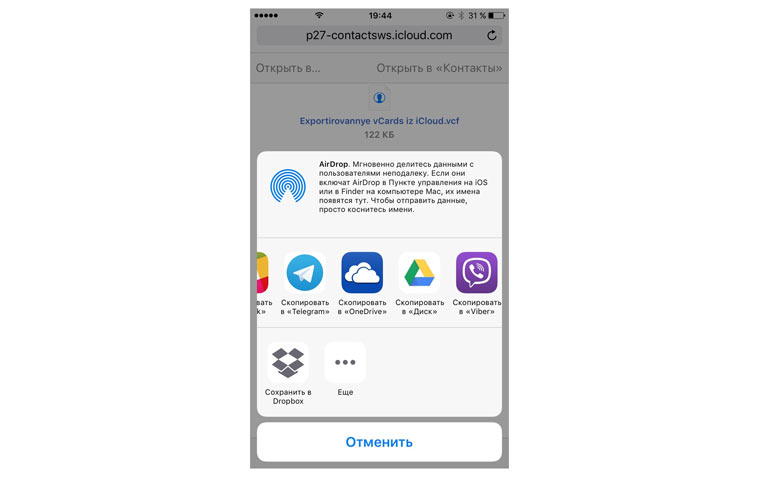
- После загрузки файла VCF откроется новая вкладка в браузере Safari. Выберите пункт Открыть в… и сохраните в любом из облачных сервисов: DropBox, Google Drive, OneDrive и т.д.
- На новом устройстве достаточно загрузить отправленный в облачное хранилище файл и экспортировать контакты в память смартфона.
- На Android-смартфон установите бесплатную версию приложения CardDAV (Скачать из Google Play).
- Запустите приложение и в списке учетных записей выберите CardDav.
- В качестве сервера введите следующий: p02-contacts.icloud.com. Имя пользователя и пароль – данные вашей учетной записи Apple ID. Нажмите Далее.
- Введите любое имя учетной записи и ОБЯЗАТЕЛЬНО поставьте галочку напротив пункта Синхронизировать только с сервера на телефон. Нажмите Завершить.
- Начнется синхронизация и контакты будут автоматически загружены в память вашего смартфона.
- Как скачать видео из ВК (ВКонтакте) на iPhone или iPad и смотреть без Интернета.
- Как вывести экран iPhone или Android на компьютер с Windows.
- Яндекс.Навигатор без Интернета (офлайн): как пользоваться на iPhone и iPad.
Способ 1. iCloud.com
Любой пользователь iPhone однозначно пользуется учетной записью Apple ID, которая необходима как для загрузки приложений из магазина AppStore, так и для синхронизации содержимого устройства с удаленным облачным сервисом iCloud. Примечание. Перед началом экспорта убедитесь, что в настройках включена синхронизация контактов. Откройте Настройки – iCloud и включите ползунок напротив пункта Контакты. Для данного способа потребуется ноутбук или компьютер с полноценным браузером (предпочтительнее использовать Safari). Прилагаемые скриншоты размещены в том порядке, в котором требуется осуществлять экспорт.
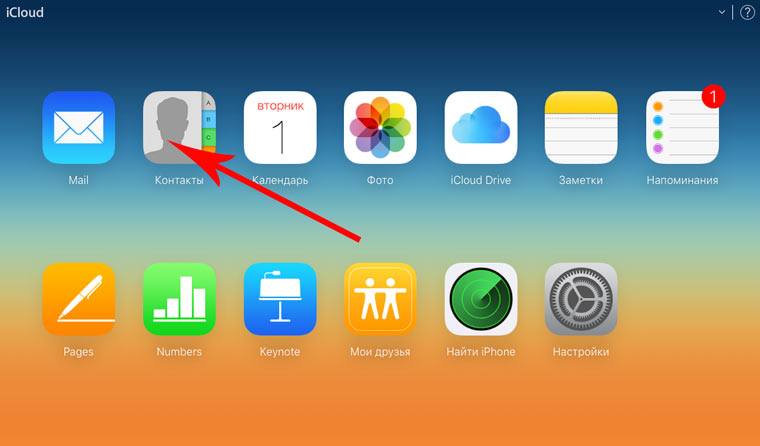
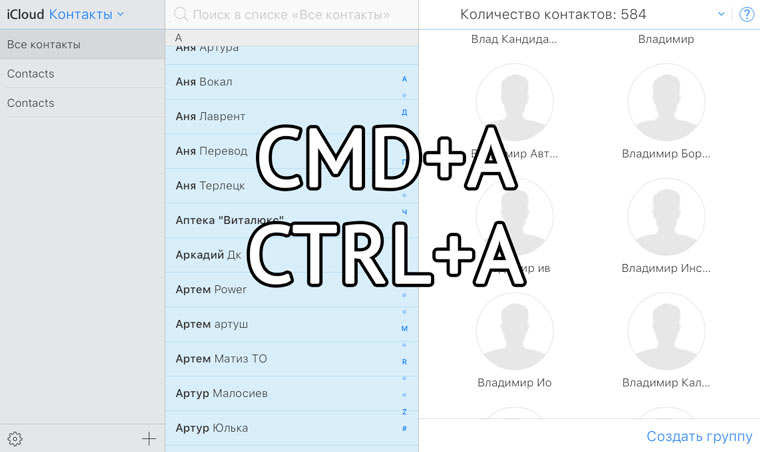
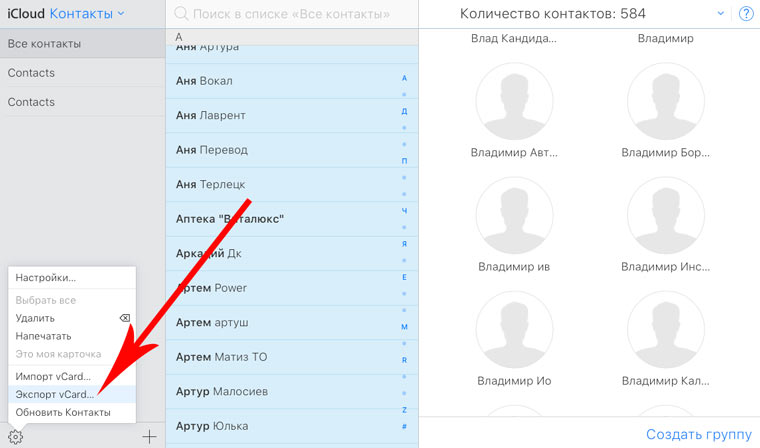
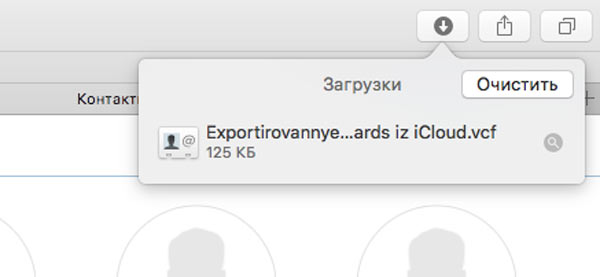
Данный вариант экспорта позволяет получить полноценную автономную копию всех ваших контактов в небольшом файле, который совместим как со смартфонами, так и с мобильным телефонами «прошлых лет».
Способ 2. My Contacts Backup
В магазине приложений App Store есть внушительный ассортимент приложений, которые позволяют экспортировать контакты с iPhone. Остановимся на бесплатном варианте – утилите My Contacts Backup (Скачать из App Store).
Для экспорта контактов достаточно выполнить несколько несложных шагов:
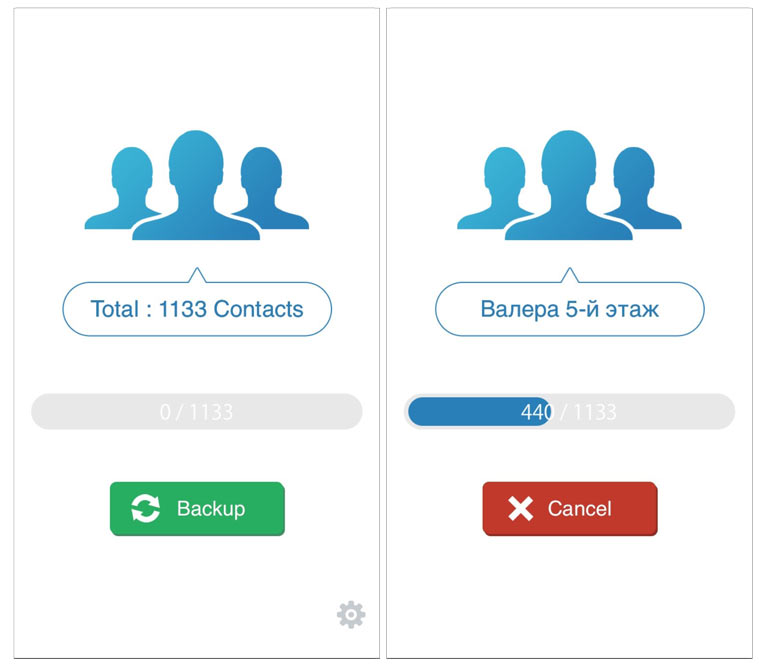
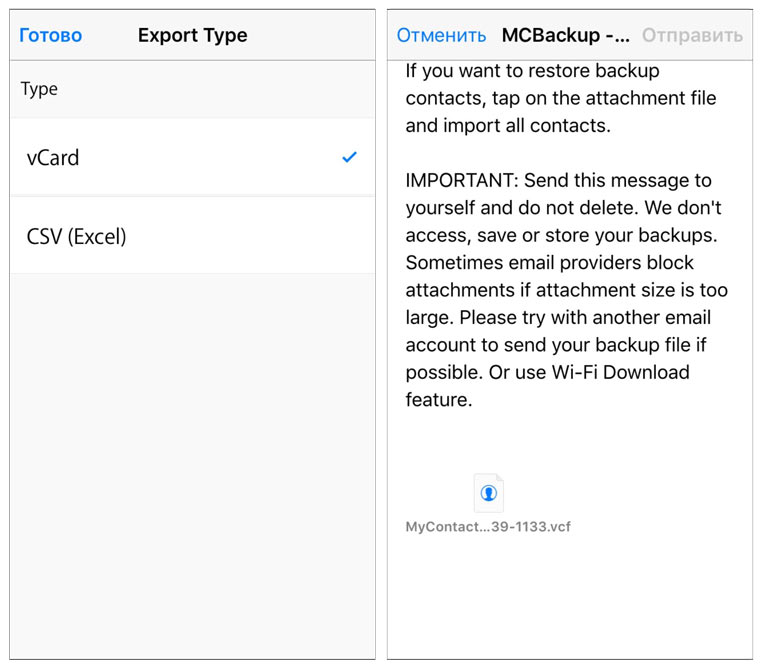
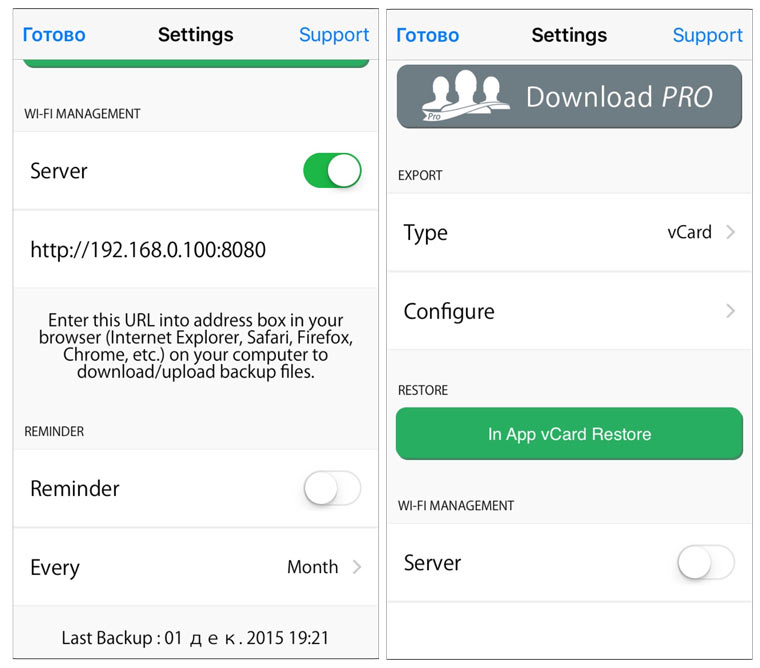
Доступ к VCF-файлу можно получить и из браузера нового устройства, включив на iPhone в приложении My Contacts Backup сервер (Настройки – Wi-Fi Managmenent) и открыв соответствующий адрес (в формате: 192.168.1.100:8080). Обратите внимание, чтобы оба смартфона были подключены к одной сети Wi-Fi.
Способ 3. iCloud + Dropbox
Рассмотренный Способ 1требует наличия стационарного компьютера или ноутбука, но при желании можно обойтись и штатным iOS-браузером Safari.
Способ 4. CardDAV
Еще один вариант экспорта контактов на смартфон, работающий под управлением Android, использование сервера iCloud и специализированного приложения CardDAV.
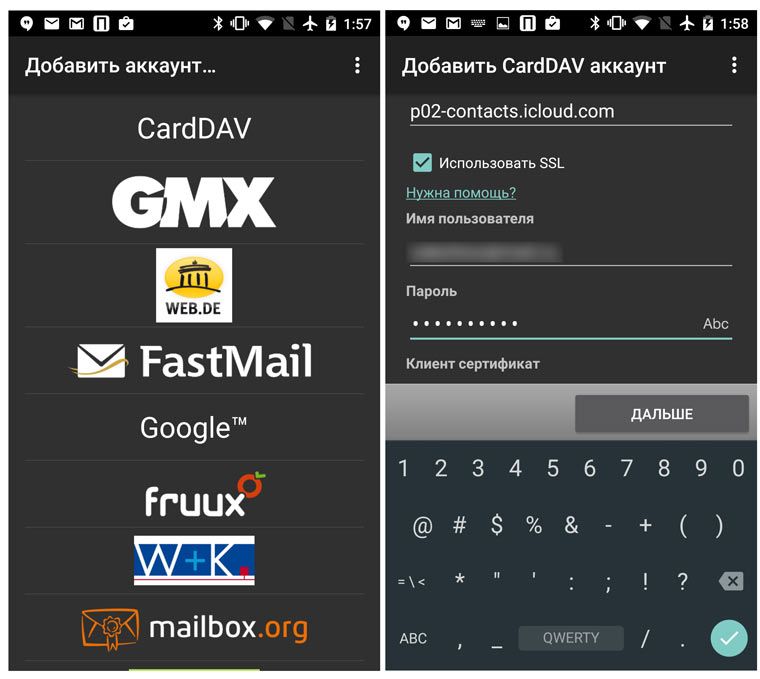
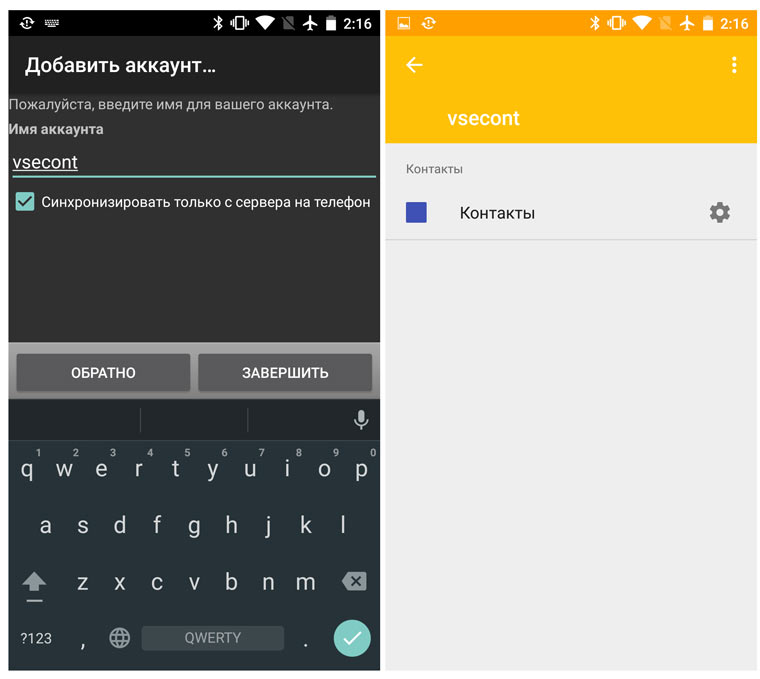
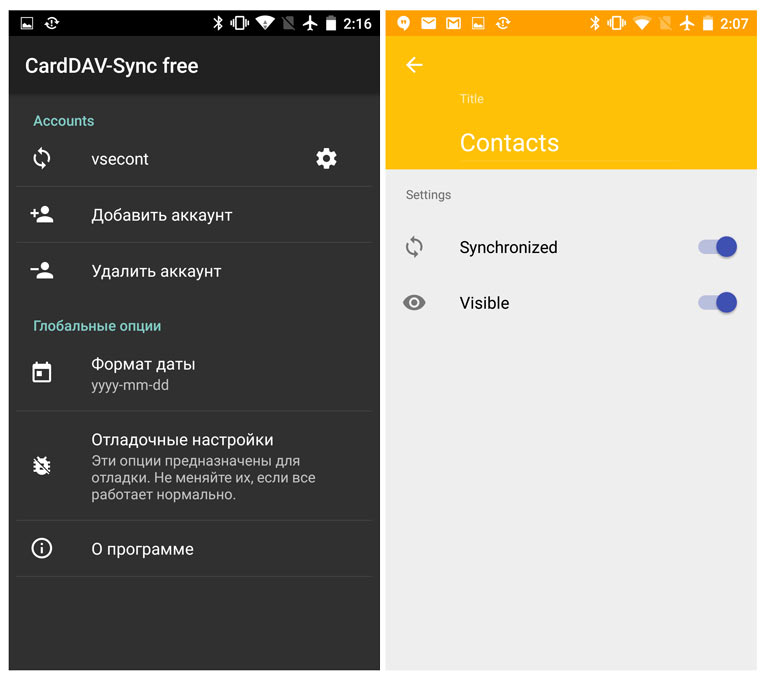
Идея данного способа заключается в прямом экспорте контактов с серверов Apple. Изучив настройки приложения CardDAV, вы можете включить автоматическую синхронизацию: добавляя новый контакт на iPhone, он будет автоматически добавляться и на смартфон, работающий под управлением другой операционной системы.
(41 голосов, общий рейтинг: 4.54 из 5)
�� Хочешь ещё? Читай больше в Telegram
�� Ищешь ответ на вопрос? Приходи на Форум
Быстро, без потерь, разными способами. Надоел iPhone, хочется сменить мобильную платформу или возникла необходимость во втором смартфоне на базе Android/Windows Phone? Сегодня мы расскажем о том, как быстро перенести контакты с iPhone на Android (или другую ОС). Четыре универсальных способа, которые помогут в экспорте книги контактов. Материалы по теме: Как перенести контакты с Android на.
Как перенести контакты с iPhone на Android
Когда вы меняете смартфон и операционную систему, одна из самых больших проблем – это перенос данных со старого гаджета на новый. Раньше пользователям приходилось вручную набирать десятки и сотни номеров. Сегодня всё намного проще – главное знать, что и как делать. В этой статье мы расскажем о том, как перенести контакты с iOS на Android.
Как перенести контакты с iPhone на Android
Экспорт контактов из iCloud в формате vCard (.vcf)
Если на вашем iPhone был подключен iCloud, процесс переноса контактов будет очень легким.
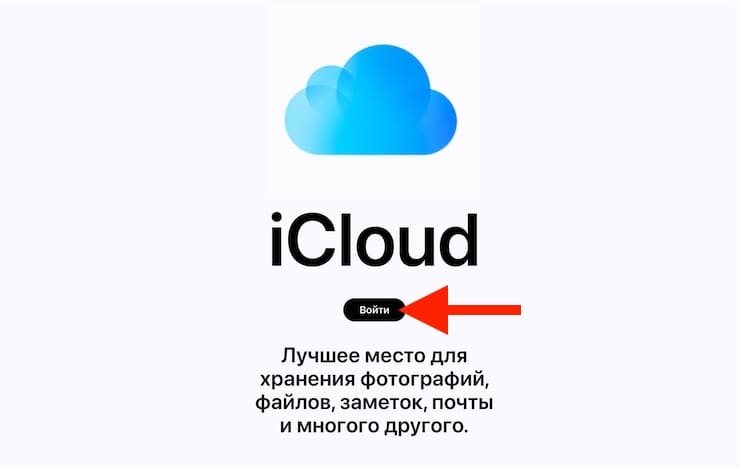
1. Перейдите на сайт icloud.com на компьютере и введите Apple ID.
2. Выберите иконку с надписью Контакты.

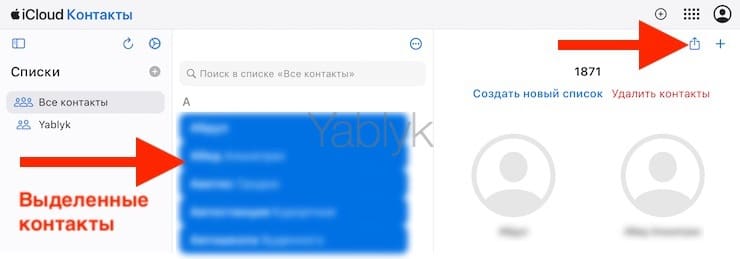
3. Кликните мышкой по любому контакту и нажмите на клавиатуре сочетание клавиш Ctrl + A (для Windows) или ⌘Cmd + A (на Mac) для выделения всех имеющихся контактов.
4. Нажмите на значок «Поделиться» в правом верхнем углу экрана.
5. Выберите пункт «Экспорт vCard…», укажите имя файла и выберите желаемое место для сохранения (в последних версиях macOS файл автоматически скачивается в папку «Загрузки»).
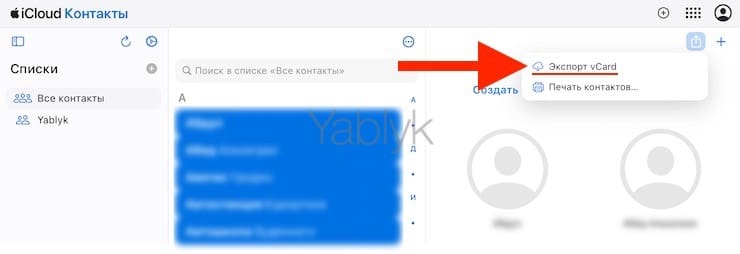
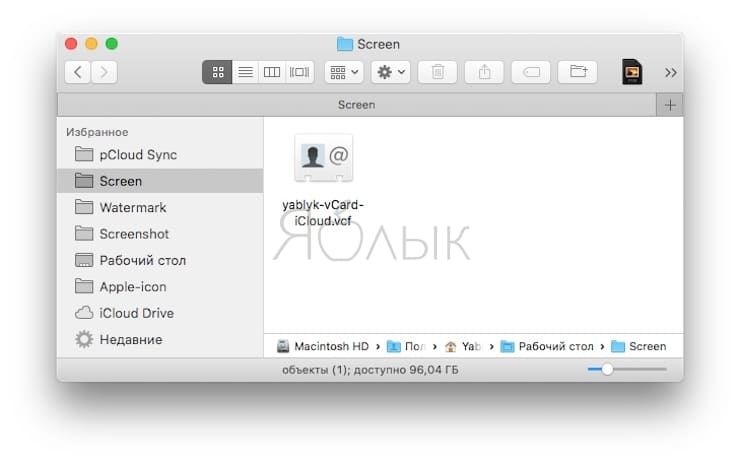
Теперь все контакты окажутся в файле формата .vcf. Их можно отправить на новый смартфон посредством электронной почты, а затем открыть и добавить в адресную книгу уже на самом устройстве. Ну и, конечно, есть смысл сохранить копию этого файла у себя на компьютере или в специальном разделе электронной почты, чтобы в случае чего она всегда была под рукой.
Google Контакты
В вашем аккаунте Google есть специальный инструмент для хранения и синхронизации контактов – Контакты.
1. Откройте веб-страницу Google Контакты.
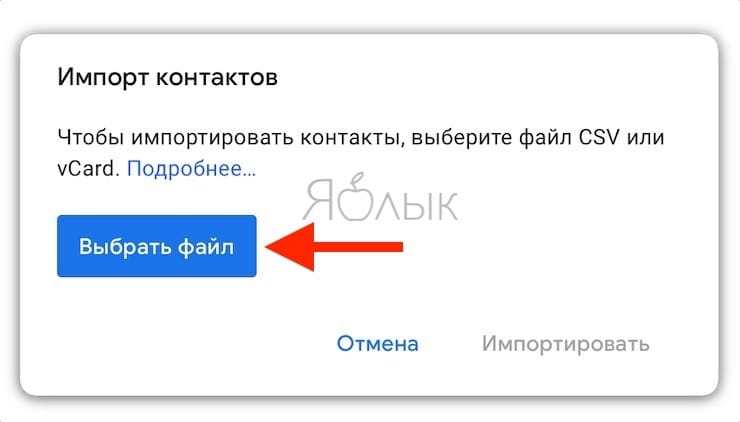
2. В меню слева имеется раздел Импортировать. Нажмите на него.
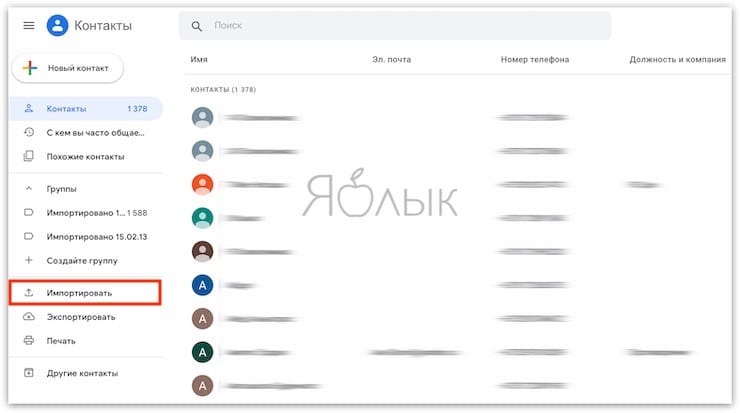
3. Выберите свой vCard-файл и нажмите Импортировать.
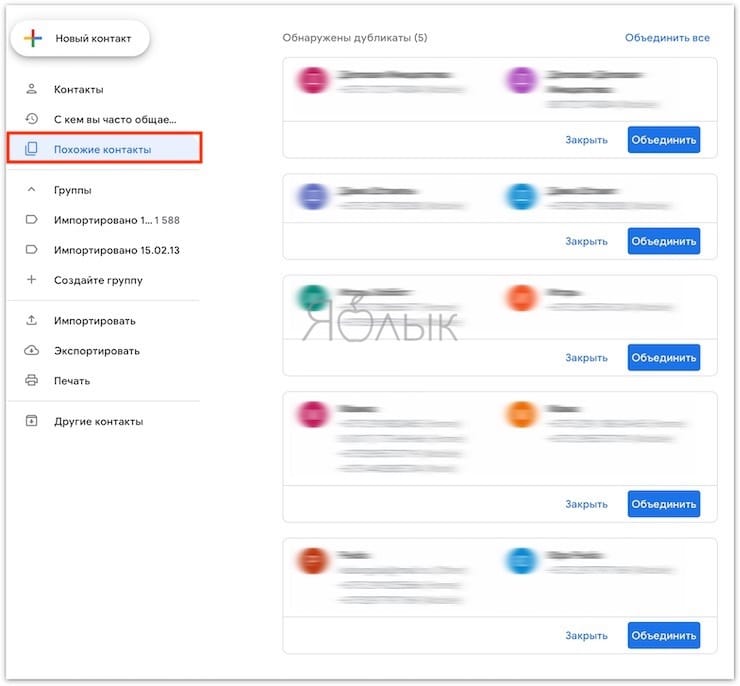
Полезный совет: если после этой операции вы видите, что некоторые контакты отображаются у вас по два раза, найдите пункт Похожие контакты в меню слева. В нем вы сможете объединить «дубли» в одну запись. Эту операцию лучше сделать именно сейчас, до того, как контакты попали на телефон.
Перенос контактов с iPhone на Android-смартфон через учетную запись Google (Gmail)
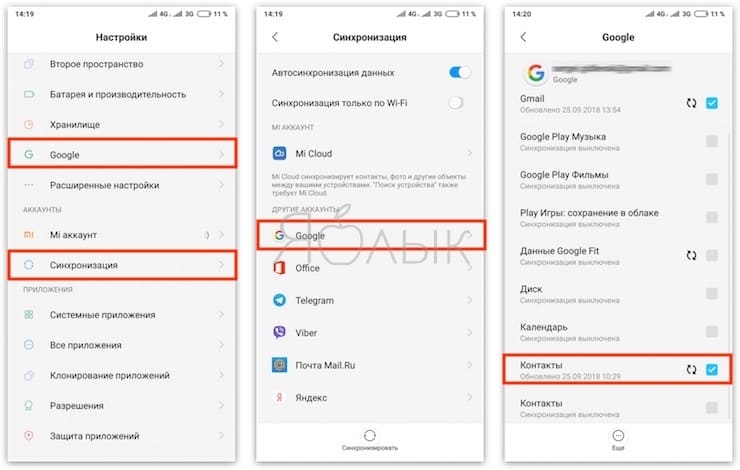
Если вы ещё не включили свой новый Android, перенести контакты на него будет очень легко. Для этого просто включите устройство и при регистрации войдите в свой Google-аккаунт, который вы использовали в инструкции выше. Смартфон автоматически «подтянет» контакты из вашей учетной записи Google, и все они окажутся в телефонной книге, так что вручную ничего вводить не придется.
Если вы уже включили и настроили свой Android, то перейдите в настройки смартфона, найдите раздел Учетные записи или Учетные записи и синхронизация. В нижней части экрана вы увидите кнопку для добавления аккаунтов. Выберите Google и войдите в учетную запись. Операционная система подгрузит из вашего профиля все контакты, записи календаря и другие компоненты.
Если же вы переходите с Android на iPhone, ознакомьтесь, с нашей подробной инструкцией, которая поможет без труда перенести контакты на устройство Apple.
Перенос контактов с iPhone на Android-смартфон при помощи сторонних приложений
Если «ничем таким» вы заниматься по тем или иным причинам не хотите – просто воспользуйтесь услугами специализированного приложения! Самый популярный вариант – My Contacts Backup, приложение есть как для iOS, так и для Android. Но существут множество и других приложений. Всё, что нужно здесь сделать – установить программу, нажать на кнопку Backup для сохранения всех контактов во все тот же .vcf-файл, а затем отправить его себе на электронную почту.
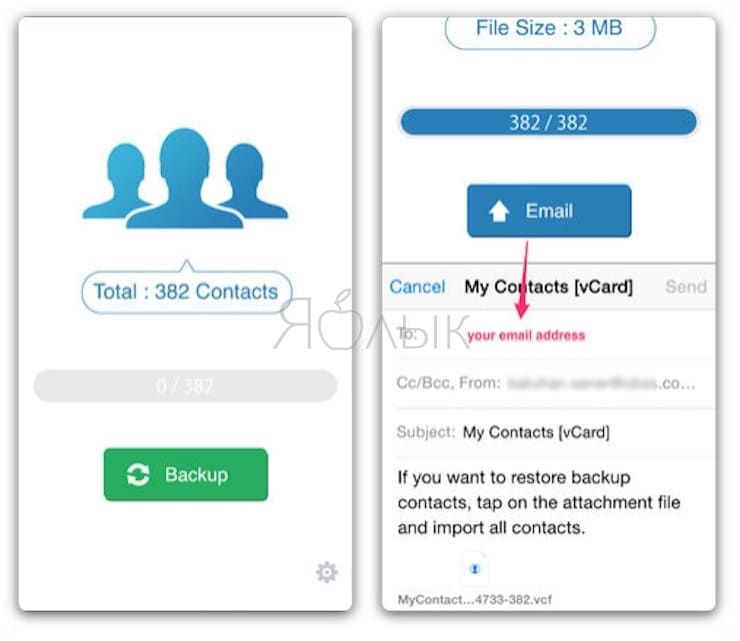
Приложение также позволяет автоматически делать резервные копии ваших контактов – что, разумеется, весьма полезно, ведь список контактов время от времени пополняется у подавляющего большинства пользователей.
�� Смотрите также:
�� Мы в Telegram и YouTube, подписывайтесь!