Просмотр на смарт-телевизорах и устройствах потоковой передачи медиаконтента

Найдите приложение Apple TV на главном экране или в папке приложений на смарт-телевизоре или устройстве потоковой передачи медиаконтента (возможно, сначала потребуется установить приложение), затем откройте приложение и выполните вход с Apple ID.
Если Вам нужна дополнительная помощь, следуйте приведенным ниже инструкциям для Вашего устройства.
Смарт-телевизоры
Убедитесь, что смарт-телевизор подключен к сети Wi-Fi, и следуйте приведенным ниже инструкциям, чтобы загрузить на него приложение.
Примечание. Некоторые смарт-телевизоры и устройства потоковой передачи медиаконтента не поддерживают покупку контента в приложении Apple TV. С помощью Apple ID можно купить или взять напрокат контент либо оформить подписку в приложении Apple TV на устройстве Apple или другом поддерживаемом устройстве потоковой передачи медиаконтента, а затем начать просмотр, выполнив вход с тем же Apple ID на телевизоре.
- Выполните одно из перечисленных ниже действий в зависимости от модели смарт-телевизора.
- Samsung. Выберите значок приложений на главном экране.
- LG. Выберите значок поиска или значок приложений на главном экране.
- Sony. Если у Вас модель 2020, 2019 или 2018 года выпуска, убедитесь, что программное обеспечение телевизора обновлено. См. веб-страницу поддержки Sony. Если у Вас модель 2021 года выпуска или новее, следуйте приведенным ниже инструкциям для Android TV или Google TV.
- Panasonic. Выберите приложение Apple TV+ на странице со списком приложений, затем перейдите к шагу 4.
- VIZIO. Перейдите к шагу 4.
- HiSense. Если у Вас устройство HiSense Roku TV, следуйте инструкциям в разделе Roku ниже. Если у Вас устройство HiSense Android TV, следуйте инструкциям в разделе Android TV ниже.
- VIDAA. Выберите My Apps («Мои приложения») на главном экране, затем выберите App Store.
- Найдите приложение на экране либо введите запрос «Apple TV» в поле поиска.
- Следуя инструкциям на экране, загрузите приложение Apple TV или Apple TV+ (в зависимости от того, какое из них доступно для Вашего смарт-телевизора).
- На главном экране смарт-телевизора или в панели запуска приложений на смарт-телевизоре выберите приложение Apple TV или Apple TV+, чтобы открыть приложение, затем выполните вход с Apple ID при появлении запроса.
Примечание. Если у Вас еще нет Apple ID, Вы можете создать его на сайте Apple ID. Для доступа к возможностям приложения Apple TV достаточно одного Apple ID. Дополнительную информацию см. на веб-странице: Часто задаваемые вопросы об Apple ID.
Roku
- На главном экране устройства Roku выберите Search Channels.
- В поле поиска введите запрос «Apple TV».
- Следуя инструкциям на экране, добавьте новый канал. Затем выберите приложение Apple TV . После добавления приложение Apple TV появится на главном экране в разделе каналов.
- Выберите приложение Apple TV, чтобы открыть его, затем выполните вход с Apple ID при появлении запроса.
Примечание. Если у Вас еще нет Apple ID, Вы можете создать его на сайте Apple ID. Для доступа к возможностям приложения Apple TV достаточно одного Apple ID. Дополнительную информацию см. на веб-странице: Часто задаваемые вопросы об Apple ID.
Можно также перейти в магазин Roku Channel Store и найти в нем приложение Apple TV, выбрать Add Channel («Добавить канал»), а затем, следуя инструкциям, выполнить вход в свою учетную запись Roku.
Fire TV
Если Ваше устройство Amazon Fire TV не поддерживает покупку контента в приложении Apple TV, Вы можете выполнить вход со своим Apple ID и найти контент, который Вы уже купили, взяли напрокат или на который оформили подписку на других устройствах с использованием Вашего Apple ID.
- На главном экране устройства Amazon Fire TV выберите Search («Поиск»).
- В поле поиска введите запрос «Apple TV». Также можно обратиться к голосовому помощнику Alexa и попросить найти «Apple TV app» (приложение Apple TV).
- В разделе Apps & Games («Приложения и игры») выберите приложение Apple TV , затем выберите Get («Загрузить»). После загрузки приложение Apple TV появится на главном экране в разделе Apps & Channels («Приложения и каналы»).
- Выберите приложение Apple TV, чтобы открыть его, затем выполните вход с Apple ID при появлении запроса.
Примечание. Если у Вас еще нет Apple ID, Вы можете создать его на сайте Apple ID. Для доступа к возможностям приложения Apple TV достаточно одного Apple ID. Дополнительную информацию см. на веб-странице: Часто задаваемые вопросы об Apple ID.
Можно также перейти на сайт Amazon.com и найти на нем приложение Apple TV, выполнить вход в свою учетную запись, а затем, следуя инструкциям на экране, выбрать устройство Amazon Fire TV, на которое хотите установить приложение, и выбрать Deliver («Доставить»).
Android TV
Устройство Android TV не поддерживает покупку контента в приложении Apple TV, но Вы можете найти контент, который Вы уже купили, взяли напрокат или на который оформили подписку на других устройствах с использованием Вашего Apple ID, выполнив вход с тем же Apple ID.
- На главном экране Android TV выберите Search («Поиск»), затем в поле поиска введите запрос «Apple TV».
- Следуя инструкциям на экране, загрузите и установите приложение Apple TV . После завершения установки приложение Apple TV появится на вкладке с приложениями. Вы также можете добавить его в раздел Favorites («Избранное») на главном экране.
- Выберите приложение Apple TV, чтобы открыть его, затем выполните вход с Apple ID при появлении запроса.
Примечание. Если у Вас еще нет Apple ID, Вы можете создать его на сайте Apple ID. Для доступа к возможностям приложения Apple TV достаточно одного Apple ID. Дополнительную информацию см. на веб-странице: Часто задаваемые вопросы об Apple ID.
Google TV
Устройство Google TV не поддерживает покупку контента в приложении Apple TV, но Вы можете найти контент, который Вы уже купили, взяли напрокат или на который оформили подписку на других устройствах с использованием Вашего Apple ID, выполнив вход с тем же Apple ID.
- На главном экране Google TV выполните одно из описанных ниже действий.
- Выберите Search («Поиск»), в поле поиска введите запрос «Apple TV».
- Выберите Apps («Приложения»), затем выберите Search for apps («Поиск приложений») и введите запрос «Apple TV».
- Следуя инструкциям на экране, загрузите и установите приложение Apple TV . После установки приложение Apple TV можно найти в разделе Your apps («Ваши приложения») на экране For you («Для Вас»).
- Выберите Open («Открыть»), затем выполните вход с Apple ID при появлении запроса.
Примечание. Если у Вас еще нет Apple ID, Вы можете создать его на сайте Apple ID. Для доступа к возможностям приложения Apple TV достаточно одного Apple ID. Дополнительную информацию см. на веб-странице: Часто задаваемые вопросы об Apple ID.
Начало использования приложения Apple TV
Если у Вас установлено приложение Apple TV , откройте боковое меню, затем выберите любой из перечисленных ниже вариантов.
- Поиск. Поиск телешоу и фильмов по названию, актерам или съемочной группе.
- Домой. Удобное место для начала просмотра фильмов, телешоу и спортивных трансляций. Раздел «На очереди» позволяет находить добавленные объекты или контент, который Вы начали смотреть, но не досмотрели до конца.
- Apple TV+. Просмотр Apple TV+ — сервиса потоковой передачи медиаконтента по подписке с контентом Apple Originals. Отмеченные наградами фильмы, сериалы, интригующие драматичные истории, увлекательные документальные фильмы, развлекательные передачи для детей, комедии и многое другое.
- MLS Season Pass. Просмотр игр высшей футбольной лиги Major League Soccer регулярного чемпионата, плей-офф кубка Audi MLS Cup и матчей кубка лиг Leagues Cup. Матчи проходят в определенное время и без вероятности блэкаута.
- Магазин. Поиск, покупка и прокат лучших мировых фильмов и телешоу.
- Медиатека. Поиск покупок и объектов напрокат, упорядоченных по категориям.
- Каналы. Выберите канал, на который Вы недавно подписались.
Чтобы узнать больше о возможностях приложения Apple TV, смотрите Руководство пользователя Apple TV для телевизоров и других устройств.
Начало использования приложения Apple TV+
Если у Вас установлено приложение Apple TV+ , откройте боковое меню, затем выберите любой из перечисленных ниже вариантов.
- Поиск. Поиск телешоу и фильмов по названию, актерам или съемочной группе.
- Apple TV+. Просмотр Apple TV+ — сервиса потоковой передачи медиаконтента по подписке с контентом Apple Originals. Отмеченные наградами фильмы, сериалы, интригующие драматичные истории, увлекательные документальные фильмы, развлекательные передачи для детей, комедии и многое другое.
- MLS Season Pass. Просмотр игр высшей футбольной лиги Major League Soccer регулярного чемпионата, плей-офф кубка Audi MLS Cup и матчей кубка лиг Leagues Cup. Матчи проходят в определенное время и без вероятности блэкаута.
Примечание. Контент приложения Apple TV+ ограничен фильмами и телешоу Apple TV+. В этом приложении нет каналов Apple TV и других функций, доступных в приложении Apple TV на других устройствах.
Чтобы узнать больше о возможностях приложения Apple TV+, смотрите Руководство пользователя Apple TV для телевизоров и других устройств.
У Вас нет устройства потоковой передачи медиаконтента или поддерживаемого смарт-телевизора?
Подписка на сервис Apple TV+ предоставляется бесплатно на три месяца при покупке Apple TV 4K. Можно начать просмотр контента Apple TV+ прямо сейчас. Для этого откройте веб-браузер и перейдите на tv.apple.com/ru.
Для просмотра контента Apple TV+ (включая программу «Бейсбол в пятницу вечером») и трансляций MLS Season Pass требуются подписки. Для просмотра контента MLS Season Pass и программы «Бейсбол в пятницу вечером» требуется новейшая версия приложения Apple TV на устройстве. Обратитесь в службу поддержки клиентов производителя Вашего устройства, если Вам нужна помощь в обновлении программного обеспечения или обшивки устройства. Некоторые функции и контент могут быть доступны не во всех странах или регионах, а также не на всех устройствах потоковой передачи медиаконтента.
Просмотр фильмов, телешоу и контента в прямом эфире в приложении Apple TV
Смотрите фильмы и телешоу, размещенные в популярных стриминговых сервисах, таких как Apple TV+, и подписывайтесь на платные каналы с помощью приложения Apple TV.
Если вы используете приложение Apple TV впервые
- Обновление iPhone или iPad
- Обновление macOS на компьютере Mac.
- Обновление Apple TV.
Как пользоваться приложением Apple TV
Узнайте, как организовано приложение Apple TV.
Смотреть
В разделе «На очереди» можно возобновить просмотр фильмов и телешоу, а на вкладке «Смотреть» — ознакомиться с каналами Apple TV, на которые можно подписаться.
Apple TV+
На вкладке Apple TV+ можно найти новинки Apple Originals, программу «Бейсбол в пятницу вечером» и выполнить поиск по категориям. Узнайте, как подписаться на Apple TV+ или как добавить другие каналы Apple TV.
Магазин
Покупайте или берите напрокат фильмы и телешоу прямо на вкладке «Магазин» на устройствах Apple и других совместимых устройствах.
Медиатека
Поиск
Ищите контент по жанрам или просматривайте новинки на вкладке «Поиск».
Приостановка воспроизведения, быстрая перемотка и управление просмотром
Во время просмотра можно ставить воспроизведение на паузу, выполнять перемотку, включать субтитры и т. д. Найдите свое устройство и узнайте, как это сделать.
- Телевизор Smart TV, игровая консоль или другое устройство для потокового воспроизведения
- Apple TV
- iPhone или iPad
- Mac
Если вы смотрите видео в Интернете, и функция автоматического воспроизведения не работает, вам может потребоваться отключить программное обеспечение для блокировки рекламы или разрешить всплывающие окна в вашем браузере.
Приложение Apple TV можно использовать только в личных некоммерческих целях. Ознакомьтесь с полным текстом условий и положений.
Приложение Apple TV и его функции доступны не во всех странах и регионах. Узнайте, что доступно в вашей стране или регионе.
Информация о продуктах, произведенных не компанией Apple, или о независимых веб-сайтах, неподконтрольных и не тестируемых компанией Apple, не носит рекомендательного или одобрительного характера. Компания Apple не несет никакой ответственности за выбор, функциональность и использование веб-сайтов или продукции сторонних производителей. Компания Apple также не несет ответственности за точность или достоверность данных, размещенных на веб-сайтах сторонних производителей. Обратитесь к поставщику за дополнительной информацией.
Настройка Apple TV
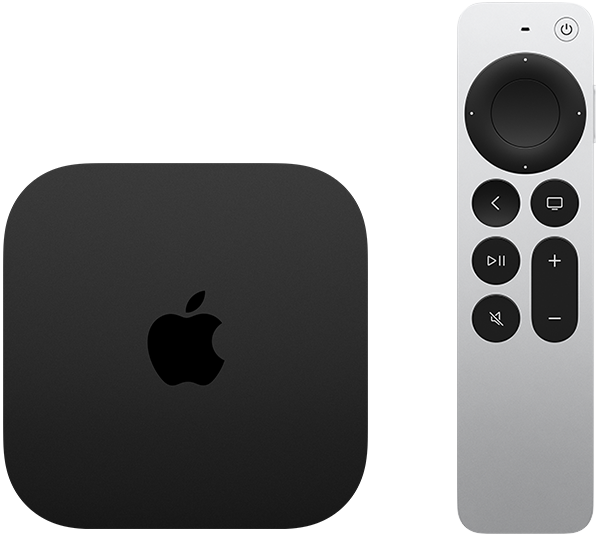
Для Apple TV 4K необходим совместимый кабель HDMI 2.0 или более поздней версии. Чтобы получить доступ ко всем функциям Apple TV, используйте кабель HDMI 2.1.
Если вы хотите использовать iPhone для настройки Apple TV
Сначала выполните на своем iPhone следующие действия.
- Обновите его до актуальной версии ОС iOS.
- Войдите в iCloud, используя идентификатор Apple ID, и включите двухфакторную аутентификацию для идентификатора Apple ID.
- Включите службу «Связка ключей iCloud» в настройках iCloud.
- Включите Bluetooth и подключитесь к своей домашней сети Wi-Fi.
Настройка Apple TV 4K или Apple TV HD
Чтобы во время настройки вернуться на предыдущий экран, нажмите кнопку «Назад» на пульте ДУ. Чтобы начать процедуру сначала, отключите Apple TV от источника питания, а затем подключите снова.
Подключение к сети питания и телевизору
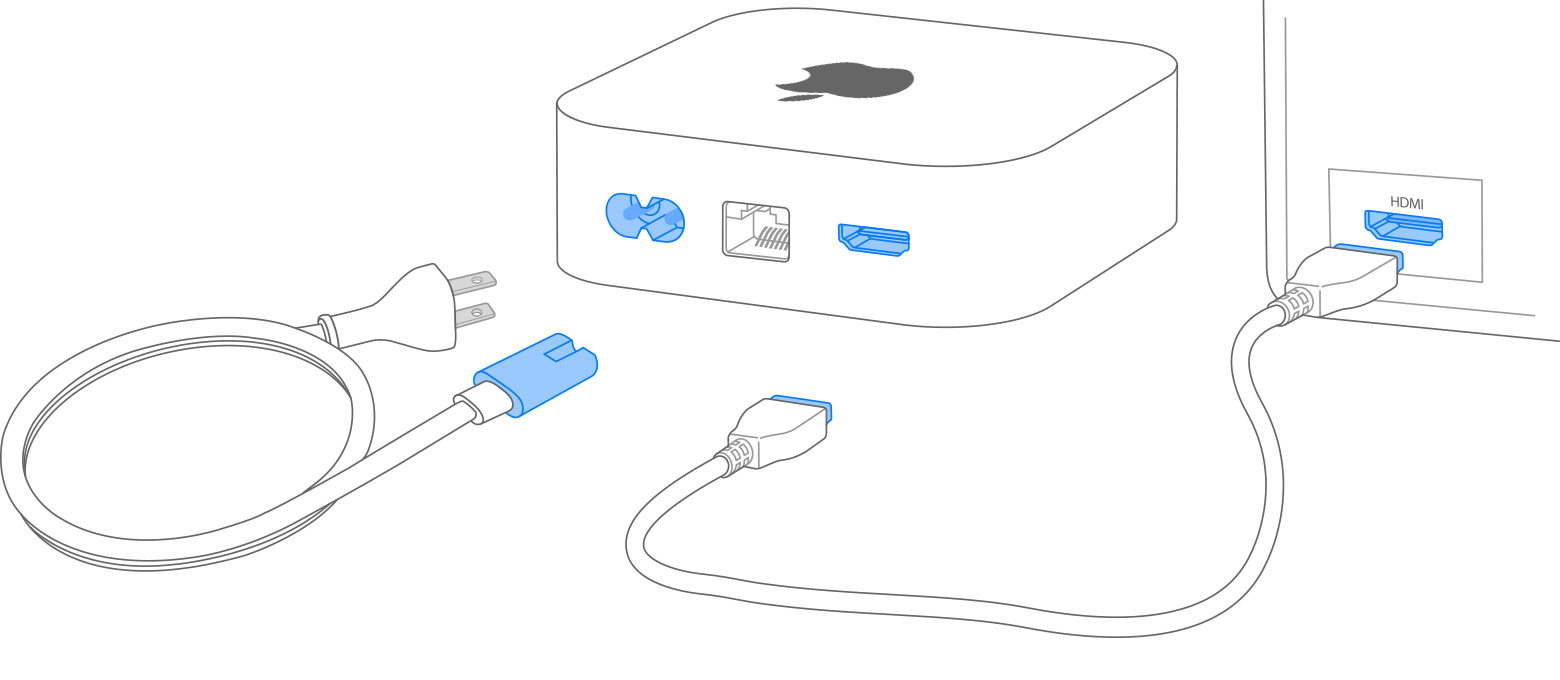
Подключите устройство Apple TV к источнику питания и к телевизору кабелем HDMI. Чтобы смотреть фильмы в формате 4K HDR на Apple TV 4K, необходимо использовать кабель HDMI 2.0 или более поздней версии, а телевизор должен поддерживать форматы 4K и (или) HDR. Включите телевизор и выберите вход HDMI, к которому подключено устройство Apple TV.
Если у вас Apple TV с портом Ethernet и вы не хотите подключаться к Wi-Fi во время настройки, вы можете подключить Apple TV к маршрутизатору с помощью кабеля Ethernet.
Выбор языка и включение Siri
Нажмите вверх или вниз или смахните вверх или вниз на кликпаде пульта ДУ Apple TV Remote, чтобы найти свой язык, страну или регион. Чтобы выбрать вариант, выделите его, затем нажмите на центр кликпада. Если вы выбрали неправильный язык, нажмите кнопку «Назад» для возврата к предыдущему экрану.
Если появится запрос, выберите, нужно ли активировать Siri.*

Выполнение входа с помощью идентификатора Apple ID
Чтобы автоматически добавить на Apple TV свой идентификатор Apple ID и настройки Wi-Fi, выберите «Настроить с помощью iPhone». Затем разблокируйте устройство iPhone, поднесите его к Apple TV и следуйте инструкциям на экране устройства iPhone и Apple TV.
Если вы не хотите использовать для настройки Apple TV устройство iPhone, выберите «Настроить вручную». Затем следуйте инструкциям на экране Apple TV, чтобы подключиться к домашней сети Wi-Fi и войти в систему с использованием идентификатора Apple ID.
Если у вас нет идентификатора Apple ID, создайте его. Если вы забыли пароль к идентификатору Apple ID, узнайте, как сбросить его.
Вход в систему поставщика телевизионных услуг
В некоторых странах и регионах можно войти на Apple TV в систему поставщика телевизионных или кабельных услуг для просмотра телешоу и фильмов, входящих в подписку.
Выбор настроек
Включите функцию «Один экран «Домой»» для синхронизации экрана «Домой» и приложений на всех устройствах Apple TV. Чтобы автоматически добавить Apple TV в приложение «Дом», выберите комнату для Apple TV. Вы также можете добавить пользователей в Apple TV.
Запустить потоковое воспроизведение
По завершении настройки отобразится экран «Домой». С этого момента вы можете смотреть свои любимые телешоу и фильмы и находить новый интересный контент в приложении Apple TV. Вы также можете подписаться на Apple TV+, чтобы смотреть оригинальные телешоу и фильмы Apple.
Если требуется дополнительная помощь
Чтобы узнать, какие действия следует выполнить далее, выберите проблему ниже.
Если не удается использовать предложение по подписке Apple TV+
Не удается настроить Apple TV или выводится сообщение об ошибке
Если устройство Apple TV перестает отвечать во время настройки, отключите его от источника питания, а затем подключите снова.
Если во время настройки не удается вернуться на предыдущий экран, попробуйте подключить Apple TV к другой сети Wi-Fi, например с помощью телефона в режиме модема. По завершении настройки перейдите в меню «Настройки» на Apple TV и подключитесь к своей домашней сети Wi-Fi.
Если у вас возникли другие проблемы, обратитесь в службу поддержки Apple.
*Сама функция Siri, некоторые ее возможности и команды доступны не для всех языков, стран и регионов.
Экран «Домой» в приложении Apple TV
На экране «Домой» в приложении Apple TV удобно начинать просмотр фильмов, телешоу и программы «Бейсбол в пятницу вечером». Кроме того, при наличии подписки MLS Season Pass можно смотреть игры высшей футбольной лиги Major League Soccer. (Некоторый контент доступен не во всех странах и регионах.) Найдите то, что хотите посмотреть, добавьте объекты в список «На очереди» или просто начните просмотр.
Примечание. Не все устройства поддерживают проведение транзакций на самом устройстве. Это означает, что прямое приобретение или прокат контента, а также оформление подписки на каналы или телешоу могут быть недоступны. Однако, Вы можете войти в систему со своим Apple ID для просмотра контента, который Вы уже приобрели, взяли напрокат или на который оформили подписку на других устройствах.
Поиск контента

- Откройте боковое меню в приложении Apple TV на смарт-телевизоре, устройстве потоковой передачи медиаконтента или игровой консоли, затем выберите «Домой». В строке «На очереди» отображается контент, который Вы добавили в раздел «На очереди», в том числе контент, который Вы уже начали, но еще не закончили смотреть.
- Прокрутите вниз, чтобы увидеть рекомендованные телешоу, фильмы и события, в том числе коллекции, вручную отобранные экспертами, и категории, специально составленные на основе Вашей истории просмотра. В текущих спортивных матчах отображается счет в режиме реального времени (об управлении уведомлениями о спортивных событиях см. в разделе Настройка параметров конфиденциальности приложения Apple TV ).
- Выберите объект, чтобы просмотреть его рейтинг, описание, доступные для просмотра каналы и сведения о покупке или прокате.
Просмотр каналов
- Откройте боковое меню в приложении Apple TV на Apple TV , затем выберите «Домой».
- На экране «Домой» перейдите вниз к строке каналов, затем перейдите вправо, чтобы просмотреть любой из указанных ниже разделов.
- Каналы. Получите доступ ко всем каналам, на которые Вы подписаны. Эти каналы также появятся в боковом меню.
- Другие каналы. Найдите новые каналы для подписки.
- Выберите объект, чтобы открыть его.
Воспроизведение фильма, телешоу или спортивной трансляции
Найдя контент, который Вы хотите посмотреть в приложении Apple TV , выберите его и выполните одно из перечисленных ниже действий.
- Воспроизведение. Выберите «Воспроизвести». (Кнопка воспроизведения доступна для бесплатного контента, контента, который Вы уже приобрели, или контента на каналах Apple TV, на которые Вы подписаны.)
- Подписка на Apple TV+. Выберите кнопку подписки, затем следуйте инструкциям на экране.
- Подписка на канал Apple TV. Выберите кнопку подписки, затем следуйте инструкциям на экране.
- Покупка фильма или взятие его напрокат. Выберите «Купить» или «Взять напрокат», затем выберите нужный вариант и подтвердите свою покупку или прокат. Подробную информацию см. в разделе Выбор фильма или телешоу для просмотра.
- Покупка выпуска или сезона телешоу. Выберите «Купить», затем выберите нужный Вам вариант и подтвердите свою покупку. Подробную информацию см. в разделе Выбор фильма или телешоу для просмотра.
- Просмотр спортивной трансляции в прямом эфире. Нажмите «Смотреть» для перехода непосредственно к трансляции или нажмите «В раздел «На очереди»», чтобы посмотреть ее позже. После завершения трансляция становится недоступна в списке «На очереди».
Прослушивание прямого эфира местной радиостанции во время матчей MLS или игр программы «Бейсбол в пятницу вечером»

- Во время воспроизведения нажмите центральную кнопку или кнопку воспроизведения на пульте смарт-телевизора или устройства, чтобы отобразить элементы управления воспроизведением.
- Выберите кнопку «Параметры аудио» , затем выберите вариант звуковой дорожки во всплывающем меню.
- Телевизор. Воспроизведение аудиокомментариев телевизионной трансляции.
- Местное радио [команда гостей, язык]. Прослушивание местного радио команды гостей во время просмотра игры (доступно только для игр программы «Бейсбол в пятницу вечером»).
- Местное радио [команда хозяев, язык]. Прослушивание местного радио команды хозяев во время просмотра матча или игры.
Просмотр очереди на воспроизведение
В строке «На очереди» отображается контент, который Вы уже начали смотреть или планируете посмотреть.
- На экране «Домой» в приложении Apple TV перейдите к строке «На очереди», затем переходите влево или вправо для просмотра объектов, которые Вы недавно смотрели или добавили в список «На очереди». Фильмы и телешоу отображаются в том порядке, в котором Вы можете захотеть их посмотреть. Например, если Вы досмотрели выпуск телешоу, следующий выпуск автоматически добавляется в список «На очереди». А если Вы уже посмотрели все новые выпуски, при появлении нового выпуска он сразу добавляется в начало списка «На очереди». Если на Вашем Mac, iPhone, Pad или iPod touch выполнен вход с тем же Apple ID, который Вы используете для приложения Apple TV , история просмотра и выбор выпусков синхронизируются между приложением Apple TV и этими устройствами. Например, Вы можете начать просмотр телешоу в приложении Apple TV и закончить на iPad или наоборот.
Добавление фильма или телешоу в список «На очереди»
- В приложении Apple TV выберите объект, чтобы просмотреть его рейтинг, описание, доступные для просмотра каналы и сведения о покупке или прокате.
- Выберите «В раздел «На очереди»». Надпись на кнопке «В раздел «На очереди»» изменится на «В разделе «На очереди»», это будет означать, что объект добавлен.
Удаление объекта из списка «На очереди»
В приложении Apple TV выполните любое из указанных ниже действий.
- Перейдите к объекту в строке «На очереди», нажмите и удерживайте центральную кнопку пульта управления смарт-телевизора или устройства, затем выберите «Удалить из раздела «На очереди»».
- Если Вы просматриваете страницу или объект, который Вы добавили в список «На очереди», но еще не начали смотреть, выберите «В разделе «На очереди»».
Начало просмотра объекта из списка «На очереди»
- На экране «Домой» в приложении Apple TV выделите объект в строке «На очереди», затем нажмите центральную кнопку или кнопку воспроизведения на пульте смарт-телевизора или устройства. Если в данный момент объект недоступен для воспроизведения, следуйте инструкциям на экране.
Нажмите кнопку, указывающую назад, на пульте смарт-телевизора или устройства, чтобы просмотреть возможности воспроизведения.
Нажмите кнопку «Назад» еще раз, чтобы вернуться на экран «Домой».
Для просмотра контента Apple TV+ (включая программу «Бейсбол в пятницу вечером») и трансляций MLS Season Pass требуются подписки. Для просмотра контента MLS Season Pass и программы «Бейсбол в пятницу вечером» требуется новейшая версия приложения Apple TV на устройстве. Некоторые функции и контент могут быть доступны не во всех странах или регионах, а также не на всех устройствах потоковой передачи медиаконтента.