Создание GIF-анимации в Keynote на iPhone
Можно создать GIF-анимацию из слайдов презентации, а затем отправить ее в сообщении или электронном письме либо опубликовать на сайте.
Создание GIF-анимации
- Откройте презентацию, затем коснитесь .
- Коснитесь «Экспортировать», затем коснитесь «GIF-анимация».
- Коснитесь одной из кнопок разрешения («Низкое», «Среднее», «Высокое» или «XL»).
- Коснитесь «Диапазон слайдов» и используйте колесико с числами, чтобы задать номера начального и конечного слайдов. Затем коснитесь «Назад».
- Коснитесь «Частота кадров», коснитесь одного из вариантов (чем меньше число, тем медленнее анимация), затем коснитесь «Назад».
- Перетяните бегунок «Автопереход вперед», чтобы настроить скорость продолжения анимации после касания.
- Коснитесь «Экспортировать».
- Коснитесь «Поделиться».
Если для слайдов выбран фон «Без заливки» или задана прозрачность, можно использовать прозрачные фоны для GIF-анимации.
Превратите видео с iPhone в GIF, используя простые приемы

Обновлено Лиза Оу / 02 июня 2023 г. 16:30
Мы с друзьями отправляем забавные GIF-файлы в наш групповой чат, шутя. Теперь я надеюсь использовать одно из забавных видео моих друзей и превратить его в GIF, чтобы я мог также отправить его. Есть ли отличный инструмент, который я могу использовать для преобразования видео в GIF на iPhone?
Формат обмена графикой, широко известный как GIF, является популярным форматом, широко используемым в Интернете. Люди в основном используют его для творческого выражения своих чувств и мыслей. Он также очень доступен и удобен в использовании, поскольку для его воспроизведения не требуется видеоплеер. Кроме того, они имеют небольшой размер файлов по сравнению с обычными видеофайлами. Обычно вы можете найти их в разделе GIF в большинстве приложений. Но вопрос в том, как бы вы создали свои GIF-файлы из видео, сохраненных на вашем iPhone?

Что ж, не удивляйтесь больше, так как этот пост предоставит вам самые удобные способы превратить ваше видео с iPhone в GIF. Побродив по сети, мы, наконец, собрали лучшие инструменты и стратегии для преобразования видео в формат GIF. Вам также будут даны подробные и простые инструкции для каждого метода, чтобы сделать преобразование более доступным для работы.

Video Converter Ultimate — лучшее программное обеспечение для конвертации видео и аудио, которое может конвертировать MPG / MPEG в MP4 с высокой скоростью и высоким качеством изображения / звука.
- Конвертируйте любые видео / аудио, такие как MPG, MP4, MOV, AVI, FLV, MP3 и т. Д.
- Поддержка 1080p / 720p HD и 4K UHD конвертирования видео.
- Мощные функции редактирования, такие как Обрезка, Обрезка, Поворот, Эффекты, Улучшение, 3D и многое другое.
- Часть 1. Как сделать видео в формате GIF на iPhone с помощью приложения Shortcut
- Часть 2. Как превратить видео с iPhone в GIF на компьютере с помощью FoneLab Video Converter Ultimate
- Часть 3. Как сделать видео GIF на iPhone онлайн
- Часть 4. Часто задаваемые вопросы о создании видео в формате GIF
Часть 1. Как сделать видео в формате GIF на iPhone с помощью приложения Shortcut
В iPhone есть встроенное приложение Shortcut, которое позволяет вам управлять несколькими процессами для более быстрого выполнения задач. Среди функций, которыми вы можете наслаждаться, является Video to GIF. Ярлык позволяет удобно превращать видео с iPhone в файл GIF. Приложение предварительно установлено на вашем устройстве, но вы можете снова загрузить его в App Store, если удалили его.
Следуйте несложным инструкциям ниже, чтобы узнать, как сделать GIF из видео на iPhone с помощью приложения Shortcut:
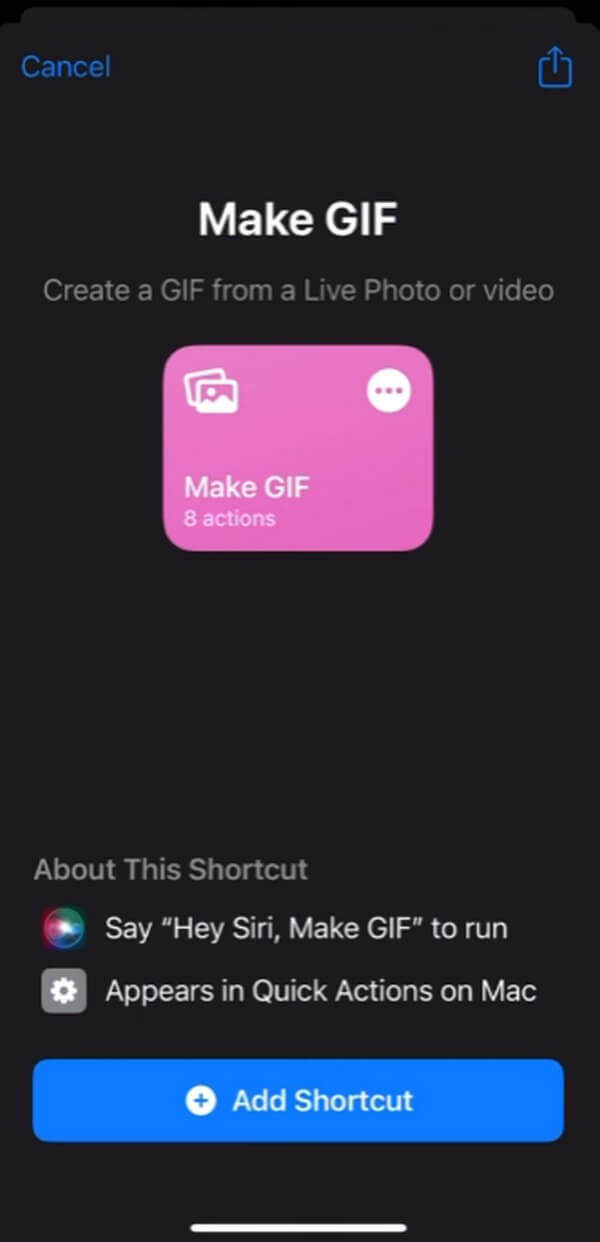
Шаг 1 Запустите приложение «Ярлыки» на своем iPhone, затем нажмите «Галерея» в правом нижнем углу. После этого ищите Сделать GIF и нажмите Добавить ярлык вкладку, как только вы откроете опцию.
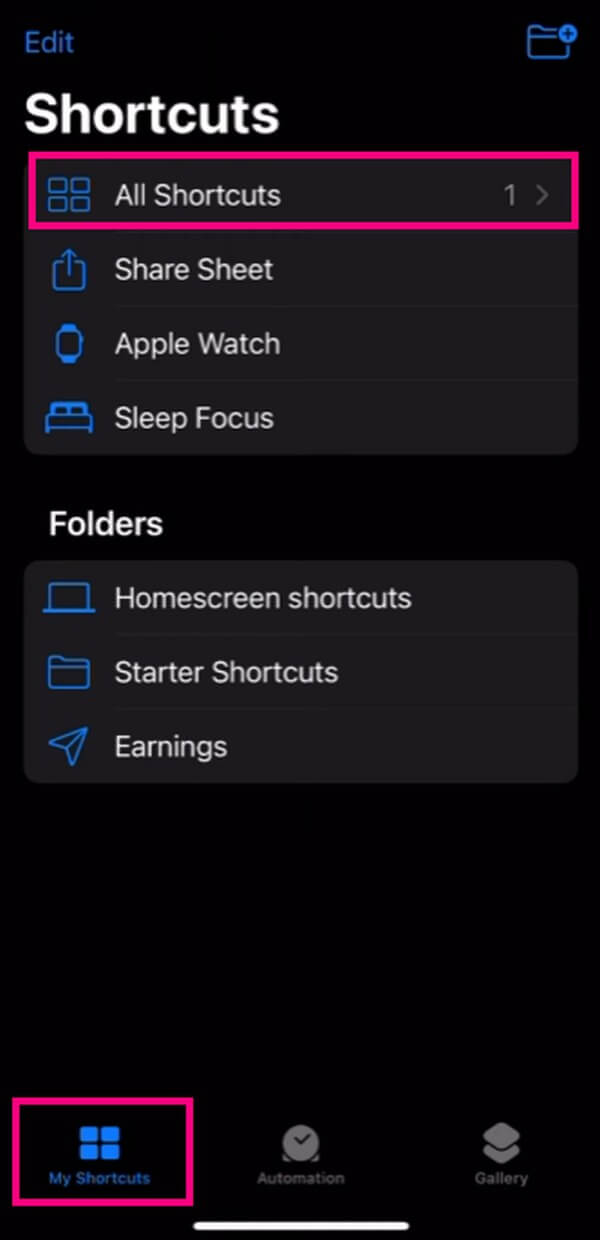
Шаг 2 После этого коснитесь Мои ссылки в левом нижнем углу, затем выберите вкладку «Все ярлыки» на следующем экране. Оттуда коснитесь Сделать GIF вариант. Затем вам нужно будет выбрать видео, которое вы хотите превратить в GIF.
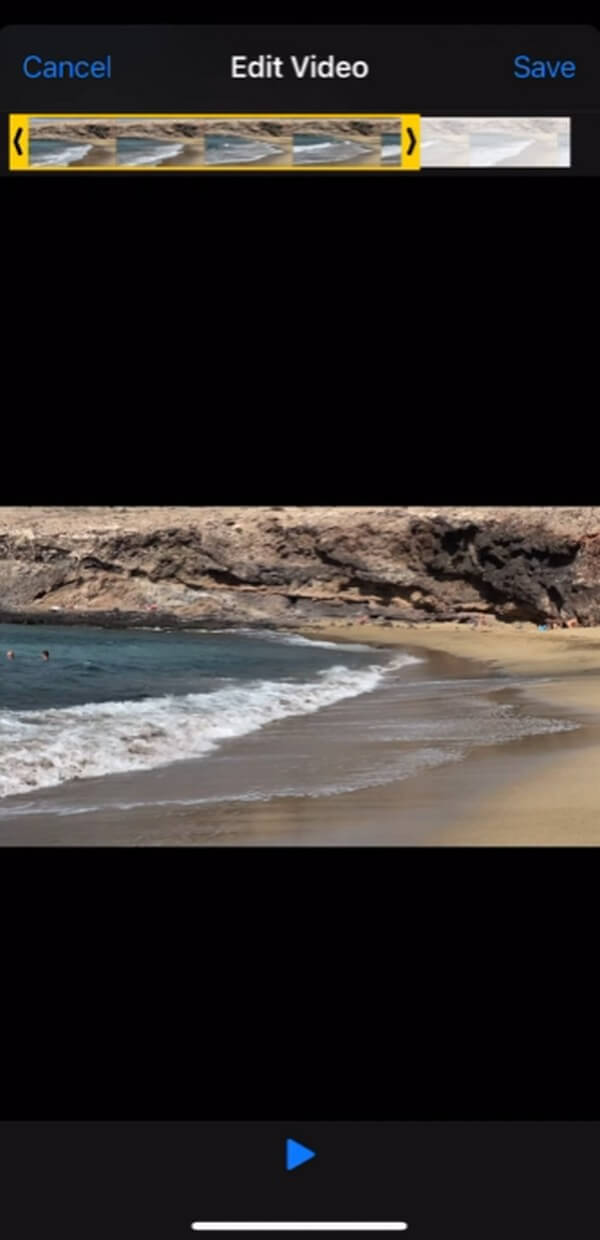
Шаг 3 Как только вы коснетесь видео, пришло время обрезать его в соответствии с желаемой длиной GIF на следующем экране. Когда закончите, нажмите «Сохранить», и создание GIF займет несколько секунд. Наконец, нажмите Готово чтобы сохранить GIF в приложении «Фотографии».
Однако эта функция есть только в iOS 12 и более поздних версиях. Следовательно, если ваша версия iOS более ранняя, вы не сможете использовать этот метод на своем устройстве. Вместо этого перейдите к части ниже для более доступного подхода к созданию GIF.
Часть 2. Как превратить видео с iPhone в GIF на компьютере с помощью FoneLab Video Converter Ultimate
Превратить видео с iPhone в GIF можно легко, используя Конвертер видео FoneLab Ultimate. Эта программа конвертации может выступать в первую очередь как конвертер на компьютере, но предлагает гораздо больше, если вы изучите ее функции. В отличие от других программ, вы можете пользоваться несколькими функциями, установив только один инструмент. Это включает в себя GIF Maker, который преобразует практически любое видео или изображение в файл GIF. Он даже позволяет вам вырезать видео, чтобы получить из файла только те части, которые вам нужны.
Video Converter Ultimate — лучшее программное обеспечение для конвертации видео и аудио, которое может конвертировать MPG / MPEG в MP4 с высокой скоростью и высоким качеством изображения / звука.
- Конвертируйте любые видео / аудио, такие как MPG, MP4, MOV, AVI, FLV, MP3 и т. Д.
- Поддержка 1080p / 720p HD и 4K UHD конвертирования видео.
- Мощные функции редактирования, такие как Обрезка, Обрезка, Поворот, Эффекты, Улучшение, 3D и многое другое.
Возьмите простые инструкции ниже в качестве примера преобразования видео в GIF на iPhone с помощью FoneLab Video Converter Ultimate:
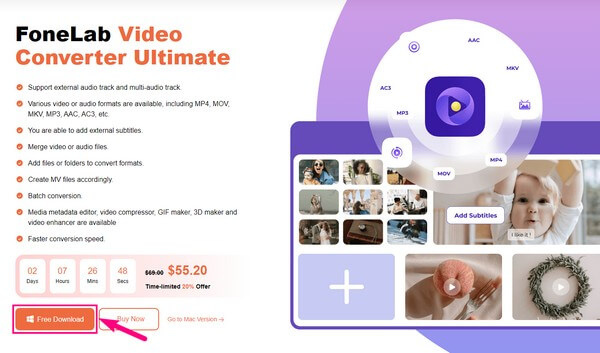
Шаг 1 Найдите свой путь на веб-сайте FoneLab Video Converter Ultimate. В левой части страницы программы нажмите Бесплатная загрузка чтобы получить установочный файл. В зависимости от вашей ОС вы можете выбрать кнопку с логотипом Windows или нажать Перейти к версии Mac для одного с логотипом Apple. После этого запустите установку перед запуском инструмента для создания GIF на своем компьютере.
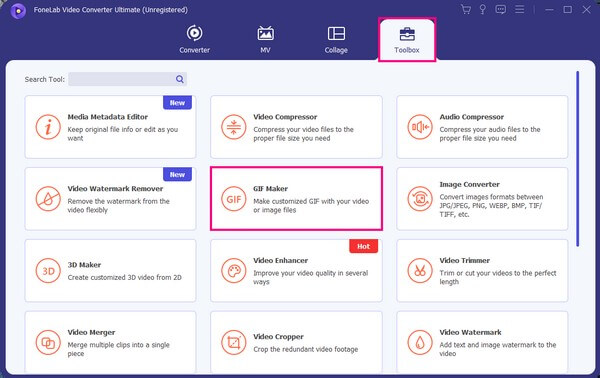
Шаг 2 Обязательно импортируйте видео с iPhone на компьютер. Когда запустится основной интерфейс программы, ожидайте, что он поприветствует вас функцией преобразования. Его удобный интерфейс позволяет видеть вкладку Toolbox в верхнем списке экрана. Нажмите на нее, чтобы увидеть дополнительные возможности программы. Оттуда вы можете искать или найти GIF чайник функцию вручную и щелкните ее поле.
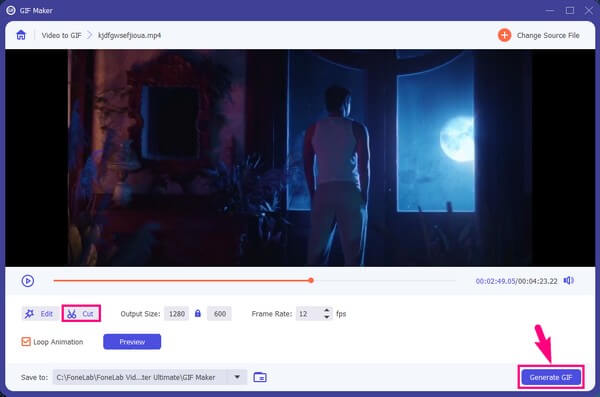
Шаг 3 Выберите Видео в формате GIF поле из двух вариантов на предстоящем интерфейсе. После этого выберите видео из появившейся папки. После выбора видео будет предварительно просмотрено в окне программы. Чтобы обрезать его, нажмите Порез и получить часть, которую вы хотите из видео. Вы также можете отредактировать его, добавив эффекты и т. д. После этого нажмите Создать GIF в правом нижнем углу интерфейса, чтобы превратить выбранную часть вашего видео в GIF. Затем перенесите его обратно на свой iPhone.
Video Converter Ultimate — лучшее программное обеспечение для конвертации видео и аудио, которое может конвертировать MPG / MPEG в MP4 с высокой скоростью и высоким качеством изображения / звука.
- Конвертируйте любые видео / аудио, такие как MPG, MP4, MOV, AVI, FLV, MP3 и т. Д.
- Поддержка 1080p / 720p HD и 4K UHD конвертирования видео.
- Мощные функции редактирования, такие как Обрезка, Обрезка, Поворот, Эффекты, Улучшение, 3D и многое другое.
Часть 3. Как сделать видео GIF на iPhone онлайн
Надежным онлайн-инструментом, который вы можете попробовать, является EZGIF Video to GIF Converter. Эта онлайн-программа конвертирует многие видеоформаты, такие как MP4, WebM, FLV, AVI, WMV и другие, в GIF. Загрузив только видео, которое вы хотите превратить в GIF, вы можете легко обрезать и конвертировать его на странице.
Следуйте безотказным рекомендациям ниже, чтобы определить, как сделать GIF из видео на iPhone с помощью онлайн-инструмента EZGIF Video to GIF Converter:
Шаг 1 Перенесите видео с iPhone на компьютер. После этого направьте свой браузер на официальную веб-страницу EZGIF Video to GIF Converter. Нажмите на Выберите Файл вкладку в поле в центре, затем найдите и выберите видеофайл во всплывающей папке.
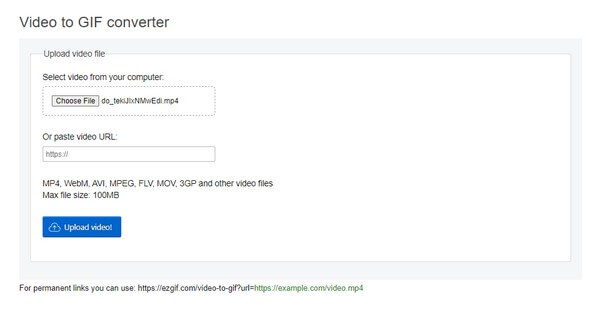
Шаг 2 После того, как вы выбрали, нажмите кнопку Загрузить видео! вкладку ниже, чтобы перейти на следующую страницу. Вы можете настроить Start и Конец время в поле под превью видео.
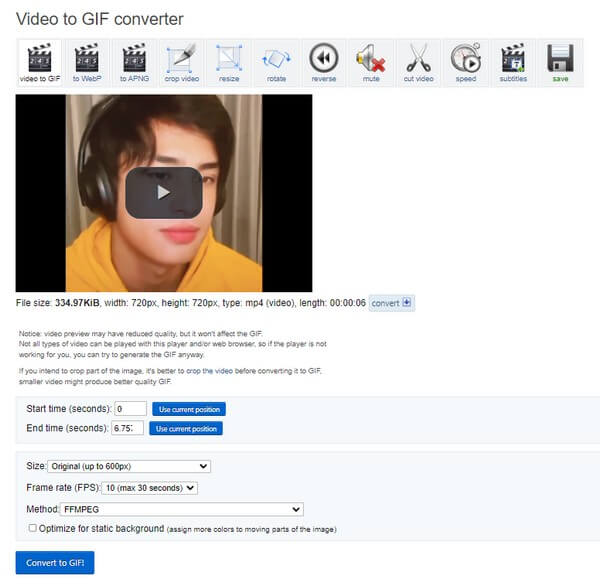
Шаг 3 Вы также можете настроить некоторые параметры, включая размер, частоту кадров и т. д., чтобы улучшить его. Когда закончите, нажмите Конвертировать в GIF! чтобы преобразовать видео в GIF. Затем вы можете сохранить его на своем ПК и перенести обратно на свой iPhone.
Часть 4. Часто задаваемые вопросы о создании видео в формате GIF
1. Как преобразовать видео Android в GIF?
Вы можете использовать некоторые из подходов, описанных в этой статье. Пожалуйста, обратитесь к частям 1 и 2, которые относятся к видео для Android. Например, Конвертер видео FoneLab Ultimate не обязательно требует видео с iPhone. Пока вы передаете видео с iPhone или Android на компьютер, эта программа без проблем превратит его в GIF.
2. Могу ли я превратить фотографию iPhone в GIF?
Да, ты можешь. Среди надежных методов, с которыми мы столкнулись в сети, мы обнаружили Конвертер видео FoneLab Ultimate самый гибкий. Это потому, что он не только превращает видео в GIF, но и фотографии. Следовательно, вы можете использовать этот инструмент независимо от того, является ли файл, который вы хотите преобразовать, фото или видео.
Превратить ваши видео в GIF не составит труда, если вы используете отличные методы. Поэтому попробуйте вышеперечисленное конвертируйте ваши видеофайлы в GIF успешно.
Video Converter Ultimate — лучшее программное обеспечение для конвертации видео и аудио, которое может конвертировать MPG / MPEG в MP4 с высокой скоростью и высоким качеством изображения / звука.
- Конвертируйте любые видео / аудио, такие как MPG, MP4, MOV, AVI, FLV, MP3 и т. Д.
- Поддержка 1080p / 720p HD и 4K UHD конвертирования видео.
- Мощные функции редактирования, такие как Обрезка, Обрезка, Поворот, Эффекты, Улучшение, 3D и многое другое.
Статьи по теме
- Бесплатные и профессиональные способы конвертировать AVCHD в MP4
- [Решено] Профессиональные и бесплатные онлайн способы конвертации MP4 в OGG
- [Решено] 2 простых способа конвертировать MP4 в WAV
3 простых способа как сделать гиф из видео
Яркие, забавные и не требующие долгой загрузки — гифки — неотъемлемая часть блогов, веб-сайтов и социальных сетей. Гифки стали отличным способом описать свои эмоции и настроение в цифровом формате.
Итак, GIF — растровый формат изображений, чаще всего анимированный, может быть представлен коротким фрагментом видео, обычно длительностью до 5 секунд.
Такие гиганты как Instagram и Facebook даже сделали их официальной частью своих платформ.
Теперь представьте ситуацию: вы не можете найти идеальную гифку и вам нужно ее сделать самому. Возникает вопрос: как сделать гиф из видео? Выбор инструментов и приложений, предназначенных для этой цели, огромный. В этой статье мы рассмотрим некоторые из наиболее простых и эффективных способов создания GIF.
Для начала разберемся с исходниками. У вас под рукой должно быть видео, из которого вы хотите сделать гиф. Кстати, на Renderforest есть большой выбор готовых шаблонов видео, с помощью которых вы сможете создать видео за пару минут, а затем превратить его в GIF.
Рассмотрим, как сделать гиф из видео онлайн, офлайн и на мобильных устройствах.
- Делаем гиф из видео онлайн
- Делаем гиф из видео офлайн
- Делаем гиф из видео на телефоне
Делаем гиф из видео онлайн
Несмотря на то, что готовых гифов огромное количество, создание своей собственной гифки — несложное дело и займет несколько минут. Создать гиф онлайн можно на различных платформах. Если вы уже подобрали исходник видео, перейдем к созданию GIF.
Создаем гифку на Giphy
Кроме того, что Giphy — платформа с самым большим количеством анимированных гифок онлайн, на ней можно быстро и просто конвертировать видео в гиф. Инструменты платформы нельзя назвать продвинутыми, они могут ухудшить качество видео, однако, если вы ищете простой способ и не хотите заморачиваться, они отлично подойдут.
Перейдите на сайт Giphy и войдите в свой аккаунт. Затем в правом верхнем углу выберите «Create», чтобы перейти в редактор.
Там у вас появится возможность загрузить свое видео или добавить его, вставив URL-ссылку на видео.
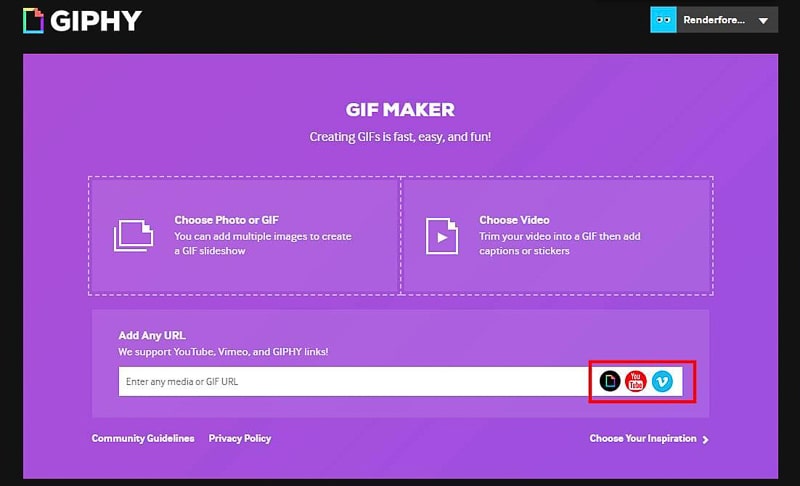
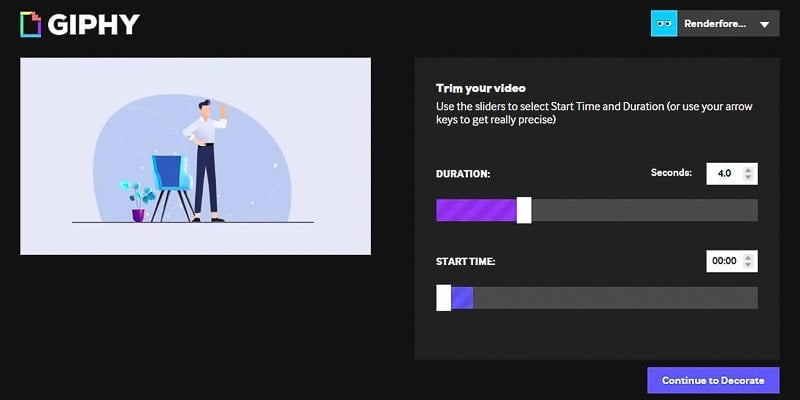
Далее вам необходимо выбрать нужную часть видео и длительность гифки.
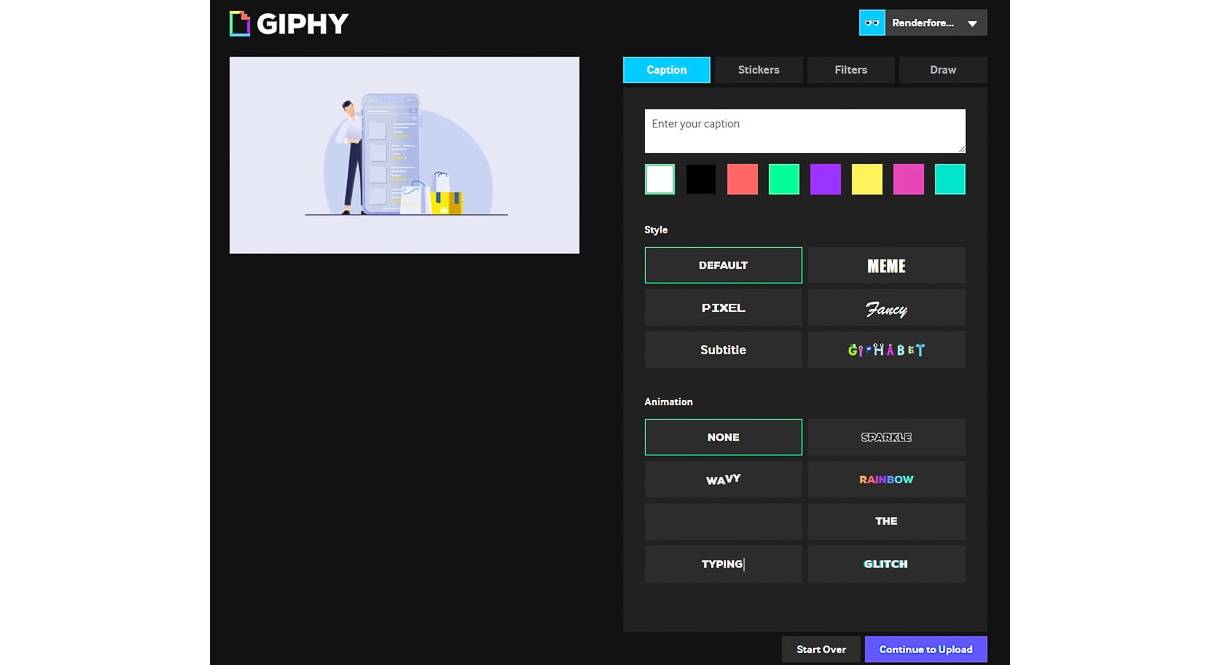
Теперь можно приступить к оформлению гифки, добавив текст, фильтры или стикеры. Вы можете поделиться гифкой в социальных сетях или на своем сайте — для этого просто скопируйте ссылку на гифку.
Вот и все! Для создания гифки на Giphy мы использовали шаблон видео Набор для бизнес-презентации. Нам понадобилось около 5 минут, чтобы создать гифку. За эти пять минут мы успели выбрать видео и сделать скриншоты.
Создаем гиф на Make a GIF
Если вы хотите воспользоваться другим онлайн-инструментом для создания GIF, и вам нужны более продвинутые инструменты, попробуйте создать гифку из видео на Make a GIF. Загрузите свое видео или введите его URL-адрес. В этот раз мы воспользуемся видео из YouTube.

На Make a GIF доступны те же функции, что и на Giphy, включая добавление стикеров и текста. Кроме того, вы можете настроить скорость GIF и выбрать качество. Гиф низкого и среднего качества можно экспортировать бесплатно; а чтобы создать гифку высокого качества и в HD, необходимо перейти на тарифный план Premium.
После того как вы настроили и оформили свою гифку, нажмите «Continue to Publishing», чтобы перейти к следующему шагу.

Далее введите название, выберите категорию или добавьте теги. Затем нажмите «Create Your GIF» и немного подождите, пока гифка обрабатывается.

Обратите внимание, что на выходе получается GIF-файл с водяным знаком. Чтобы удалить его, вам необходимо перейти на тарифный план Premium. Make a GIF также не поддерживает встраивание на сайт. Если вы хотите вставить гифку на свой сайт, вам, возможно, придется загрузить ее на другую платформу. В нашем случае мы загрузили ее на Giphy, чтобы встроить в блог.
Делаем гиф из видео офлайн
Если вы предпочитаете не использовать онлайн-инструменты или не собираетесь загружать их в интернет и хотите полностью контролировать процесс создания, существует множество способов создать анимированные GIF офлайн. Лучший офлайн-инструмент, который даст вам полный контроль над процессом и обеспечит высокое качество — Adobe Photoshop. Рассмотрим, как сделать гиф в Photoshop.
Итак, открываем Photoshop. В этом туториале мы использовали версию Adobe Photoshop CC 2017.
В разделе «Файл» выберите «Открыть» и выберите видео, которое вы хотите использовать.
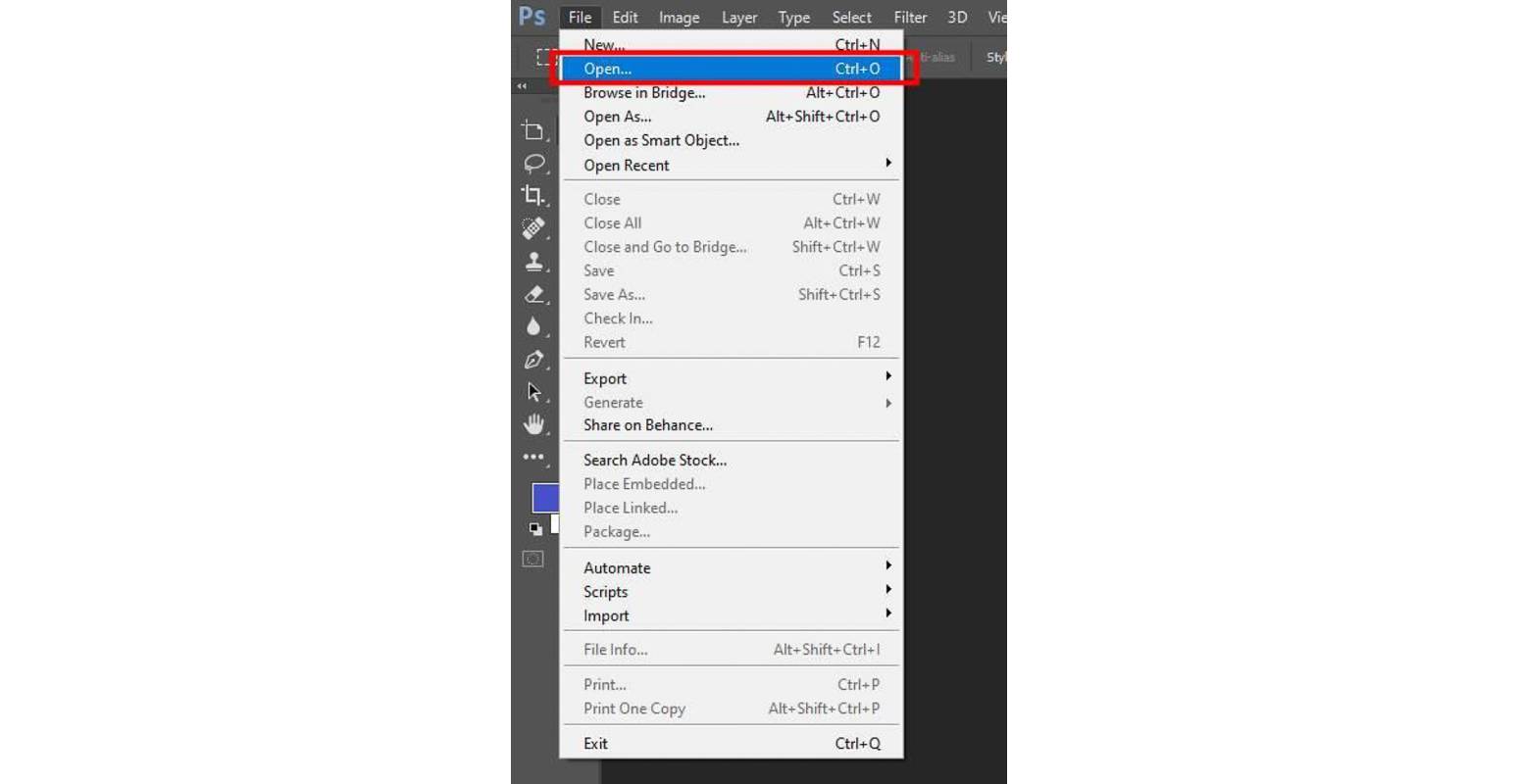
Видео будет добавлено. Вы можете настроить длительность видео с помощью шкалы времени, обрезав кадры или выбрав нужные.

Настройки по умолчанию предполагают, что размер вашей гифки будет такой же, как и исходника видео. Если вы не против создания файла большого размера, можете пропустить следующий шаг. А чтобы сделать размер файла меньше, откройте вкладку меню “Изображение” и выберите “Размер изображения”.
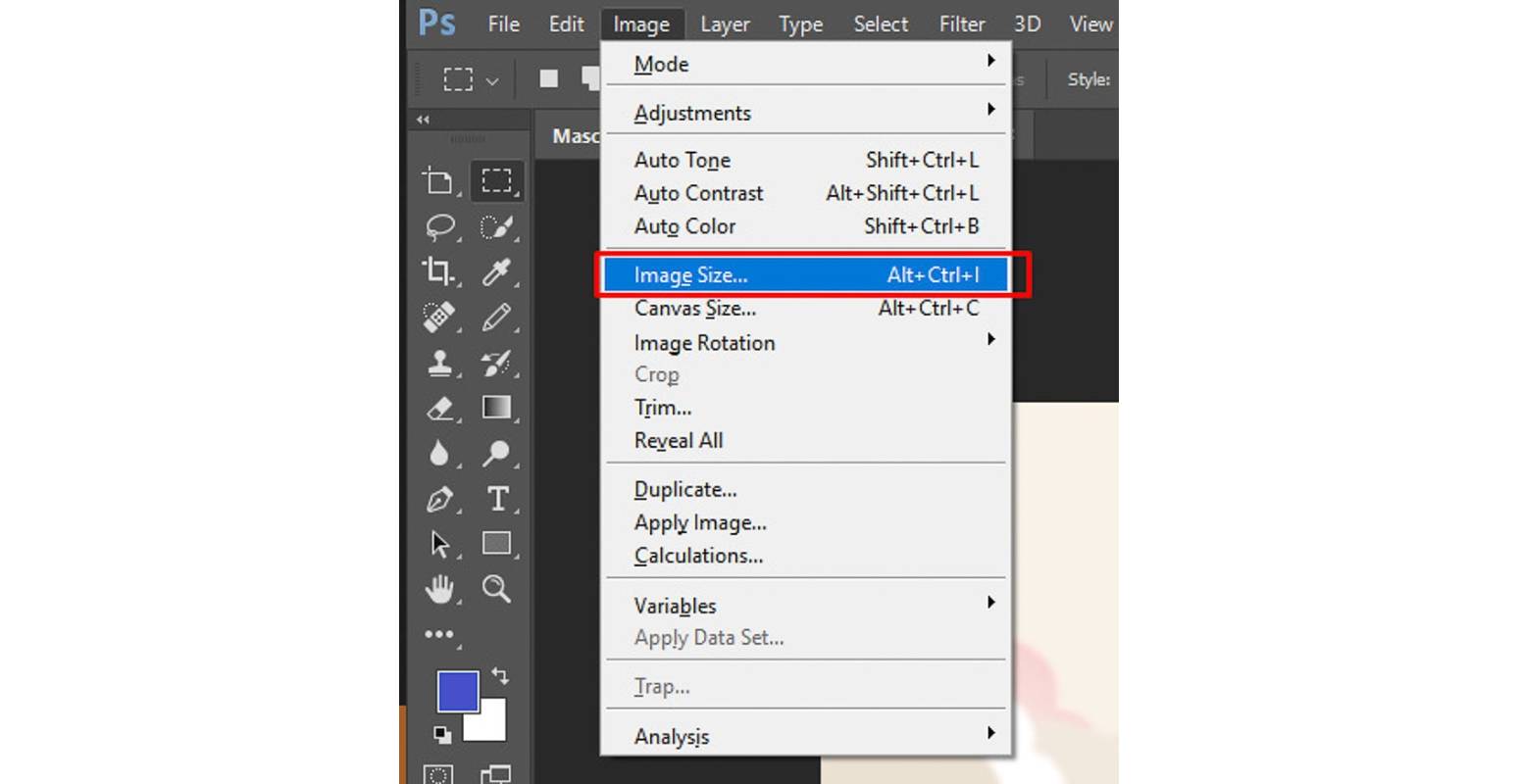
В новом окне вы можете поиграть с настройками и изменить размер файла.
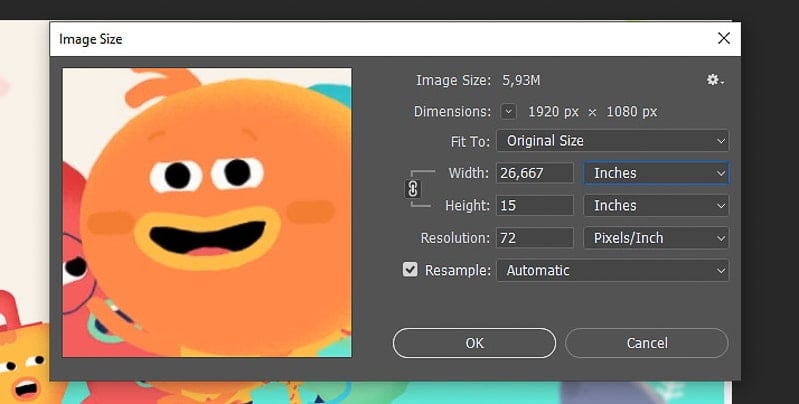
Для данной гифки мы задали настройки высоты и ширины на 50% меньше, чем оригинальное видео, чем существенно уменьшили ее размер. Данный шаг является необязательным.
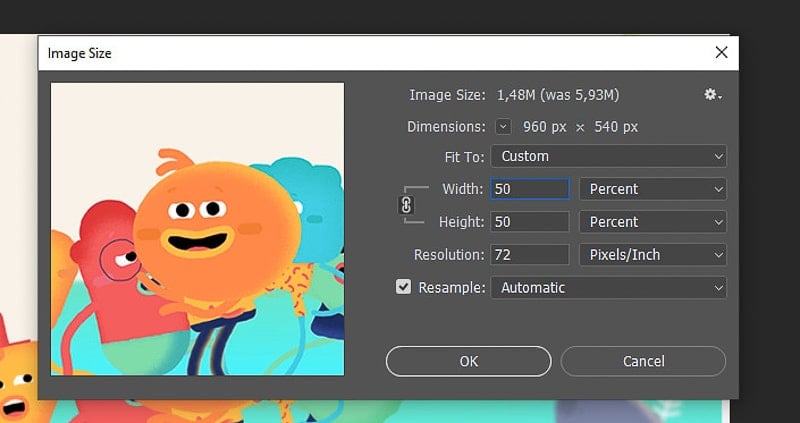
Если все в порядке, нажмите кнопку “ОК”, после чего появится окно с предупреждением. Нажмите “Конвертировать”, чтобы применить настройки.

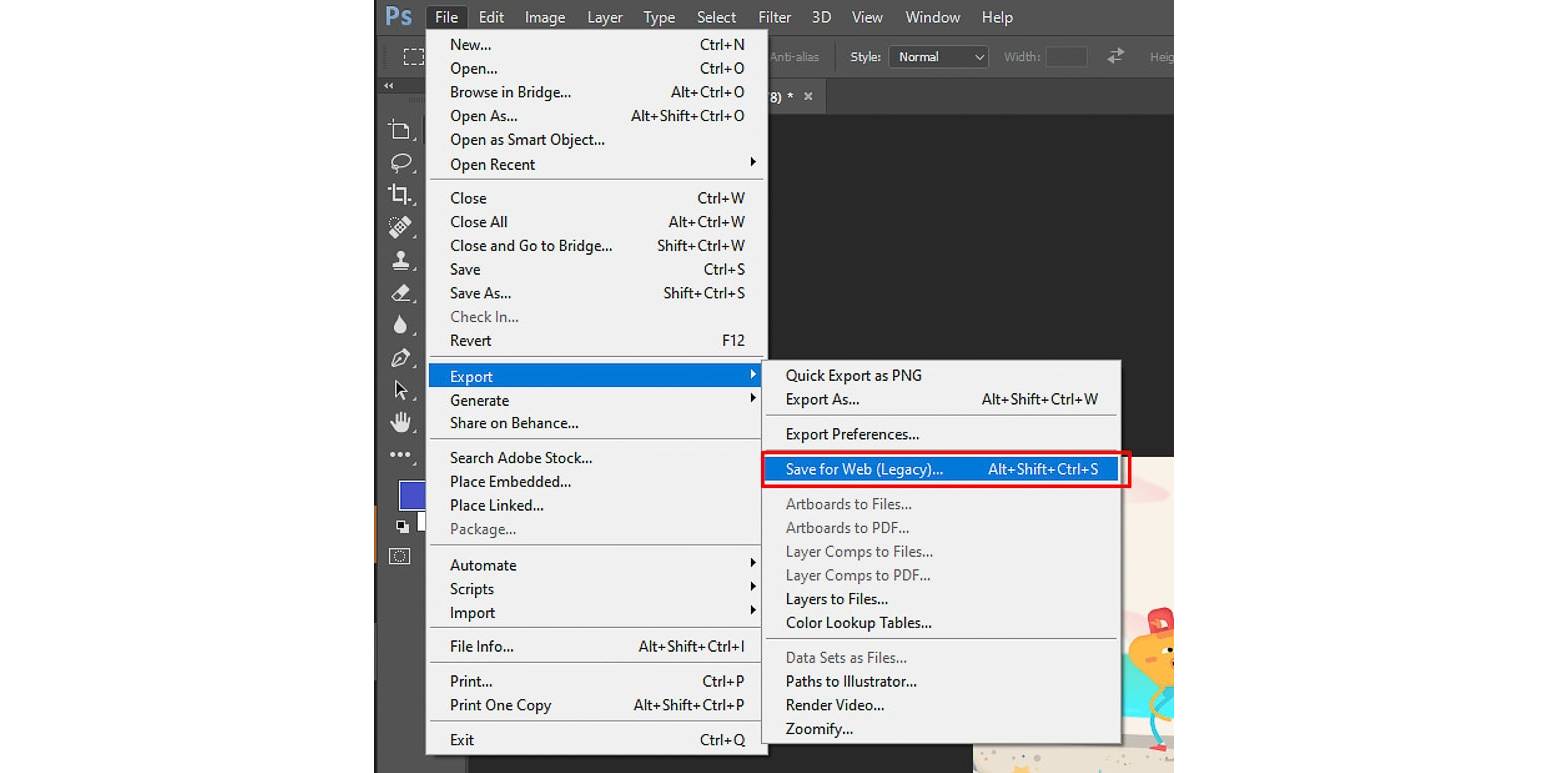
Чтобы экспортировать гифку, нажмите “Файл” и в выпадающем меню выберите “Экспортировать”, а затем “Сохранить для Web (Legacy)”.
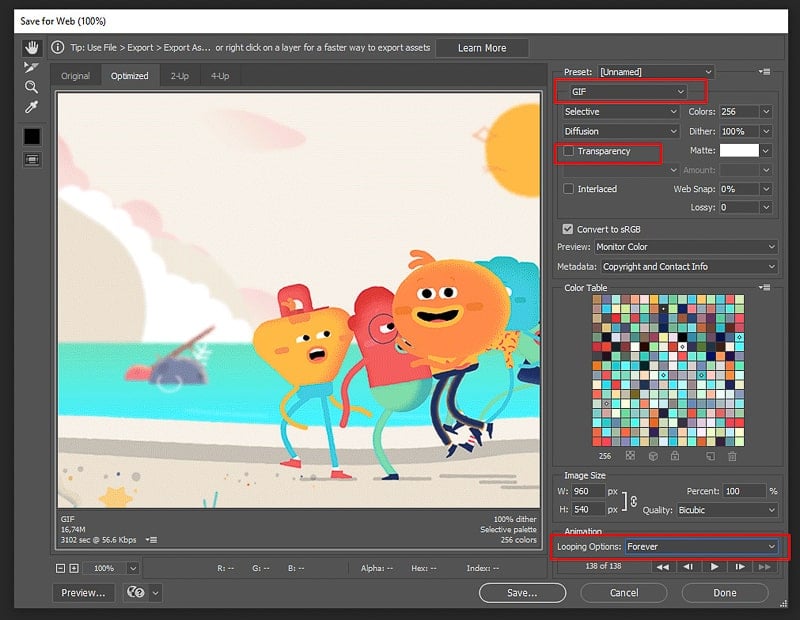
Откроется новое окно с множеством опций, здесь вам нужно произвести 3 действия: выбрать формат файла GIF, убрать галочку у опции “Прозрачность” и в “Параметры повтора” — “Постоянно”.
Когда все будет готово, нажмите кнопку “Сохранить” и выберите папку для экспортирования.
Если функционал Photoshop вам не знаком, данный процесс может показаться сложным. Тем не менее, все не так сложно — если следовать пунктам, вы сможете создать гифку из видео за несколько минут.
Делаем гиф из видео на телефоне
Мы уже рассмотрели, как создать анимированную гифку на компьютере онлайн и офлайн, а теперь давайте посмотрим, как это можно сделать с помощью смартфона. Существует множество простых и эффективных приложений для iPhone и Android, которые помогут создать анимированные GIF. Приводим некоторые:
Делаем гиф из видео на iPhone
Video to GIF – GIF Maker — отличное приложение для пользователей iPhone, чтобы создать из видео гиф. После установки приложения и просмотра инструкции выберите способ загрузки видео: загрузка с телефона, съемка на камеру или выбор видео на YouTube. Обрежьте видео, добавьте текст и эмоджи и нажмите “Export”.
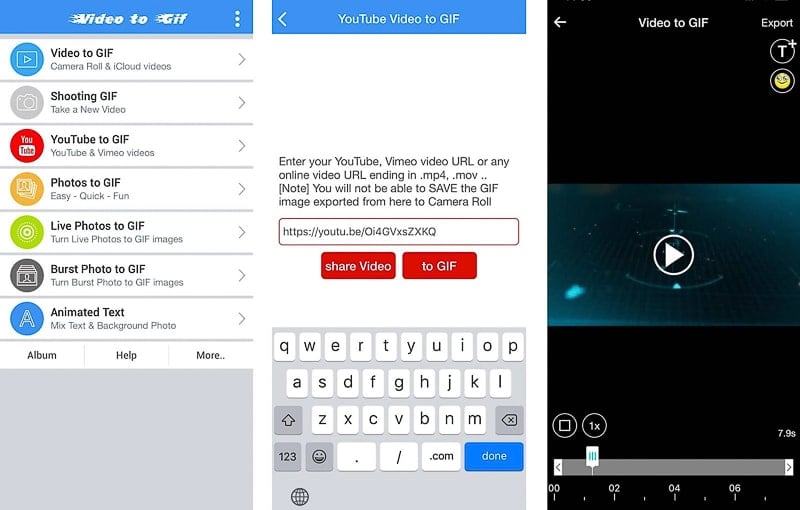
Далее измените скорость, и, если необходимо, переверните или поверните видео. Когда видео будет готово, вы можете поделиться им в социальных сетях.

Делаем гиф из видео на Android
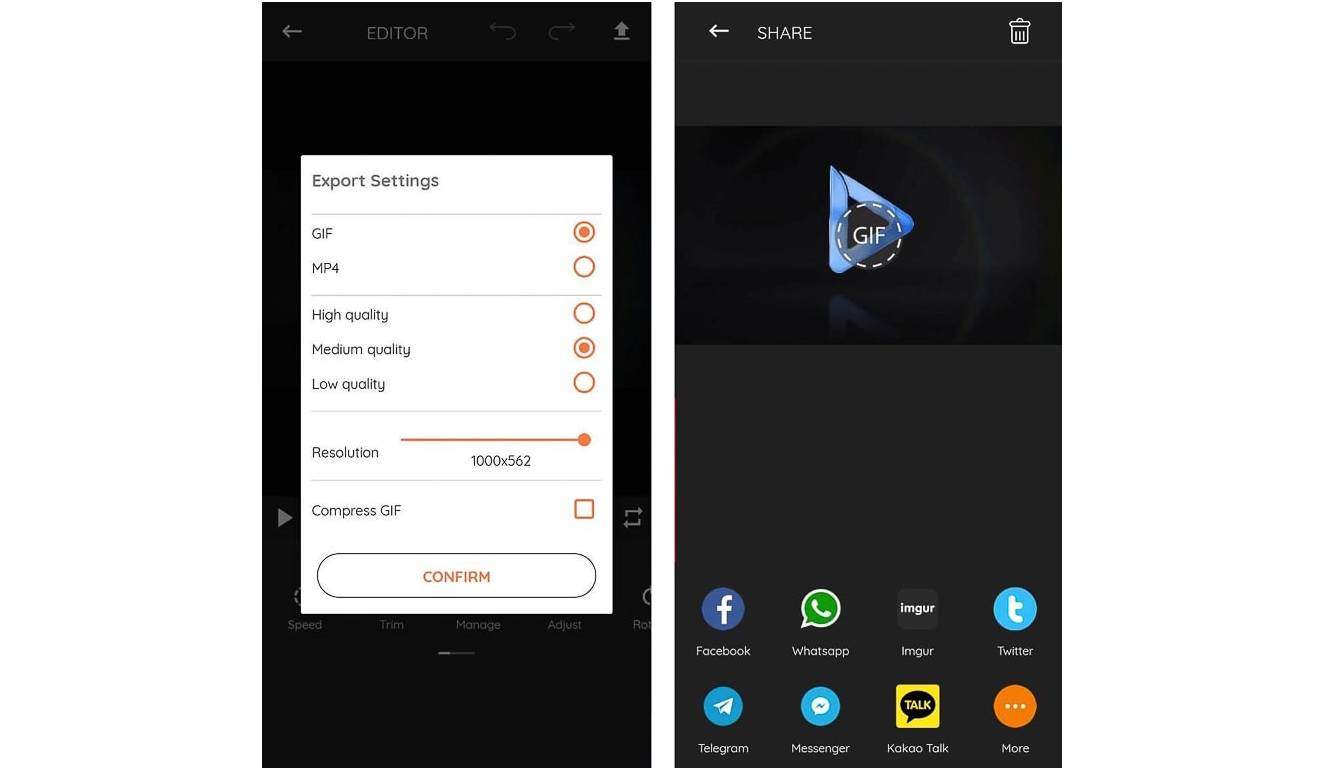
GIFShop — отличное интуитивно понятное приложение для создания GIF на смартфонах Android. Начните процесс создания, открыв приложение, выберите «Video -> GIF» и выберите видео из галереи устройства. Приложение предлагает большой выбор инструментов для редактирования и оформления, таких как обрезка видео, фильтры, стикеры и т.д. Как только вы закончите редактирование, нажмите на стрелку в правом верхнем углу.

Далее выберите качество, разрешение и формат анимации, а потом перейдите к экспортированию. Гифка будет готова почти сразу же, после чего ею можно будет поделиться в социальных сетях.
Другие приложения для создания гиф
GIF Toaster (iPhone) – GIF Toaster — еще одно приложение, которое поможет быстро создать гиф из видео. Имейте в виду, что приложение предусматривает только загрузку видео с телефона и не поддерживает импорт видео из интернета.
GIF Maker, GIF Editor (Android) – многофункциональное приложение позволяет пользователям Android сделать из видео гифки. Вы можете их оформить с помощью текста, стикеров, добавить фильтры и настроить рамки.
GIF Me! Cam (iPhone и Android) – простое приложение для Android и iPhone предлагает удобные инструменты. Приложение включает функцию изменения размера, добавления эффектов, стикеров и других элементов.
Подведем итоги
Как видите, недостатка в инструментах для создания GIF из видео нет. Вы точно сможете подобрать удобный сервис или приложение, исходя из своих предпочтений и навыков, благо их функционал предлагает множество разных опций. Можете протестировать разные варианты и выбрать самый удобный сервис.
А для вдохновения можете перейти в нашу коллекцию шаблонов видео. Возможно именно вы создадите следующую вирусную гифку!
Как сделать гифку на айфоне из фото или видео
Компания Apple постоянно совершенствует свои устройства. До некоторого момента у пользователей не было возможности создавать GIF изображения на самом телефоне, хотя пересылать их можно было даже на более простых моделях. Из-за большого разнообразия социальных сетей у многих возникает потребность высылать небольшие видеоролики. Поэтому вопрос о том, как сделать гифку на айфоне, довольно актуален. Создать мини-видео можно несколькими способами, у каждого из которых свои особенности.
Что такое GIF-анимация
В последние пару десятилетий файлы в формате GIF стали довольно популярны в интернете. Чтобы не ждать, пока загрузится видеоролик большого размера, проще и удобнее использовать анимированное изображение. Еще одним плюсом является его меньший размер.
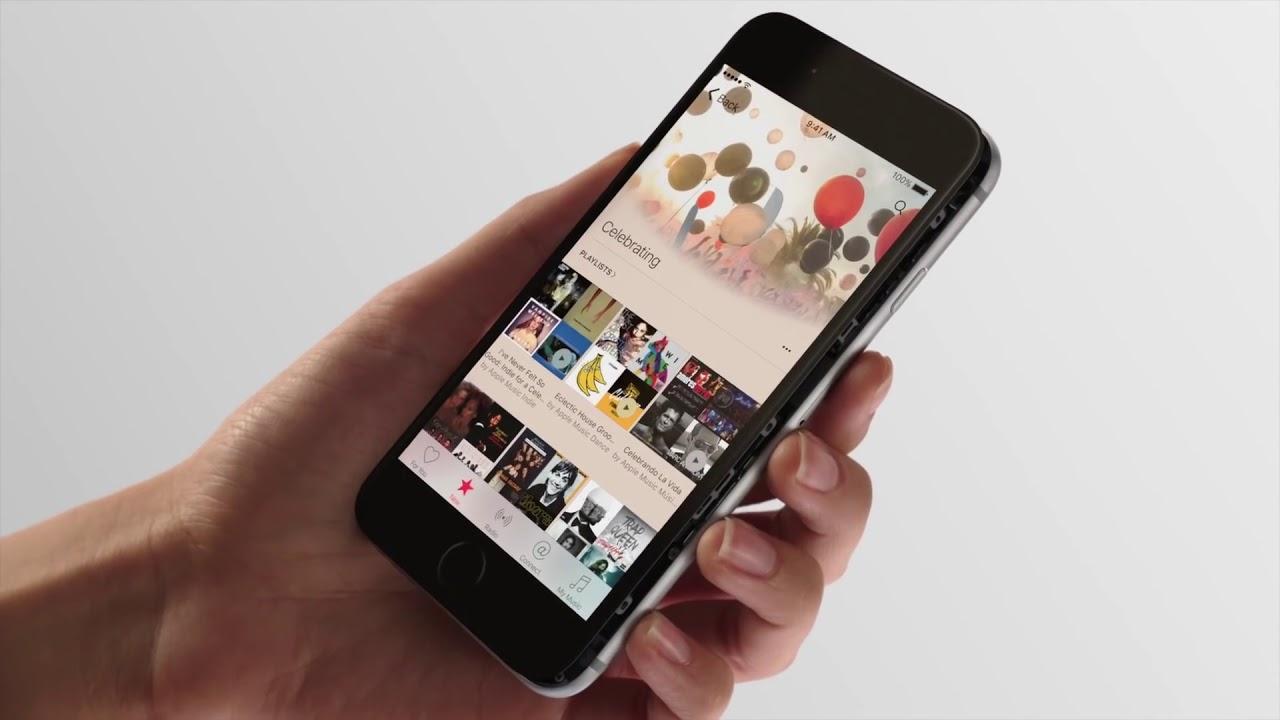
Гифки приобрели большую популярность среди владельцев яблочных устройств
Анимационное изображение может быть как подвижным, так и неподвижным. На некоторых двигаются все детали, другие просто открываются как обычные картинки.
Изображения подобного вида используются во многих сферах деятельности – в оформлении сайтов, графическом и веб-дизайне, в процессе написания статей, в различных социальных сетях. При помощи данного формата можно возможно легко уменьшить объем картинки, в результате скорость загрузки страниц увеличивается.
Создание гифки из изображения с помощью сторонних приложений на айфоне
К сожалению, создать GIF-изображение на айфоне без помощи сторонних приложений вряд ли получится. Для этой цели существует несколько разнообразных программ, которые довольно просты в использовании. Главное правило – четко соблюдать последовательность всех действий.
Из нескольких снимков можно легко создать гифку при помощи разных программ
ImgPlay
ImgPlay является самым популярным приложением, которое используют обладатели яблочных устройств. При этом программа справляется со многими файлами. С ее помощью можно создать гифки из фото, видео, серий, моментов, Live Photos.
Перед тем как сделать гиф на айфоне, потребуется установить приложение на смартфон. Порядок действий создания гифки при помощи ImgPlay следующий:
- Найти на главном экране значок AppStore. В строке поиска нужно набрать название приложения ImgPlay и начать его установку. После того как загрузка закончится, на рабочем столе появится значок, нажав на который можно запустить программу.
- После запуска ImgPlay появится список, где можно выбрать файл для преобразования, например, «видео». После нажатия появится галерея со всеми документами, в которой требуется выбрать подходящий.
- В этот момент рекомендуется уменьшить запись: сократить ее или удалить лишнее. Для данной цели в верхней части находится «Таймлайн», где присутствует раскадровка. Для обрезки его перетягивают правую либо левую часть.
- Далее к будущему гиф изображению добавляются дополнительные элементы. Первоначально задают направление воспроизведения видео – вперед, назад, цикличное в середине. После этого добавляют необходимый текст.
- В конце проводят обработку специальными цветофильтрами, в результате изображение приобретает более современный и интересный вид. Далее картинку обрезают по необходимым размерам.
- Чтобы сохранить необходимые эффекты, требуется нажать на кнопку «Готово», находящуюся в верхнем правом углу.
- Для сохранения готового результата нужно нажать «Сохранить».
В программе присутствует несколько вариантов опций – GIF анимация разного качества, стандартная видеозапись.
После создания необходимого файла, он автоматически переместится в программку «Фото». В результате ее можно будет использовать для отправки в сообщениях либо в социальных сетях.
GIFtoaster
Приложение позволяет конвертировать видео и фотографии в GIF формат. Перед тем как создать гифку на айфоне, программу также необходимо скачать из AppStore.
Далее требуется провести следующие действия:
- Открыть программу GIFtoaster, перейти в режим «Live Photo > GIF».
- Выбрать «Live Photo», нажать на кнопку со стрелкой вправо «Далее».
- Затем требуется подогнать анимацию к необходимым параметрам – изменить ее длительность, подстроить качество, скорость, направление воспроизведения, при желании обрезать и перевернуть.
- После всех настроек опять нажать стрелку вправо с командой «Далее», выбрать размер гифки.
Готовый файл можно передать через мессенджеры либо социальные сети, а также открыть на любом устройстве.
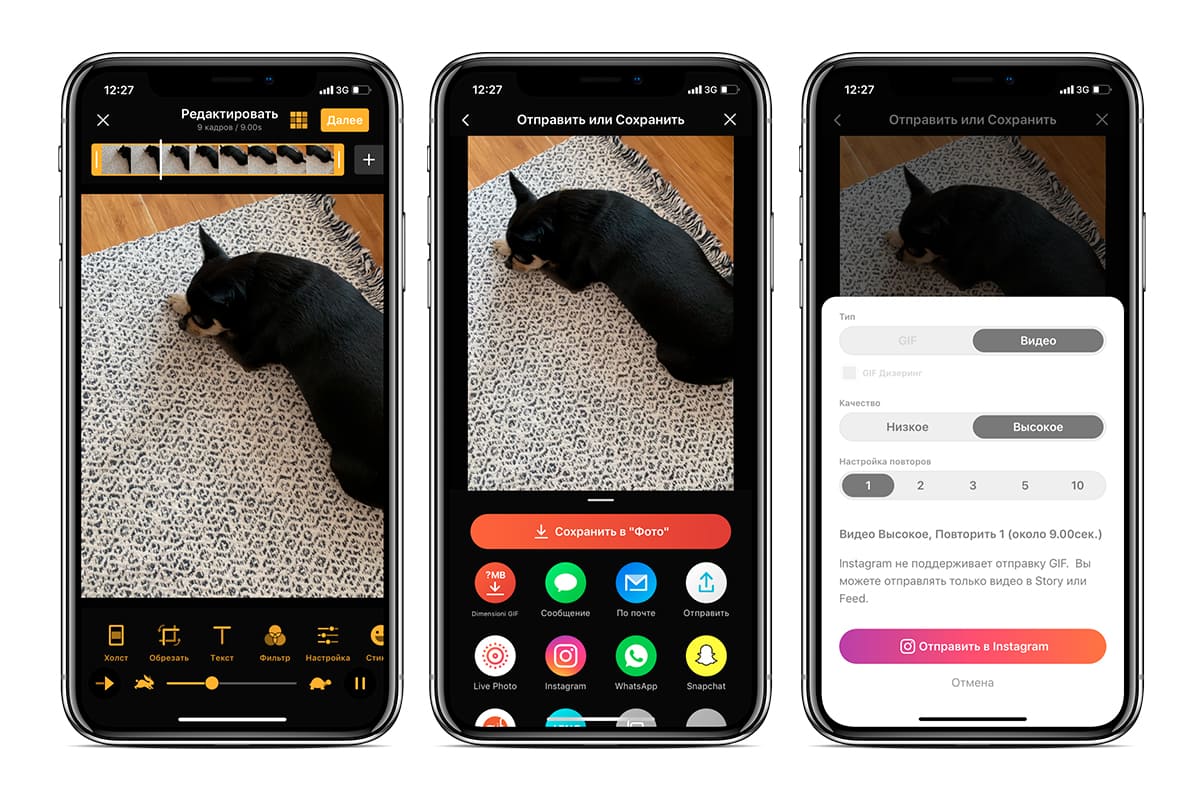
Создание гифки начинается с установки необходимой программы
5SecondsApp
Приложение 5SecondsApp также рекомендуется удостоить вниманием, если есть желание создать гифку на iPhone. Программа довольно простая и понятная, поэтому работа в ней не потребует особых навыков. Прежде всего приложение нужно найти и скачать из AppStore.
После запуска программы все интуитивно понятно. Сначала нужно выбрать изображение или видео, которое требуется для создания гифки. После проводится обработка с помощью различных фильтров. Далее возможно добавить любой текст либо стикеры. Пара нажатий – и гифка готова, после этого ее можно отправлять через мессенджеры либо социальные сети.
live GIF
Функция Live Fotos появилась на айфоне, начиная с 9 версии. При этом можно снимать фото не в виде статичного изображения, а в виде подвижного кадра.
Чтобы из «живого» фота сделать гифку, потребуется осуществить следующие действия:
- Открыть приложение «Фото», выбрать в «Альбомы» папку с названием Live Fotos, нажать на нужную фотографию, чтобы она открылась на весь экран.
- Требуется сделать свайп от центра вверх, чтобы появилась дополнительная информация о файле. В результате можно увидеть четыре опции.
- Для создания необходимого формата потребуются только функции «Петля» и «Маятник». Если выбрать первый вариант, то анимация будет повторяться без перерыва. Во втором случае видео будет идти с начала до конца, а потом наоборот.
- Требуется выбрать одну из опций и вернуть обратно в «Альбомы». Выбрать папку «Анимированные», в ней находятся все гифки, сохраненные на айфоне. Если до этого момента папки не было, то она создастся автоматически.
При открытии анимации появится исправленное изображение, вверху слева будут указаны использованные опции. Готовый файл можно пересылать в мессенджерах.
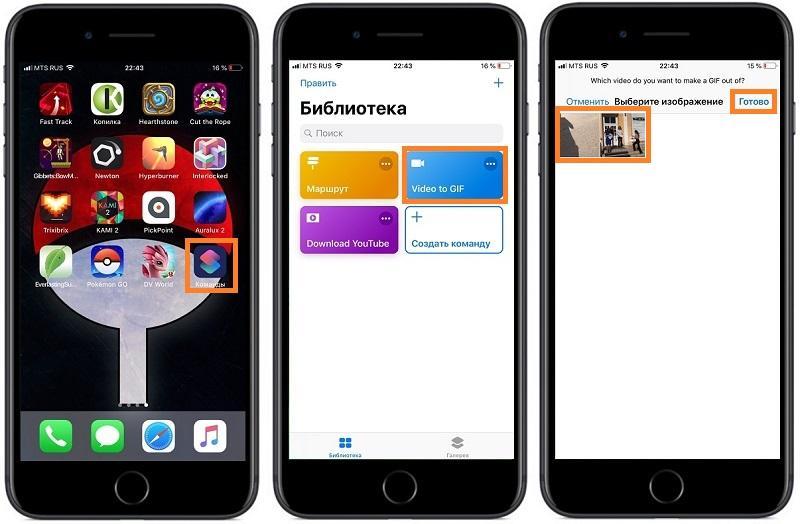
Важно соблюдать всю последовательность действий
Другие возможные приложения
Для создания гифки на айфоне можно также воспользоваться другими приложениями. Наиболее известными являются:
- Gifx,
- Cinemagram,
- GifBoom,
- Giffer,
- Gifture и другие
В принципе, работа с ним аналогична и не требует серьезных навыков.
Внимание! Важно соблюдать последовательность действий, тогда результат будет качественный.
Как записать короткий ролик с экрана на Айфоне
После появления iOS 11, на айфоне и айпаде была создана встроенная функция, благодаря которой можно записать короткий видео-ролик прямо с экрана.
Чтобы воспользоваться опцией, требуется осуществить следующие действия:
- Зайти в настройки, открыть «Пункт управления».
- Нажать «Настроить элементы управления».
- Обратить внимание на список «Еще элементы управления», найти пункт «Запись с экрана».
- Нажать по значку «Плюс» (находится в левой части).
- Выйти из настроек, потянуть за нижнюю часть экрана. В результате на рабочем столе появится новая кнопка для записи экрана.
- Если нажать на кнопку, то начнется запись без звука. Если использовать долгое нажатие, то появится меню, в котором можно включить звук.
В результате полученную запись можно отправить через социальные сети либо другим способом.
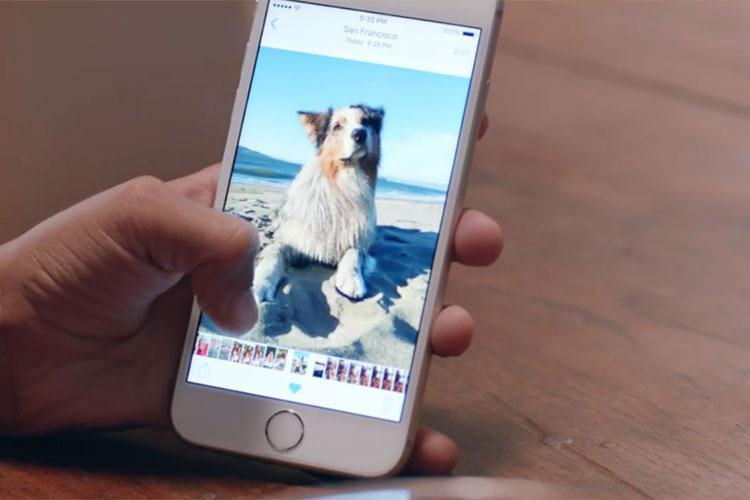
Живые фото – отличные файлы для создания GIF
Как получить гифку из любого видео на айфоне при помощи Workflow
Программа Workflow позволяет создать GIF картинку из любого формата видео. Перед тем как делать гифки на айфоне, нужно скачать приложение из AppStore, а потом выполнить следующие действия:
- Запустить приложение и нажать на значок «плюс», расположенный в правом верхнем углу.
- Перейти во вкладку «Gallery» и нажать на иконку поиска.
- Ввести запрос «gif», выбрать «Convert Video To GIF».
- Нажать на клавишу «Get Workflow», после чего выбрать меню «Open».
- Подтвердить доступ Workflow к видео, которые находятся в приложении «Фото», нажав на кнопки «Grant Access» и «Разрешить».
- На экране возникнет несколько вариантов действий, используя которые можно изменить параметры будущего файла. Требуется выбрать те, которые нужны для будущего изображения.
- Нажать кнопку «Play», выбрать видео, обрезать его.
- В конце нужно нажать в меню на «Done», чтобы процесс завершился.
Кнопка «Поделиться» позволит поделиться получившейся гифкой. Как видно, процесс преобразования видео довольно прост и не занимает длительного времени. При желании иконку с изображением программы можно поместить на рабочий стол, чтобы не искать его в меню.
Создать гифку из живых фото очень просто
Возможностей создания гифки на айфоне немало. Существуют разнообразные приложения, позволяющие создать подобные файлы и отсылать их друзьям через различные мессенджеры и социальные сети.