Создание загружаемого установщика для macOS
В качестве загрузочного диска для установки операционной системы на компьютер Mac можно использовать внешний диск или дополнительный том.
Эти расширенные инструкции предназначены в первую очередь для системных администраторов и других опытных пользователей, которые умеют вводить команды в приложении «Терминал».
Для обновления macOS или переустановки macOS не требуется загружаемый установщик, но он может быть полезен, если нужно установить ОС на несколько компьютеров, не загружая установщик заново каждый раз, или если не удается установить совместимую ОС macOS из приложения Finder или раздела восстановления macOS.
Что нужно для создания загружаемого установщика
- Флеш-накопитель USB или другой дополнительный том, на котором есть не менее 14 ГБ свободного пространства, отформатированный в Mac OS Extended
- Полный установщик macOS
Для загрузки полного установщика на компьютере Mac должна быть установлена ОС macOS High Sierra или более поздней версии, последняя версия ОС macOS Sierra или последняя версия OS X El Capitan. Кроме того, компьютер Mac должен быть совместим с операционной системой macOS, которую вы загружаете. Корпоративные администраторы: используйте сервер компании Apple, а не сервер обновления, размещенный в локальной сети.
Создание загружаемого установщика с помощью приложения «Терминал»
- Подключите к компьютеру Mac флеш-накопитель USB.
- Откройте приложение «Терминал» в подпапке «Утилиты» папки «Программы».
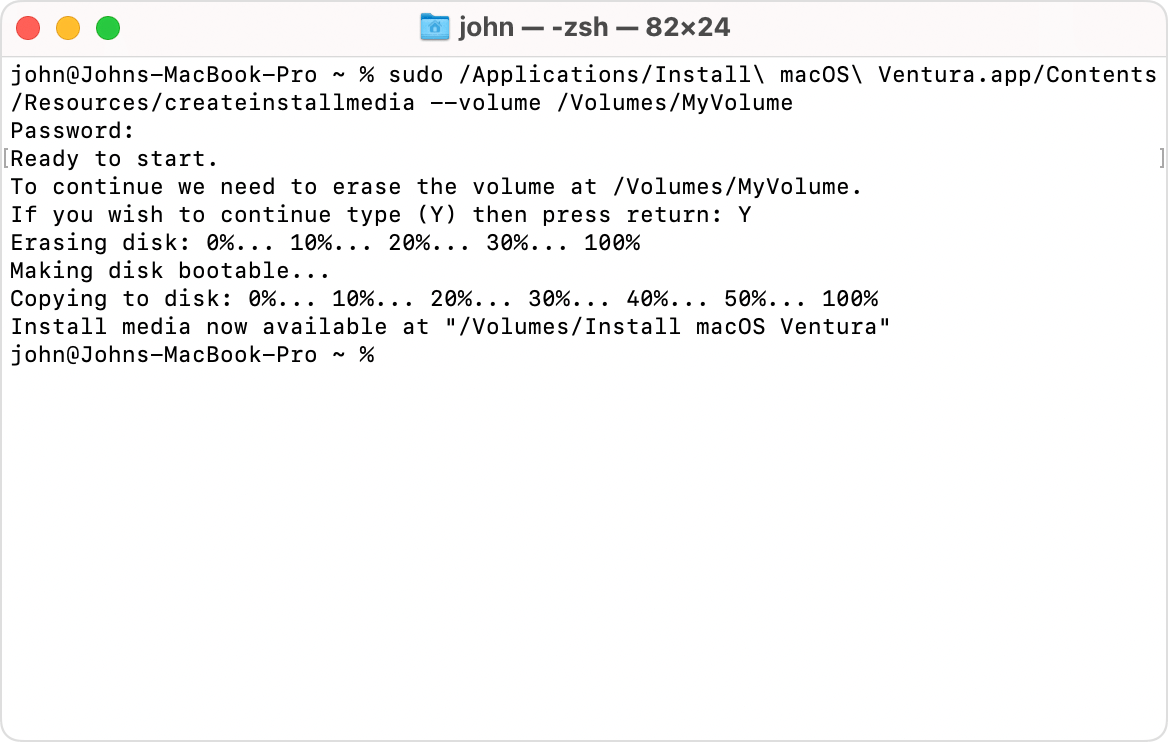
- Введите или вставьте одну из приведенных ниже команд Для каждой команды предполагается, что установщик находится в папке «Программы», а имя MyVolume обозначает флеш-накопитель USB или другой используемый вами том. Если у тома другое имя, замените MyVolume в команде на имя вашего тома.
- При появлении запроса введите пароль администратора. Вводимые символы не отображаются в приложении «Терминал». Затем нажмите клавишу «Ввод».
- При появлении запроса нажмите клавишу Y, чтобы подтвердить удаление всех данных на томе, затем клавишу «Ввод». Приложение «Терминал» показывает прогресс по мере стирания тома.
- После стирания тома может быть отображено предупреждение о том, что приложению «Терминал» требуется доступ к файлам на съемном томе. Нажмите «OK», чтобы продолжить копирование.
- Когда приложение «Терминал» сообщит о завершении процесса, имя тома будет совпадать с именем загруженного установщика, например «Установка macOS Sonoma». После этого можно закрыть приложение «Терминал» и извлечь том.
Команды
В зависимости от того, какую версию macOS вы загрузили, введите одну из следующих команд в приложении «Терминал» в соответствии с приведенными выше инструкциями.
- Не забудьте заменить MyVolume в команде на имя вашего тома.
- Если ваш компьютер Mac работает под управлением ОС macOS Sierra или более ранней версии, добавьте к команде аргумент —applicationpath , а затем — путь к соответствующему установщику, аналогичный тому, который отображается в приведенной ниже команде для El Capitan.
Sonoma
sudo /Applications/Install\ macOS\ Sonoma.app/Contents/Resources/createinstallmedia —volume /Volumes/MyVolume
Ventura
sudo /Applications/Install\ macOS\ Ventura.app/Contents/Resources/createinstallmedia —volume /Volumes/MyVolume
Monterey
sudo /Applications/Install\ macOS\ Monterey.app/Contents/Resources/createinstallmedia —volume /Volumes/MyVolume
Big Sur
sudo /Applications/Install\ macOS\ Big\ Sur.app/Contents/Resources/createinstallmedia —volume /Volumes/MyVolume
Catalina
sudo /Applications/Install\ macOS\ Catalina.app/Contents/Resources/createinstallmedia —volume /Volumes/MyVolume
Mojave
sudo /Applications/Install\ macOS\ Mojave.app/Contents/Resources/createinstallmedia —volume /Volumes/MyVolume
High Sierra
sudo /Applications/Install\ macOS\ High\ Sierra.app/Contents/Resources/createinstallmedia —volume /Volumes/MyVolume
El Capitan
sudo /Applications/Install\ OS\ X\ El\ Capitan.app/Contents/Resources/createinstallmedia —volume /Volumes/MyVolume —applicationpath /Applications/Install\ OS\ X\ El\ Capitan.app
Использование загружаемого установщика
Убедитесь в том, что используете компьютер Mac с процессором Apple, а затем выполните следующие действия. Помните, что компьютер Mac, который вы запускаете с помощью загружаемого установщика, должен быть совместим с ОС macOS на загружаемом установщике. В противном случае при запуске может отобразиться перечеркнутый круг.
Mac с чипом Apple
- Подключите загружаемый установщик к компьютеру Mac, подключенному к Интернету и совместимому с устанавливаемой версией macOS. Загружаемый установщик не загружает macOS из Интернета, однако ему требуется интернет-подключение для получения прошивки и другой информации для конкретной модели Mac.
- Включите компьютер Mac и продолжайте удерживать кнопку питания, пока не отобразится окно параметров запуска, содержащее загрузочные тома.
- Выберите том, содержащий загружаемый установщик, затем нажмите «Продолжить».
- Когда откроется установщик macOS, следуйте инструкциям по установке на экране.
Любой другой компьютер Mac
- Подключите загружаемый установщик к компьютеру Mac, подключенному к Интернету и совместимому с устанавливаемой версией macOS. Загружаемый установщик не загружает macOS из Интернета, однако ему требуется интернет-подключение для получения прошивки и другой информации для конкретной модели Mac.
- Включите компьютер Mac, затем сразу же нажмите и удерживайте клавишу Option (Alt).
- Отпустите клавишу Option, когда увидите темный экран, показывающий загружаемые тома.
- Выберите том, содержащий загружаемый установщик. Затем щелкните стрелку на экране или нажмите клавишу «Ввод».
- Если вы используете компьютер Mac с чипом Apple T2 Security Chip и вам не удается запустить его с загружаемого установщика, убедитесь, что в утилите безопасной загрузки разрешена загрузка с внешних или съемных носителей.
- Если потребуется, выберите язык.
- Выберите «Установить macOS» (или «Установить OS X») в окне «Утилиты», затем нажмите кнопку «Продолжить» и следуйте инструкциям на экране.
Дополнительная информация
Для получения сведений о команде createinstallmedia и доступных аргументах убедитесь, что установщик macOS находится в папке «Программы», затем введите соответствующий путь в приложении «Терминал»:
/Applications/Install\ macOS\ Sonoma.app/Contents/Resources/createinstallmedia
/Applications/Install\ macOS\ Ventura.app/Contents/Resources/createinstallmedia
/Applications/Install\ macOS\ Monterey.app/Contents/Resources/createinstallmedia
/Applications/Install\ macOS\ Big\ Sur.app/Contents/Resources/createinstallmedia
/Applications/Install\ macOS\ Catalina.app/Contents/Resources/createinstallmedia
/Applications/Install\ macOS\ Mojave.app/Contents/Resources/createinstallmedia
/Applications/Install\ macOS\ High\ Sierra.app/Contents/Resources/createinstallmedia
/Applications/Install\ OS\ X\ El\ Capitan.app/Contents/Resources/createinstallmedia
Как создать загрузочную флешку с Windows 10 из macOS

В закладки
Операционная система Windows более капризная и менее стабильная, чем macOS от Apple. Открытость ОС, отсутствие встроенной системы резервного копирования и большое количество вредоносного ПО часто приводят к необходимости перестанавливать Windows.
При наличии второго Windows-компьютера под рукой создать загрузочную флешку не составит никакого труда.
? Спасибо re:Store за полезную информацию. ?
Сейчас расскажем, как выйти из ситуации, когда есть только рабочий Mac.
Еще несколько лет назад создать загрузочную флешку можно было при помощи стандартной утилиты Boot Camp, которая предназначена для быстрой установки Windows на Mac.
Приложение подготавливало загрузочную флешку, записывало на нее установщик Windows и заливало драйвера для корректной работы всех модулей Mac. Использовать такую флешку можно было не только на компьютерах Apple, с ее помощью можно было установить Windows на любой подходящий компьютер.
С недавнего времени разработчики macOS переработали утилиту и вместо создания загрузочной флешки она сразу же начинает установку системы на отдельный раздел Mac.
К счастью, есть и другой достаточно простой способ задать флешку для установки Windows.
Как создать загрузочную флешку Windows
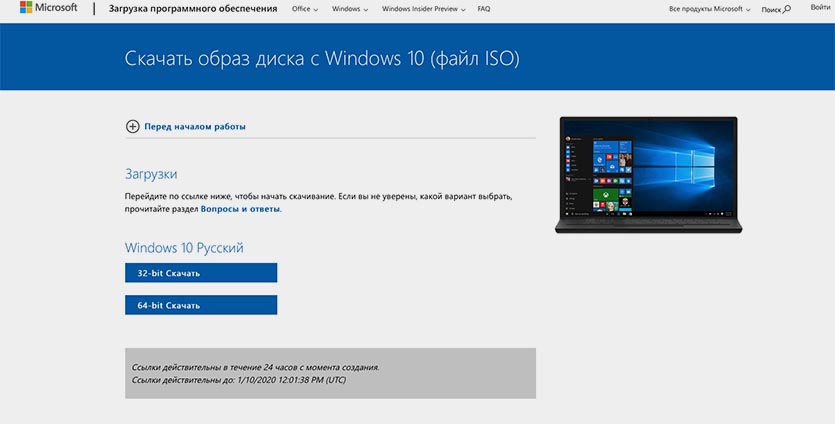
1. Для начала потребуется образ с операционной системой. Скачать его можно прямо с официального сайта Microsoft.
Образ Windows 10 занимает чуть более 5 Гб дискового пространства, на скачивание обычно уходит от 15 до 30 минут.
2. Далее понадобится флешка объемом 8 ГБ и более, которая будет отформатирована в формате Fat32.
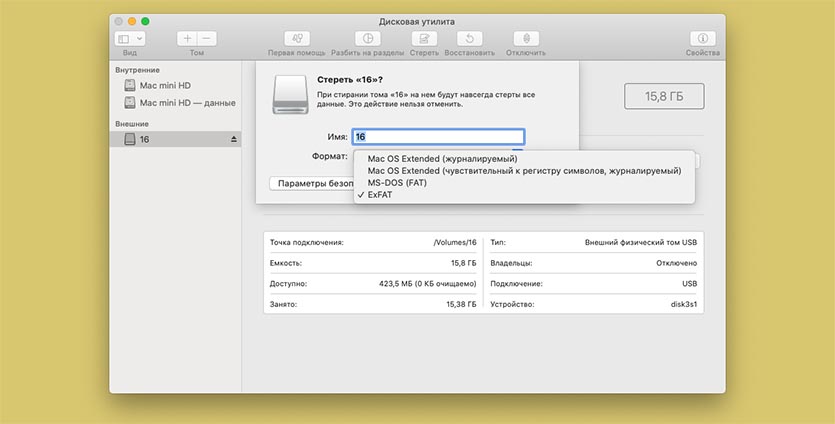
Можно воспользоваться приложением Дисковая утилита или сделать все в Терминале.
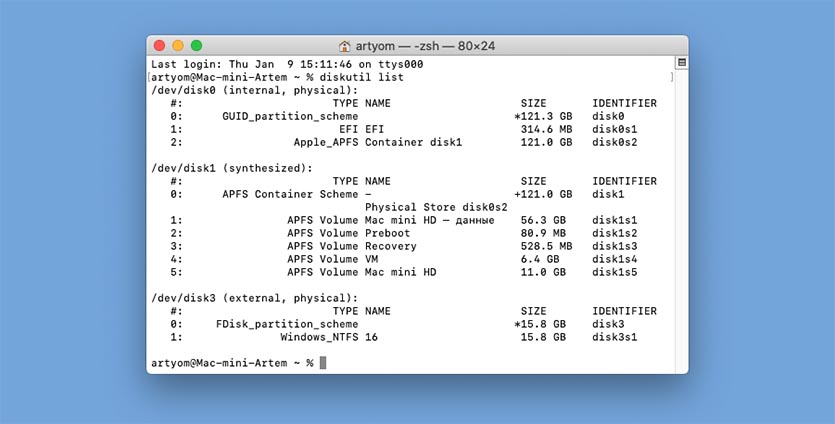
3. В Терминале выполняем следующую команду:
Видим перечень внутренних и внешних накопителей на Mac. Находим нужный по объему и запоминаем его номер. Далее вводим команду:
sudo diskutil eraseDisk FAT32 WININSTALL MBRFormat /dev/disk3
FAT32 — нужная нам файловая система;
WININSTALL — метка флешки после форматирования (можно указать любое имя);
disk3 — номер подключенного накопителя, который будем форматировать.
Вводим пароль администратора, ждем несколько секунд и получаем готовую чистую флешку.
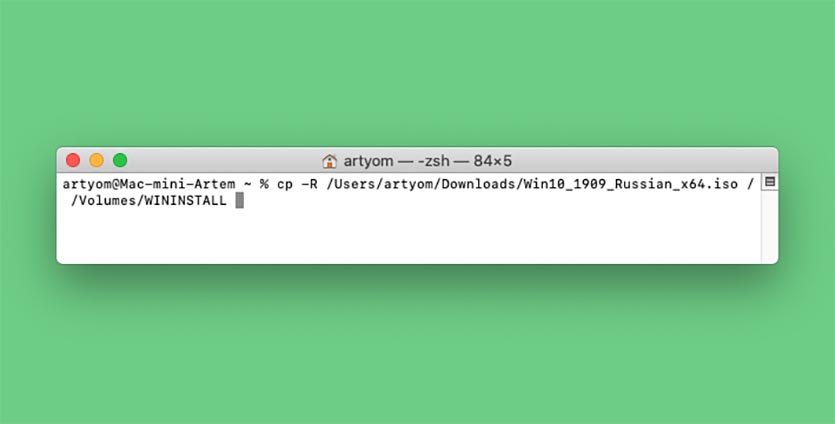
4. Остается лишь скопировать содержимое образа с Windows 10 на флешку.
Для этого монтируем образ и вводим в Терминале такую команду:
cp -R расположение_образа/ расположение_флешки
Чтобы вручную не прописывать длинные пути, нужно лишь ввести начало команды “cp -R “, а затем перетянуть образ на окно Терминала из Finder. Путь к нему пропишется автоматически.
Теперь пишем “/ ” (без кавычек с пробелом) и перетаскиваем в Терминал флешку из Finder.
5. Копирование займет определенное время. Никакого статуса при этом отображаться не будет. Об окончании процесса можно судить по светящемуся диоду на флешке (во время копирования он будет мигать).
Можно просто подождать около 20 минут.
Теперь флешку можно использовать для загрузки на компьютерах и ноутбуках с поддержкой UEFI. К сожалению, для старых Windows-ПК такой способ не подойдет.
Как создать загрузочную флешку с установщиком macOS
macOS — это та операционная система, которая может работать без переустановки годами. Симбиоз «железа» и софта позволяет добиться высочайшей стабильности и скорости работы компьютера. Однако от ошибок никто не застрахован и со временем macOS может начать работать со сбоями — и это особенно заметно после установки крупных обновлений. Если ошибки не удаётся исправить подручными средствами, остаётся только один выход — полная переустановка операционной системы.
Переустановить macOS — проще простого
Переустановить macOS можно двумя способами: через режим онлайн-восстановления или же более традиционным способом — используя загрузочный носитель.
Предлагаем подписаться на канал в «Яндекс.Дзен» и на наш новостной Telegram-канал AppleInsider.ru. Там много всего интересного.
Создать загрузочную флешку с macOS совсем несложно — необходимо лишь следовать простой инструкции.
Следует иметь в виду, что для создания загрузочного накопителя нужен будет компьютер Mac. На Windows провернуть такую операцию, увы, нельзя.
C чего начать? Первым делом необходимо определиться с версией macOS и скачать образ на свой компьютер. К слову, сделать это можно прямо через App Store.
Где скачать образ macOS
Создание загрузочной флешки с macOS
- Скачав образ, подключаем флешку к нашему Mac.
- Задаем накопителю новое имя для удобства — USB. Сделать это можно в контекстном меню Finder.
- Следующий этап — запуск приложения «Терминал» через Spotlight или любым другим удобным способом.
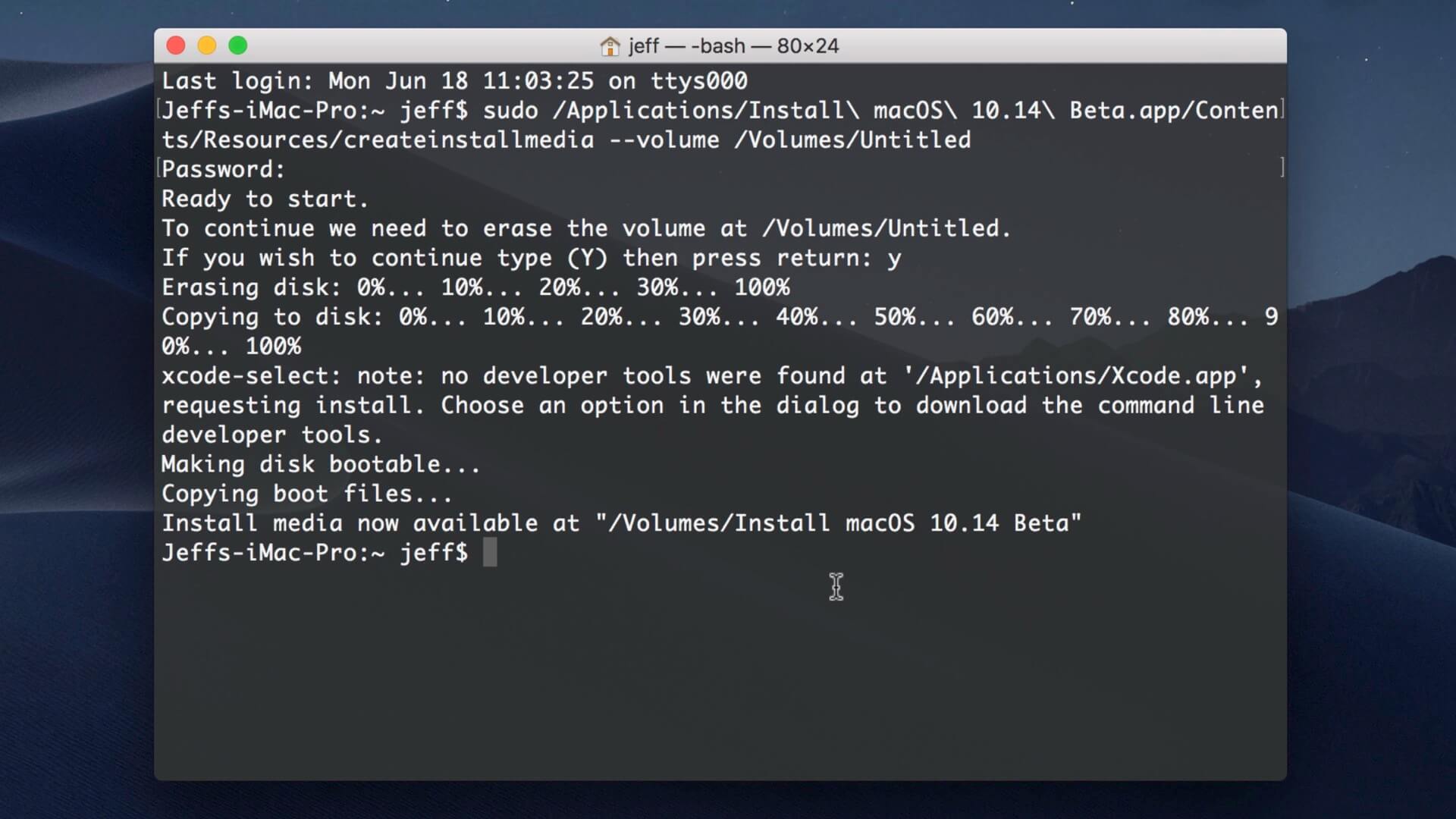
Терминал — запись данных
Mojave:
sudo /Applications/Install\ macOS\ Mojave.app/Contents/Resources/createinstallmedia —volume /Volumes/USB
High Sierra:
sudo /Applications/Install\ macOS\ High\ Sierra.app/Contents/Resources/createinstallmedia —volume /Volumes/USB
Sierra:
sudo /Applications/Install\ macOS\ Sierra.app/Contents/Resources/createinstallmedia —volume /Volumes/USB —applicationpath /Applications/Install\ macOS\ Sierra.app
El Capitan:
sudo /Applications/Install\ OS\ X\ El\ Capitan.app/Contents/Resources/createinstallmedia —volume /Volumes/USB —applicationpath /Applications/Install\ OS\ X\ El\ Capitan.app
- После этого нужно будет подтвердить операцию форматирования накопителя — паролем администратора.
- В зависимости от скорости накопителя, все необходимые данные будут скопированы на флешку за 5-15 минут. Всё готово!
Осталось лишь перезагрузить компьютер Mac с зажатой клавишей Option, выбрать накопитель и начать установку macOS.
Наши соцсети
Новости, статьи и анонсы публикаций
Статьи
Как создать загрузочную USB-флешку с macOS Sierra 10.12 06.10.2016 11:44

- USB-флешка объемом не менее 16 ГБ.
- Образ macOS Sierra 10.12, загруженный с Mac App Store.
- Компьютер с операционной системой OS X El Capitan.
Если все готово, можно приступать.
Как создать загрузочную флешку с macOS Sierra
Шаг 1: Убедитесь, что у вас на компьютере в папке Программы есть файл «Install macOS Sierra.app». (Внимание! Если файл имеет другое название, подправьте команду для терминала)
Шаг 2: Подключите USB-накопитель к Mac. Стоит учитывать, что диск будет отформатирован, поэтому на нем не должно быть важных данных.
Шаг 3: Переименуйте флешку как SierraInstaller (или любое другое название без пробелов, но в этом случае не забудьте сменить имя флешки в команде для терминала).
Шаг 4: Откройте Терминал в папке Утилиты и выполните следующую команду:
sudo /Applications/Install\ macOS\ Sierra.app/Contents/Resources/createinstallmedia —volume /Volumes/SierraInstaller —applicationpath /Applications/Install\ macOS\ Sierra.app —nointeraction &&say Done
Шаг 5: Введите пароль от вашего аккаунта, после чего будет запущен процесс создания загрузочной флешки с macOS Sierra.
Через 10-15 минут Терминал завершит создание накопителя.
«Erasing Disk: 0%… 10%… 20%… 30%…100%…
Copying installer files to disk…
Copy complete.
Making disk bootable…
Copying boot files…
Copy complete.
Done.»
Шаг 6: Закройте Терминал.
Шаг 7: Перезагрузите Mac с установленной USB-флешкой, удерживая на клавиатуре Alt (Option).
Шаг 8: Можно приступать к установке macOS Sierra!