СПИСОК ЛИТЕРАТУРЫ ОНЛАЙН
Ссылка на литературу в квадратных скобках является одним из возможных способов указания на цитируемую литературу. Внутри текстовые ссылки в квадратных скобках проставляются в том случае, если требуется именно такой способ оформления ссылок.
Как вставлять ссылки в квадратных скобках?
Ссылки в квадратных скобках на список литературы могут оформляться как вручную, так и автоматически и полуавтоматически через постановку перекрестных ссылок через применение специального инструмента в Word.
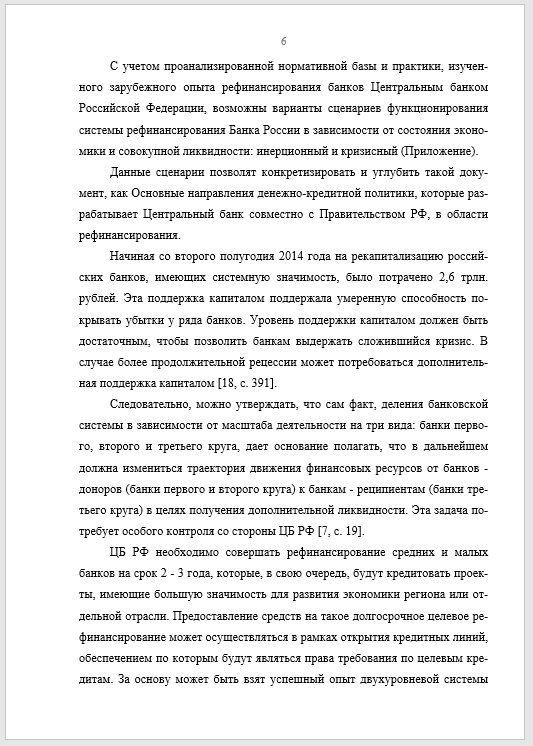
Так как стили оформления источников в Word не соответствуют требованиям действующих ГОСТов и большинства методических рекомендаций, предлагаемых в учебных заведениях, то использования автоматической установки ссылок не дает должного результата и преимуществ в скорости оформления ссылки на источник в квадратных скобках. К тому же во многих учебных заведениях запрещено использование гиперссылок в файле, так как это влияет на результат проверки работы на плагиат.
Использование перекрестных сносок также замедляет процесс и установки, так как требует предварительного заполнения отдельных полей источников, что также замедляет процесс. Поэтому, на мой взгляд, на настоящий момент самым оптимальным является ручная расстановка ссылок в квадратных скобках.
Как сделать ссылки в квадратных скобках?
Квадратные скобки применяются, чтобы выделить ссылки в тексте. Ссылки в Ворде в квадратных скобках выглядят следующим образом:
Все приведенные способы оформления ссылок в квадратных скобках приемлемы. В большинстве случаев используется ссылка в квадратных скобках, пример, который расположен в самом начале:
Ссылки на литературу в квадратных скобках, пример на которые приведен, указывают на то, что цитата взята из источника № 16 списка литературы и находится в данном источнике на странице 297. Таким образом, в квадратных скобках указываются ссылки на цитируемые источники.
Ссылки в Ворде в квадратных скобках
Ссылки в квадратных скобках, как их оформить в Ворде? Для того, чтобы сделать квадратную скобку, необходимо перевести раскладку клавиатуры на английский язык. Скобки расположены на клавишах с буквами «Х» и «Ъ».
Ссылка в квадратных скобках, пример:
Таким образом, теперь Вы в курсе, как делать ссылки в квадратных скобках. Но если у Вас не получается сделать ссылки в квадратных скобках, то позвоните или напишите мне, я обязательно помогу.
Вставка обычных и концевых сносок
Обычные сноски появляются в нижней части страницы, а концевые — в конце документа. Число или символ в обычной или концевой сноске совпадает со ссылкой в документе.
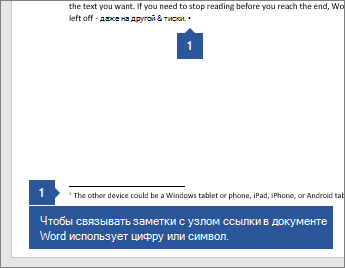
- Щелкните или коснитесь содержимого документа, где вы хотите сослаться на сноску или концевую сноску.
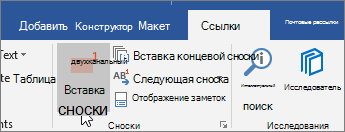
- На вкладке Ссылки выберите Вставить обычную сноску или Вставить концевую сноску.
- Обратите внимание на только что созданную сноску в нижней части текущей страницы или концевую сноску в конце документа.
- Введите то, что вы хотите, в обычную или концевую сноску.
- Чтобы вернуться к редактированию, дважды щелкните ссылочный знак в начале заметки в документе.
Как оформить ссылки в курсовой работе?
Есть много причин, из-за которых можно провалить защиту курсовой работы: не раскрыта тема, нет таких важных разделов, как введение или заключение и т. д. И уж точно вопрос о защите курсовой будет под сомнением, если в ней обнаружится использование чужих мыслей, слов, теорий без ссылок на автора. В настоящее время в ВУЗах очень серьезно относятся к проверке работ на уникальность, поэтому следует особое внимание уделить оформлению ссылок на использованные в работе источники..
Но, как говорится, чужих мыслей не бывает: если ты прочитал умную мысль, поразмышлял над ней и согласился, то это уже и твоя мысль. Поэтому надо всего лишь научиться правильно оформлять ссылки на литературу в курсовой работе.
Итак, если вы не знаете,
- как правильно делать ссылки на источники или сноски?
- как вставлять сноски в курсовой?
- что называют ссылкой, а что сноской?
- где посмотреть пример того, как выглядят сноски в курсовой работе?
- как оформить сноски в Microsoft Word –
тогда эта статья для вас.
Как при оформлении списка использованных источников, так и при оформлении ссылок в курсовой работе основным нормативным документов является стандарт. Для ссылок – это ГОСТ Р 7.05–2008 «Библиографическая ссылка. Общие требования и правила составления». Каждый студент понимает необходимость изучения первоисточников, но чаще всего руки до этого не доходят. Первое, что можно сделать, чтобы писать правильно ссылки на литературу и делать сноски в курсовой работе, — посмотреть пример их оформления в методических рекомендациях вашего ВУЗа. Второе – взять в качестве образцов примеры данной статьи, так как они основываются на ГОСТе.
Ссылки в курсовой работе: понятие, виды
Ссылки в курсовой работе выполняют функцию определения источниковедческой основы исследования.
Ссылка в курсовой работе — это
Ссылкой называют краткую библиографическую запись источника цитаты или заимствования, что помогает этот источник идентифицировать.
Ссылки в курсовой работе бывают
- внутри текста после цитаты (внутритекстовые);
- на той же страницы под текстом (подстрочные, они вынесены из текста вниз полосы документа в сноску);
- в конце курсовой (затекстовые, они вынесены за текст документа или его части в выноску).
Внутритекстовая ссылка содержит сведения об объекте ссылки, не отмеченные в курсовой. Вставлять ее в текст работы можно следующим образом:
Примеры внутритекстовых ссылок:
- в студенческих работах наиболее распространенный способ –
лучше ставить ссылку в квадратных скобках с указанием номера источника в списке литературы к курсовой и страницы источника, например: [3, с. 69];
- менее распространенные примеры, но регламентированные ГОСТом, –
1) в квадратных скобках с указанием автора, года и страницы используемого источника: [Вербина, 2015 , с. 69];
2) в круглых скобках, по правилам библиографического описания, но знак точку и тире, разделяющих области описания, заменяют точкой, например: (Логвинова Е. В. Теоретическая механика. М. : ВЕКО, 2015. 132 с.).
Ссылка или сноска, в чем разница?
Подстрочные ссылки приводятся внизу страницы, поэтому их называют сносками. Хотя часто понятия «сноска» и «ссылка» употребляются как синонимы для обозначения любых ссылок.
Для оформления подстрочной ссылки используется знак сноски в форме арабских цифр (порядковых номеров сделанных примечаний), букв, звездочек и др.:
Примеры подстрочных сносок (ссылок):
2. Логвинова Е. В. Теоретическая механика. М. : ВЕКО, 2015. С. 21.
При оформлении ссылки на интернет-источники возможно в сноске отмечать только электронный адрес:
2 Как делать список источников по ГОСТ [Электронный ресурс]. — URL: http://lyc507u.mskobr.ru/files/samoanaliz_uroka_po_fgos.pdf (дата обращения: 20.04.2016).
2 URL: http://www.nlr888.ru/lawcenter/izd/index.html.
При нумерации подстрочных ссылок выполняется принцип единообразия: рекомендуется сделать сквозную нумерацию по всему тексту курсовой (ее части) или для отдельной страницы.
Затекстовые ссылки оформляются как последовательность литературы, помещенная в конце курсовой или ее части (но это не список литературы к работе):
Пример ссылок в курсовой на литературу:
В тексте курсовой:
Основные этапы развития истории России прописаны в работе Е.В. Елгина 29 .
В затекстовой ссылке:
29 Елгин Е.В. История России. М., 2013. 110 с.
В тексте курсовой:
В затекстовой ссылке:
29 Елгин Е.В. История России. М., 2013. С. 20.
Достаточно часто в курсовой работе приходится цитировать тот или иной материал не по первоисточнику, а по иному изданию. В таком случае ссылка делается так: в начале ссылки пишется «Цит. по:» (цитируется по), «Приводится по:», а даже указывается собственно источник:
Пример:
* Цит. по: Львов С.И. Речевое развитие ребенка. М., 1990. С. 27.
Как оформить подстрочные ссылки в Microsoft Word?
Microsoft Word позволяет очень быстро и грамотно вставить в текст сноски. Для этого следует перейти в верхней ленте на страницы “Ссылки”.
Далее следует придерживаться следующих шагов:
- Выделите в тексте необходимую фразу, слово, абзац;
- В окне “Ссылки” необходимо найти подраздел “Вставить сноску” и кликнуть на нем мышью – программа автоматически направит вас в конец страницы, чтобы вы смогли написать необходимую информацию об источнике.
- Введите пояснение в подстрочную ссылку (название, заглавие документа, сведения об издании, ФИО автора, выходные данные, объем источника, порядковый номер тома, издания и пр. С полным списком можно ознакомиться в п. 6.1 ГОСТ Р 7.0.5-2008).
Не можете самостоятельно оформить курсовую работу? Доверьте эту работу профессионалам – наши специалисты внесут необходимые правки в ссылки, чтобы сделать их оформление безукоризненно точным и грамотным.
Подпишитесь на нас в ВК.
Публикуем полезные лайфхаки для учёбы
Добавление обычных и концевых сносок в Word для Mac и iOS
Обычные и концевые сноски используются для объяснения, комментирования и ввода ссылок для текста в документе. Сноски размещаются в нижней части страницы, в то время как концевые сноски размещаются вместе на странице в конце документа. Обычная или концевая сноска состоит из двух частей: знак сноски и соответствующего текста примечания. Обычные и концевые сноски отличаются от ссылок, которые представляют собой ссылки в скобках, размещаемые в тексте. Сведения об источнике, которые хранятся в инструменте «ссылки» или в диспетчере источников, можно использовать для создания ссылок, списка использованных в списке Works или списка литературы. Однако вы не можете использовать информацию в инструменте «ссылки» или «Диспетчер источников» для создания обычных или концевых сносок, и вы не можете использовать обычные и концевые сноски для создания списка использованных в списке Works или библиографий.
Выполните одно из указанных ниже действий.
Добавление обычной или концевой сноски
- В меню Вид выберите пункт Разметка страницы.
- В своем документе щелкните место, куда нужно вставить знак сноски.
- В меню Вставка выберите Сноска.
- В разделе Расположение нажмите кнопку Сноски или Концевые сноски, а затем щелкните нужное место во всплывающем меню Сноски или Концевые сноски.
- В разделе Формат выберите параметры нумерации и нажмите кнопку Вставка. Word вставит номер сноски и поместит курсора рядом с этим номером в обычной или концевой сноске.
- Введите текст сноски.
- При добавлении, удалении или перемещении обычной или концевой сноски, на которую дана перекрестная ссылка, необходимо обновить номер перекрестной ссылки. Удерживая клавишу CONTROL, щелкните номер перекрестной ссылки и нажмите кнопку Обновить поле в контекстном меню. Word автоматически обновляет перекрестные ссылки при печати.
- Чтобы быстро добавлять обычные или концевые сноски, на вкладке Элементы документа в группе Ссылки нажмите кнопку Сноска или Концевая сноска.
Редактирование текста в обычной или концевой сноске
- В меню Вид выберите пункт Разметка страницы.
- Дважды щелкните знак сноски в своем документе. Word автоматически перейдет к обычной или концевой сноске.
- Внесите необходимые изменения.
Совет: При добавлении, удалении или перемещении обычной или концевой сноски, на которую дана перекрестная ссылка, необходимо обновить номер перекрестной ссылки. Удерживая клавишу CONTROL, щелкните номер перекрестной ссылки и нажмите кнопку Обновить поле в контекстном меню. Word автоматически обновляет перекрестные ссылки при печати.
Перезапуск номеров обычных или концевых сносок
Вы можете перезапустить номера обычных или концевых сносок, чтобы нумерация начинается с 1 на каждой странице или в каждом разделе.
- В меню Вставка выберите Сноска.
- В разделе Формат, в Начало с введите 1.
- Во всплывающем меню Нумерация выберите нужный вариант и нажмите кнопку Применить.
Изменение формата чисел знака сноски
- В меню Вставка выберите Сноска.
- В Формат во всплывающем меню Формат числе выберите нужный вариант и нажмите кнопкуПрименить.
- Размер или шрифт знака сноски, сноски или концевой сноски можно изменить точно так же, как для любого прочего текста. Выделите знак сноски, сноску или концевую сноски, а затем на вкладке Главная в группе Шрифт примените нужные изменения форматирования.
- При добавлении, удалении или перемещении обычной или концевой сноски, на которую дана перекрестная ссылка, необходимо обновить номер перекрестной ссылки. Удерживая клавишу CONTROL, щелкните номер перекрестной ссылки и нажмите кнопку Обновить поле в контекстном меню. Word автоматически обновляет перекрестные ссылки при печати.
Перемещение обычной или концевой сноски
Чтобы переместить или скопировать сноску, надо работать с знак сноски в окне документа, а не с текстом заметки.
- Выделите знак сноски.
- Перетащите знак в новое место.
Копирование обычной или концевой сноски
- Выделите знак сноски.
- Удерживая нажатой клавишу OPTION, перетащите знак в нужное место.
Удаление отдельной сноски или концевой сноски
Чтобы удалить обычную или концевую сноску, удалите знак сноски в окне документа, а не текст сноски.
-
Выделите в документе знак обычной или концевой сноски, которую хотите удалить и нажмите клавишу DELETE.
- При удалении автоматически пронумерованного знака сноски, нумерация оставшихся сносок изменится.
- При удалении сноски, на которую была дана перекрестная ссылок, необходимо вручную удалить перекрестную ссылку.
Удаление всех автоматически пронумерованных обычных и концевых сносок
- В меню Правка наведите указатель мыши на пункт Найти и выберите Расширенные поиск и замена.
- Нажмите вкладку Заменить вкладке и убедитесь, что поле Заменить на пусто.
- В разделе Найти из всплывающего меню Специальные выберите Знак концевой сноски или Знак сноски и нажмите кнопку Заменить все.
Примечание: Если всплывающее меню « специальное » не отображается, щелкните стрелку .
Дополнительные материалы
Примечание: Эта страница переведена автоматически, поэтому ее текст может содержать неточности и грамматические ошибки. Для нас важно, чтобы эта статья была вам полезна. Была ли информация полезной? Для удобства также приводим ссылку на оригинал (на английском языке).