Перетекание текста из одной области в другую в Word 2016 для Mac
Примечание: Мы стараемся как можно оперативнее обеспечивать вас актуальными справочными материалами на вашем языке. Эта страница переведена автоматически, поэтому ее текст может содержать неточности и грамматические ошибки. Для нас важно, чтобы эта статья была вам полезна. Просим вас уделить пару секунд и сообщить, помогла ли она вам, с помощью кнопок внизу страницы. Для удобства также приводим ссылку на оригинал (на английском языке) .
Для надписей в документе можно создать ссылки, чтобы хранить весь текст в пределах статья, и чтобы текст перетекал между ними. Когда надпись заполнена, текст в связанных надписях перетекает автоматически из одной надписи в другую по цепочке. Можно создать не более 31 ссылки в цепочке надписей, в которой присутствует не более 32 связанных надписей.
Важно: Чтобы просмотреть связанные надписи, необходимо просматривать документ в режиме разметки или режиме публикации.
Создание связанных надписей

- В меню Вид выберите Разметка страницы. Режим разметки может быть уже установлен.
- На вкладке » Вставка » выберите Текстовое поле и выберите Нарисовать надпись или Вертикальная надпись.
Совет: Ли вставить поле с горизонтальной или вертикальной текста, вы можете повернуть надпись после ее вставки.
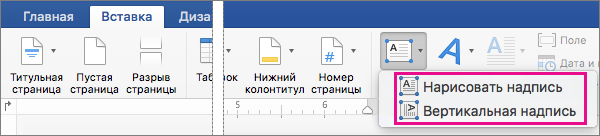
Если окно Word мала, может необходимо сначала выбрать текст на вкладке » Вставка » для просмотра Текстового поля.
Примечание: Связать можно только пустую надпись.
Разрыв связи в цепочке надписей
У текстовое поле может быть только одна связь со следующей надписью и одна связь с предыдущей надписью. Можно разорвать связь между любыми двумя надписями, которые являются частью статья. При разрыве связей создаются две цепочки надписей. Разрыв не влияет на связи до и после него. Тем не менее перетекание текста останавливается в последней надписи перед разорванной связью. При этом вторая последовательность связанных надписей, которые теперь образуют отдельную цепочку, пуста. При необходимости можно повторно настроить перенос текста, начиная с любой пустой надписи.
- В меню Вид выберите пункт Режим разметки или Режим публикации.
- Щелкните надпись, которая должна быть последним элементом связи в цепочке надписей.
- На вкладке Формат в разделе Надпись выберите команду Разорвать связь .
Копирование или перемещение связанных надписей
Можно скопировать статья или цепочку связанных надписей в другой документ или в другое расположение в том же документе Word. Чтобы успешно скопировать связанные надписи и содержащийся в них текст, необходимо скопировать все связанные надписи в цепочке надписей.
- В меню Вид выберите пункт Режим разметки или Режим публикации.
- Удерживайте нажатой клавишу SHIFT и выделите все надписи в цепочке надписей.
Примечание: Существует два способа увидеть, какие надписи принадлежат цепочке надписей. В режиме разметки или режиме публикации щелкните первую надпись, а затем щелкните следующий маркер связи надписи . Повторяйте эти действия до тех пор, пока не достигните последней надписи в цепочке надписей. Другой способ увидеть, какие надписи принадлежат цепочке надписей, заключается в использовании цвета. Надписи определенной цепочки надписей имеют одинаковый цвет контура.
- Чтобы переместить надписи, используйте команду Вырезать вместо команды Копировать.
- Можно перетащить надписи в новое расположение в пределах одного документа или в другой документ Word.
- Чтобы скопировать некоторый текст из цепочки надписей, выделите только тот текст, который требуется скопировать, а затем скопируйте его. Не выделяйте саму надпись. Можно вставить скопированный текст напрямую в документ, в другое расположение в той же цепочке надписей или в другую цепочку надписей.
Перемещение между связанными надписями
Можно переключаться между связанными надписями, чтобы определить, какие надписи связаны, и отследить перетекание статья. Это полезно в том случае, когда документ содержит несколько цепочек надписей, охватывающих разные страницы, или содержит цепочки надписей с множеством связанных надписей.
- В меню Вид выберите пункт Режим разметки или Режим публикации.
- Выделите связанную надпись.
- В рамке надписи щелкните маркер следующей надписи или маркер предыдущей надписи .
Удаление связанной надписи без удаления текста в цепочке надписей
- В меню Вид выберите пункт Режим разметки или Режим публикации.
- Выделите надпись, которая является частью статья. Наведите указатель на границу надписи и удерживайте его до тех пор, ока он не приобретет следующий вид: . Затем щелкните границу. Надпись выделена, когда отображаются маркеры изменения размера.
- Нажмите клавишу DELETE.
Примечание: При удалении надписи текст цепочки надписей из удаленной надписи перетекает в оставшиеся связанные надписи. Чтобы отобразить весь текст, может потребоваться изменить размер оставшихся надписей, перетащив их маркеры изменения размера.
Выделение всего текста в связанных надписях
Можно выделить весь текст цепочки надписей, содержащийся в последовательности связанных надписей.
- В меню Вид выберите пункт Режим разметки или Режим публикации.
- Щелкните любую надпись, а затем нажмите сочетание клавиш +A.
Изменение последовательности перетекания текста в цепочке надписей
У текстовое поле может быть только одна связь со следующей надписью и одна связь с предыдущей надписью. Можно разорвать связь между любыми двумя надписями, которые являются частью статья. При разрыве связей создаются две цепочки надписей. Разрыв не влияет на связи до и после него. Тем не менее перетекание текста останавливается в последней надписи перед разорванной связью. При этом вторая последовательность связанных надписей, которые теперь образуют отдельную цепочку, пуста. При необходимости можно повторно настроить перенос текста, начиная с любой пустой надписи.
- В меню Вид выберите пункт Режим разметки или Режим публикации.
- Щелкните надпись, располагающуюся сразу перед надписью, для которой требуется изменить последовательность.
- Откройте вкладку Формат и в разделе Надпись выберите команду Разорвать связь .
- На вкладке Формат в разделе Надпись выберите команду Создать связь . Указатель приобретет следующий вид: .
- Щелкните пустую надпись, где требуется начать изменение последовательности перетекания текста. Текст перетекает через пустые надписи последовательно.
- Чтобы изменить последовательность связанных надписей, необходимо сначала разорвать связь в цепочке надписей.
- Чтобы отменить процесс установления связей, нажмите клавишу ESC.
- Чтобы увидеть контур надписей, в меню Вид выберите команду Режим публикации. В меню Вид наведите указатель на пункт Показать, а затем выберите команду Контуры.
Как связать Word и AutoCAD?
Вот возник вопрос, а можно ли связать текст из Word и AutoCAD? Так как это можно сделать с таблицами из Excel. Т.е. вставить текст в автокаде, там же его форматировать и располагать на чертеже, а сам текст изменять в ворде.
При вставке OLE объекта, получается совсем не то, кад вставляет текст как картинку, с таким объектом работать совсем не удобно. Что можете посоветовать?
Просмотров: 4382
Регистрация: 10.08.2013
Сообщений: 10,880
А зачем вообще все эти телодвижения-не устраивает внутренний редактор мультитекста? Или требуется синхронизация содержимого автокадовского и вордовского документов?
Регистрация: 28.01.2013
Сообщений: 379
Сообщение от EvilBraiN
Что можете посоветовать?
Использовать один .xlsx, как базу и для .dwg и и для .docx.
Регистрация: 15.05.2016
Сообщений: 17
Сообщение от Сергей812
А зачем вообще все эти телодвижения-не устраивает внутренний редактор мультитекста? Или требуется синхронизация содержимого автокадовского и вордовского документов?
Дело в том что форматировать текст, по крайней мере мне, удобнее в Автокаде (чтоб все было по ГОСТу и т.д.), а набирать или редактировать текст проще в Ворде.
Сообщение от art_rrc
Использовать один .xlsx, как базу и для .dwg и и для .docx.
В этом случае придется текст в Каде делать как таблицу, что как мне кажется не очень удобно. но думаю попробовать нужно, спасибо
Регистрация: 05.11.2015
Сообщений: 585
Сообщение от EvilBraiN
Вот возник вопрос, а можно ли связать текст из Word и AutoCAD? Так как это можно сделать с таблицами из Excel. Т.е. вставить текст в автокаде, там же его форматировать и располагать на чертеже, а сам текст изменять в ворде.
При вставке OLE объекта, получается совсем не то, кад вставляет текст как картинку, с таким объектом работать совсем не удобно.
Все-таки вопрос непонятен. Какая разница между OLE из Excel или OLE из Word? Так же все вставляется, типа картинка, но и так же по двойному щелчку переход в Excel ли, в Word ли, и редактируйте чего хотите.
Последний раз редактировалось Владимир_М, 20.07.2016 в 06:07 .
| Владимир_М |
| Посмотреть профиль |
| Найти ещё сообщения от Владимир_М |
Оформляем приложения по ГОСТ 7.32 в MS Word и не только
В статье предложены некоторые приемы форматирования текста, которые могут существенно облегчить оформление документов, разрабатываемых по ГОСТам, техническим писателям и всем, кто занимается разработкой таких документов.
Подходы к автоматизации форматирования текста Приложений документов рассматриваются на примере ГОСТ 7.32-2017 «Система стандартов по информации, библиотечному и издательскому делу. Отчет о научно-исследовательской работе. Структура и правила оформления» в редакторах MS Word и LibreOffice Writer. Предполагается, что читатель знаком со стилями, применяемыми в этих редакторах, и активно их использует в повседневной работе. В противном случае, рекомендуется потратить некоторое время и ознакомиться с очевидными преимуществами их использования при оформлении документов. Поверьте, лучше день потерять, потом за пять минут долететь оно того стОит.
Если не принимать во внимание архаичность и противоречивость некоторых положений ГОСТов вообще и ГОСТ 7.32 в частности, то его требования в достаточной степени просты и понятны. Но реализация этих требований в части автоматического форматирования с учетом ограничений текстовых редакторов совсем не очевидна. Особенно это касается приложений.
По требованиям ГОСТа элементы оформления Приложения А должны выглядеть примерно следующим образом:

Проблема 1
По ГОСТ 7.32 (п. 6.17.7) все Приложения должны быть перечислены в содержании отчета (при наличии) с указанием их обозначений, статуса и наименования.
Ограничение (или особенность?) редакторов заключается в том, что каждая строка заголовка, заканчивающаяся знаком абзаца, считается законченной. Это значит, что в автоматически генерируемом содержании будет:

Если вместо знака абзаца (Enter) для переноса текста заголовка Приложения использовать знак мягкого переноса (Shift-Enter), то эта проблема легко решается, и в содержании будет строка, соответствующая требованиям ГОСТ:

Проблема 2
По ГОСТу текст каждого Приложения при необходимости может быть разделен на разделы, подразделы, пункты, подпункты, которые нумеруют в пределах каждого Приложения, а перед номером ставится обозначение этого Приложения, т.е. вид нумерации заголовков должен иметь вид А.1, Б.2.3 и т.д. Это требование распространяется также и на нумерацию рисунков и таблиц.
Реализовать автоматическую нумерацию заголовков Приложений, чтобы после Приложения А появлялось Приложение Б и т.д., совсем нетрудно.
MS Word
Для этого достаточно создать многоуровневый нумерованный список, как показано на рисунке ниже, и связать его со стилем Заголовок 1-9.

Выбор номера стиля Заголовок 1-9 зависит от конкретного ГОСТа или решаемой задачи. Для ГОСТа 7.32 наиболее практичным решением представляется выбор стиля Заголовок 5. В этом случае стили Заголовок 1-4 используются для форматирования 4 уровней заголовков основного текста (разделы, подразделы, пункты, подпункты), Заголовок 5 – для нумерации Приложений, а оставшиеся Заголовок 6-9 – для форматирования 4 уровней заголовков Приложения. При этом все заголовки будут читабельно отображаться в окне навигации.
При необходимости использования бо́льшего числа вложений основного текста можно связать нумерованный список со стилем Заголовок 9 и использовать до 8-ми уровней вложенности заголовков основного текста, а Заголовок 9 использовать для Приложений. Заголовки нижних уровней Приложения также можно реализовать на вышеописанном принципе, но в окне навигации пользоваться ими будет неудобно.
LibreOffice Writer
В этом редакторе подход к решению совершенно аналогичен, но определяется нумерация
глав (Сервис\ Нумерация глав), которая привязывается к стилям, как показано на следующем примере.

Проблема 3
MS Word
Ограничение редактора заключается в том, что автоматическая нумерация рисунков и таблиц во всем документе привязана только к одному стандартному стилю из перечня Заголовок 1-9. Это значит, что если попытаться назначить автоматическую нумерацию рисунков/таблиц к стилю Приложения, например, Заголовок 9, то все номера рисунков/таблиц в документе, которые не относятся к Приложениям, будут перенумерованы по стилю Приложения, и в зависимости от уже существующего форматирования могут появиться ошибки типа «Ошибка! Текст указанного стиля в документе отсутствует».
Для решения этой проблемы можно создать новые названия рисунков и таблиц Ссылки\ Вставить название) вида пробелРисунок и пробелТаблица, а затем связать их со стилем Приложения, как показано на следующих рисунках.


LibreOffice Writer
Подход к решению в редакторе LibreOffice Writer также совершенно аналогичен. Здесь также создаются новые названия рисунков и таблиц, как показано на рисунке ниже, но только с помощью нового стиля, основанного на стиле Название, и другого вида названий Рисунокпробел и Таблицапробел.

Созданный стиль точно также привязывается к уровню.
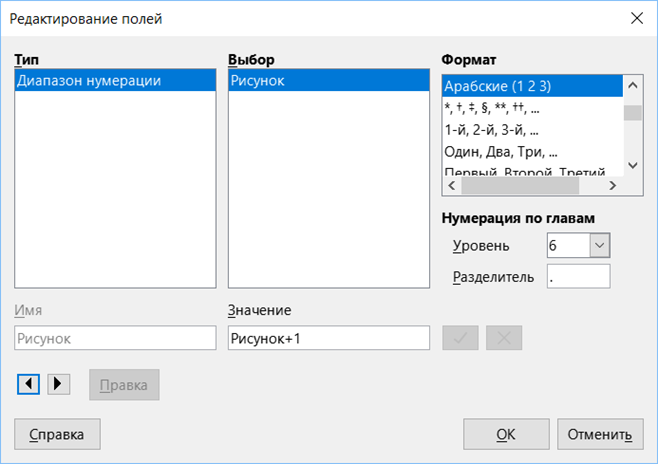
При желании пробелы в начале/конце строки названий в конечном варианте документа можно удалить, при этом после обновления полей эти пробелы не восстановятся. Но можно этого и не делать, потому что при печати и обычном просмотре на мониторе их заметно не будет.
Заключение
В этой статье предложены некоторые лайфхаки (ужасное слово) приемы работы с текстовыми документами в редакторах MS Word и LibreOffice Writer, которые могут помочь техническим писателям и другим специалистам при оформлении документов в соответствии с требованиями ГОСТов (и не только). Подходы, изложенные в этой статье, с большой долей вероятности применимы и в других редакторах, использующих стили.
- ГОСТ 7.32-2017
- ms word
- libreoffice writer
- форматирование текста
- Блог компании Специальный Технологический Центр
- Подготовка технической документации
покупка
Как объединить тексты в Word несколькими простыми способами?
Вы можете обнаружить, что иногда, когда вы печатаете тексты в документе Word, тексты не могут храниться вместе. Если вам нужно сохранить вместе несколько важных текстов, вы можете получить это с помощью следующих приемов.
Рекомендуемые инструменты повышения производительности для Word
Храните текст вместе с неразрывным пробелом
Если вы хотите, чтобы некоторые слова отображались в одной строке, вы можете использовать неразрывный пробел вместо обычного пробела между словами.
1. Выделите пространство между словами, которые вы хотите оставить в строке. Смотрите скриншот:

2. Держать Ctrl и Shift кнопки и нажмите Space одновременно нажмите кнопку, тогда слова будут в одной строке. Смотрите скриншот:

Храните текст вместе с неразрывным дефисом
Если вы хотите сохранить в строке слова, соединенные дефисом, вы можете использовать неразрывный дефис вместо дефисных символов.
1. Выберите символ дефиса среди слов, которые вы хотите объединить, см. Скриншоты:


2. Держать Ctrl и Shift кнопки, затем нажмите одновременно нажмите кнопку, чтобы вставить неразрывный дефис вместо обычного символа дефиса.
3. Повторите шаг 1 и шаг 2, чтобы вместо всех дефисов среди слов использовать неразрывные дефисы, тогда слова сохраняются в строке. Смотрите скриншот:
 |
 |
 |
Держите абзац и строку вместе с неразрывными абзацами и строками
Если вы хотите сохранить на одной странице целый абзац или несколько строк, вы можете сделать следующее:
1. Поместите курсор в любое место абзаца и нажмите Главная > Настройка абзаца для открытия Пункт диалог. Смотрите скриншот:

2. Нажмите Разрывы строк и страниц и проверьте Держите линии вместе , затем нажмите OK. Смотрите скриншот:

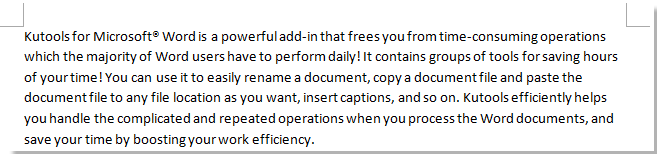
Вы можете видеть, что абзац сохраняется на странице.
 |
|
 |
Относительные статьи:
- Удалить все отступы первой строки в Word
- Убрать все отступы справа в Word
- Убрать все левые отступы в Word
- Убрать все отступы в Word