Как убрать фон в ворде с текста
Наш рейтинг 4,9
 Кол-во оценок: 32918
© 2014—2023 HostiMan — хостинг-провайдер №1
5 способов убрать фон текста в ворде при копировании с интернета
Когда вы копируете текст из Интернета, он сохраняется в буфер обмена. Кроме самого текста сохраняется и его форматирование (фон, шрифт, цвет и т.д.). Это означает, что текст копируется именно так, как он был на сайте.
Microsoft Word отлично распознает форматированный текст, поэтому при обычной вставке все форматирование сохранится. Если, например, вам нужно убрать фон текста, скопированного с сайта в Word, это можно сделать разными способами. Подробнее ниже.
Убираем фон в ворде после копирования
Эти инструкции основаны на MS Word 2016, но применимы и к более ранним версиям.
Сохранение без форматов №1
Прежде чем вставить скопированный текст, нажмите правую кнопку мыши. Вы увидите контекстное меню, в котором нужно выбрать Копировать только текст. После этого текст будет вставлен в Word без фона.
Сохранение без форматов №2
После того, как вы уже вставили текст, в правом нижнем углу появится выпадающее меню (Ctrl), в котором выбираем Копировать только текст.
Или нажмите на меню (Ctrl) и нажмите клавишу C (независимо от языка).
Очистка форматирования
Вы можете удалить фон текста, просто удалив форматирование, оставив только обычный текст. Для этого выделите нужный фрагмент текста и нажмите кнопку «Очистить все форматирование.
Форматирование по образцу
В MS Word есть возможность переносить стили из одного текста в другой. Это означает, что если в вашем документе уже есть обычный текст, вы можете оформить его как форматированный текст с дополнительным фоном.
1 Выберите небольшую область «хорошего» текста без фона. Вы можете выбрать хотя бы 1 букву. Поэтому мы зафиксировали стиль, который хотим получить в итоге.
2 В левом верхнем меню щелкните Формат по образцу. После этого курсор изменится со стрелки на кисть.
3 Теперь этой кистью выделите «плохой» текст с фоном. Это применит новый стиль к тексту без фона.
Предварительная вставка в другой редактор
Это не стандартный способ удаления фона копируемого текста, но он также часто используется, поскольку универсален от редактора до Word.
Суть в том, что Блокнот автоматически удаляет все форматирование и мы уже копируем чистый текст без фона, который вставляем в Ворд.
Удаление фона с изображения в Word (пошаговое руководство)
Вы пробовали редактировать фото в текстовом редакторе? Благодаря современным технологиям с быстрой фазой даже текстовые процессоры теперь могут обрабатывать фотографии. Другими словами, большинство приложений в наши дни считаются гибридными технологиями. Это означает, что вы можете получить доступ к более чем одной функции в одном приложении.
То же самое верно и для Microsoft Word. Помимо обработки текста, инструмент также может редактировать фотографии. Он поставляется с основными утилитами для работы с фотографиями, включая удаление фона с фотографии. Тем не менее, как вы выполняете эту работу? К концу этого указателя вы получите необходимую информацию, именно как убрать фон с картинки в ворде.

- Часть 1. Советы: как удалить фон с картинки онлайн бесплатно
- Часть 2. Как удалить фон в Word
- Часть 3. Часто задаваемые вопросы об удалении фона в Word
Часть 1. Советы: как удалить фон с картинки онлайн бесплатно
Наверняка есть универсальные программы для решения разных задач без скачивания отдельной программы. Однако в случае стирания фона фотографий ничто не сравнится с выделенным Vidmore. Удаление фона онлайн. Эта программа предназначена в первую очередь для удаления фона с картинки. Он может автоматически и вручную удалять фон. Если на фотографии однотонный и однотонный фон, то автоматический способ подойдет больше. В противном случае используйте последний вариант для точного вырезания фона сложных фотографий.
Помимо этих преимуществ, вы можете редактировать фото, изменяя размер объекта или субъекта. Или измените фон на сплошной цвет или графику по вашему выбору. Кроме того, функции отмены и повтора позволяют исключить ошибки при удалении фона. Обратитесь к приведенным ниже шагам, чтобы узнать, как удалить фон с изображений в альтернативе Word.
Шаг 1. Откройте инструмент веб-сервиса
Во-первых, запустите предпочитаемый браузер на вашем компьютере. Затем в адресной строке браузера введите имя инструмента, чтобы получить доступ к веб-сайту и перейти на основной сайт.
Шаг 2. Загрузите фото
На этот раз нажмите кнопку Загрузить портрет кнопку из основного интерфейса инструмента. Далее откроется одна из папок на вашем компьютере. Найдите нужный файл изображения и загрузите его в программу. Другой вариант загрузки фотографий — перетащить фотографию прямо на веб-страницу. После загрузки вы увидите, что фон фотографии с простым фоном удаляется автоматически.

Для фотографий со сложными деталями можно уточнить края и получить точный разрез объекта. Кроме того, вы можете изменить инструмент выбора кисти для более удобного выбора объекта.
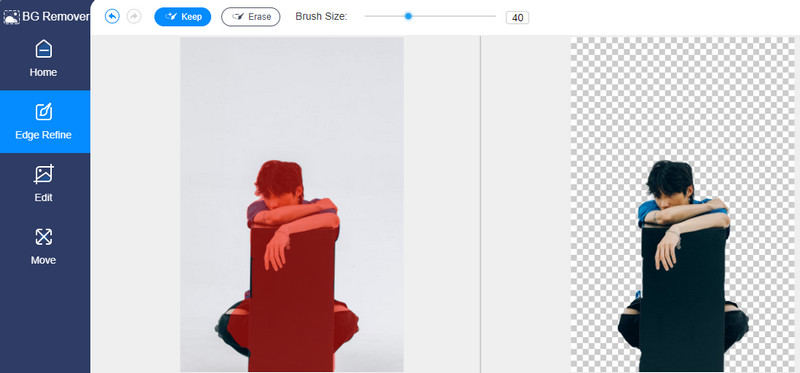
Шаг 3. Редактируем фон и объект
Если вы хотите заменить фон и изменить тему, вы можете получить доступ к вкладкам «Редактировать» и «Переместить». Вы можете выбрать сплошной цвет для замены фона из редактировать вкладка Кроме того, вы можете выбрать желаемую фотографию в качестве фона для фотографий. Вы можете изменить тему в Переехать вкладку, изменив размер, повернув или перевернув ее в нужном направлении.
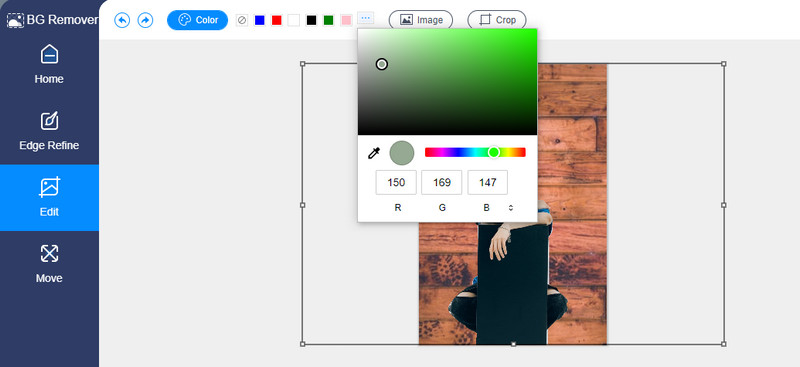
Шаг 4. Загрузите готовый файл
После внесения всех изменений нажмите кнопку Скачать в нижней части BG Remover, чтобы получить копию готового вывода. Новое изображение Кнопка предназначена для обработки другого изображения на той же веб-странице.
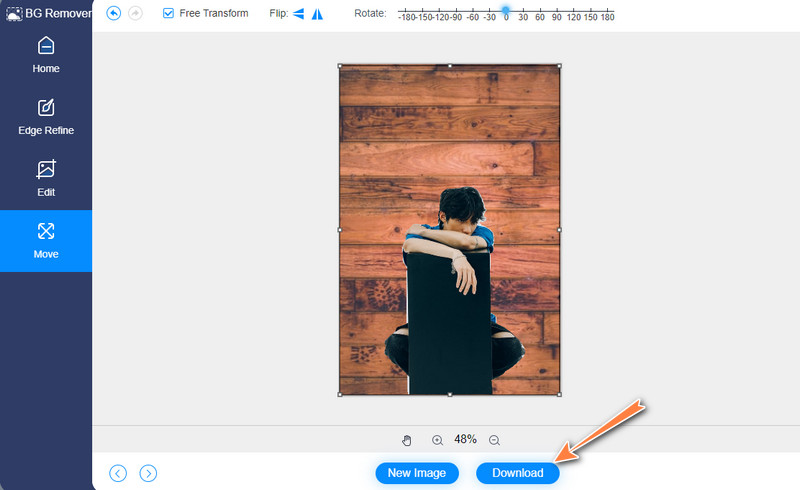
Часть 2. Как удалить фон в Word
Microsoft Word — популярный текстовый процессор для редактирования текста и документов. Еще одной полезной утилитой этой программы является стирание фона. Другими словами, вам не требуется приобретать конкретную программу для редактирования графики. В дальнейшем мы обсудим пошаговый процесс очистки фона изображения в Microsoft Word. Вы можете выполнить ту же процедуру для версии Word для Mac, Office365, Word 2010 и более поздних версий.
Шаг 1. Откройте приложение Microsoft Word.
Прежде всего, убедитесь, что на вашем компьютере установлен Microsoft Word. После установки запустите текстовый процесс.
Шаг 2. Вставьте и выберите файл изображения
На этом этапе откройте новый пустой документ. Затем вставьте и выберите файл изображения, который вы хотите отредактировать. Для этого войдите в ВСТАВЛЯТЬ вкладку на ленте инструмента. Нажать на Фотографий вариант, просмотрите свои файлы и найдите целевую фотографию.
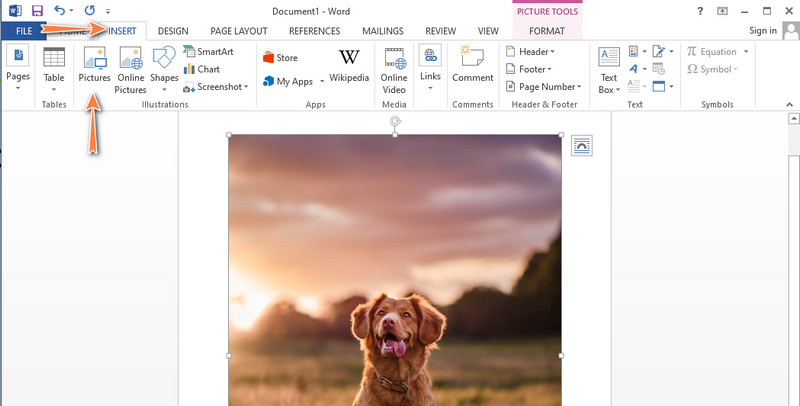
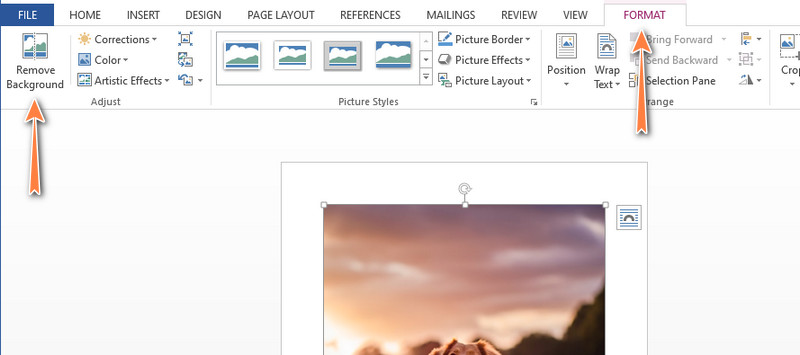
Шаг 3. Получите доступ к средству удаления фона Word
Затем нажмите на изображение, которое вы только что загрузили. На ленте выберите Формат изображения или формат вкладка Затем нажмите на Удалить фон опция в верхнем левом углу интерфейса.
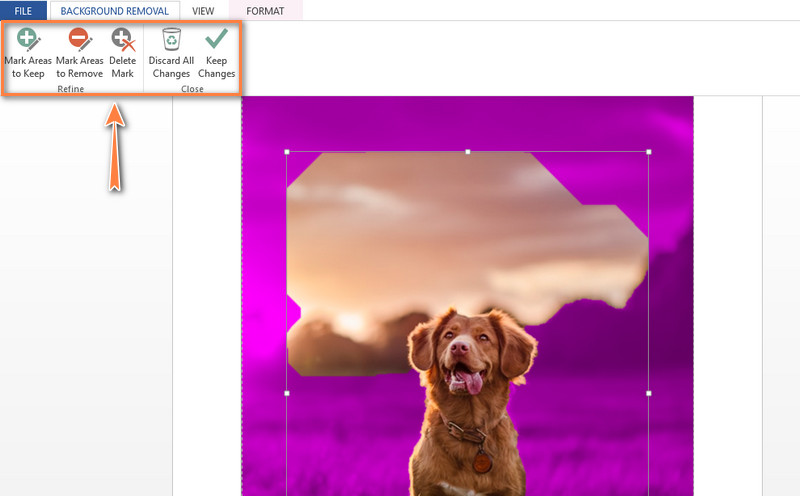
Шаг 4. Сотрите фон
Теперь выберите между Отметьте области для сохранения и отметьте области для удаления кнопку очистки фона, если результат неудовлетворителен. Затем наметьте часть фотографии, которую нужно удалить или сохранить. Вы можете выполнить ту же процедуру, пытаясь удалить белый фон с изображения в Word. Наконец, нажмите на Сохранить изменения кнопку, чтобы сохранить изменения.
- Как легко и плавно сделать фон прозрачным в Photoshop
- Как использовать Paint, чтобы сделать фон изображения прозрачным
Часть 3. Часто задаваемые вопросы об удалении фона в Word
Как я могу добавить фон фотографии в Word?
Используя Microsoft Word, вы можете заполнить страницу цветом или графикой и сделать ее фоном для фотографии, которую вы изменили. Поэтому после того, как вы отделите передний план от фона вашей фотографии, вставьте другую картинку и сделайте ее фоном.
Позволяет ли Microsoft Word изменить направление фотографии?
Если вы хотите изменить направление своей фотографии, вы можете сделать это, потому что инструмент интегрирован с функцией поворота. Вы можете повернуть его под любым углом в соответствии с вашими потребностями. Более того, фотографии можно переворачивать горизонтально или вверх ногами.
Можно ли настроить фотоэффекты в Word?
да. Есть много способов изменить изображения в Word. Одним из которых является редактирование эффектов вашего фотона. С его помощью вы можете корректировать яркость и контрастность, использовать художественные эффекты, кадрировать и многое другое.
Можно ли обрезать фотографию в произвольной форме в Microsoft Word?
да. Для этого вставьте целевую фотографию в новый пустой документ. После этого щелкните загруженное изображение и выберите вкладку «Формат», расположенную на ленте инструмента. Затем нажмите «Обрезать» в правом верхнем углу. Наведите компьютерную мышь на параметр «Обрезать по фигуре» и выберите нужную фигуру или форму.
Вывод
Действительно, Microsoft Word — полезная программа. Поэтому вам не нужен специальный инструмент для обучения как убрать фон с картинки в ворде. Кроме того, вы получаете доступ ко множеству полезных инструментов для редактирования фотографий, таких как кадрирование. Однако, если у вас нет Microsoft Word или вам трудно стереть фон в этой программе, наша рекомендуемая альтернатива должна вам помочь. Тем не менее, выбирая приложение для своих нужд, основываясь на своих предпочтениях.
 Оптимальное руководство по удалению фона из JPG в Интернете и на мобильных устройствах
 Как удалить фон с изображения в Google Slides бесплатно
 Удалить фон в Paint — ваш лучший практический урок

- Официальный магазин
- Выбрать язык
- Другие языки
Как убрать фон текста в Ворде?

Как убрать фон текста в Ворде? Как убрать фон текста в Ворде. Пошаговые инструкции с иллюстрациями о том, как удалить фон текста страниц в Ворде, фон отдельных слов или фон ячеек таблицы. Источник материала: http://kakimenno.ru/komputery-i-sotovye/programmnoe-obespechenie/2747-kak-ubrat-fon-teksta-v-vorde.html Компьютеры и сотовые Как разрешить приложению работать с микрофоном? https://youtu.be/cMNJFdD6jYM Как объединить отсканированные документы в один файл? https://youtu.be/FmUH-54QERo Как выделить весь текст в Ворде? https://youtu.be/dJPv5mvvWZ0 Как войти в роутер, если забыл пароль? https://youtu.be/AkMfTlzP5qk Как настроить межстрочный интервал в Word? https://youtu.be/lmfmf-_CA-U #компьютеры, #сотовые
Показать больше
Войдите , чтобы оставлять комментарии