Добавление и удаление номеров страниц


Совет. Видео не на вашем языке? Попробуйте выбрать Скрытые субтитры .
Проверьте, как это работает!
Добавьте в документ обычную нумерацию или удалите номера страниц.
Вставка номеров страниц
- На вкладке Вставка нажмите кнопку Номер страницы.
- Выберите место, в котором должен отображаться номер страницы.
- Выберите нужный стиль, и Word автоматически пронумерует все страницы.
Начало нумерации со второй страницы
- Откройте вкладку Работа с колонтитулами, дважды щелкнув область верхнего или нижнего колонтитула.
- На вкладке Конструктор нажмите кнопку Номер страницы и выберите пункт Формат номеров страниц.
- Установите переключатель начать с и укажите значение 0, а затем нажмите кнопку ОК.
- Установите флажок Особый колонтитул для первой страницы.
- Нажмите кнопку Закрыть окно колонтитулов.
Удаление номеров страниц
- На вкладке Вставка нажмите кнопку Номер страницы.
- Выберите команду Удалить номера страниц.
Сбилась нумерация страниц в Word
Microsoft Office это самый известный и популярный офисный пакет, работа в котором требует определенного опыта и знаний. В нем очень часто возникают различные ошибки. Например, может сбиться нумерация страниц. Т.е Вы добавляет нумерацию она доходит скажем до 15 страницы и начинается заново с 1 или любой другой. Это встречается довольно часто, особенно когда документ собирают из нескольких.
Нумерация страниц начинается с середины документа решение
Давайте расскажу на примере как все это дело исправить. Допустим есть у нас какой-то документ, в нем вставлены номера страниц. На первый взгляд все нормально. Но, внизу мы видим что страница должна быть 22, а в сплывающем окне Word показывает что номер страницы 2.
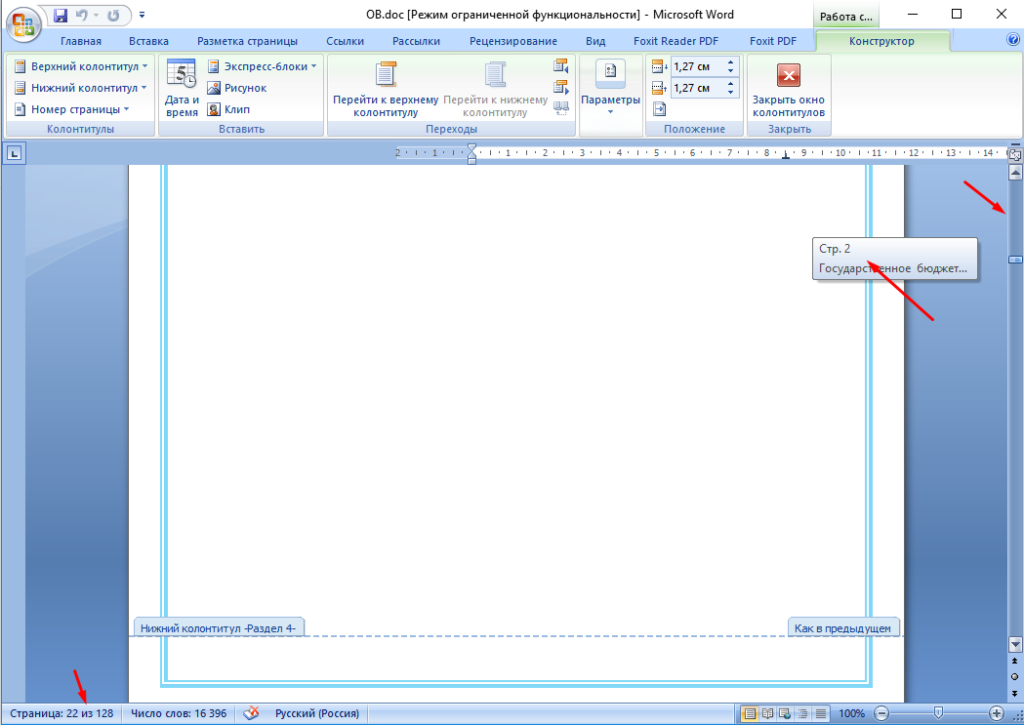
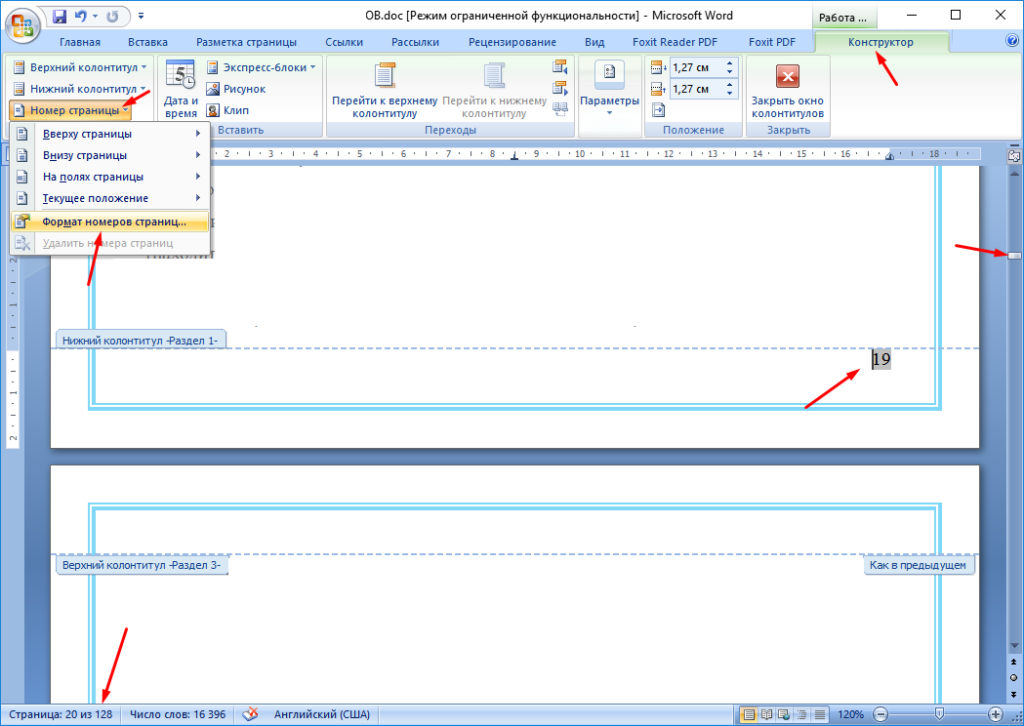
Проблема связанна с настройками формата страниц. Необходим на последней страницы с правильным номером выделить этот номер двойным кликом. На панели задач зайти в «Конструктор», выбрать «Номера страниц» и «Формат номеров страниц…».
В поле «Нумерация страниц» отметить «Продолжить».
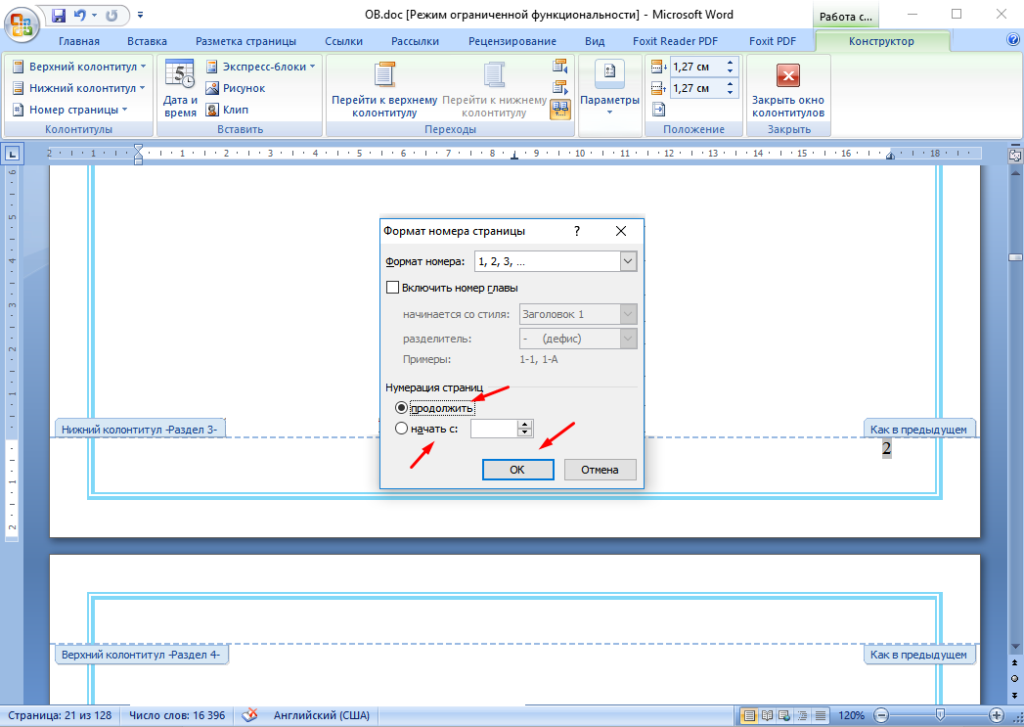
После этого все страницы должны пронумероваться в правильном порядке.
Если это не помогло тогда можно сделать следующие. Также выделить номер страницы. Только уже тот с которого начинается неправильная нумерация и зайти в «Формат номеров страниц…» отметь «начать с» и поставить номер предыдущей страницы.
Т.е если у вас заканчивается на 22 а следующая идет снова первая то начинаем с 22.
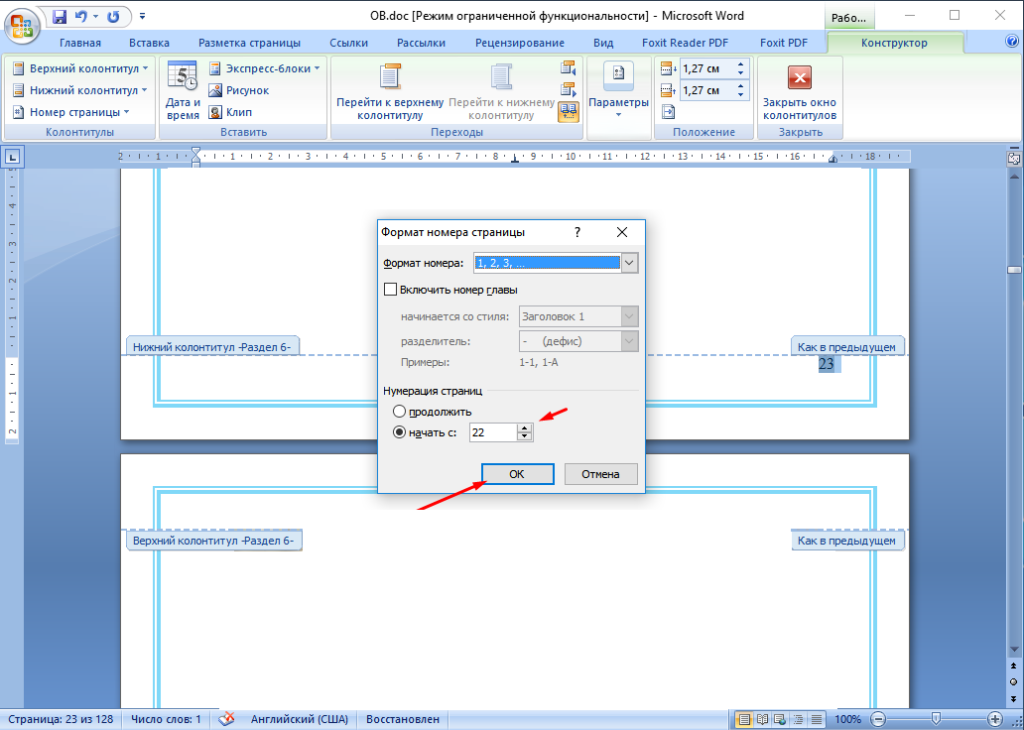
И так нужно сделать на всех страницах на которых сбилась нумерация.
Как убрать нумерацию с отдельных страниц в Word

Как удалить номера страниц в Microsoft Word Номера страниц в документах Microsoft Word помогают читателям ориентироваться в файле. Однако в некоторых случаях номера страниц могут не подходить для документа. Например, если вы печатаете выборки из большого бизнес-отчета, номера страниц подчеркивают неполный характер выдержки. Некоторые бизнес-отчеты также содержат внутренние ссылки, такие как обозначения разделов, которые делают номера страниц излишними. Вы можете удалить номера страниц в документе Word, вручную отредактировав верхний или нижний колонтитул, который их содержит, но Word предлагает специальную функцию для автоматического удаления этих номеров. Вопросы, рассмотренные в этом руководстве: удалить слово номера страницы удалить слово номер страницы первая страница удалить номер страницы из документа word удалить номер последней страницы в ворде удалить один номер страницы в ворде удалить номер страницы из определенного слова страницы удалить номер страницы из раздела в word удалить номер страницы с одной страницы в word как убрать номер одной страницы в ворде как в ворде убрать конкретный номер страницы Это руководство применимо к компьютерам, ноутбукам, настольным компьютерам и планшетам под управлением операционных систем Windows 10 и Windows 11 (Домашняя, Профессиональная, Корпоративная, Образовательная) от всех поддерживаемых производителей оборудования, таких как Dell, HP, Acer, Asus, Toshiba, Lenovo, Alienware, Razer, MSI, Huawei, Microsoft Surface и Samsung.
Показать больше
Войдите , чтобы оставлять комментарии
LibreOffice Writer: нумерация страниц
Когда время от времени заканчиваются идеи для статей, хорошо помогает Яндекс Вордстат. Так, несколько дней назад зайдя в этот сервис, обратил внимание, что люди часто задают вопрос как пронумеровать страницы в LibreOffice. Точнее интересуются тем, как это сделать в текстовом процессоре “Writer”. Почему бы не ответить на этот вопрос?
Сразу хочу сказать, что несмотря на то, что я довольно активно пользуюсь данным офисным пакетом, сложным форматированием мне редко приходится заниматься, поэтому я покажу несколько простых и самых востребованных способов нумерации страниц в LibreOffice: нумерация с первой страницы, нумерация без первой страницы с возможностью выбора номера, нумерация с произвольного номера. И начнем с самого простого.
LibreOffice Writer: нумерация страниц с первой
Допустим у нас есть текст на несколько страниц, к которому просто необходимо добавить простую нумерацию: 1, 2, 3 и т.д. делается следующим образом:
Сначала необходимо добавить в документ колонтитул, в зависимости от того, где Вам нужно проставить номера – верхний или нижний. Для этого можно воспользоваться меню: Вставка – Нижний (Верхний) колонтитул – Базовый:

Либо подведя курсор мыши к нижнему (верхнему) полю нажать на него и нажать на “Нижний колонтитул (Базовый)”:

Появиться доступное для редактирование поле, становимся на него курсором:

После этого переходим: Вставка – Поля – Номер страницы:

Нумерация добавлена ко всем страницам!

LibreOffice Writer: нумерация не с первой страницы
В некоторых случаях необходимо пронумеровать весь текст без первой страницы. Например когда она является титульной. В LibreOffice это можно сделать несколькими способами, но перед этим все равно нужно выполнить шаги из предыдущего подзаголовка.
Способ первый:
Ставим курсор на первую страницу и нажимаем “F11” или переходим: Формат – Стили:

В LibreOffice 4 и ниже появится отдельное окно “Стили и форматирование”, с версии офиса 5.0 появится одноименная вкладка. Нужно перейти на “Стили страницы” и дважды нажать на стиль “Первая страница”:

С первой страницы нумерация исчезнет, на остальных – останется.
Способ второй (более функциональный):
Устанавливаем курсор на первой странице и переходим: Формат – Титульная страница:

В открывшимся окне есть несколько пунктов, которые позволяют гибко настроить нумерацию текста:

- Преобразовать существующие страницы в титульные: уберет номера с необходимой страницы;
- Вставить титульные страницы: Вы можете добавить новые страницы как в начало текста, так и в любое другое место;
- Количество страниц: здесь можно задать сколько страниц преобразуется или добавится. То есть если Вам нужно убрать номера с первых 2 или 3 страниц – поставьте здесь соответствующее число;
- Поместить в: можно выбрать куда вставить страницы или с которых нужно убрать нумерацию. Например, если Вам нужно убрать нумерацию не с первой, а с 4: отмечаете пункт “Страница” и указываете ее номер:

- Сбросить нумерацию после титульных страниц: позволяет задать произвольный номер страницы после титульной. Например, Вам нужна первая страница без номера, но следующая должна быть с первым номером: отмечаете данный пункт и в поле Номер страницы указываете необходимое число:

Таким образом, мы вполне можем воплотить в жизнь такой сценарий: нумерация страниц начинается со второго листа (третьей страницы), при этом нумерация начинается не с 1, а с 52. Выставляем настройки:

После их применения получим требуемый результат:

LibreOffice Writer: нумерация с произвольного номера
И в заключение покажу способ, с помощью которого можно просто пронумеровать текст в LibreOffice Writer начиная с любого номера. Это когда необходимо пронумеровать все страницы но начиная не с 1, а, скажем, с 79.
Ставим курсор в первый абзац документа и переходим: Формат – Абзац:

В открывшемся окне переходим на вкладку “Положение на странице” и отмечаем пункты “Вставить” и “Со стилем страницы”. В поле “Номер страницы” ставим необходимое число:

После этого жмем “ОК” и получаем необходимый результат:

Вот такими не хитрыми манипуляциями можно пронумеровать страницы в LibreOffice Writer. Надеюсь Вам это поможет в работе.