Как убрать пунктирную линию в ворде?
Пунктирную линию в программе ворд можно нарисовать разными способами, поэтому убирать её можно совершенно по-разному. Рассмотрим основные способы, как убрать пунктирную линию в программе ворд.
Первый способ. Пунктирную линию нарисовали с помощью функции подчеркивания.
Признаком использования данного метода является утопленная кнопочка иконки «Подчеркнутый».

В этом случае выделяем текст полностью и нажимаем на данную иконку. В итоге пунктирная линия уберется.

Второй способ. Пунктирная линия нарисована с помощью меню фигуры. Признаком данного способа является возможность выделить данную линию, как отдельный объект. При её выделение, на концах линии будут кружки.

Чтобы её удалить, вы просто выделяете линию и нажимаете клавишу «Delete». В итоге линия пунктирная удалится.
Третий способ. Линия нарисована с помощью таблицы, когда вы её выделяете, то появляется крестик в правом верхнем углу.
Такую линию также можно удалить клавишей «Delete».
Как в Word отключить преобразование пунктирных линий в сплошные
А втоматическое форматирование в Microsoft Word — штука замечательна и полезная, но иногда она не столько помогает, сколько создаёт проблемы. Допустим, вы захотели отделить один фрагмент текста в Word-документе от другого одинарной или двойной пунктирной линией. Для этого вы жмёте и удерживаете «тире» или «равно». Но стоит вам после этого нажать ввод , чтобы перейти на новую строку, как пунктирная линия тут же превращается в сплошную.
Реализована эта функция для вставки разделителей между фрагментами текста. Преобразование выполняется при переходе на новую строку после ввода как минимум трёх символов «тире» или «равно» и при условии, что введены они были с начала строки. Это удобно, когда нужно быстро вставить стандартный разделитель. Совсем другое дело, если вы хотите использовать свой вариант разделителя.
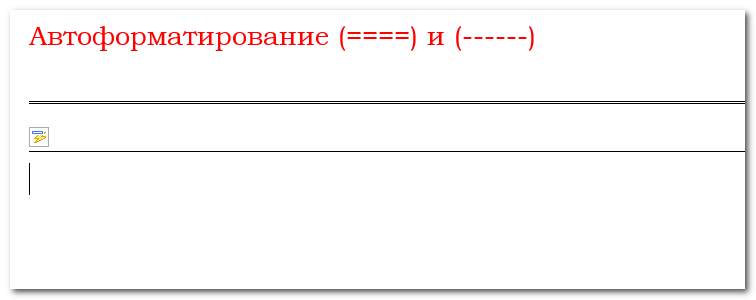
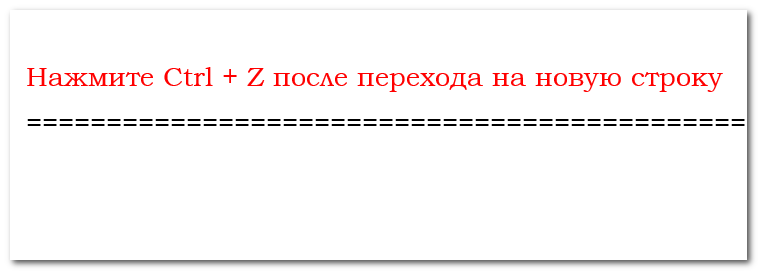
Что в таком случае можно сделать? Вы можете отменить преобразование строки символов в непрерывную линию, нажав после перехода на новую строку комбинацию клавиш Ctrl + Z . Форматирование будет отменено , а введённые вами символы останутся.
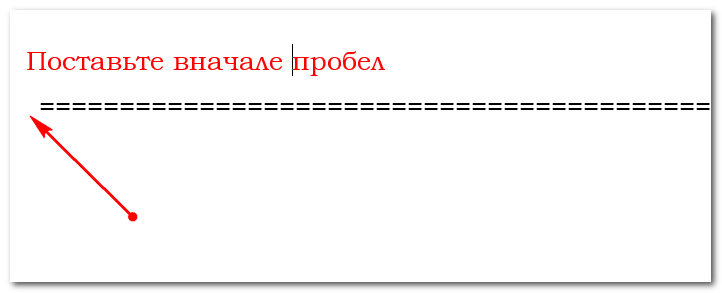
Второй способ заключается в том, чтобы перед вводом группы символов, которые должны будут служить разделителем, вставить один пробел. В этом случае форматирование не сработает.
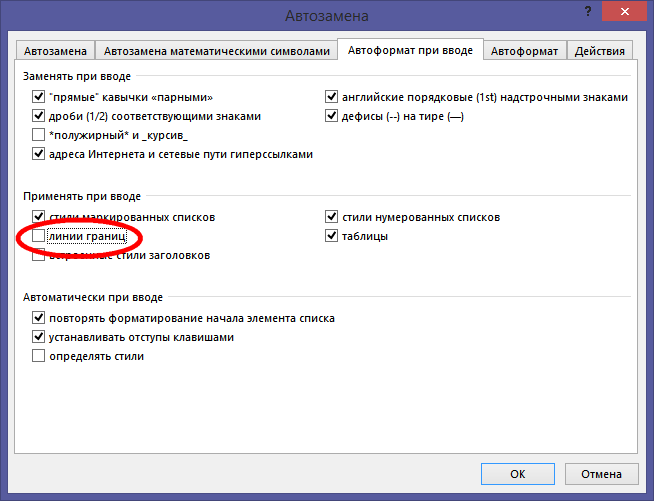
Но поскольку оба эти варианта не слишком удобны, автоматическое форматирование лучше полностью отключить в настройках редактора. Делается это элементарно. Откройте Файл -> Параметры -> Правописание -> Автозамена
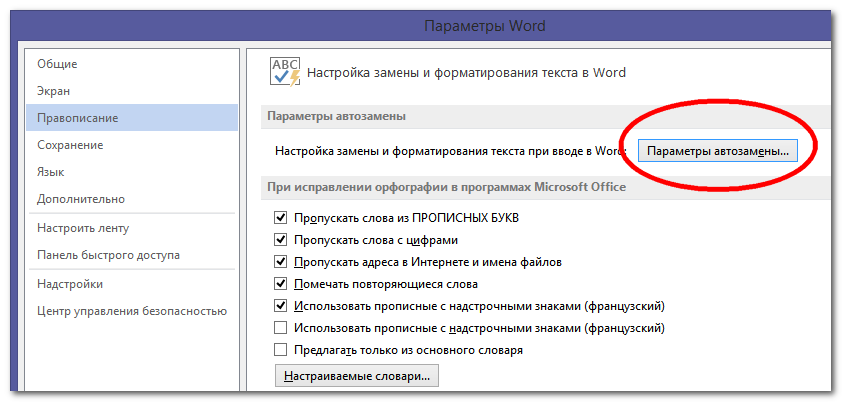
Переключитесь на вкладку «Автоформат при вводе» и снимите галочку с чекбокса «Линии границ».
А можно поступить ещё проще. Сразу после преобразования символов в сплошную одинарную или двойную линию в левой части чуть выше линии у вас появится маленькая иконка автозамены. Наведите на неё курсор мыши, кликните по треугольной стрелке и в появившемся меню выберите опцию «Отключить автоматическое создание линий границ».
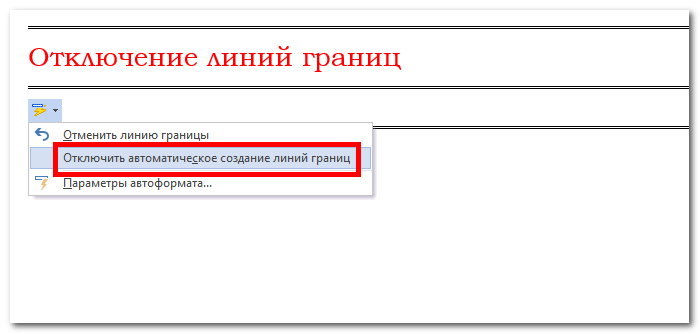
После этого линия вновь станет пунктирной, а форматирование отключится и впредь производиться не будет.
Как добавить пунктирную линию в документ Microsoft Word

Microsoft Word позволяет легко добавлять в документы пунктирную линию в качестве разделителя, и есть несколько способов сделать это. В этом руководстве мы покажем вам, как это сделать.
Как сделать пунктирную линию с помощью ярлыка
Простой способ создать пунктирную линию в документе Word – использовать ярлык, который вы можете ввести в свой документ, который Word затем автоматически преобразует в различные типы пунктирных линий.
Чтобы использовать ярлык строки, сначала откройте документ в Microsoft Word. Затем поместите курсор в то место, где вы хотите добавить пунктирную линию в документе.

Введите в документе звездочку («*») три раза.

Теперь нажмите Enter, и Word автоматически преобразует ваши звездочки в пунктирную линию.

Помимо звездочек, вы также можете использовать следующие символы для других стилей пунктирной линии:
- три тире (“-“)
- три знака равенства (“===”)
- три символа подчеркивания (“___”)
- три хэша (“###”)
- три тильды (“~~~”)
Не стесняйтесь экспериментировать с этим и посмотрите, какой из них вам больше нравится. Вы также можете отменить любую созданную вами строку, нажав Ctrl + Z в Windows или Command + Z на Mac.
И если эти автоматические горизонтальные линии когда-нибудь действуют вам на нервы, вы можете полностью отключить их в параметрах автозамены Word.
СВЯЗАННЫЕ С: Как убрать автоматические горизонтальные линии в Word
Как добавить пунктирную линию из предустановки фигуры
Microsoft Word предлагает предустановки для многих форм, включая пунктирные линии, во многих стилях. Чтобы получить доступ к этим предустановкам, сначала откройте документ в Microsoft Word.
Нажмите «Вставить» в главном меню, а затем нажмите «Фигуры». В появившемся всплывающем меню выберите стиль первой линии в разделе «Линии».

С помощью мыши нарисуйте линию в документе. Может быть любой длины. Затем убедитесь, что ваша новая строка выбрана (щелкнув ее один раз), и выберите «Формат формы» в меню в верхней части окна Word.

На вкладке «Формат фигуры» в разделе «Стили фигур» щелкните значок «Еще», который выглядит как карат, указывающий вниз с горизонтальной линией над ним.

В меню «Дополнительно» выберите стиль пунктирной линии из списка «Предустановки». После того, как вы нажмете на нее, стиль будет применен к линии, которую вы только что нарисовали и выбрали в документе.

Вот и все! Если вы передумали, не бойтесь отменить изменения с помощью Ctrl + Z (Windows) или Command + Z (Mac). Удачи в рисовании!
Как убрать пунктир в ворде
После создания печатной формы в отчете присутствуют пунктирные линии вертикальная и горизонтальная.
Вопрос: можно ли убрать отображение этих линий?
(0) Вы нажмите «печать». На листе бумаги эти линии должны быть не видны.
Если вы их видите, то их всегда можно убрать, редактируя Области ячеек на соответствующее значение 🙂
Напомнило цитату на Bash.org о зелёных и красных выделениях в Word
Разобрался. Таблица->Вид->Отображать сетку. Тему можно закрывать.
11 лет 9 месяцев?
(4) и тридцать дней
(4) (5) в 1c 8 программировал не много. 5 месяцев на предыдушей работе и с 28 февраля на текущей работе. Я думаю наберусь опыта и уже не буду задавать простые вопросы.