Как убрать стиль в ворде
Сообщения: 2756
Благодарности: 211
Есть куча документов ворд, где нужно оставить только стандартные стили и весть текст оформить обычным стилем. Как это быстро сделать?
——-
Жизни вглядись в глаза: Это то, что ты всегда искал? Это то, что ты всегда хотел? Да или нет?
Сообщения: 5624
Благодарности: 936
Цитата Pozia:
| весть текст оформить обычным стилем » |
В Word — Ctrl+A (выделить все), затем CTRL+пробел — весь текст станет стандартным стилем.
Это сообщение посчитали полезным следующие участники:
Для отключения данного рекламного блока вам необходимо зарегистрироваться или войти с учетной записью социальной сети.
Сообщения: 36410
Благодарности: 6659
| Конфигурация компьютера |  |
| Ноутбук/нетбук: Lenovo ThinkPad W530 24385AU (i7-3740QM 2.7GHz, 24GB RAM, Samsung 840 Pro 256GB + HDD 750GB) | |
| ОС: Windows 11 Pro x64 | |
| Прочее: На пенсии: HP Pavilion dv7t (17.3», i7-2630QM, HD 6770M 1Gb, 8Gb RAM) |
Цитата Delirium:
| затем CTRL+пробел » |
Нет, не станет. При этом убирается только ручное форматирование, например, выделение жирным.

——-
Канал Windows 11, etc | Чат @winsiders
Сообщения: 2756
Благодарности: 211
Цитата Delirium:
| затем CTRL+пробел — весь текст станет стандартным стилем. » |
Цитата Vadikan:
| Нет, не станет » |
да, не стал. Так даже если вручную выделить все и нажать стиль обычный, то при копировании выделенного текста в другой файл каким то образом в конечном файле появляются стили из копируемого файла, а это мне не нужно
——-
Жизни вглядись в глаза: Это то, что ты всегда искал? Это то, что ты всегда хотел? Да или нет?
Сообщения: 16821
Благодарности: 3244
| Конфигурация компьютера | |
| Процессор: 11th Gen Intel(R) Core(TM) i7-1165G7 | |
| Память: 16 гб | |
| Видеокарта: Intel(R) Iris(R) Xe Graphics | |
| Звук: Realtek High Definition Audio(SST) | |
| Монитор: 15,6″ | |
| Ноутбук/нетбук: LENOVO ThinkBook 15 G2 ITL | |
| ОС: Windows 11 — 64 Pro |
Цитата Pozia:
| при копировании выделенного текста в другой файл каким то образом в конечном файле появляются стили из копируемого файла » |
Ctrl + A, Ctrl + C, Ctrl + N, Ctrl + V -> сохранить только текст
Последний раз редактировалось okshef, 13-03-2012 в 21:54 .
Сообщения: 2756
Благодарности: 211
Цитата okshef:
| сохранить только текст » |
метод жесток для формул, они убиваются в хлам. Как раз мой случай — много формул
——-
Жизни вглядись в глаза: Это то, что ты всегда искал? Это то, что ты всегда хотел? Да или нет?
Сообщения: 27449
Благодарности: 8086
Цитата Vadikan:
| Нет, не станет. При этом убирается только ручное форматирование, например, выделение жирным. » |
Значит, вопрос был неверно озвучен автором. Ибо я понял вопрос ровно так же, как и Delirium: вернуть «ручное» форматирование к заданным стилям.
А что именно ему нужно — теперь и вовсе непонятно.
Сообщения: 2756
Благодарности: 211
Цитата Iska:
| А что именно ему нужно — теперь и вовсе непонятно. » |
Цитата Pozia:
| Есть куча документов ворд, » |
раньше их создавал не задумываясь о стилях и их сути, создавал разные абы какие свои стили. Теперь если копирую часть текста из этих документов в созданные новые документы вставляются и стили мои старые, хоть я предварительно и назначаю всему тексту стиль обычный.
Если я предварительно захожу в редактор стилей и удаляю все свои созданные стили руками (около 30 шт.), а потом назначаю всему тексту стиль обычный, то копирование в другой файл происходит нормально, левые стили не захватываются, так как их уже нет.
Вот и интересно мне, как удалить пакетно все мои созданные стили, а не искать их среди всех?
——-
Жизни вглядись в глаза: Это то, что ты всегда искал? Это то, что ты всегда хотел? Да или нет?
Сообщения: 27449
Благодарности: 8086
Pozia, давайте сначала определимся: о каких стилях идёт речь, о стилях абзаца или стилях символов («знака» в трактовке новых версий Word)?
Цитата Pozia:
| …как удалить пакетно все мои созданные стили, а не искать их среди всех? » |
Например, так:
Sub DelUserStyles() Dim objStyle As Style For Each objStyle In ActiveDocument.Styles If Not objStyle.BuiltIn Then objStyle.Delete End If Next End Sub
Последний раз редактировалось Iska, 26-03-2012 в 03:32 .
Как удалять стилевой мусор не поштучно, а за один приём?
Задача: после приведения в божеский вид цифровых гранок, полученных в несколько этапов из PDF, нужно убрать из него массу ранее созданных автоматически паразитных служебных стилей, большая часть из которых уже не используется, однако в файле присутствует. Их обычно штук по 20–40.
Приличные люди в таком виде файлы клиентам не отправляют, только вот никаких средств для удаления этого паскудства в очевидном месте в Word 2010 я так обнаружить и не сумел.
Как можно видеть, что в штатной панели стилей, что в диалоговом окне, якобы специально предназначенном для управления стилями (sic!) по определению невозможно выбрать их столько, сколько требуется (даже не в произвольном порядке, а хотя бы диапазон!).

А чтобы не показалось вдруг мало, интеллектуалы-профессионалы из Microsoft ещё и считают обязательным потребовать подтвердить каждое решение об удалении стиля!

Кто пробовал проделать такую операцию хотя бы раз 15, хорошо знает испытываемые при этом чувства и стремления…
Может, кто-нибудь знает нормальный способ устранения стилевого хлама?
Казалось бы, элементарная вещь, но мелкомягкие и её превратили в вечный бой…
2 Ответ от Alex_Gur 19.06.2012 18:47:08
Re: Как удалять стилевой мусор не поштучно, а за один приём?
Интересный вопрос! Сам часто мучаюсь.
Пока могу предложить только следующий макрос:
Sub DeleteStyles() ActiveDocument.Styles("s11").Delete ActiveDocument.Styles("s111").Delete ActiveDocument.Styles("s12").Delete ActiveDocument.Styles("s121").Delete . End SubПоскольку, как правило, такие «мусорные» стили имеют однотипные названия, то их довольно легко указывать в макросе копированием.
В принципе, эти стили, скорее всего, имеют номера в коллекции Styles, идущие подряд, но проблема будет состоять в том, каким образом узнать эти номера.
Если номера стилей будут известны, то легко организуется цикл.
Удобной и приятной работы в Word!
Перевести спасибо на Яндекс кошелёк — 41001162202962; на WebMoney — R581830807057.
3 Ответ от Brains 19.06.2012 18:55:16
Re: Как удалять стилевой мусор не поштучно, а за один приём?
Alex_Gur пишет:
…их довольно легко указывать в макросе копированием.
В принципе, эти стили, скорее всего, имеют номера в коллекции Styles, идущие подряд, но проблема будет состоять в том, каким образом узнать эти номера.
Только-то? То есть само по себе копирование нескольких десятков машиночитаемых названий — это уже и не проблема (особенно если их удалось предварительно выяснить)?
Загоняем, в общем, таракана под шкаф, и отпиливаем шкафу ножки…
4 Ответ от Brains 19.06.2012 19:06:38
Re: Как удалять стилевой мусор не поштучно, а за один приём?
Я-то, собственно, нашёл очевидный паллиатив, который на порядок уменьшает объём кретинической работы (всё-таки после обработки файла большинство стилей существует только в таблице, но в самом тексте-то их нет), но это в любом случае некомильфотно и сильно напоминает решение проблемы профессиональной импотенции части ведущих программистов Microsoft (точнее, их хамского отношения к сектору B2C) посредством деревянной ложки и изоленты.
5 Ответ от aap77 19.06.2012 19:18:38
Re: Как удалять стилевой мусор не поштучно, а за один приём?
Я вообще стили, которыми обрабатываю файлы, обозначаю своим значком и остальные скрываю либо удаляю.
6 Ответ от Brains 19.06.2012 19:24:46
Re: Как удалять стилевой мусор не поштучно, а за один приём?
Да, но это никоим образом не решает проблему. Задача ведь в том, чтобы мусор удалить, а не замести его под ковёр или смыть вместе с мебелью, орудуя пожарным брандспойтом.
7 Ответ от aap77 19.06.2012 19:33:58
Re: Как удалять стилевой мусор не поштучно, а за один приём?
Тогда предлагаю такой алгоритм.
Перебираете все стили с поиском в файле ищете стиль, если его нет, то удаляете
8 Ответ от Вождь 19.06.2012 19:49:37
Re: Как удалять стилевой мусор не поштучно, а за один приём?
Самый простой способ — выделить все и скопировать в новый документ. Неиспользуемые стили останутся в старом.
Макросы под заказ и готовый пакет — mtdmacro.ru
9 Ответ от Brains 19.06.2012 19:51:01
Re: Как удалять стилевой мусор не поштучно, а за один приём?
aap77 пишет:
Перебираете все стили с поиском в файле ищете стиль, если его нет, то удаляете
И так несколько десятков раз… Нет уж, спасибо.
Короче, Идет ветер к югу, и переходит к северу, кружится, кружится на ходу своем, и возвращается ветер на круги свои. © Пока что из всего этого следует вывод, что с моей собственной квалификацией всё в порядке: необходимый и очевидный грамотным пользователям инструментарий в Word попросту отсутствует.
Дело не во мне, а в последовательной ориентации разработчиков на самую безмозглую и некомпетентную часть пользователей Потребности последних, учитывая ничтожный процент в общей массе покупателей лицензий, и, следовательно, ничтожную долю прибыли от них, исторически игнорируются. А пипл, тот всё хавает…
Добавление и удаление стилей в коллекции экспресс-стилей
В Microsoft Office Word стили — это наборы параметров форматирования для повторного применения к тексту. Предположим, например, что заголовки в документе должны отображаться полужирным шрифтом, определенным цветом и размером шрифта. Хотя параметры форматирования можно настроить вручную для каждого из них, гораздо проще использовать стиль, одновременно применяющий все эти параметры.
Вы можете быстро и легко применить определенный стиль из коллекции «Стили» на вкладке «Главная». Вы также можете управлять содержимым коллекции, добавляя новые или другие популярные стили и удаляя те, которые вам не нужны.
Создание стиля для коллекции «Стили»
Часто используемые стили можно хранить в коллекции «Стили» на вкладке «Главная» для удобства использования. Вы можете в любое время создать новый стиль и добавить его в галерею.

- Вы можете выбрать текст, который вы хотите отформать как новый стиль. Например, может быть нужно, чтобы текст, содержащий определенные сведения о вашей компании, всегда был полужирным и красным.
- На мини-панели инструментов, которая отображается над выделением, укажите нужное форматирование. Например, можно щелкнуть Полужирный иКрасный .
- Выобрав форматированный текст, щелкните стрелку Дополнительные в правом нижнем углу коллекции «Стили» и выберите создать стиль. Появится диалоговое окно Создание стиля из форматирования.
- Придай стилю имя, например Бизнес-факт,и нажмите кнопку ОК. Созданный стиль появится в коллекции «Стили» с именем, которое вы ему предоставили, и сможете применить его, когда текст будет полужирным и красным.
Перемещение стиля в галерею «Стили»
Вы можете переместить любой существующий стиль в коллекции «Стили» для удобного доступа.
- На вкладке Главная нажмите кнопку запуска диалогового окна Стили. Появится области Стили.
- В правом нижнем углу области Стили нажмите кнопку Параметры.
- В области Выбор стилей для показавыберите все стили. Все стили отображаются в области Стили.
- Выберите текст в документе в стиле, который вы хотите переместить, а затем щелкните его в области задач Стили. Стиль появится в коллекции Стили.
Изменение стиля в коллекции «Стили»
Вы можете изменить определение стилей, доступных для документа. Предположим, например, что стиль «Заголовок 1» должен быть более выделяем. Вы можете использовать крупный или более крупный шрифт, а также добавить больше места над заголовком и под заголовком.
- На вкладке Главная в группе Стили щелкните правой кнопкой мыши стиль коллекции, который вы хотите изменить, и выберитеизменить .
- В диалоговом окне Изменение стиля измените стиль любым способом, а затем нажмите кнопку ОК. Например, в области Форматированиещелкните стрелку рядом с полем Цвет и выберите новый цвет шрифта. Все экземпляры стиля автоматически обновляются во всем документе.
Удаление стиля из коллекции «Стили»
- На вкладке Главная в группе Стили щелкните правой кнопкой мыши стиль, который вы хотите удалить из коллекции.
- В меню выберите пункт Удалить из коллекции стилей.
Примечание: При удалении стиля из коллекции он не удаляется из записей, которые отображаются в области задач Стили. В области задач Стили перечислены все стили документа.
Помимо использования коллекции «Быстрые стили» на вкладке «Главная» для простого применения форматирования к тексту, вы также можете выбрать целый набор стилей, которые вместе создают документы, предназначенные для определенной цели. Например, можно использовать один набор быстрых стилей для отчетов. Оно может включать стили заголовков, абстрактное название, несколько уровней заголовков и текста. Все цвета и форматы стилей в одном наборе стилей предназначены для создания привлекательных и уместных документов.
Создание стиля для коллекции «Быстрые стили»
Набор быстрых стилей содержит основные стили, необходимые для создания документа. Однако вам может потребоваться добавить пользовательский стиль.
- Вы можете выбрать текст, который вы хотите отформать как новый стиль. Например, может быть нужно, чтобы текст, содержащий определенные сведения о вашей компании, всегда был полужирным и красным.
- На мини-панели инструментов, которая отображается над выделением, укажите нужное форматирование. Например, можно щелкнуть Полужирный иКрасный .
- Щелкните правой кнопкой мыши нужный пункт, найдите стилии выберите пункт Сохранить выделение как новый быстрый стиль.
- Придай стилю имя, например Бизнес-факт,и нажмите кнопку ОК. Созданный стиль появится в коллекции «Быстрые стили» с его именем и будет готов к применении, когда текст будет полужирным и красным.
Перемещение стиля в галерею «Быстрые стили»
Вы можете переместить любой существующий стиль в галерею «Быстрые стили» для удобного доступа.
- На вкладке Главная нажмите кнопку запуска диалогового окна Стили и выберите параметры.
- В области Выбор стилей для показавыберите все стили. Все стили отображаются в области задач Стили.
- Вы можете выбрать текст в документе, а затем выбрать стиль в области задач Стили. Стиль появится в коллекции «Быстрые стили».
Изменение стиля в наборе быстрых стилей
Вы можете изменить определение стилей в наборе быстрых стилей. Предположим, например, что стиль «Заголовок 1» должен быть более выделяем. Вы можете использовать крупный или более крупный шрифт, а также добавить больше места над заголовком и под заголовком.
- На вкладке Главная в группе Стили щелкните правой кнопкой мыши стиль в коллекции «Быстрые стили», который вы хотите изменить, и выберитеизменить .
- В диалоговом окне Изменение стиля измените стиль любым способом, а затем нажмите кнопку ОК. Например, в области Форматированиещелкните стрелку рядом с полем Цвет и выберите новый цвет шрифта. Все экземпляры стиля автоматически обновляются во всем документе.
Сохранение стилей в качестве нового набора быстрых стилей
После изменения набора быстрых стилей вы можете сохранить новый набор стилей в списке наборов стилей, которые можно выбрать.
-
Создавайте новые стили или изменяйте их в наборе быстрых стилей.
Примечание: Вы также можете изменить цвета или шрифты, используемые в наборе быстрых стилей, щелкнув Изменить стили в группе Стили и щелкнув Цвета или Шрифты.
Удаление стиля из коллекции «Быстрые стили»
- На вкладке Главная в группе Стили щелкните правой кнопкой мыши стиль, который вы хотите удалить из коллекции.
- В меню быстрого доступа выберите пункт Удалить из коллекции быстрых стилей.
Примечание: При удалении стиля из коллекции «Быстрые стили» он не удаляется из записей, которые отображаются в области задач Стили. В области задач Стили перечислены все стили документа.
Как быстро удалить все стили форматирования из документа MS Word?
Вообще, стили форматирования в MS Word — одна из самых классных вещей. За пару щелчков мыши превратить документ в полноценный макет готовый для печати — это дорого стоит. Однако, если вы постоянно работаете с этим текстовым редактором, то знаете, что иногда (особенно когда требуется отредактировать сложный по структуре ворд-документ набранный на другом компьютере) работа со стилями и форматированием превращается в настоящий ад.
Стили ведут себя капризно — меняешь размер заголовка, а «прыгает» размер всего абзаца, нажимаешь случайно клавишу Delete, и стиль всей главы мистическим образом меняется на что-то совершенно невообразимое. В таких случаях, самым очевидным решением представляется полное «обнуление» оформления документа, и установка всего форматирования заново.
К счастью, сделать это проще простого.
Как очистить форматирование во всем документе
Итак, ваш документ с неправильной разметкой открыт. Выделим его содержимое (нажать CTRL+A на клавиатуре), и обратим внимание на вкладку «Главная». В группе «Стили» присмотритесь к нижнему правому углу и увидите небольшой значок в виде обращенной вправо-вниз стрелки. Нажмите на него, чтобы отобразить панель настроек стилей.

Вот здесь в MS Word спряталась панель управления стилями оформления документа
Самым первым пунктом на этой панели идет пункт «Очистить всё». Нажмите на него и тотчас всё содержимое документа предстанет перед вами в «первозданном» виде — никакого форматирования, никаких заголовков и выравнивания — только простор для творчества.
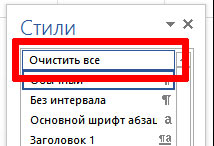
Просто очистите все стили документа!
Не сложно, верно? А можно ещё проще — даже открывать ничего не понадобится. Выделяем весь документ, а затем нажимаем на кнопку «Удалить всё форматирование» на панели «Главная».
Эффект будет точно таким же.

Инструмент для очистки форматирования в Word
Почему форматирование не удалилось?
Да, иногда может случится такая ситуация, что даже после очистки форматирования, часть документа так и остается без изменений. Дело в том, что указанный выше способ применяется только к «основному» тексту документа. А добавленные в документ текстовые блоки, колонтитулы и т.п. элементы к основному тексту не относятся — это совершенно независимые от него объекты. Поэтому и удалять их (вернее очищать их стили) также придется отдельно от основного содержимого документа.
Да, ещё , конечно же, может статься и так, что при использовании инструментов очистки форматирования, документ не изменяется вообще и сохраняет все стили. Прежде чем ругать майкрософт и бога, посмотрите внимательно — возможно документ просто защищен от изменений!
Автор: Александр «Мэлфис К.» ФРОЛОВ, для сайта bussoft.ru