Узнайте, как удалить текст с изображений в Photoshop
Возможно, при редактировании изображения вам пришло в голову использовать Adobe Photoshop. И да, Adobe Photoshop — популярное приложение для редактирования фотографий, особенно среди профессионалов. Кроме того, Photoshop не ограничивается только улучшением ваших изображений; он также может удалять водяные знаки. Водяные знаки — одна из основных проблем людей, которые хотят загружать изображения на разные платформы. И это может быть текст, логотип или изображение. К счастью, существует множество приложений, которые можно использовать для удаления водяных знаков с изображений. И одним из них является Adobe Photoshop. Поэтому внимательно прочитайте этот пост, чтобы узнать как удалить текст с изображения с помощью фотошопа.
- Часть 1: Как использовать Photoshop для удаления текста с изображений
- Часть 2: Как удалить текст с изображения без Photoshop Online
- Часть 3: Как удалить текст с изображения в автономном режиме
- Часть 4: Часто задаваемые вопросы о том, как удалить текст с изображений в Photoshop
Часть 1. Как использовать Photoshop для удаления текста с изображений
Photoshop — лучший вариант для редактирования изображений многими профессионалами. А с помощью этого замечательного приложения для редактирования изображений вы можете удалить текстовые водяные знаки со своих изображений. Тем не менее, Adobe Photoshop может быть немного сложным, потому что есть много инструментов, которые вы можете использовать, и при этом вы можете использовать несколько методов для выполнения одного типа редактирования. Но после многих пользователей этого приложения вы наверняка сможете его освоить. И в этом уроке мы будем использовать функцию растеризации для удаления текста с изображения в Photoshop.
Как удалить текст в Adobe Photoshop с помощью функции растеризации
Шаг 1 Прежде всего, загрузите Adobe Photoshop на свой рабочий стол. Затем откройте приложение и импортируйте изображение с текстом. Чтобы импортировать изображение, нажмите кнопку «Файл» и выберите Откройте .
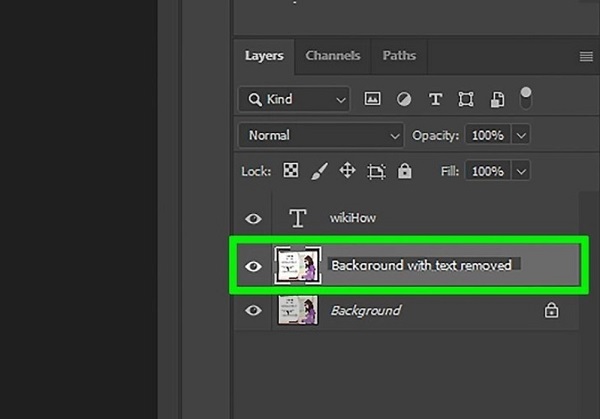
Шаг 2 Теперь нам нужно создать слой или копию изображения, чтобы исходный файл не пострадал, когда вы начнете редактировать изображение. Перейдите к слоям и щелкните правой кнопкой мыши изображение, на котором вы хотите удалить текст. А затем на появившейся панели нажмите кнопку Копировать кнопку.
Шаг 3 Затем переименуйте новый слой, чтобы изображение было легче запомнить. Чтобы переименовать слой, щелкните правой кнопкой мыши на скопированном слое, и появится новая панель. На панели выберите Переименовывать кнопка. Затем откроется новое окно, в котором вы переименуете слой. Вы можете выбрать любое имя для своего изображения. Нажмите на Save. возможность сохранить все изменения.
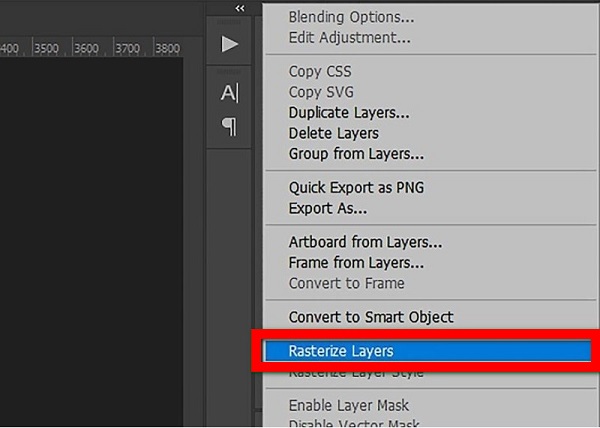
Шаг 4 И на новом слое щелкните правой кнопкой мыши, чтобы открыть панель инструментов. Выберите Растеризовать слой вариант, чтобы ваш слой был растрирован. Когда вы растрируете слой, он активируется для редактирования.
Шаг 5 Теперь, когда слой растрирован, вы можете удалить текст с изображения. Два инструмента могут помочь вам удалить текст с фотографии. Вы можете использовать инструмент лассо . Выберите его из инструментов в левой части экрана, нажмите на область вокруг текста и начните перемещать курсор. Нажимать Удалить как только вы выделите весь текст на изображении, которое хотите удалить.
Вы также можете выбрать Инструмент Ластик чтобы удалить текст с изображения. Нажимать E на клавиатуре, чтобы активировать инструмент. Затем в верхнем левом углу интерфейса вы увидите варианты увеличения размера ластика. Вы также увидите Непрозрачность и изменить его на 95 %. После этого проведите ластиком по тексту. Щелкните левой кнопкой мыши, чтобы увидеть, что вы увидите текстовую область, которая удаляется после наведения ластика вокруг текста.
Часть 2. Как удалить текст с изображения без Photoshop Online
Поскольку Adobe Photoshop довольно сложен, особенно для начинающих, многие люди ищут альтернативный инструмент. Существует множество приложений для удаления водяных знаков онлайн и офлайн, которые могут помочь вам удалить текст с изображений. Но многие предпочитают использовать онлайн-инструмент, поскольку он позволяет им экономить место на своем устройстве. Ниже мы покажем, как удалить текст с картинки без фотошопа онлайн.
Tipard Image Watermark Remover бесплатно онлайн это приложение, которое вы можете использовать для удаления текста с изображения. Это онлайн-приложение доступно во всех ведущих веб-браузерах, таких как Google, Firefox и Safari. Кроме того, это онлайн-программное обеспечение предлагает множество способов удаления текста с изображения. Вы можете использовать инструмент «Многоугольник», «Лассо» или «Кисть». Кроме того, вы можете удалить текст с изображения без потери его качества. Что еще хорошо в Tipard Image Watermark Remover Free Online, так это то, что он позволяет вам обрезать изображение, если вы хотите вырезать ненужную часть изображения. Кроме того, он прост и безопасен в использовании.
Как удалить текст с изображений с помощью бесплатного онлайн-инструмента для удаления водяных знаков Tipard Image
Шаг 1 Откройте браузер и найдите Tipard Image Watermark Remover бесплатно онлайн в поле поиска. Перейти на главную страницу можно по ссылке.
Шаг 2 И в главном пользовательском интерфейсе нажмите кнопку Выберите фото кнопку, чтобы загрузить изображение, которое вы хотите удалить текст.
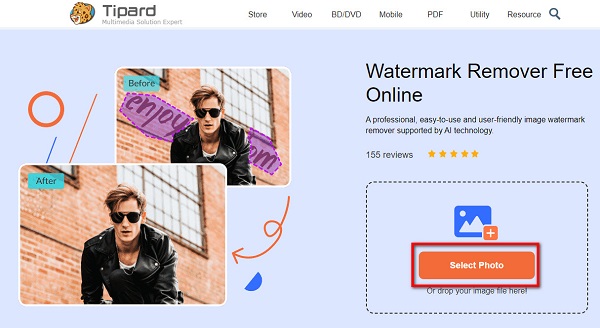
Шаг 3 После загрузки фотографии выберите инструмент для удаления, который вы хотите использовать для выделения текста. Затем обведите текст на изображении, пока он не будет полностью закрыт. Нажмите на Удалить кнопку, чтобы увидеть магию.
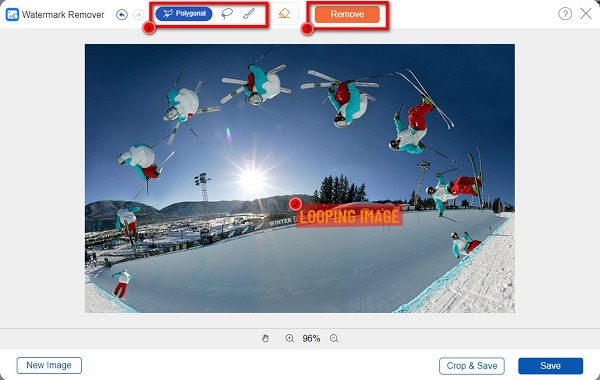
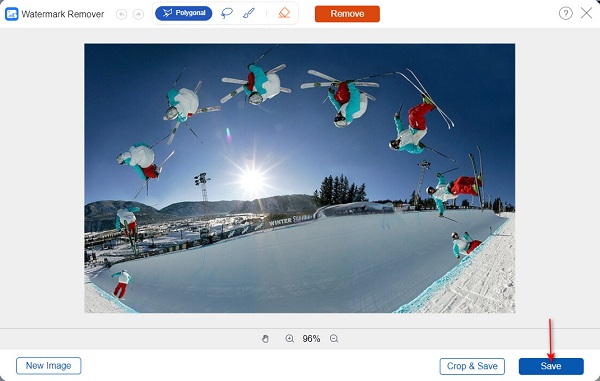
Шаг 4 Наконец, нажмите Save. кнопку, чтобы сохранить результат на вашем устройстве.
Часть 3. Как удалить текст с изображения в автономном режиме
Существуют также автономные приложения, которые можно загрузить из Интернета и которые позволяют удалять текст с изображений. В этом разделе мы покажем вам офлайн-способ удаления текста с картинки без Photoshop.
Шаг 1 Скачать Apowersoft Watermo Remover на своем компьютере и откройте приложение. В первом интерфейсе выберите Удалить водяной знак с изображения опцию.
Шаг 2 Нажмите значок плюса, чтобы загрузить свою фотографию. Вы также можете перетащить изображение, чтобы загрузить его.
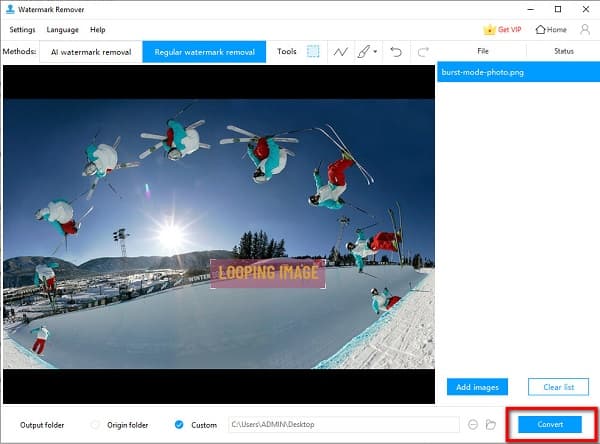
Шаг 3 После этого вы увидите два способа стереть текст с изображения. Выберите любой из методов и выберите текст на изображении.
Шаг 4 Наконец, нажмите Конвертировать кнопку в правом нижнем углу экрана, чтобы удалить текст с изображения.
Часть 4. Часто задаваемые вопросы о том, как удалить текст с изображений в Photoshop
Могу ли я удалить текст на лицах с изображений?
Да. Photoshop позволяет удалять текст с фотографий, изображений, портретов и пейзажей. Вы можете использовать те же методы, что и выше, чтобы удалить текст на лицах с фотографии. Вы также можете использовать Photoshop для удаления водяных знаков с фотографий.
Как загрузить Adobe Photoshop на Mac?
Просто зайдите на их официальный сайт и загрузите Adobe Photoshop для Mac.
Является ли Adobe Photoshop разовой покупкой?
Adobe Photoshop — популярное приложение для редактирования фотографий благодаря своим функциям редактирования. Однако он доступен только по подписке, что дорого обходится многим пользователям.
Заключение
Хотя это не легко использовать Фотошоп для удаления текста с изображений, это по-прежнему отличное приложение для удаления текста с изображений. Более того, после того, как вы выполните шаги, показанные выше, вы обязательно освоите этот инструмент. Но если вы хотите использовать более простой метод для удаления текста с изображений, используйте Tipard Image Watermark Remover бесплатно онлайн.
Размещено от Кенни Кевин в Фото товара
Ноябрь 10, 2022 09: 05
Вам могут понравиться эти статьи

Нажмите здесь, чтобы присоединиться к обсуждению и поделиться своими комментариями
Главная>Ресурс>Фото товара> Удалить текст с изображения в Photoshop

Copyright © 2024 Типард Студия. Все права защищены.
Как убрать надпись с фото с Photoshop или без него

Если вам нужно убрать надпись с фото, мы поможем вам! Прежде чем мы перейдем непосредственно к делу, важно сначала понять, что такое водяной знак. Во-первых, водяной знак — это в основном идентифицирующее изображение, узор или текст, которые накладываются на изображения или видео для защиты контента и утверждения права собственности на него.
Вы можете столкнуться с водяным знаком на своем фото, если обработаете его в бесплатной пробной версии стороннего инструмента для редактирования фотографий. В этой статье мы обсудим различные инструменты и методы, которые вы можете использовать для мгновенного удаления водяных знаков с ваших фото.
Часть 1. Самый простой способ убрать надпись с фото
Если вы ищете самый простой способ удалить надпись с фото, мы настоятельно рекомендуем вам попробовать использовать для этой цели HitPaw Watermark Remover. HitPaw Watermark Remover — это потрясающий инструмент, который позволяет с легкостью убрать всевозможные водяные знаки с ваших фото и видео. Программное обеспечение широко известно благодаря интуитивно понятному пользовательскому интерфейсу.
HitPaw Watermark Remove не имеет себе равных с точки зрения удобства использования! Большинство его функций довольно просты и удобны в использовании, что делает его идеальным инструментом как для профессионалов, так и для новичков. Кроме того, он также предлагает множество функций, которые делают процесс удаления водяных знаков с фото намного проще и эффективнее.
Как убрать текст с фото?
Хотя удалить текст с фото с помощью HitPaw Watermark Remover довольно просто, но чтобы убедиться, что вы не столкнетесь с какими-либо трудностями во время процесса, обязательно ознакомьтесь с пошаговым руководством ниже.
-
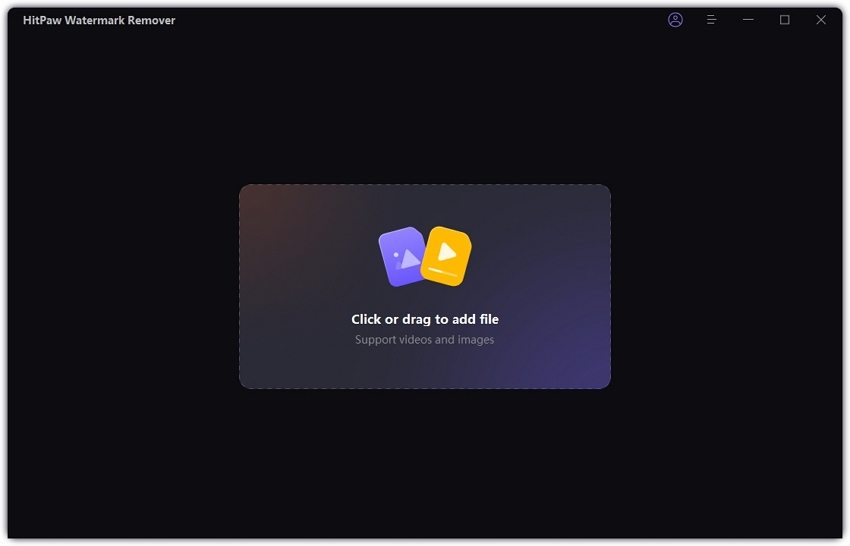
Скачайте и установите HitPaw Watermark Remover на свой компьютер. После установки запустите программу и перейдите на вкладку «Убрать водяной знак с фото».

Нажмите «Выбрать файл» и выберите фото с водяным знаком, которое вы хотите удалить.
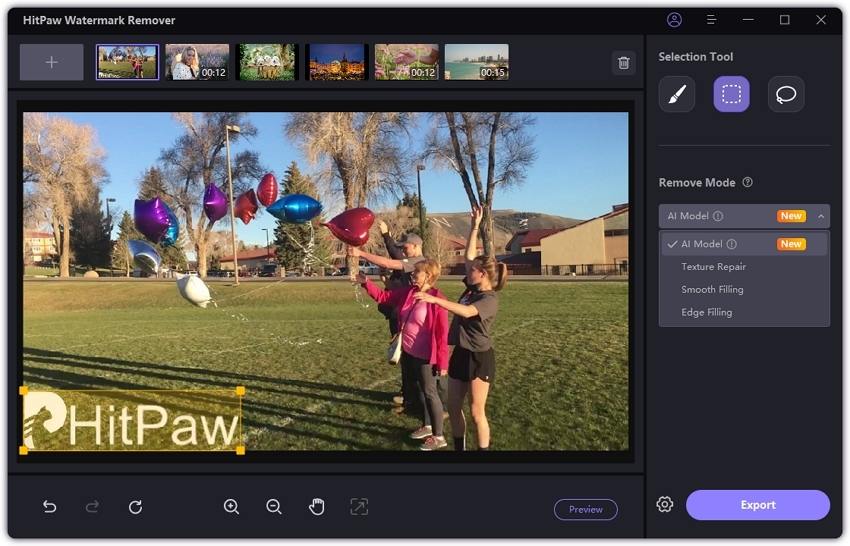
Используйте наиболее подходящий инструмент выделения, чтобы тщательно выделить часть изображения, занимаемую водяным знаком. Выберите предпочтительный режим удаления и нажмите «Удалить сейчас».
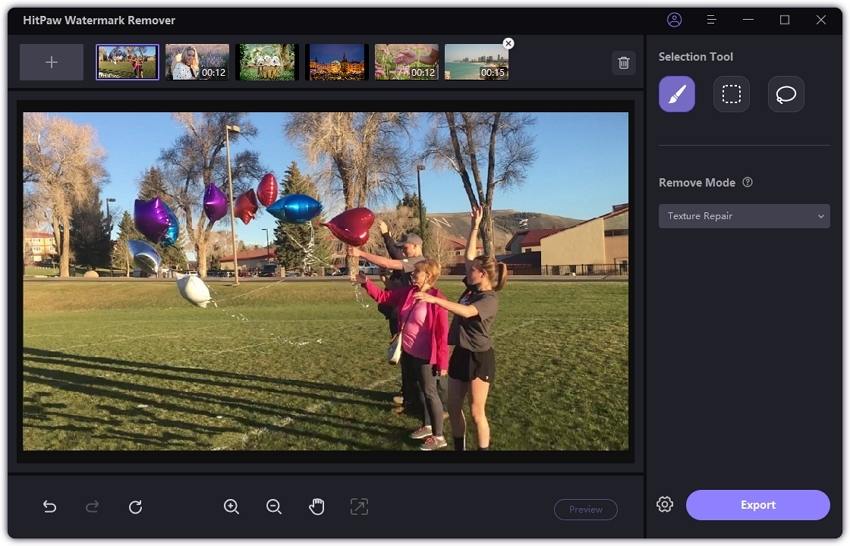
После удаления водяного знака нажмите «Экспорт», чтобы завершить все изменения.
Часть 2. Самый профессиональный способ убрать текст с картинки
Если вы ищете более профессиональный способ убрать текст с фото, мы рекомендуем вам попробовать использовать для этой цели Photoshop. Photoshop — это высокопрофессиональная программа для редактирования фотографий, которая предоставляет различные функции, с помощью которых вы можете мгновенно избавиться от водяных знаков на ваших изображениях.
Photoshop невероятно популярен среди фоторедакторов благодаря высокопрофессиональному пользовательскому интерфейсу, который он предлагает. Программное обеспечение предлагает некоторые из самых простых, а также расширенных инструментов для редактирования фотографий, которые вы обязательно оцените.
Способ 1. Убрать текст с фото с помощью заливки с учетом содержимого
- Запустите Photoshop на своем компьютере и импортируйте фото с водяным знаком, которое вы хотите удалить.
- Выберите инструмент «Перо», «Быстрое выделение» или «Волшебная палочка» и аккуратно выделите текст на водяном знаке.
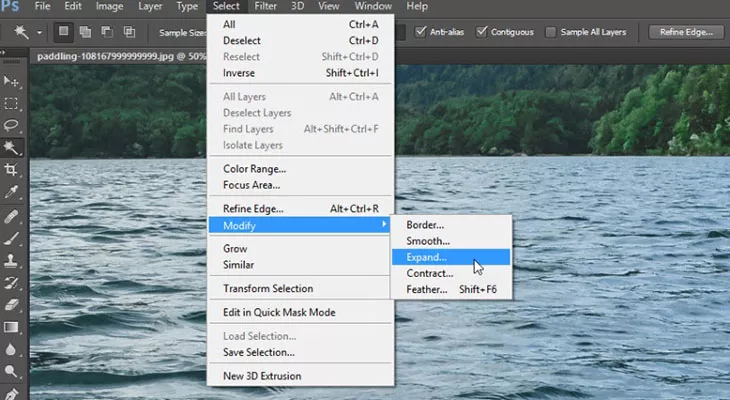
- Чтобы сделать выбор более точным, нажмите «Выбрать» в верхнем меню, а затем «Развернуть». Введите подходящее количество пикселей для расширения и нажмите «ОК».
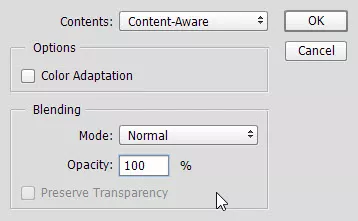
Затем выберите «Редактировать» в верхнем меню и нажмите «Заливка». В диалоговом окне выберите «Content Aware» в разделе «Содержимое». Установите режим наложения на «Нормальный» и непрозрачность на «100%». Нажмите «ОК», чтобы включить инструмент Content Aware.
Способ 2. Убрать текст с фото с помощью клонирования и штампа
- Запустите Photoshop на своем компьютере и импортируйте изображение с водяным знаком в Photoshop.
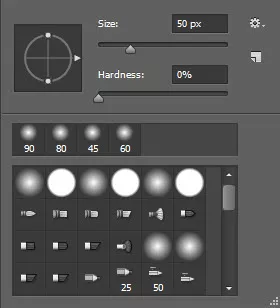
- Выберите инструмент «Клонировать штамп» на левой панели инструментов. Щелкните по изображению правой кнопкой мыши и установите подходящий размер и жесткость кисти в зависимости от размера текста водяного знака на изображении.
Способ 3. Удалить текст с фото с помощью инструмента «Восстанавливающая кисть».
- Запустите Photoshop на своем компьютере и импортируйте изображение с водяным знаком, который вы хотите удалить.
- Выберите инструмент «Восстанавливающая кисть» на левой панели инструментов. Щелкните по изображению правой кнопкой мыши и выберите подходящие настройки размера и жесткости кисти в зависимости от размера водяного знака.
- Удерживая нажатой клавишу Alt на клавиатуре, щелкните левой кнопкой мыши вокруг водяного знака.
- Затем отпустите клавишу Alt и начните закрашивать водяной знак непрерывными щелчками левой кнопкой мыши. Продолжайте делать это, пока все следы водяного знака полностью не исчезнут.
Заключение:
Благодаря сегодняшней статье вы получили полное представление о том, как убрать надпись на фото. Честно говоря, процесс на самом деле довольно прост, но только если вы используете правильный инструмент. Чтобы вы не столкнулись с какими-либо трудностями во время процесса, обязательно попробуйте HitPaw Watermark Remover.
Как в Фотошопе убрать надпись с картинки
Иногда одних умений обрезки и изменения размеров изображения недостаточно – дата фотографии или какая-нибудь надпись не позволяют использовать её ни в коллаже, ни саму по себе. Надпись забирает на себя слишком много внимания, и единственным решением становится выбор другой фотографии.
Впрочем, не всё так однозначно, тем более, что существует ещё один способ – запустить Фотошоп и убрать надпись, заретушировав её. О том, как это делать, читайте в нашей статье! Но перед всеми пояснениями необходимо сделать одну небольшую ремарку – не следует красть чужие фотографии с авторским копирайтом: этим вы грубейшим образом нарушаете закон об авторских правах.
Как удалять надписи с фото
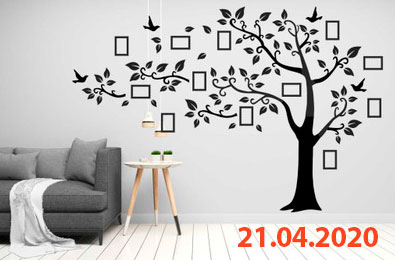
Перед тем, как открывать Photoshop, внимательно изучите саму фотографию. Если вы только-только начали осваивать этот фоторедактор, может случиться так, что обработать снимок со сложным фоном, яркими границами или переходами цветов у вас не получится. В общем, оцените свои силы.
В качестве примера возьмём данное изображение. В нижнем правом углу находится дата, когда была сделана фотография. Её и нужно устранить.
Итак, чтобы убрать надпись с картинки в Фотошопе, открываем наше изображение и разблокируем его, то есть убираем замочек со слоя. Вполне возможно, он нам будет мешать. Если изображение небольшое, можно увеличить его, несколько раз нажав комбинацию клавиш Ctrl и +. Так работать будет удобнее. Затем выбираем инструмент Лассо и, нажимая несколько раз левой клавишей мышки, обводим надпись и закольцовываем её. Об успехе операции засвидетельствуют «бегущие муравьи», чередующиеся белые и чёрные пунктиры вокруг выделенного участка.
Далее начинаются возможные варианты. Первый: мы копируем выделенную область на отдельный слой и работаем только с ним. Второй: работаем в рамках одного слоя и его выделенной областью. Как показывает практика, второй способ более эффективный, а потому остановимся именно на нём.
Нажимаем правой клавишей мышки по центру выделенной области и выбираем опцию «Выполнить заливку». В появившемся окне в верхнем поле выбираем опцию «С учётом содержимого». Благодаря этому программа преобразует выделенную область, заполнив её фоном из соседней с выделенной областью зоны.
Лучше всего такой вариант работает в случае с изображениями с однородным фоном либо наоборот, с максимально мелким (например, листва или мелкий геометрический орнамент), где не будут заметны неточности. Итак, жмём Ок и смотрим на результат. Текст исчезнет, а на его месте появится максимально похоже окружение.
Иногда в выделенной зоне могут проявиться небольшие размытые артефакты. Справиться с ними ещё несколькими инструментами. Не снимая выделения с области, применяем инструмент «Размытие» или «Палец». Если артефактов слишком много, задействуем инструмент «Штамп», «Восстанавливающая кисть» либо «Точечная восстанавливающая кисть».
После всех манипуляций снимаем выделение и смотрим на результат. Если переход заметен, снова используем «Палец» и подтираем края. Либо ту же восстанавливающую кисть.
Вот и все нехитрые действия, в результате которых всякие ненужные надписи исчезнут!
Запись опубликована 21.04.2020 автором admin в рубрике Обучающие материалы.
Как в Фотошопе убрать надпись с картинки : 1 комментарий
- Лейсан27.04.2020 в 19:21 Надписи и лишний текст способны очень сильно испортить впечатление от снимка. Довольно часто бывает нужно убрать надпись в Фотошопе с картинки, с рекламных щитов или с одежды, чтобы она не отвлекала внимание зрителя.
Как убрать надпись в фотошопе?
На фотографии есть надпись, которую нужно убрать, подскажите как это можно сделать?
Лучший ответ
Есть фотографии, скачанные из интернета, на них часто бывают надписи которые нам мешают. Для того, чтобы убрать надпись с фото, нам нужно воспользоваться одним из инструментов.
Для начала нажмем сочетание клавиш Ctrl+O и откроем нужный нам файл.
После того как файл открыли переходим в окошко Слои. Для этого в пункте меню Окно выбираем пункт Слои или нажимаем кнопку F7 — откроется окно со слоем фотографии.
На слое с фотографией будет стоять замок – это говорит о том, что редактирование данного слоя запрещено.
Для разблокировки его нажмем по замку и слой станет пригодный для редактирования.
Разблокировав слой, можно приступать к редактированию изображения.
В нашем случае нужно убрать надпись и для этого будет несколько вариантов:
Кисть
Заплатка
Штамп
1. Первый и самый простой способ — это на панели инструментов выбрать Пипетку и получить цвет недалеко от надписи.
Взяв нужный цвет переходим к инструменту Кисть. Так как мы выбрали пипеткой цвет, то кисть будет черной. Для того чтобы убрать надпись достаточно провести кистью по ней.
Если у кисти малое пятно закрытия, его можно увеличить до нужного размера нажав на кнопку с изображением квадратной скобки ] или [ для уменьшения . Просто берем и проводим по надписи как кисточкой по бумаге, закрашивая ненужный текст.
2. Следующий вариант подойдет для тех, у кого изображение не однородного цвета. На панели инструментов выбираем Заплатка. После чего обводим наш текст, и он выглядит обведённый штрих линией.
После этого берем и перетаскиваем выделенный участок с текстом на более подходящий по цвету участок. В выделенной области вы увидите, что ваш текст перемещается, а область куда вы перетаскиваете выделение становится на место текста.
Таким образом мы рассмотрели еще один вариант стирания текста с изображения.
3. С помощью инструмента Штамп. Он более грубый и с ним работа будет выглядеть немного грязнее. То есть скорее всего, что останутся следы от текста. Нажимаем на панели инструментов Штамп.
Производим некоторые настройки, которые помогут нам сделать качественное затирание текста. Для этого нажмем на панели рядом с изображением штампа, кнопку с настройками кисти. Выберем мягкую кисть выставив ползунок Жесткость равным 0%.
Это будет означать что кисть по краям будет нежно сглаживать рисунок. Теперь для того что бы пометить ту область откуда будет браться цвет и переноситься на место текста, мы нажмем кнопку ALT+ левая кнопка мыши , курсор изменит свой вид на вид прицела. После того как взяли образец фона, можно просто провести по тексту, и он станет того же цвета что и фон вокруг него.
Выбор инструмента на прямую зависит от сложности рисунка с которого нужно убрать текст или другую не нежную часть изображения.