Настройка вибрации на iPhone — добавление, изменение, удаление
Эффекты вибрации — это один из инструментов для оповещения пользователя, владеющего смартфоном производства корпорации apple. Они помогают распознать входящий звонок или поступившее смс. Режим вибрации бывает полезен на совещаниях или в других ситуациях, когда возникает потребность отключить звук.
Как включить вибрацию на iPhone
Виброэффект предназначен для того, чтобы сделать более заметным новое уведомление или услышать звонок от другого абонента. Однако эта опция не является обязательной, и владелец iPhone11 может самостоятельно решать, стоит ли ему пользоваться ей. Для тех, кому кажется, что она будет полезна, необходимо её настроить, если этого не было сделано ранее.
С этой целью нужно будет проделать такой порядок действий:
- В настройках iPhone отыщем раздел, посвящённый звукам и звуковым эффектам.
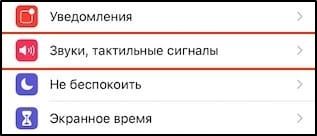 В нём есть опция «во время звонка».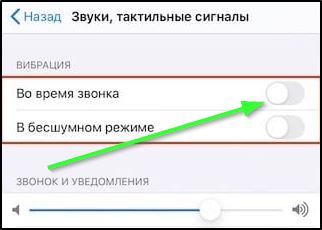
- Нужно просто сдвинуть соответствующий ползунок и активировать эту функцию. Теперь вибрация будет сопровождать каждый телефонный звонок, входящий нашему абоненту.
- Таким же образом можно выбрать пункт «в бесшумном…», а также отключить звук в целом на своём устройстве.
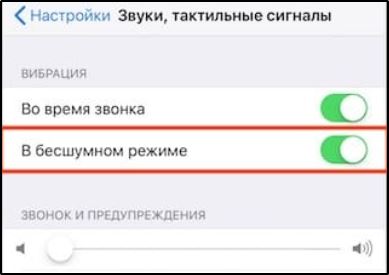
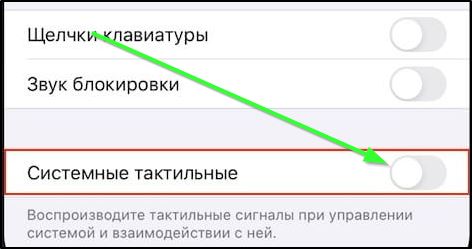
Интересно, что на моделях от 7 и более можно за один раз отключить и поставить виброэффект применительно ко всем звукам на гаджете. Делается это при помощи дезактивации системных тактильных сигналов, но подробнее об этом речь пойдёт в разделе, посвящённом отключению.
Можно добавить или, наоборот, избавиться от вибрирующего эффекта при получении новых почтовых писем, которых ежедневно приходит немало. В настройках целенаправленно ищем пункт, посвящённый работе с уведомлениями. В нём находим «Почта». Из всего предложенного перечня почтовых ящиков следует выбрать тот, для которого мы хотим убрать уведомления. Теперь выбираем меню «звуки», а в самом верху страницы из списка выбираем «вибрацию». Для её отключения предусмотрен пункт, обозначенный как «не выбрана».
Как настроить вибрацию на iPhone
Нередко у владельцев «яблочных» гаджетов возникает потребность изменить или настроить под себя вибрацию либо звуки тех или иных служб. В этом на поможет программа «параметры», где можно провести необходимые изменения. Тут мы сможем выставить любые звучания или убрать их совсем при работе с уведомлениями почты, смс, разнообразных интернет-приложений.
Итак, чтобы сделать сильную вибрацию, будем действовать по следующему алгоритму:
- Переходим в «Параметры», где ищем пункт «Звуки».
- Если хотим сделать уведомления громкими для всех служб и функций, то перетаскиваем ползунок в разделе со звонками и оповещениями.
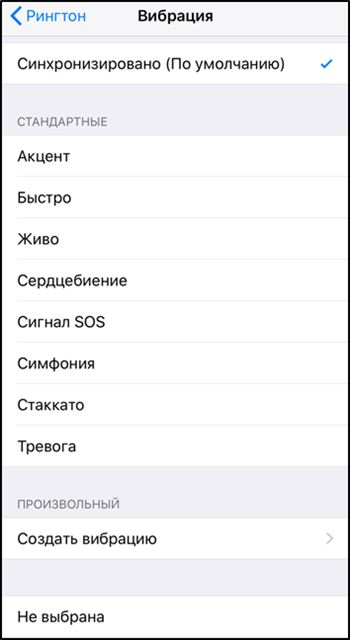
- Если хотим создать новый сигнал или виброотклик, то прокручиваем и выбираем из списка тот, что кажется наиболее подходящим.
- Делать мелодии можно для входящих звонков, пришедших сообщений, сигналов таймера или будильника. Можно выбирать также и работать с сигналами уведомлений и прочих оповещений.
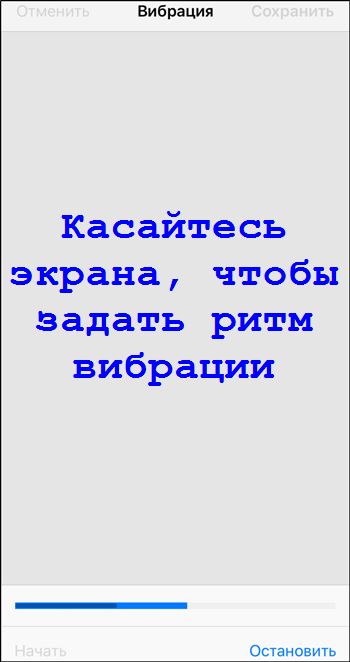
- Теперь касаемся «Вибросигнал» и первым делом выбираем тип эффекта. Если нет подходящего, тогда на помощь придёт пункт «Создать вибросигнал». Потом останется либо увеличить, либо уменьшить его интенсивность.
Как отключить вибрацию на iPhone
Вибрирующие эффекты нравятся далеко не всем. К примеру, если гаджет лежит на столе или другой твёрдой поверхности, то он издаёт звуки, которые могут вызвать раздражение у ряда пользователей. В результате, их начинает интересовать вопрос, как отключить вибрацию на своём iPhone? Однако инженеры и разработчики предусмотрели возможность как включения, так и отключения этой опции.
Можно избавиться от назойливого эффекта, возникающего при поступающих сообщениях, входящих звонках и прочих уведомлениях. Итак, чтобы выключить вибрацию, придерживаемся следующего сценария:
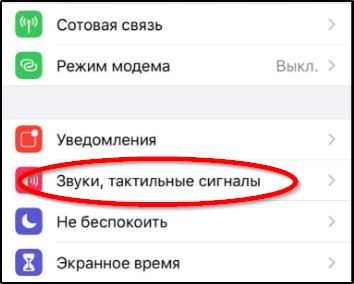
- Как и для других опций, переходим в настройки своего гаджета.
- Ищем пункт, посвящённый работе со звуками и тактильными сигналами.
- Далее перед нами предстанет раздел с названием «Вибрация». В нём мы можем опустить тумблеры, обозначающие отключение вибрирующих оповещений.
Можно сказать, что мы достигли той цели, которую ставили перед собой. Сделать это можно в любом состоянии iPhone, с выключенным или включенным звуком. Но у некоторых пользователей возникает потребность убрать тактильный отклик, возникающий при нажатии пальцем на экран. Эти параметры установлены производителем по умолчанию, однако убрать их можно примерно тем же способом, что был описан выше. В настройках ищем раздел, посвящённый звукам, а там уже переходим в пункт меню «системные тактильные».
Из того, что может ещё вибрировать в iPhone 6 или более поздних моделях, стоит отметить сигнал будильника. Порой он может вызывать раздражающие ощущения, тем более, что можно просто ограничиться звуковой мелодией для пробуждения. Кроме того, нельзя забывать, что подобная опция расходует и ресурс аккумуляторной батареи. Оказывается, существует возможность убрать вибрирующий эффект не навсегда, а на определённый промежуток времени.
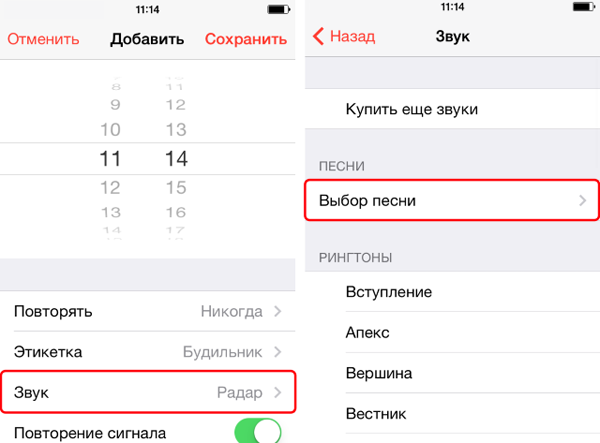
Для этого понадобится выполнить несколько действий в настройках самого гаджета. И в указанное время на протяжении каждого дня срабатывать эта функция уже не будет, пока пользователь не пожелает вернуть её в работу. Для этого делаем следующее:
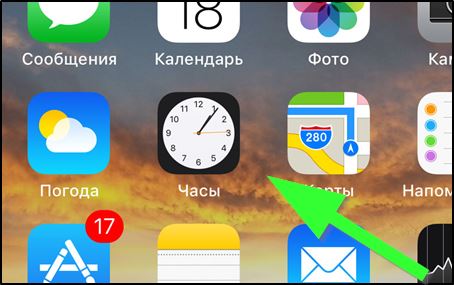
- Ищем в меню приложение с названием «Часы» — в нём будет располагаться вкладка будильника.
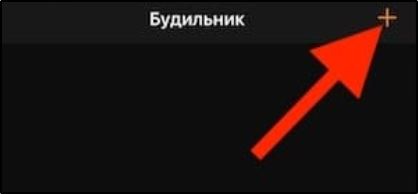
- При помощи кнопки «+» добавляем новое уведомление.
- Время можно задать сразу то, в котором планируется подъём. Переходим к разделу с мелодиями.
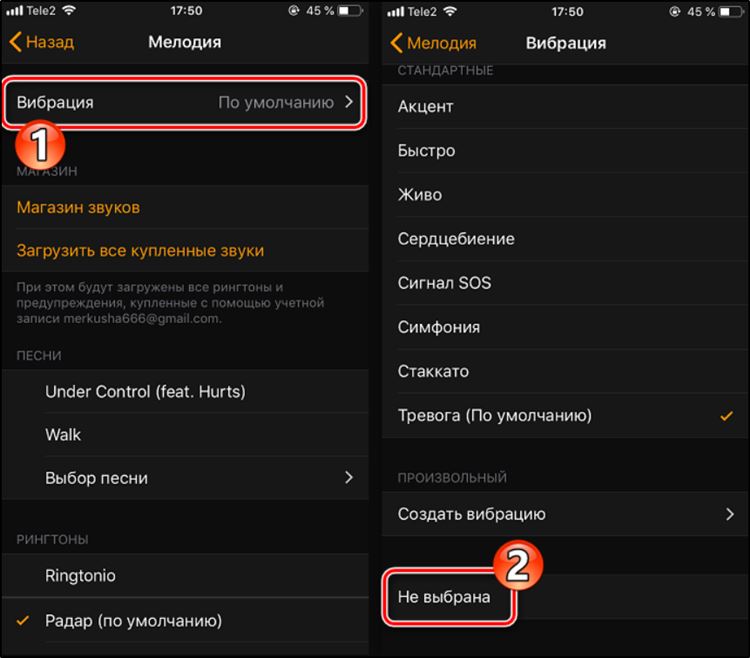
- Здесь будет меню «вибрация», которое и должен раскрыть пользователь iPhone.
- Раз уж мы хотим отказаться от неё полностью, то нужно подтвердить пункт «не выбрана» и сохранить настройки в новом формате.
Если вы ярый противник вибрирующего эффекта, то с помощью этих нехитрых советов запросто сможете облегчить своё существование. То есть, другими словами, такое полезное устройство, как iPhone, может не оказывать впоследствии раздражающего действия. Если есть что добавить по теме статьи, можно сделать это в комментариях.
Как отключить оповещения о вибрации в сообщениях iMessages и SMS на iPhone
Отключить оповещения: независимо от того, находится ли iPhone в беззвучном режиме или нет, приходит SMS или iMessage он будет вибрировать. Это очень помогает, но есть случаи, когда мы предпочитаем, чтобы iPhone был в полной тишине . Когда мы спим, на рабочем совещании или просто хотим на время отключиться от мира. В таких ситуациях лучший способ — отключить iPhone, но еще одним шагом будет возможность удалить вибросигнал.
Я сосредотачиваюсь на iPhone, так как большинство людей обычно отправляют текстовые сообщения, но мы также можем отключить ласты для сообщений iMessages, полученных на iPad или iPod touch.
Отключить оповещения о вибрации для текстовых сообщений, когда iPhone молчит
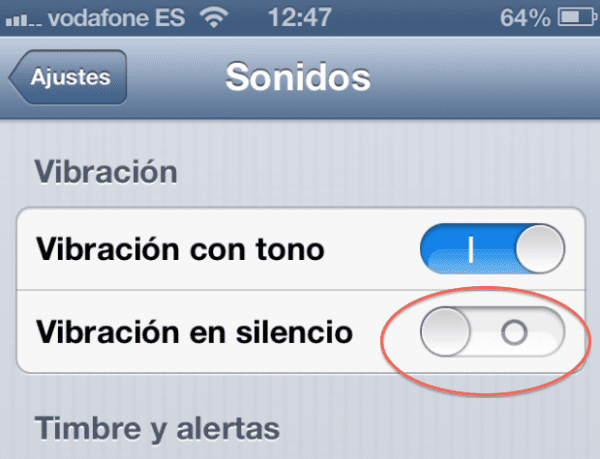
- Зайдите в «Настройки» и нажмите «Звуки».
- Под заголовком «Вибрация» установите для параметра «Отключить вибрацию» значение ВЫКЛ.
После этого мы можем получать текстовые сообщения в полной тишине, без звукового оповещения и без вибрации. Этот метод работает для отключения предупреждений только тогда, когда iPhone отключен.
Полностью отключить оповещения о вибрации при входящем сообщении iPhone
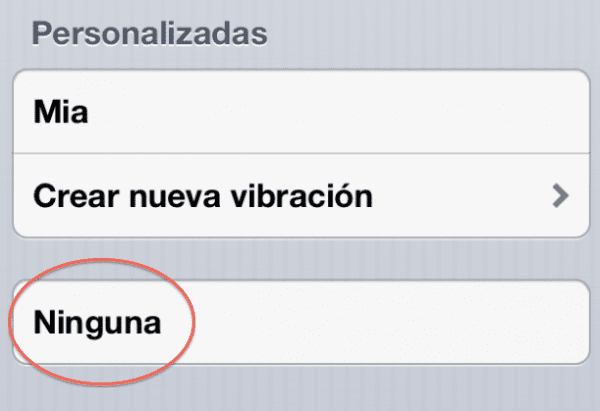
- Вернитесь в «Настройки» и «Звуки»
- В разделе «Звуки и последовательности вибрации» выберите «Сигнал сообщения».
- Прокрутите до верхней части экрана текстового тона и затем «Вибрация».
- Теперь прокрутите до верхнего уровня «Вибрация» и в самом конце выберите «Нет».
Это отключит оповещения независимо от того, молчит iPhone или нет, но когда iPhone не находится в беззвучном режиме, он будет следовать обычному звуковому оповещению для SMS / iMessage. Теперь выбор беззвучного режима на iPhone отключит и звук, и вибратор.
Использование функции «Не беспокоить» для временного отключения предупреждений о вибрации на iPhone
Один из способов сделать это быстро — выбрать режим «Не беспокоить», он временно отключает звуковые оповещения и вибратор. Просто помните, что если вы добавили важные контакты, исключенные из режима «Не беспокоить», это правило все равно будет применяться.
- Откройте конфигурацию, введите «Не беспокоить» и выберите ВКЛ.
Вы увидите значок полумесяца в строке заголовка, когда этот режим включен.
Отключить оповещения для определенного контакта на iPhone
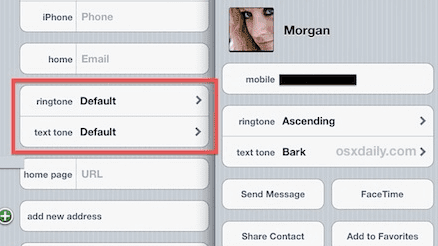
Что произойдет, если нам нужно исключить только одного человека, чтобы отключить предупреждения, чтобы они не предупреждали нас звуком или вибрацией? Решение могло быть создать беззвучный рингтон и назначить его одному человеку Таким образом, ваши непрерывные звонки или SMS / iMessages не беспокоят нас.
Содержание статьи соответствует нашим принципам редакционная этика. Чтобы сообщить об ошибке, нажмите здесь.
Полный путь к статье: Я с Mac » Apple » Учебники » Как отключить оповещения о вибрации в сообщениях iMessages и SMS на iPhone
Будьте первым, чтобы комментировать
Как отключить вибрацию iPhone для телефонных звонков

Когда вы переводите свой iPhone в беззвучный режим, он все еще может вибрировать, когда вы получаете телефонные звонки или текстовые сообщения. Вот как отключить вибрацию iPhone для телефонных звонков и сделать ваш iPhone полностью бесшумным.
Собираетесь ли вы на встречу или в кинотеатр, чтобы посмотреть последний фильм, вы, вероятно, переключаете свой iPhone в беззвучный режим. Однако вы можете заметить, что ваш iPhone по-прежнему вибрирует всякий раз, когда вы получаете телефонный звонок или текстовое сообщение.
Это, конечно, не так плохо, как звуковое оповещение, но вибрации все равно могут быть довольно громкими и раздражающими.
По умолчанию, когда вы переводите свой iPhone в беззвучный режим, он все равно будет вибрировать, так что же вам нужно сделать, чтобы полностью перевести iPhone в беззвучный режим, чтобы он тоже не вибрировал? Оказывается есть еще один тумблер, который надо поменять в настройках, чтобы и вибрации переходили в беззвучный режим, а не только звуки.

Итак, если вы хотите перевести свой iPhone в настоящий беззвучный режим, вот как отключить вибрацию iPhone для телефонных звонков и текстовых сообщений.
Как отключить вибрацию iPhone
Если вы перевели свой iPhone в беззвучный режим и все еще задаетесь вопросом, почему он вибрирует, когда вы получаете телефонный звонок или текстовое сообщение, вероятно, есть пара настроек, которые необходимо изменить, чтобы ваш iPhone действительно перешел в настоящий беззвучный режим.

Сначала зайдите в приложение и выберите . Вверху вы увидите параметр , который, скорее всего, будет включен. Просто выключите переключатель, чтобы ваш iPhone не вибрировал в беззвучном режиме.
Если он по-прежнему вибрирует в беззвучном режиме даже после того, как вы отключили эту функцию, вполне вероятно, что у вас все еще есть вибрация, связанная с мелодией звонка или тоном текста. но это тоже легко исправить.

Войдите в , прокрутите вниз и нажмите . Прокрутите вверх, если вам нужно, и убедитесь, что установлено значение . Если это не так, нажмите на него, а затем выберите внизу. Вернитесь и сделайте это и для .
Отныне всякий раз, когда вы переводите свой iPhone в беззвучный режим, устройство больше не будет вибрировать. Ваш экран по-прежнему будет загораться всякий раз, когда вы получаете телефонный звонок или текстовое сообщение, но он не будет вибрировать.
Как отключить вибрацию на iPhone
В создании этой статьи участвовала наша опытная команда редакторов и исследователей, которые проверили ее на точность и полноту.
Команда контент-менеджеров wikiHow тщательно следит за работой редакторов, чтобы гарантировать соответствие каждой статьи нашим высоким стандартам качества.
Количество просмотров этой статьи: 24 021.
В этой статье:
Даже находясь в беззвучном режиме, iPhone все равно будет вибрировать при входящих звонках и оповещениях. Чтобы этого избежать, отключите параметр «В бесшумном режиме» или переведите телефон в режим «Не беспокоить». Узнайте, как изменить настройки вибрации, использовать режим «Не беспокоить» и отключить «Виброотклик» (вибрации, реагирующие на нажатия), чтобы сделать свой телефон абсолютно бесшумным.
Метод 1 из 6:
Как отключить вибрацию на iPhone 7

Зайдите на рабочий стол своего iPhone. Вибрацию можно отключить в приложении «Настройки», которое находится на рабочем столе. [1] X Источник информации

Запустите приложение «Настройки».

Откройте раздел «Звуки и отклик».

- Если переключатель уже выключен, значит, телефон не был настроен на вибрацию при оповещениях.

- Если переключатель уже выключен, значит, телефон не был настроен на вибрацию в бесшумном режиме.

- Чтобы вернуть вибрацию, обратно включите эти параметры.