Как удалить i start с компьютера windows 10
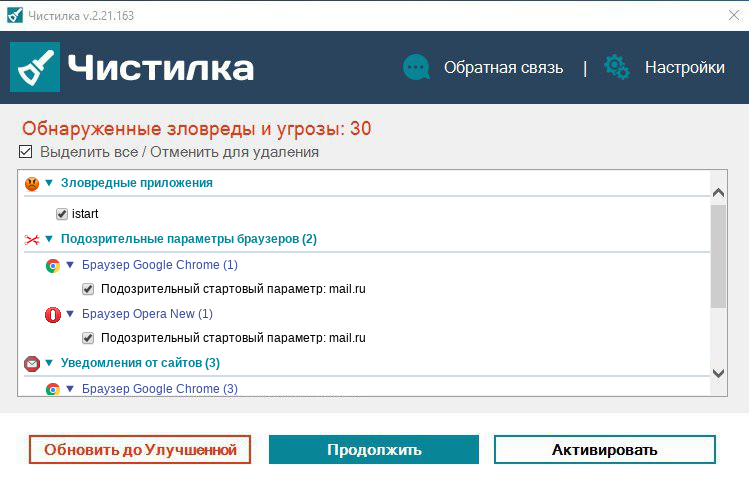
Шаг 3. Выбрав объекты для удаления, для полного избавления от зловреда istart нажимаем кнопку «Обезвредить».
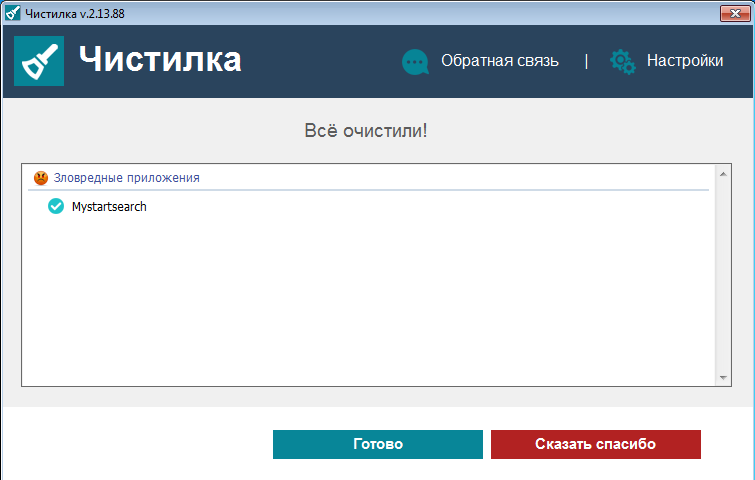
Шаг 4. Поздравляем, ваш компьютер чист!
Чистилка — совершенная защита от мусорного и ненужного ПО, которое проникает в ваш компьютер через нежелательные программы и рекламные объявления.
Надежная защита от всех вредоносных программ. Чистилка находит и удаляет вредоносные трояны, черви и шпионы.
Панель поиска iStart
iStart Search Bar — это приложение-угонщик браузера, предназначенное для пользователей Windows. Он может взять под контроль все самые популярные веб-браузеры и заставить их открывать определенный продвигаемый адрес. Это достигается путем изменения определенных настроек браузера — в основном домашней страницы, новой вкладки страницы и поисковой системы по умолчанию. Всякий раз, когда пользователь просто открывает браузер, выполняет поиск или открывает новую вкладку, это немедленно приводит к созданию искусственного трафика, не имеющего отношения к рекламируемому адресу. Пока браузер-угонщик присутствует в системе, пользователи не смогут восстановить настройки браузера в их нормальное состояние.
Угонщики браузера обычно вызывают перенаправления на поддельные поисковые системы, которые не могут самостоятельно создавать результаты поиска. Вместо этого они либо обращаются к законной поисковой системе, либо инициируют цепочки переадресации, которые открывают несколько фальшивых машин, прежде чем попасть на легитимную. Пользователи должны иметь в виду, что результаты, полученные с помощью таких фальшивых систем, могли способствовать внедрению в них рекламы. Рекламные объявления могут даже не соответствовать критериям поиска.
Угонщики браузера известны тем, что следят за действиями пользователя в Интернете. Они, вероятно, получат доступ к истории поиска, посещенным веб-сайтам, URL-адресам, по которым щелкнули, получат IP-адрес, геолокацию и ISP (интернет-провайдер).
Удалить istart.webssearches.com из Google Chrome, Mozilla Firefox, Internet Explorer
istart.webssearches.com устанавливается на ваш компьютер вместе с бесплатными программами. Этот способ можно назвать «пакетная установка». Бесплатные программы предлагают вам установить дополнительные модули (istart.webssearches.com). Если вы не отклоните предложение установка начнется в фоне. istart.webssearches.com копирует свои файлы на компьютер. Обычно это файл (randomname).dll. Иногда создается ключ автозагрузки с именем istart.webssearches.com и значением (randomname).dll. Вы также сможете найти угрозу в списке процессов с именем (randomname).dll или istart.webssearches.com. также создается папка с названием istart.webssearches.com в папках C:\Program Files\ или C:\ProgramData. После установки istart.webssearches.com начинает показывать реламные баннеры и всплывающую рекламу в браузерах. рекомендуется немедленно удалить istart.webssearches.com. Если у вас есть дополнительные вопросы о istart.webssearches.com, пожалуйста, укажите ниже. Вы можете использовать программы для удаления istart.webssearches.com из ваших браузеров ниже.
Скачайте утилиту для удаления
Скачайте эту продвинутую утилиту для удаления istart.webssearches.com и (randomname).dll (загрузка начнется немедленно):
* Утилита для удаления был разработан компанией EnigmaSoftware и может удалить istart.webssearches.com автоматически. Протестирован нами на Windows XP, Windows Vista, Windows 7, Windows 8 и Windows 10. Триальная версия Wipersoft предоставляет функцию обнаружения угрозы istart.webssearches.com бесплатно.
Функции утилиты для удаления
- Удаляет файлы созданные istart.webssearches.com.
- Удаляет ключи реестра созданные istart.webssearches.com.
- Активируйте активную защиту для предотвращения заражения.
- Решите побочные проблемы с браузерами (реклама, перенаправления).
- Удаление гарантировано — если Wipersoft не справляется обратитесь за бесплатной поддержкой.
- Тех. поддержка в режиме 24/7 включена в предложение.
Скачайте Spyhunter Remediation Tool от Enigma Software
Скачайте антивирусные сканер способный удалить istart.webssearches.com и (randomname).dll (загрузка начнется немедленно):
Функции Spyhunter Remediation Tool
- Удаляет файлы созданные istart.webssearches.com.
- Удаляет ключи реестра созданные istart.webssearches.com.
- Устраняет браузерные проблемы.
- «Утилита для удаления тулбаров» поможет избавиться от нежелательных дополнений.
- Удаление гарантировано — если Spyhunter Remediation Tool не справляется обратитесь за бесплатной поддержкой.
- Тех. поддержка в режиме 24/7 включена в предложение.
We noticed that you are on smartphone or tablet now, but you need this solution on your PC. Enter your email below and we’ll automatically send you an email with the downloading link for istart.webssearches.com Removal Tool, so you can use it when you are back to your PC.
Наша служба тех. поддержки удалит istart.webssearches.com прямо сейчас!
Обратитесь в нашу службу технической поддержки с проблемой связанной с istart.webssearches.com. Опишите все обстоятельства заражения istart.webssearches.com и его последствия. Команда предоставит вам варианты решения этой проблемы бесплатно в течении нескольких часов.
Описание угрозы и инструкции по удалению предоставлены аналитическим отделом компании Security Stronghold.
Здесь вы можете перейти к:
- Техническое описание угрозы istart.webssearches.com.
- Инструкции по удалению istart.webssearches.com вручную.
- Скачать утилиту для удаления istart.webssearches.com.
Как удалить istart.webssearches.com вручную
Проблема может быть решена вручную путем удаления файлов, папок и ключей реестра принадлежащих угрозе istart.webssearches.com. Поврежденные istart.webssearches.com системные файлы и компоненты могут быть восстановлены при наличии установочного пакета вашей операционной системы.
Чтобы избавиться от istart.webssearches.com, необходимо:
1. Остановить следующие процессы и удалить соответствующие файлы:
- (randomname).dll
Предупреждение: нужно удалить только файлы с именами и путями указанными здесь. В системе могут находится полезные файлы с такими же именами. Мы рекомендуем использовать утилиту для удаления istart.webssearches.com для безопасного решения проблемы.
2. Удалить следующие вредоносные папки:
- (randomname)
3. Удалить следующие вредоносные ключи реестра и значения:
Предупреждение: если указано значение ключа реестра, значит необходимо удалить только значение и не трогать сам ключ. Мы рекомендуем использовать для этих целей утилиту для удаления istart.webssearches.com.
Удалить программу istart.webssearches.com и связанные с ней через Панель управления
Мы рекомендуем вам изучить список установленных программ и найти istart.webssearches.com а также любые другие подозрительные и незнакомы программы. Ниже приведены инструкции для различных версий Windows. В некоторых случаях istart.webssearches.com защищается с помощью вредоносного процесса или сервиса и не позволяет вам деинсталлировать себя. Если istart.webssearches.com не удаляется или выдает ошибку что у вас недостаточно прав для удаления, произведите нижеперечисленные действия в Безопасном режиме или Безопасном режиме с загрузкой сетевых драйверов или используйте утилиту для удаления istart.webssearches.com.
Windows 10
- Кликните по меню Пуск и выберите Параметры.
- Кликните на пункт Система и выберите Приложения и возможности в списке слева.
- Найдите istart.webssearches.com в списке и нажмите на кнопку Удалить рядом.
- Подтвердите нажатием кнопки Удалить в открывающемся окне, если необходимо.
Windows 8/8.1
- Кликните правой кнопкой мыши в левом нижнем углу экрана (в режиме рабочего стола).
- В открывшимся меню выберите Панель управления.
- Нажмите на ссылку Удалить программу в разделе Программы и компоненты.
- Найдите в списке istart.webssearches.com и другие подозрительные программы.
- Кликните кнопку Удалить.
- Дождитесь завершения процесса деинсталляции.
Windows 7/Vista
- Кликните Пуск и выберите Панель управления.
- Выберите Программы и компоненты и Удалить программу.
- В списке установленных программ найдите istart.webssearches.com.
- Кликните на кнопку Удалить.
Windows XP
- Кликните Пуск.
- В меню выберите Панель управления.
- Выберите Установка/Удаление программ.
- Найдите istart.webssearches.com и связанные программы.
- Кликните на кнопку Удалить.
Удалите дополнения istart.webssearches.com из ваших браузеров
istart.webssearches.com в некоторых случаях устанавливает дополнения в браузеры. Мы рекомендуем использовать бесплатную функцию «Удалить тулбары» в разделе «Инструменты» в программе Spyhunter Remediation Tool для удаления istart.webssearches.com и свяанных дополнений. Мы также рекомендуем вам провести полное сканирование компьютера программами Wipersoft и Spyhunter Remediation Tool. Для того чтобы удалить дополнения из ваших браузеров вручную сделайте следующее:
Internet Explorer
- Запустите Internet Explorer и кликните на иконку шестеренки в верхнем правом углу
- В выпадающем меню выберите Настроить надстройки
- Выберите вкладку Панели инструментов и расширения.
- Выберите istart.webssearches.com или другой подозрительный BHO.
- Нажмите кнопку Отключить.
Предупреждение: Эта инструкция лишь деактивирует дополнение. Для полного удаления istart.webssearches.com используйте утилиту для удаления istart.webssearches.com.
Google Chrome
- Запустите Google Chrome.
- В адресной строке введите chrome://extensions/.
- В списке установленных дополнений найдите istart.webssearches.com и кликните на иконку корзины рядом.
- Подтвердите удаление istart.webssearches.com.
Mozilla Firefox
- Запустите Firefox.
- В адресной строке введите about:addons.
- Кликните на вкладку Расширения.
- В списке установленных расширений найдите istart.webssearches.com.
- Кликните кнопку Удалить возле расширения.
Сбросить настройки поиска и домашней страницы в браузерах
istart.webssearches.com заражает ваши браузеры, а именно подменяет настройки поиска домашней страницы и новой вкладки в браузерах Google Chrome, Mozilla Firefox и Internet Explorer. Мы рекомендуем вам использовать бесплатную функцию Сбросить настройки браузеров в меню Инструменты в Spyhunter Remediation Tool, чтобы сбросить настройки всех установленных браузеров. Учтите, что перед этим необходимо деинсталлировать все программы связанные с istart.webssearches.com и удалить все файлы созданные этими программами. Для сброса настроек вручную и восстановления домашний страницы выполните следующие действия:
Internet Explorer
- Если вы используете Windows XP, кликните Пуск, и кликните Выполнить. В окне Запуск введите «inetcpl.cpl» без кавычек, и нажмите Enter.
- Если вы используете Windows 7 или Windows Vista, кликните Пуск. В окне поиска введите «inetcpl.cpl» без кавычек, и нажмите Enter.
- Выберите вкладку Дополнительно.
- Кликните кнопку Сброс. , которая расположена ниже.
- Отметьте галочку Удалить личные настройки и кликните кнопку Сброс.
- После завершения, кликните Закрыть в окне Сброс параметров настройки Internet Explorer.
Предупреждение: В случае если это не срабатывает, используйте бесплатную функцию Сбросить настройки браузеров в разделе Инструменты в Spyhunter Remediation Tool.
Google Chrome
- Зайдите в папку с установленным Google Chrome: C:\Users\»имя пользователя»\AppData\Local\Google\Chrome\Application\User Data.
- В папке User Data, найдите файл Default и переименуйте его в DefaultBackup.
- Запустите Google Chrome и будет создан новый файл Default.
- Таким образом настройки будут сброшены.
Предупреждение: Эта опция может не сработать если ваш Google Chrome использует синхронизацию с другим компьютером. В этом случае используйте функцию Сбросить настройки браузеров в разделе Инструменты в Spyhunter Remediation Tool.
Mozilla Firefox
- Откройте Mozilla Firefox.
- Кликните на иконку с тремя горизонтальными линиями и затем на иконку вопросительного знака и выберите Информация для решения проблем.
- Кликните на кнопку Сбросить Firefox.
- После завершения процедуры Firefox создаст резервную папку на рабочем столе. Нажмите Завершить.
Предупреждение: Используя эту функцию вы также сбросите все запомненые пароли к сайтам. Если вы этого не хотите используйте функцию Сбросить настройки браузеров в разделе Инструменты в Spyhunter Remediation Tool.
Как удалить iStartSurf с компьютера
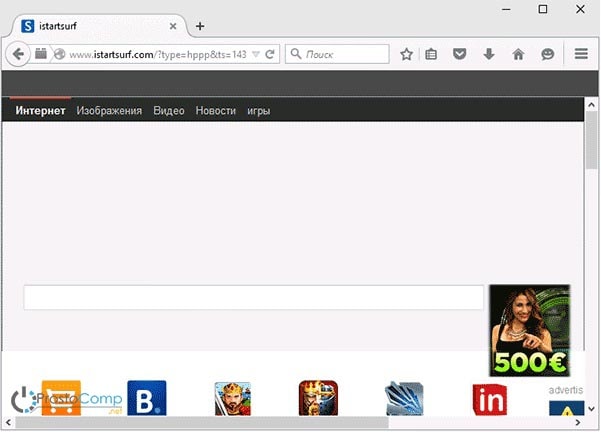
IstartSurf относится к разряду вредоносных программ, которые изменяют стартовые страницы браузеров на свой ресурс (istartsurf.com), добавляют новые закладки и постоянно подсовывают свою рекламу. Этот вирус способен поражать все популярные браузеры, и избавиться от него крайне сложно.
Сейчас мы поэтапно продемонстрируем процесс удаления такой заразы, как iStartSurf со своего ПК, и вернем настройки браузера в прежнее состояние. Дополнительно, вы узнаете откуда же берется этот вредоносный программный продукт, какими путями он проникает в систему и как избежать заражения. В конце статьи, вы сможете посмотреть видео, в котором наглядно показан процесс удаления.
Как удалить iStartSurf в Windows 7, 8.1 и 10?
Самые первые шаги будут идентичны для всех видов бразуеров. Потому что сначала будут удаляться компоненты этого софта при помощи стандартных средств операционной системы.
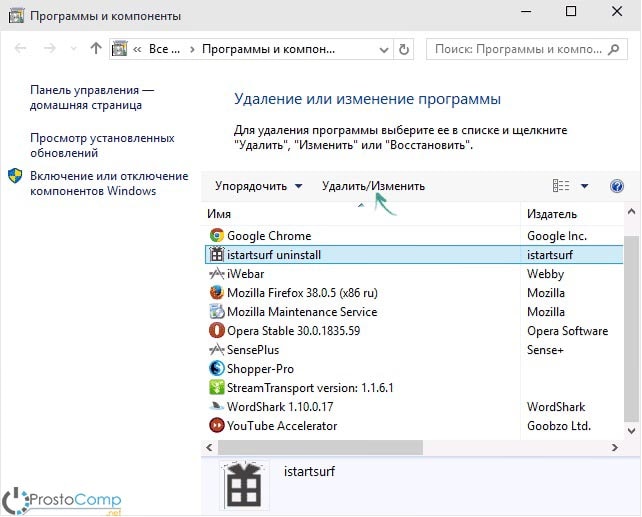
И так, в первую очередь, заходим в Панель управления и открываем раздел «Программы и компоненты». В открывшемся списке ищите приложение «istartsurf uninstall». Иногда оно может иметь и несколько отличное название, но иконка всегда та же. Выделите эту программу и сделайте клик по кнопке «Удалить».
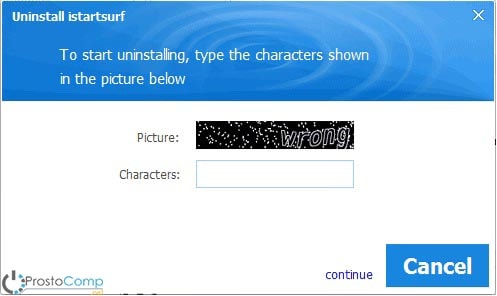
После этого вы увидите окошко удаления istartsurf. Создатели этой программы постоянно меняют свой софт, поэтому оно может несколько отличаться своим внешним видом от представленных скриншотов, но в целом все очень похоже. Это приложение очень хитро сделано и оно будет всячески препятствовать своему удалению. К примеру, появится капча, которая далеко не с первого раза введется, или увидите нарочно англоязычный интерфейс.
Чтобы было проще, мы вам покажем каждый шаг в программе удаления iStartSurf:
- Сначала появится требование ввода капчи (т. е. символов которые изображены на предложенной картинке). В первый раз может не принять ввод капчи, поэтому будьте готовы запустить удаление снова и попытаться еще раз;
- Дальше начнется поиск и сбор данных для удаления. Когда полоса загрузки дойдет до самого конца, активируется маленькая ссылка «Continue». Для продолжения нужно нажать именно на нее;
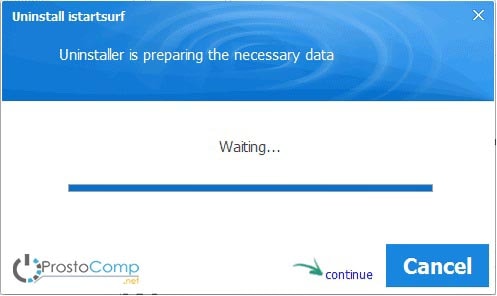
- Дальше появится огромная кнопка «Repair», естественно ее нужно игнорировать и снова сделать клик по «Continue»;

- Здесь необходимо отметить все компоненты, которые нужно удалить и нажать на ссылку продолжения «Continue»;
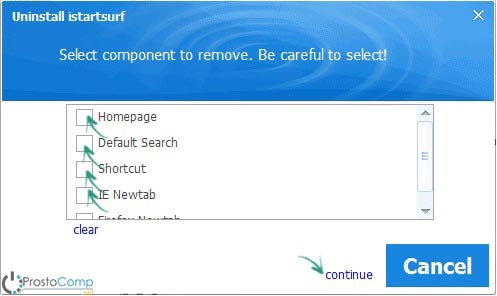
- Начнется процесс удаления, после его окончания нажмите «Ок».
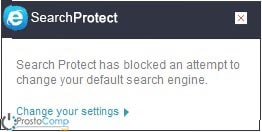
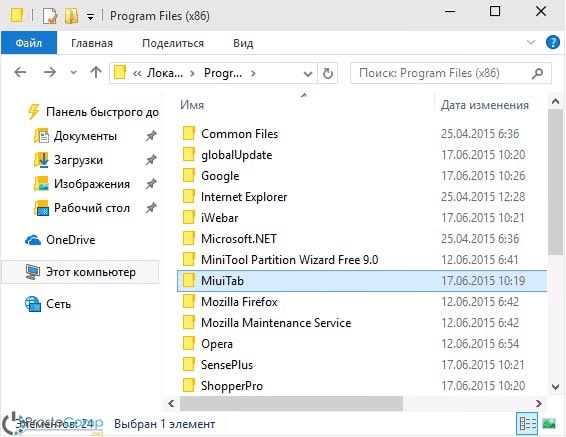
Скорее всего, после этого появится сообщение от Search Protect, который аналогичным образом тайно установился на ваш ПК. Так что эту программу так же нужно удалить. Про это будет еще отдельная статья, но чаще всего, достаточно простого действия: на системном диске открыть Program Files (или Program Files (x86)), дальше отыскать папку с названием MiuiTab или подобным ему — XTab и в ней выполнить запуск файла деинсталляции uninstall.exe. Увы, после всех выполненных действ, все равно в будет появляться домашней страницей браузеров ресурс istartsurf.com. Так что это только первоначальный шаг и придется еще из нескольких мест прогонять этот вредоносный программный продукт.
Важно! С программой istartsurf могут устанавливаться и другие нежелательные гости вашего ПК. Поэтому внимательно изучите папку с программами, возможно там есть еще несколько «нелегалов», которых вы явно не устанавливали. Они таким же образом подлежат удалению.
Удаляем iStartSurf из реестра
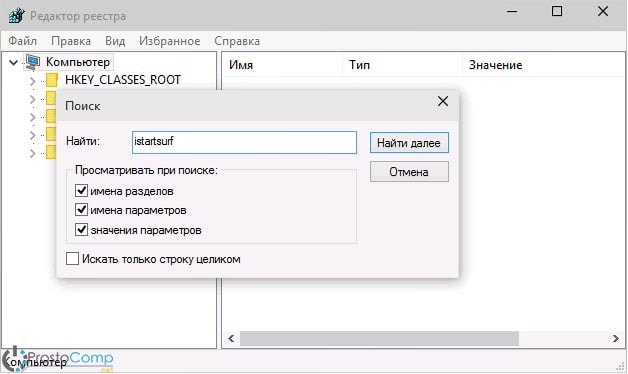
Это приложение много где оставило свои следы, которые должны быть тщательно почищены. И начнем мы с реестра. Редактор реестра открывается следующим образом: одновременно нажимаем клавиши Win+R и в следующем окошке запускаем команду regedit.
Слева, в окне редактора, сделайте клик по разделу «Компьютер», разверните меню «Правка» и нажмите на «Поиск», введите поисковое слово istartsurf. Затем сделайте клик по кнопке «Найти далее».
Дальше работаем в таком порядке:
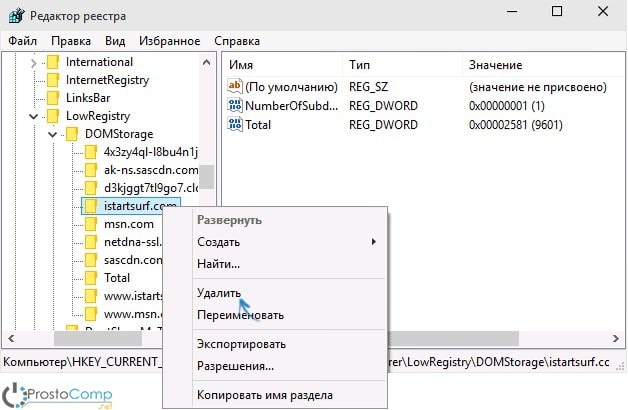
- При обнаружении каталога (в левой части окна), у которого в названии есть слово istartsurf, вы должны сделать по нему клик правой кнопкой мышки и нажать «Удалить». Затем снова заходим в меню «Правка» и нажатием кнопки «Найти далее» продолжаем поиск (вместо этого можно нажать F3);
- При обнаружении параметров (они находятся в правой половине окна), таким же образом сделайте по параметру клик правой кнопкой. Но только в этот раз выбираем «Изменить». Поле «Значение» можно полностью очистить. В случае со значениями «Default Page» и «Search Page», можно отредактировать содержания этого поля, введя адрес нужной вам страницы, которая будет домашней или поисковой, вместо istartsurf.com. Параметры связанные с автозагрузкой так же должны быть почищены и избавлены от данной программы. Для поиска следующего параметра или раздела нажимаем кнопку F3 или открываем меню «Правка» и делаем клик по «Найти далее»;
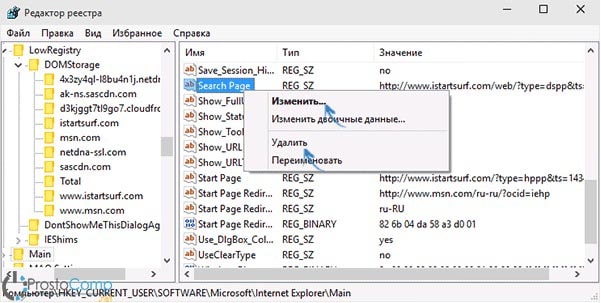
- В случае, если вы не знаете как поступить с найденным файлом, можете просто его удалить.
Таким образом мы продолжаем поиск до тех пор, пока не закончатся все разделы и параметры, связанные с istartsurf. Когда завершите эту процедуру, можете закрыть окно редактора.
Очищаем ярлыки браузеров от iStartSurf
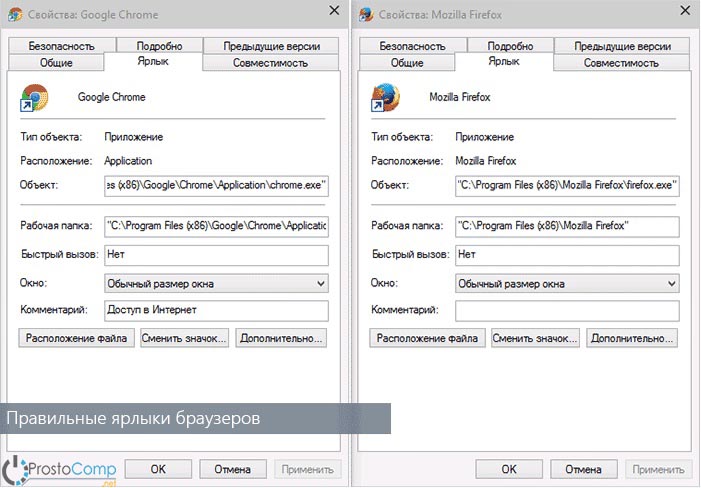
Кроме реестра, этот софт способен прописывать себя в ярлыки для браузеров. Чтобы узнать, так ли это на самом деле, сделайте клик правой кнопкой мышки по ярлыку своего браузера ни нажмите на «Свойства».
На рисунке выше изображены правильные значения в окне свойств. Если в поле «Объект» будет совсем другой путь или даже увидите непонятный файл с расширением bat или подозрительное дополнение, в тексте которого будет istartsurf, то обязательно нужно все вернуть к первоначальному виду. Самым лучшим способом будет создание нового «здорового» ярлыка (старый можно удалить).
Для создания нового ярлыка, кликните правой кнопкой по свободному месту рабочего стола и выберите Создать → Ярлык, затем в мастере потребуется указать путь, по которому находится файл запуска браузера.
Стандартные пути, для запуска популярных браузеров:
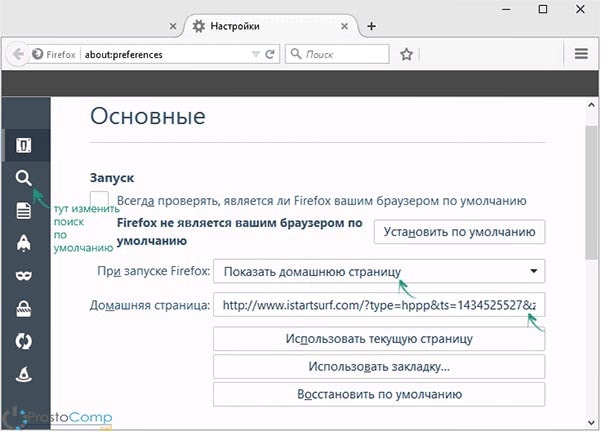
В завершении всего откройте параметры своего браузера и поменяйте поисковую систему и домашнюю страницу на ту, которая была ранее. На данном этапе мы практически полностью избавились от непрошеного гостя.
Финишная прямая – завершаем удаление iStartSurf
После всех этих действий, крайне рекомендуется выполнить сканирование компьютера на наличие вредоносного программного обеспечения. Вы можете воспользоваться такими бесплатными утилитами как AdwCleaner или Malwarebytes Antimalware. А также почитать как удалить Ads by Sense и iWebar.
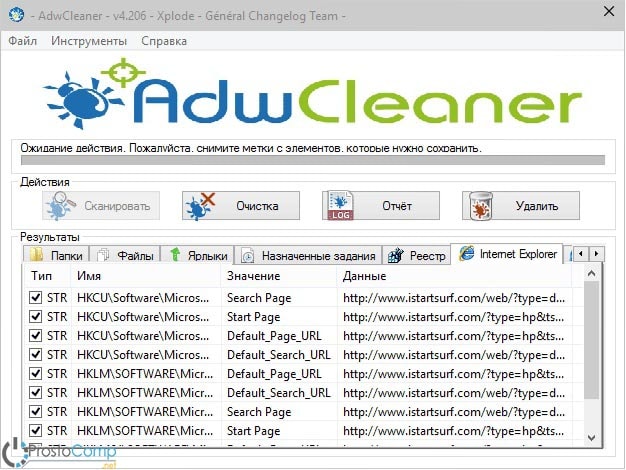
С такой программой на ваш компьютер могли попасть и другие, нежелательные гости, которые остались незамеченными. Так что будет полезно дополнительно их поискать различными антивирусными средствами и окончательно очистить свой ПК.
Как iStartSurf попадает на компьютер?
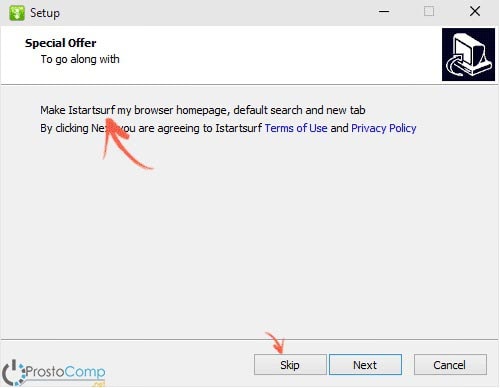
Обычно, программы подобного рода, попадают на компьютер вместе с другим софтом (возможно даже безобидным). Вы устанавливаете себе нужное приложение, а вместе с ним незаметно ставится и iStartSurf. Часто такое встречается при загрузке программ со сторонних сайтов, которые не имеют никакого отношения к их разработке.
Чтобы ничего лишнего не устанавливать на свой компьютер, используйте программное обеспечение, загруженное исключительно с официальных ресурсов разработчиков. Внимательно смотрите на все галочки, пункты и надписи, которые появляются в программах установки. Если видите пункт, отвечающий за установку стороннего ПО, то снимайте с него флажок, пропускайте и отменяйте это действие.
Неплохо будет проверять все загружаемые программы через ресурс поиска вредоносного ПО – virustotal.com. Именно там многие нехорошие приложения, наподобие рассмотренного сегодня istartsurf, быстро находятся и определяются. Всегда лучше проявить дополнительную осторожность и перепроверить загруженный из интернета файл. Ведь никому неизвестно что за ним может скрываться.