Забыли пароль iCloud: как восстановить / сбросить пароль iCloud
Забыли пароль iCloud? Это общая проблема для пользователей iOS. Неудивительно, что иногда забытый пароль iCloud случается с нами, поскольку мы хотели бы часто менять наш пароль. В этой статье мы сосредоточимся на том, как восстановить или сбросить забытый пароль iCloud, когда вы, к сожалению, забыл пароль iCloud.
- Часть 1. Что такое пароль iCloud
- Часть 2. Как это исправить, если я забыл свой пароль iCloud
- Часть 3. Как восстановить данные iCloud, если я забыл пароль iCloud
- Часть 4. Часто задаваемые вопросы о забытом пароле iCloud
Часть 1. Что такое пароль iCloud
Вообще говоря, Apple ID и его пароль используются для вашей учетной записи iCloud. В этом случае пароль Apple ID также может рассматриваться как пароль iCloud.
Пароль iCloud используется для входа в учетную запись iCloud на ПК/Mac или любом устройстве iOS. Пароль iCloud шифрует и защищает данные и конфиденциальность, которые вы синхронизируете с iCloud, например важные личные или семейные фотографии, видео, контакты, документы и т. д. Кроме того, вы можете найти или удаленно стереть свой iPhone, iPad или iPod в iCloud после того, как используете пароль для входа в него. Пароль iCloud также имеет большое значение при загрузке или покупке продукта в App Store.
Часть 2. Как это исправить, если я забыл свой пароль iCloud
Способ 1. Восстановить пароль iCloud с помощью профессионального программного обеспечения
Если вам нужно войти в iCloud, но вы забыли пароль, Aiseesoft Менеджер паролей iPhone это надежное программное обеспечение, которое может восстановить ваши различные пароли, включая пароль iCloud. Этот инструмент восстановления может сканировать ваш iPhone и получать сохраненную учетную запись Apple ID и пароль. (Apple ID и его пароль используются для вашей учетной записи iCloud.) Затем он позволяет вам снова получить доступ к учетной записи iCloud. Кроме того, он также предлагает дополнительные функции для управления и резервного копирования ваших паролей. Благодаря удобному интерфейсу вы можете легко управлять учетными записями и паролями в несколько кликов.
Как узнать свой пароль от iCloud
Загрузите инструмент восстановления пароля iCloud на свой рабочий стол. Затем установите и войдите в основной интерфейс.
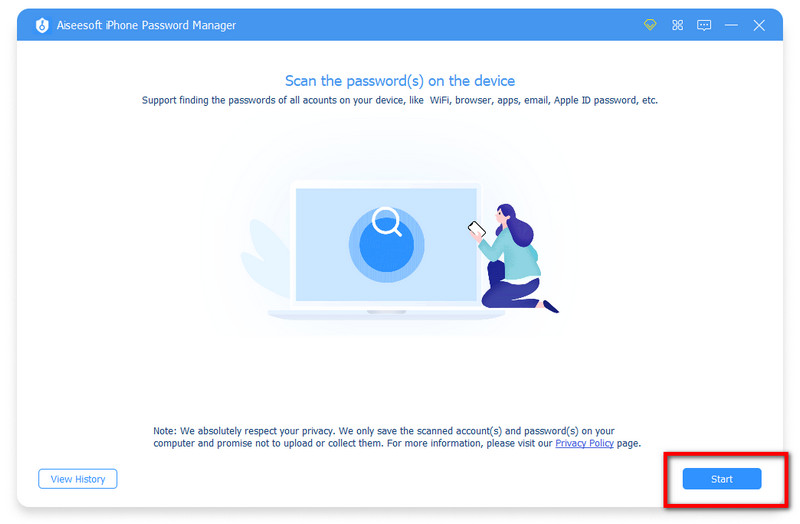
Пожалуйста, подключите iPhone к компьютеру сейчас. После подключения нажмите «Пуск», чтобы просканировать ваш iPhone. Затем вам будет предложено установить пароль резервной копии iTunes для защиты резервной копии. После настройки введите пароль экрана на вашем iPhone, чтобы подтвердить процесс.
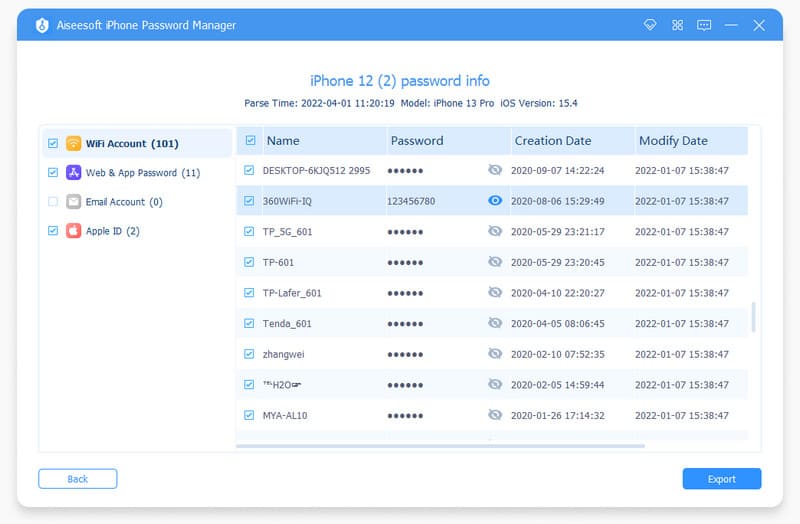
После сканирования вы перейдете в новое окно. Здесь вы можете просмотреть всю информацию о вашем пароле. Затем нажмите «Apple ID» на левой панели, чтобы просмотреть ранее использованный пароль. (Пароль Apple ID также является вашим паролем iCloud.)
Установите флажок рядом с именем учетной записи. Наконец, нажмите «Экспорт», чтобы сохранить пароль.
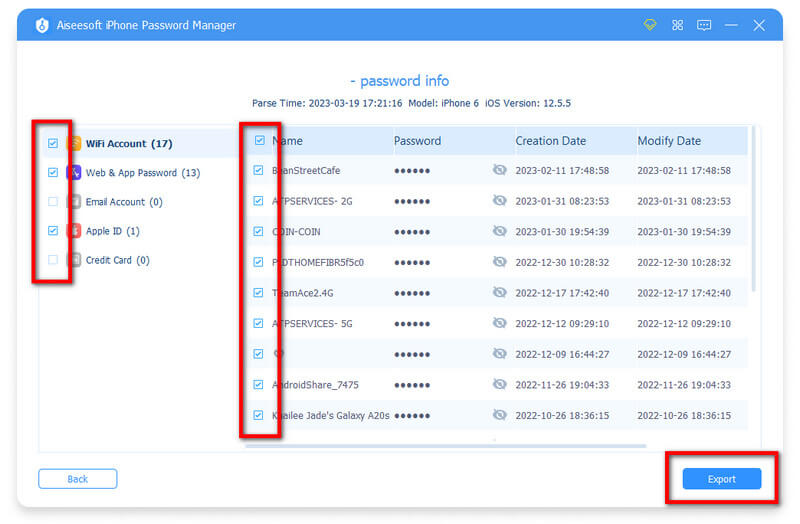
Менеджер паролей iCloud надежно сохранит отсканированные учетные записи компьютера и пароли с вашего iPhone. Но он не будет загружать или собирать их. Поэтому вы можете доверять его безопасности и конфиденциальности при его использовании.
Способ 2. Восстановить пароль iCloud с помощью аутентификации по электронной почте
При входе на страницу «Сброс пароля» предоставляются две опции. И здесь выберите «Получить письмо»> «Продолжить».
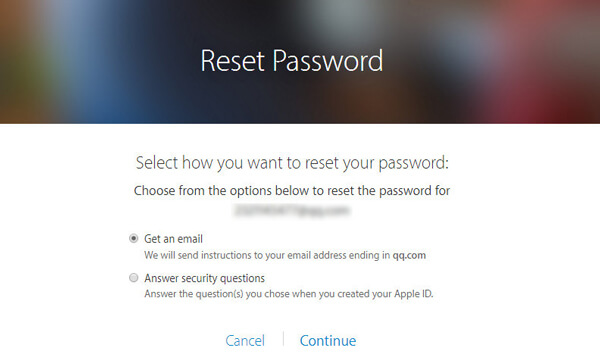
Выберите, какую информацию вы хотите сбросить. Вы можете сбросить пароль или секретные вопросы. Затем выберите «Продолжить».
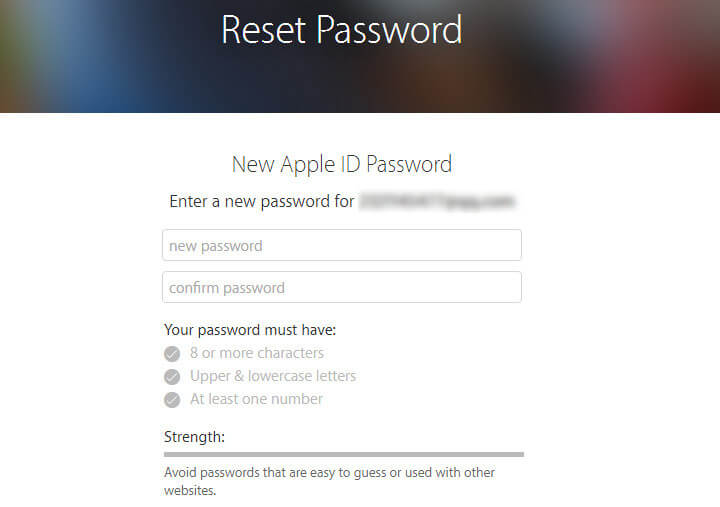
Apple отправит электронное письмо на ваш адрес электронной почты. Следуйте инструкциям в письме, чтобы сбросить пароль.
Способ 3. Восстановить пароль iCloud, ответив на вопросы безопасности
Вы можете сбросить пароль iCloud, как только ответите на вопросы безопасности, которые вы задали при создании Apple ID.
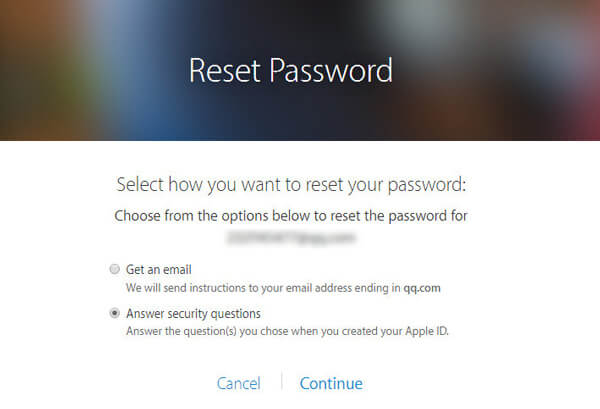
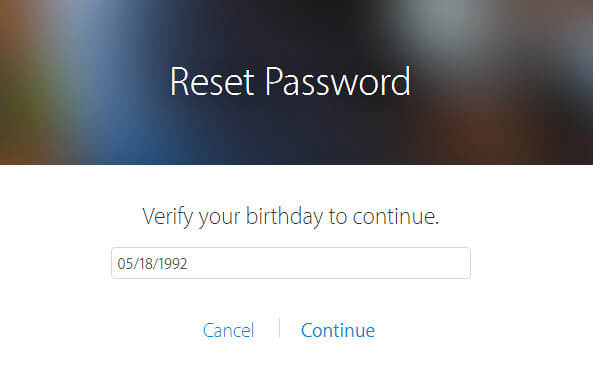
Введите дату рождения, а затем выберите «Продолжить». Ответьте на вопросы безопасности.
Затем вы можете сбросить свой пароль iCloud.
Способ 4. Сброс пароля iCloud с помощью двухэтапной проверки
Многие люди выбирают эту процедуру восстановления, чтобы лучше защитить свои учетные записи и снизить вероятность взлома учетных записей. После того, как вы активировали двухэтапный процесс проверки для своего устройства iOS, вам совершенно не удастся восстановить забытый пароль iCloud. Однако во время процесса проверки вам необходимо запомнить правильный ключ восстановления, предоставленный Apple, для сброса пароля учетной записи iCloud. Самое главное, выбрать надежное устройство Apple, чтобы сделать это восстановление пароля iCloud.
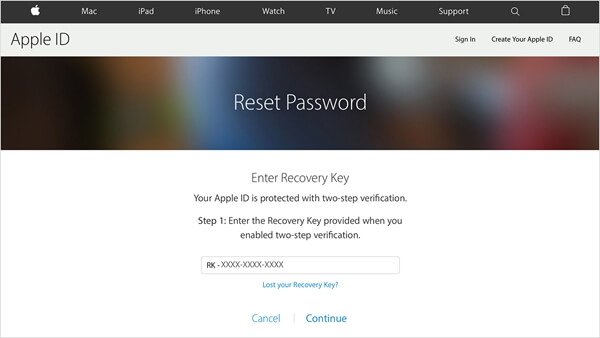
Введите ваш ключ восстановления.
Выберите надежное устройство iOS. Apple отправит вашему устройству проверочный код.
Введите код подтверждения и сбросьте новый пароль.
Способ 5. Создайте новую учетную запись iCloud после того, как забыли пароль iCloud
Ну, вы должны думать, что вы можете сделать, если вы:
- Забудьте Apple ID или пароль Apple ID
- Также не помни ответы на свой секрет
- Забудьте код восстановления своего Apple ID, иначе вы никогда не активировали двухэтапный процесс проверки.
Что ж, боюсь, у вас нет другого выбора, кроме как изменить учетную запись iCloud. Что ж, для того, чтобы иметь учетную запись iCloud, вам нужно иметь другой Apple ID. Ниже приведены инновации в учетной записи iCloud:
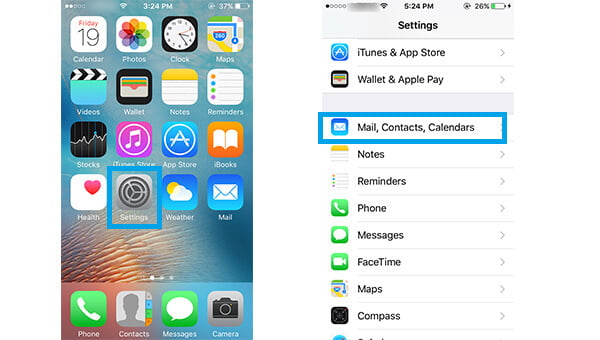
Перейдите в приложение «Настройки» на вашем iPhone, iPad или iPod, прокрутите экран и выберите «Почта», «Контакты», «Календари».
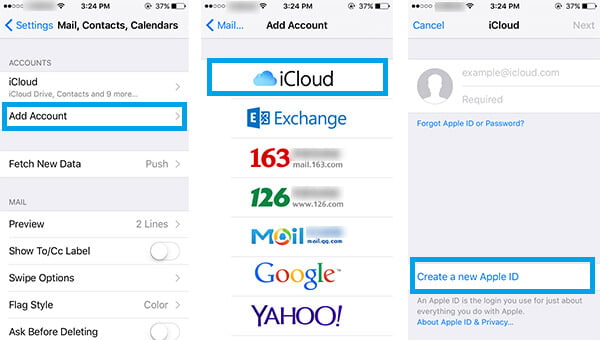
Выберите «Добавить учетную запись»> «Добавить учетную запись iCloud». Нажмите «Создать новый Apple ID».
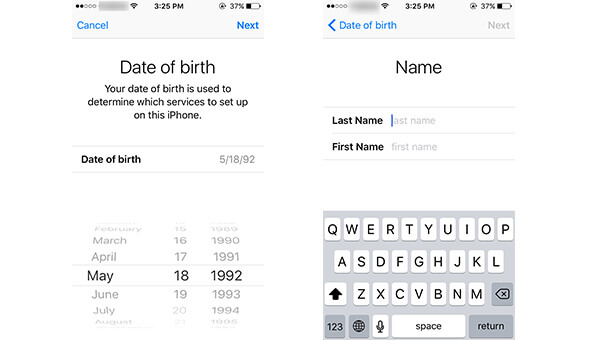
Введите ваши данные о рождении. Нажмите кнопку «Далее». А затем введите свое имя и фамилию.
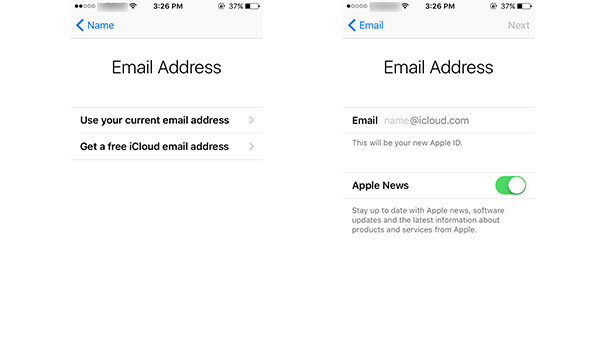
Получите бесплатный адрес электронной почты iCloud и выберите создание нового адреса электронной почты iCloud. Выберите «Использовать мой текущий адрес электронной почты» или «Получить бесплатный адрес электронной почты iCloud». Если вы выберете «Получить бесплатный адрес электронной почты iCloud», вы сможете создать его в поле ввода «Электронная почта» ниже.
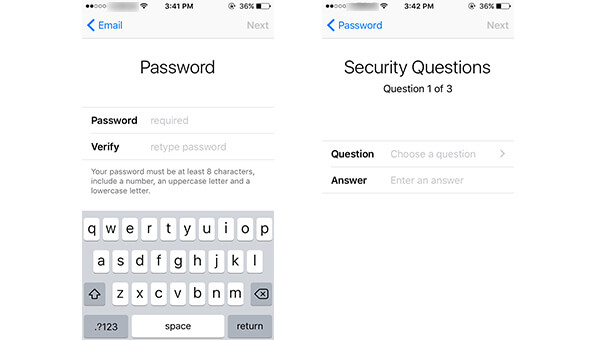
Этот адрес электронной почты будет использоваться в качестве вашего нового Apple ID. Создайте пароль и подтвердите его. Задайте вопросы безопасности и ответы.
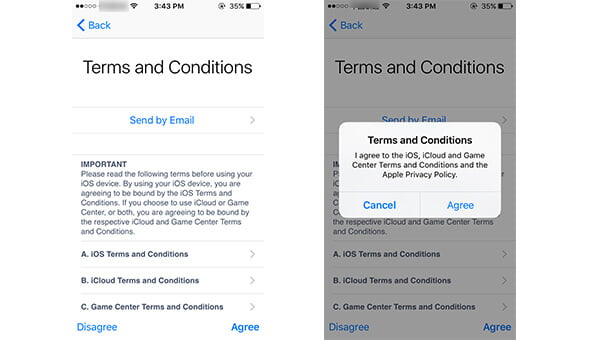
Ознакомьтесь с новым важным идентификатором Apple ID и нажмите «Согласен» в правом нижнем углу.
Часть 3. Как восстановить данные iCloud, если я забыл пароль iCloud
Распространенная проблема, которая беспокоит людей после того, как они забыли пароль iCloud, заключается в том, как восстановить из iCloud. Возможно, вы сохранили какой-то важный файл в своем iCloud, и было бы катастрофой, если бы вы забыли пароль iCloud и потеряли эти файлы. В этом случае вы можете получить помощь от стороннего iPhone Data Recovery, который даже позволяет вам восстанавливать данные из iCloud.
- Восстанавливайте и просматривайте потерянные данные с любого устройства iOS, включая iPhone 15/14/13 и более ранних версий.
- Верните данные из резервной копии iTunes.
- Восстановление потерянных данных из резервной копии iCloud, когда вы забыли пароль iCloud.
Часть 4. Часто задаваемые вопросы о забытом пароле iCloud
Что такое учетная запись iCloud?
Когда учетная запись iCloud настроена, вы можете синхронизировать и хранить данные на нескольких устройствах. Он автоматически обновляет приложения, такие как Почта, Календарь, Контакты, Напоминания, Safari и другие приложения из App Store, на всех устройствах.
Могу ли я иметь более одного Apple ID?
Да. Вы можете иметь более одного Apple ID одновременно. Было бы лучше иметь один и тот же Apple ID для устройств Apple, потому что вы можете запутаться с несколькими Apple ID.
Как разблокировать iCloud заблокированный iPhone?
Если вы забыли пароль iCloud или ваш iCloud заблокирован, вы можете разблокировать iCloud заблокирован iPhone, Вы можете попробовать разблокировать iPhone, чтобы исправить это. При запуске iPhone Unlocker на своем компьютере выберите режим «Удалить Apple ID». Затем нажмите кнопку «Пуск», чтобы удалить iCloud с вашего iPhone. После этого вы можете настроить свой iPhone как новый.
Как я могу найти свой iCloud ID и пароль?
Вы можете перейти на страницу учетной записи Apple ID и нажать Забыли ID или пароль Apple ? Если вы забыли Apple ID, нажмите поищи это ссылка, чтобы найти свой Apple ID. Введите ваше имя, фамилию и адрес электронной почты.
В этой статье мы в основном обсуждаем, как сбросить или изменить пароль iCloud, если вы забыли пароль iCloud. Вам удалось восстановить / сбросить пароль iCloud все же?
Точно так же, если вы забыли пароль iTunes, просто перейдите на исправить забытый пароль iTunes.
Что вы думаете об этом посте.
Рейтинг: 4.9 / 5 (на основе голосов 346) Подпишитесь на нас в
Более Чтение

Оставьте свой комментарий и присоединяйтесь к нашему обсуждению

Менеджер паролей iPhone
iPhone Password Manager — отличный инструмент для поиска всех паролей и учетных записей, сохраненных на вашем iPhone. Он также может экспортировать и создавать резервные копии ваших паролей.
Топ 4 способов Как удалить Айклауд не зная пароля
«У меня не получается удалить свой аккаунт icloud чей пароль я не знаю, но я хочу открыть его со своего текущего id. Как удалить старый аккаунт айклауд, без запроса пароля» — это одна из проблем пользователей Apple.
Вы так же забыли свой пароль Apple ID и в недоумении, что делать дальше? Больше не стоит беспокоиться, так как существует несколько техник, которые определённо вам помогут удалить apple ID, не зная пароля. Все методы, которые были упомянуты ниже, рабочие, но некоторые могут потребовать немного больше времени и некоторых сложных процедур. Решения были приведены согласно их эффективности. Убедитесь, что изучили все упомянутые методы и выберите наиболее для вас подходящий.
- Часть 1: Как удалить Apple ID не зная пароля при помощи Tenorshare 4uKey (без потери данных)
- Часть 2: Как удалить Apple ID с iPhone/iPad используя iTunes (потеря данных)
- Часть 3: Использование «Больше нет доступа к iPhone» для отключения Apple ID (потеря данных)
- Часть 4: Как стереть в сети аккаунт Apple
Часть 1: Как удалить Apple ID не зная пароля при помощи Tenorshare 4uKey (без потери данных)
Наилучший и эффективный метод, который способен с лёгкостью помочь вам убрать Apple ID без необходимости знать пароль – это использование Tenorshare 4ukey. Этот метод поможет вам с тем, как удалить аккаунт Apple ID без пароля всего лишь за несколько минут. Программа 4uKey так же предлагает и другие функции, такие как: обход экранного пароля на iDevice, удаление четырёх/шестизначного цифрового пароля, Touch ID, а так же Face ID с айфона и она даже исправляет проблему постоянно отключенного iPhone.
Процесс удаления Apple ID с iPhone, не зная пароля, используя Tenorshare 4uKey:
Примечание: Вам понадобиться скачать и установить 4uKey на свой компьютер или Mac прежде чем начать процесс.

- Запустите программу (Tenorshare 4uKey). На главном экране программного обеспечения вы увидите ряд опций, просто нажмите на «Разблокировать Apple ID».
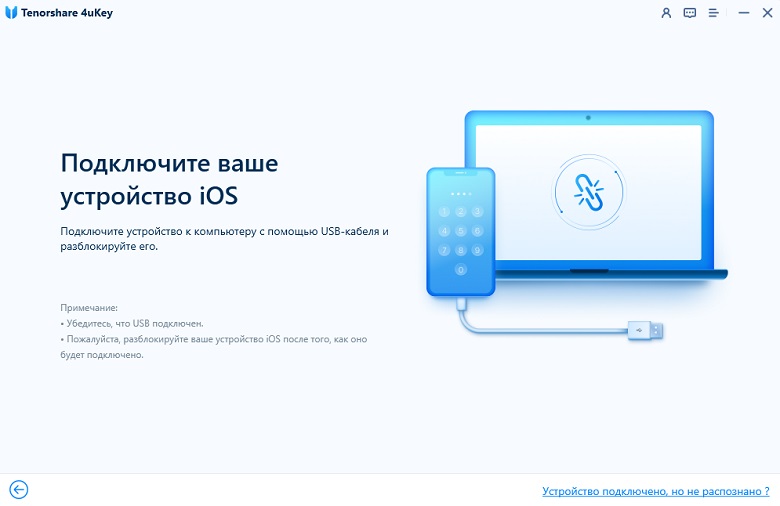
Теперь вам необходимо соединить свой iPhone и компьютер через USB-синхронизатор, программа моментально обнаружит телефон и отобразит сообщение о разблокировке экрана, затем коснитесь опции «Доверять».

Нажмите на кнопку «Начать», чтобы начать процесс удаления своего Apple ID, которое связано с вашим айфоном.
Вы увидите любой из двух вариантов. Следуйте процессу, согласно отображённому варианту.
1-ый вариант: Опция «Найти iPhone» выключена
а) 4uKey удалит Apple ID, который соединён с вашим iPhone, как только вы нажмёте на «Начать». При этом ваши данные не будут стёрты.
б) Для завершения процесса понадобится несколько минут, и после того как он будет завершён, вы сможете увидеть сообщение об успехе, которое отобразится на экране вашего компьютера.
2-ой вариант: Опция «Найти iPhone» включена
- а) Если функция «Найти iPhone» включена, тогда вам следует сбросить настройки, прежде чем вы сможете удалить Apple ID.
- б) Процесс для сброса всех настроек: перейдите в Настройки >> Общие >>Сбросить все настройки. В тот момент, когда вы сбросите все настройки своего айфона, устройство будет автоматически перезагружено и программное обеспечение начнёт процесс удаления.


Все данные не будут потеряны после удаления вашего Apple ID с помощью Tenorshare 4ukey. Ниже приведено полное видео-руководство с подробным описанием шагов.
Часть 2: Как удалить Apple ID с iPhone/iPad используя iTunes (потеря данных)
Если вы хотите использовать стандартное приложение, предоставляемое Apple для удаления с девайса Apple ID, тогда вы можете последовать действиям, показанным ниже. Это приложение требует доступности на компьютере iTunes и так же для того, чтобы всё сработало необходимо обеспечить ряд других требований. Некоторые из этих требований: функция «Найти iPhone» не должна быть включена, и устройство не должно быть прежде синхронизировано с iTunes.
Процесс того как удалить Apple ID с iPhone/iPad не зная пароль, используя iTunes:
- Соедините iPhone/iPad с компьютером и откройте iTunes.
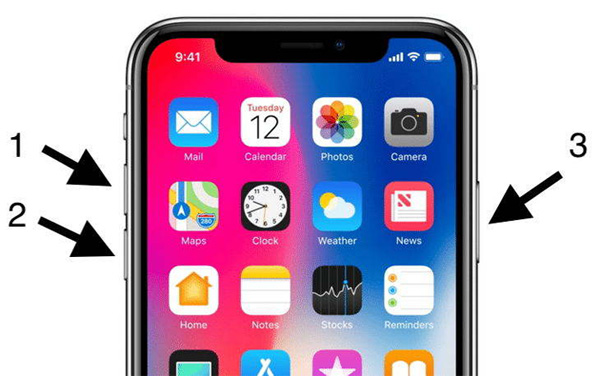
- Теперь принудительно перезагрузите свой iPhone: Нажмите и моментально отпустите кнопку «Повышение громкости», снова нажмите и моментально отпустите кнопку понижения громкости и затем нажмите и удерживайте кнопку включения, пока не увидите на экране режим восстановления on screen.
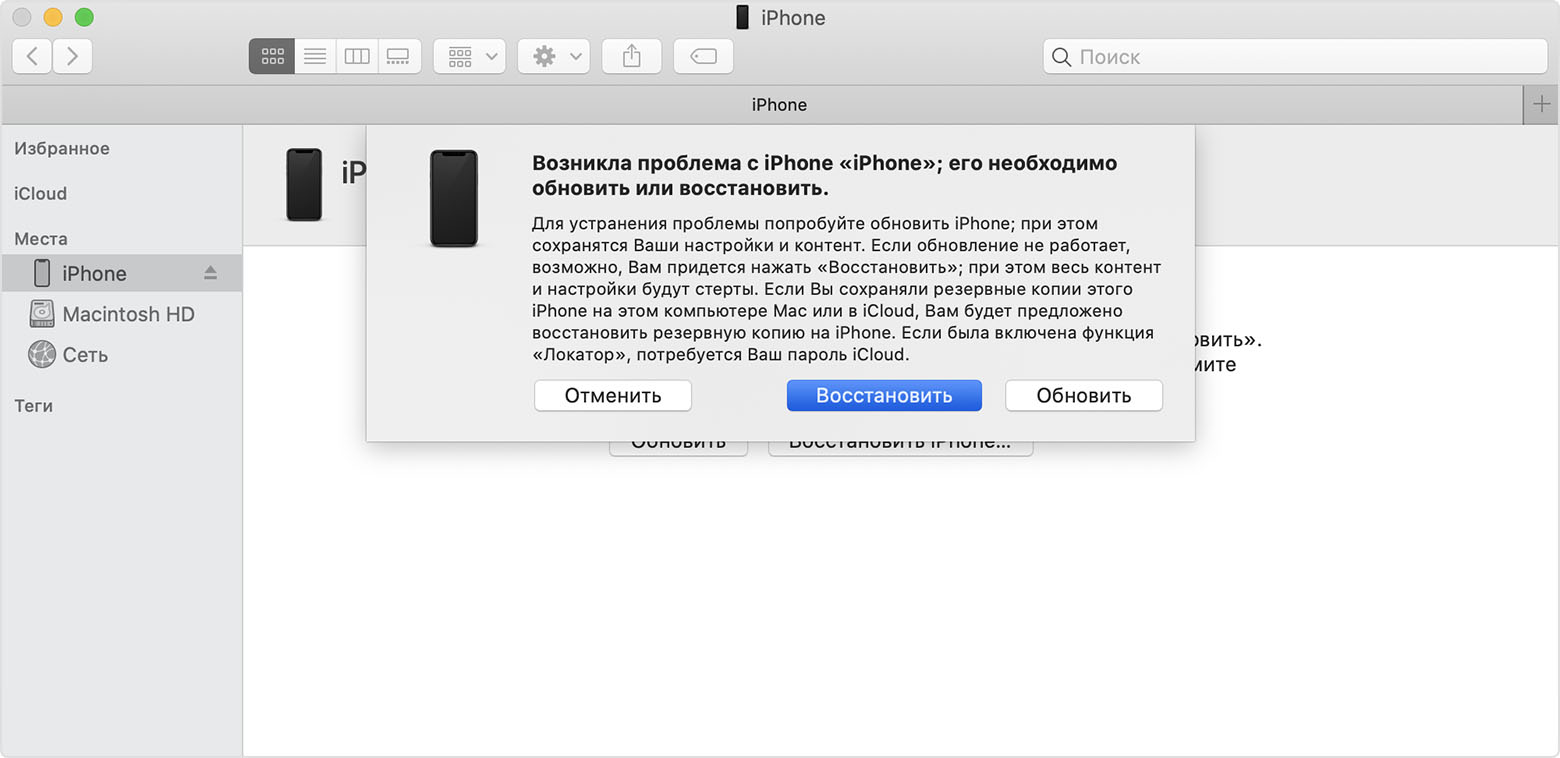
В тот же момент на экране вы увидите сообщение, в котором сказано: «Возникла проблема, связанная с вашим iPhone «название iPhone», которая требует обновления или восстановления». Нажмите на опцию «Восстановить» для сброса настроек айфона.
Часть 3: Использование «Больше нет доступа к iPhone» для отключения Apple ID (потеря данных)
Этот метод может показаться необычным для многих пользователей, так как включает некоторые необычные техники для отключения Apple ID. Процесс простой и лёгкий, но вам понадобится последовать ряду шагов, как это показано ниже, чтобы метод сработал. Это решение может быть не надёжным в качестве первого метода, но вам всё ещё может быть полезным изучить, как использовать такое решение.
1. Вам необходимо посетить сайт Apple, используя любой из браузеров, и затем найти «Больше нет доступа к iPhone» на его главной странице.

2. Теперь введите номер своего телефона и нажмите на «Послать код» для получения 6-циферного кода подтверждения. После того как вы его получите, введите во вторую графу и нажмите кнопку «Подтвердить» button. Вскоре ваш Apple ID будет удалён.
Часть 4: Как стереть в сети аккаунт Apple
Если вы планируете по какой-либо причине удалить свой аккаунт, тогда вы легко можете удалить его из сети. Хотя у вас есть вариант временно деактивировать аккаунт на случай, если вы хотите использовать его в будущем, но убедитесь, что выбрали мудрое решение, так как после удаления аккаунта, он не может быть восстановлен, и вы не сможете получить доступ к iTunes или воспользоваться преимуществами его сервисов.
Процесс удаления из сети аккаунта Apple:

-
Сначала вам необходимо посетить страницу входа. в систему данных и конфиденциальности Apple.

Затем введите Apple ID и войдите в аккаунт, который вы хотите удалить. После перехода к домашней странице нажмите на «Запрос» для удаления своего аккаунта (который вы можете видеть в нижней части экрана).

После этого проверьте, есть ли у вас какие-либо подписки с Apple ID или же нет, и затем выберите причину удаления аккаунта. Нажмите «Продолжить», чтобы проследовать далее.
Заключение:
Сегодня вы изучили 4 наилучших способа того, как удалить Apple ID не зная пароля. Как вы возможно уже знаете использование Tenorshare 4uKey – это самый лучший метод удаления Apple ID без знания пароля и всего в несколько кликов. Извлеките всю пользу из этой программы, так как вы можете достичь гораздо большего, нежели удаление Apple ID. Дайте нам знать, что вы об этом думаете.
Обновление 2021-08-15 / Обновление для Разблокировать айфон
Как выйти из Айклауда без пароля?
Пожалуй, трудно найти владельца iOS-девайса, который бы не пользовался iCloud (Айклауд). А все потому, что этот сервис не только позволяет выполнять резервное копирование информации и синхронизировать контент между устройствами, но и предоставляет своего рода защиту от кражи.
Однако если вы захотели продать свое «яблоко», то вы просто обязаны выйти из аккаунта iCloud, иначе первый же апдейт закончится для новоиспеченного пользователя весьма печально — он потеряет доступ к устройству.

В данном материале расскажем, как выполнить выход из облачной учетки и что делать, если вы не помните или не знаете пароль для выхода. Кроме того, объясним, как работает защита от краж iCloud и почему новый владелец не сможет пользоваться iOS-девайсом, если не сбросить учетку.
Как отвязать от iCloud учетную запись?
Для начала давайте рассмотрим самую простую ситуацию — вам необходимо выполнить удаление своего аккаунта, и вы знаете его пароль.
В таком случае если девайс обновлен до iOS 10.3 (или более поздней версии платформы):
- Откройте «Настройки» айфона, айпада или другого iOS-устройства.

- Тапните свое имя, открывшееся окно прокрутите до конца и нажмите «Выйти».

- В следующем окне укажите пароль аккаунта и подтвердите удаление.
Если на борту гаджета более ранние версии iOS:

- Откройте меню «Настройки» девайса.
- Тапните пункт iCloud, открывшееся окно прокрутите до конца и выберите пункт «Выйти» (либо «Удалить учетную запись» — зависит от версии iOS).
- В следующем окне укажите пароль аккаунта и подтвердите удаление.
Вот и все! Как видите, удалить iCloud, когда знаешь заветный код, очень просто.
Что делать, если пароль забыт?
Если же указать пароль вы затрудняетесь, то тут может быть варианта — либо вы его забыли, либо вообще не знаете. Сначала разберем отвязку от iCloud в первой ситуации, так как она проще.
Итак, девайс принадлежит вам, аккаунт создали вы, но пароль, к сожалению забыли. Не беда. Для входа в iCloud используется логин и пароль Apple ID. Логином Apple ID по умолчанию является адрес электронки, через который выполнялась активация уникального идентификатора iOS-пользователя. Посредством этого ящика можно и сбрасывать пароль.
Чтобы провернуть сию процедуру:
- Откройте специальный сервис управления Apple ID.
- Кликните по ссылке «Забыли Apple ID или пароль».

- В новом окне потребуется указать адрес электронки, использованный ранее для активации аккаунта (он же логин Apple ID), далее проверочный код и нажмите на «Продолжить».

- На указанную почту вам придет ссылка для сброса пароля, перейдите по ней — при переходе удаляется старый пароль — и укажите новый.
Готово! Теперь пароль идентификатора Apple ID, а значит, и iCloud известен, ну а как отвязать учетку, зная пароль, мы уже рассказали в первых двух инструкциях настоящей статьи.
Что делать, если вы не знаете пароль?
Ну и, наконец, самая печальная ситуация — пароль вы не просто забыли, а не знаете. В этом случае попадают люди, купившие девайс с рук у пользователя, который не вышел из своего аккаунта.
Как работает защита от краж iCloud?
Выше мы уже говорили о том, что iCloud — это не просто облачное хранилище, сервис также позволяет защитить iOS-девайс от краж. Дело в том, что в момент указания аккаунта в меню облака, активируется опция «Найти iPhone/iPad/iPod» и Activation Lock. Если пользователь девайс потеряет или его украдут, он сможет зайти в iCloud.com под своим Apple ID и через меню «Найти…» активировать режим пропажи. При включении режима устройство заблокируется, а на экране будет гореть сообщение от владельца, в котором можно попросить вернуть девайс за вознаграждение и указать свои контакты.
Если же злоумышленник попытается восстановить гаджет через iTunes, то программа, конечно, сопротивляться не станет — она восстановит устройство, но после выполнения сей процедуры «выбросит» экран активации с просьбой указать логин и пароль Apple ID — вот так работает блокировка активации.

Вроде бы все гладко и прекрасно, но есть у опции две особенности — даже если режим пропажи не включен, но включена опция «Найти…», блокировка активации будет работать, это раз. А экран активации будет появляться не только после восстановления, но также после сброса данных и обновления девайса, это два.
Понимаете, что это значит? То, что если вы купите б/у девайс, на котором не выполнено отключение опции «Найти…», а выключается она при выходе из iCloud (также ее можно отключить отдельно, но тут, опять же, потребуется пароль) и не подозревая подвоха, обновите гаджет, вы наткнетесь на экран активации с требованием указать логин и пароль предыдущего пользователя.
Можно ли выйти из iCloud, не зная пароля?
Официального ответа на вопрос — как удалить iCloud, не зная пароля — нет. Таким образом лучшее решение — постараться узнать секретный код. Как это можно сделать? Во-первых, связаться с бывшим владельцем — если у вас остались его контакты — и попросить помочь. Кстати, если продавец утверждает, что забыл пароль, вы можете сообщить ему, что существует очень простой способ его вспомнить, и вы уже сей способ знаете из этой статьи.
Если возможности связаться с продавцом нет, или он отказался помочь, остается еще один вариант — обратиться в службу поддержки Apple. Компания пойдет вам навстречу, если у вас есть платежный документ о преобретении девайса и/или коробка от него. Ничего этого у вас нет?

Что ж, тогда вы находитесь в очень удручающей ситуации. Вообще, сейчас существуют не мало контор, которые обещают выполнить отвязку без пароля, однако деятельность их не совсем законна, ведь обращаются к ним не только пользователи, которые честно купили девайс, но и мошенники с краденными устройствами. Так что советовать конкретную организацию не станем, тем более, что исчезают они также быстро, как и появляются. И, тем не менее, вы можете попытать удачу и найти «специалиста», который поможет.
И, наконец, еще один момент — вы можете постараться сами поискать советы на тематических форумах или какие-нибудь ролики на Youtube о том, как можно выйти из учетки iCloud без пароля. В большинстве своем, они только называются многообещающе, а толку от них чуть. Однако, опять же, в безвыходной ситуации грех не попытать удачу.
Подытожим
Итак, теперь вы знаете, как удалить свою учетную запись из iCloud и почему так необходимо сделать это перед продажей. Надеюсь, вы будете сознательны и не забудете выполнить сей важнейший шаг. Ну а покупателям советуем быть внимательными и всегда проверять, выполнен ли выход из облака при приобретении б/у iOS-устройства.
Забыл пароль от iCloud (Apple ID) — как быть и что делать?
Доброго времени! Просто огромное количество вопросов поступает как на электронную почту, так и в комментарии к статьям на тему забытого (потерянного, кем-то измененного и т.д.) электронного ящика iCloud и пароля к нему. Если быть совсем точнее, то речь идет про идентификатор Apple ID, но сути дела это не меняет. Для того чтобы как-то систематизировать всю эту информацию, было решено написать данную статью. Итак, если Вы не помните (не знаете) пароля или электронной почты на которую зарегистрирован Ваш (или «чужой») iPhone или iPad, а активировать его очень хочется, то эта инструкция для Вас!
Немного истории. C выходом операционной системы iOS 7, компания Apple ввела дополнительную защиту для всех владельцев устройств от кражи, потери и т.д. Теперь ни один человек не сможет получить доступ к телефону, а также данным, которые на нем находятся, если он не знает Apple ID и пароль от него.
Какие бы действия вы не предпринимали:
- Hard Reset (полный сброс настроек).
- Восстановление с помощью iTunes.
- Обновление (повышение или понижение) прошивки.
- Ввод в режим DFU и последующая попытка прошить.
- Разбор на мелкие детали и замена определенных частей телефона.
НИЧЕГО не поможет! Не надо верить людям, которые обещают «взломать» его за деньги (чаще всего не малые!). Запомните — удалить Apple ID без пароля к нему невозможно. iPhone или iPad жестко привязываются к регистрационным данным и снять эту привязку смогут лишь:
- Непосредственный владелец устройства, который владеет этой информацией.
- Сотрудник компании Apple.
Кстати о привязках, они бывают двух видов:
- Система при активации запрашивает только Apple ID и пароль. Все ниже описанное в статье будет посвящено именно этому вопросу. В данном случае надежда на разблокировку существует.
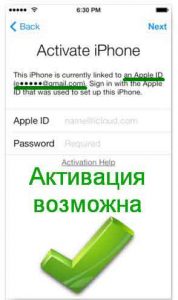
- Все тоже самое, однако включен режим пропажи (так называемый Lost Mode), в этом случае Вы увидите такую надпись — This iPhone (iPad) was lost and erased (можно перевести как «Этот iPhone был утерян и все данные стерты»). В самом последнем абзаце статьи есть два «отличных» совета как поступить в этом случае.
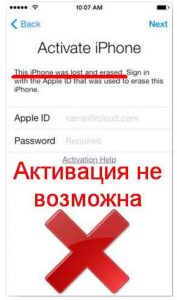
Итак, у нас первый вариант развития событий и ни о каком режиме пропажи речи не идет, а Вы просто забыли пароль от iCloud (Apple ID) и телефон (планшет) заблокировался после обновления прошивки или сброса настроек до заводских.
Что делать? Как убрать сообщение о активации? Существует два способа:
- Переходим на страницу восстановления и пытаемся сделать что-нибудь там: указываем почту, на которую зарегистрирован Apple ID, вводим дополнительный e-mail адрес, отвечаем на контрольные вопросы. Если Вам известно хотя бы что то, то шансы разблокировать iPhone увеличиваются!
- Для тех кто не помнит вообще ничего. Пишем (а лучше позвонить) в службу поддержки компании Apple — вот ссылка на страницу с контактами. Описываем Вашу ситуацию максимально достоверно и подробно. Запомните, там сидят люди и чаще всего не глупые! Скорее всего, после непродолжительной беседы, Вам будет предложено доказать тот факт, что устройство принадлежит и всегда принадлежало именно Вам. Каким образом? Предоставить фото коробки (естественно не просто упаковки, а место где указан серийный номер), серийного номера самого гаджета, плюс документ о покупке (чеки). Если все будет в порядке и сотрудники Apple Вам поверят, то блокировку iCloud Lock снимут.
Однако может случится и так, что этого не произойдет. Почему? Дело в том, что просто огромное количество людей стали подделывать документы о покупке и таким образом обманывать компанию.
Я не берусь судить хорошо это или плохо, но факт налицо — количество разблокированных устройств таким методом снизилось и каждая новая заявка уже изначально вызывает недоверие.
А значит может приключится такая ситуация — iPhone или iPad действительно принадлежит Вам, все документы Вы предоставили, а снимать Activation Lock сотрудники Apple отказываются. Как быть? Пишите в англоязычную поддержку (последний подзаголовок в этой статье поможет вам разобраться как это сделать) и рассказываете уже им всю историю, про то как забыли пароль от iCloud и хотите его разблокировать.
Если уж и они не помогут, то к сожалению, ничего не остается как либо сдать устройство на запчасти, либо положить его на полку до лучших времен.
Такая вот немного печальная концовка статьи, однако я думаю, что в Вашем случае все будет «ОК» и блокировку Вам снимут.
P.S. Кстати, поговаривают, что у тех, кто поставил «лайк» к данной статье, шансы на это увеличиваются! Стоит попробовать!