Как удалить параметр или раздел реестра с помощью reg файла
Удалять целые разделы и различные параметры реестра можно как из командной строки с помощью команды reg, подробней можно прочитать в нашей статье: Как удалить ключ в реестре из командной строки, так и с помощью создания нужного .reg файла при запуске которого, будет удален нужный раздел или параметр. Ниже мы более подробно рассмотрим как это можно сделать.
Перед началом любых экспериментов с реестром не забудьте создать резервную копию, чтобы в случае, если что то пойдет не так, иметь возможность восстановить записи реестра!
Как удалить параметр из реестра с помощью reg файла
Для удаление какого-либо параметра из реестра, необходимо создать reg файл с таким содержимым:
Windows Registry Editor Version 5.00 [HKEY_CURRENT_USER\Software\Logitech\Settings] "Mouse"=-При запуске такого reg файла будет удален параметр Mouse, который располагается по пути HKEY_CURRENT_USER\Software\Logitech\Settings
Как удалить раздел из реестра с помощью reg файла
Если нам необходимо удалить целиком раздел, то reg файл примет вот такой вид:
Windows Registry Editor Version 5.00 [-HKEY_CURRENT_USER\Software\Logitech\Settings]При запуске такого reg файла будет удален целиком раздел (вместе со всем параметрами и подразделами в нем), который располагается по пути HKEY_CURRENT_USER\Software\Logitech\Settings
Ошибка при удалении раздела реестра windows 7

В некоторые разделы реестра Windows изменения не может внести даже администратор, работающий в редакторе реестра, который запущен с полными правами. Это происходит потому, что у группы «Администраторы» нет прав на запись в этот раздел реестра. Причин для этого может быть три:
- Группа «Администраторы» является владельцем раздела, но не имеет полных прав на него. В этом случае достаточно просто выдать группе «Администраторы» полные права.
- Владельцем раздела является системная служба TrustedInstaller. Эта служба работает в рамках комплекса по укреплению безопасности операционной системы , но для любителей «поковырять» реестр она представляет собой досадную помеху на пути к цели. В этом случае нужно сначала стать владельцем раздела, а затем выдать своей группе полные права.
- Владельцем раздела является системная учетная запись «Система». В этом случае можно поступить так же, как и с TrustedInstaller, но я также расскажу, как использовать другой способ, не связанный с изменениями разрешений.
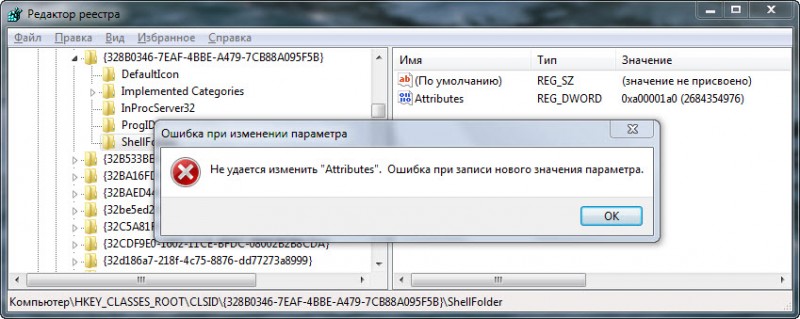
Далее я покажу, как внести изменения в реестр при недостатке прав. Я также объясню, как восстановить исходные разрешения, и почему это нужно делать.
На этой странице
- Получение полных прав и смена владельца
- Возвращение исходных прав и восстановление владельца
- Внесение изменений в реестр от имени учетной записи «Система»
- Внесение изменений в реестр от имени учетной записи TrustedInstaller
В Windows 8 слегка изменился графический интерфейс смены владельца, что стало непреодолимым препятствием для ряда читателей, судя по комментариям. Мне претит, когда на одной странице дублируются практически одинаковые инструкции, но другие варианты еще хуже. Поэтому выбирайте инструкции для своей ОС. Я полагаю, что в редакторе реестра у вас уже открыт нужный раздел реестра.
Получение полных прав и смена владельца
По ходу дела вы увидите, кто является владельцем раздела реестра. Если это Система, лучше воспользоваться psexec . Если же владельцем является TrustedInstaller, придется сменить его.
Windows 8 и новее
- Щелкните правой кнопкой мыши на разделе реестра и выберите из меню пункт Разрешения.
- Выделите группу «Администраторы»:
- Если доступен флажок Полный доступ, установите его и нажмите кнопку ОК. Этого может оказаться достаточно, если группа является владельцем раздела.

- Если флажок недоступен или вы видите сообщение об ошибке, переходите к пункту 3.
- Если доступен флажок Полный доступ, установите его и нажмите кнопку ОК. Этого может оказаться достаточно, если группа является владельцем раздела.
- Нажмите кнопку Дополнительно, нажмите ссылку Изменить вверху окна, введите адрес электронной почты учетной записи Microsoft или имя локальной учетной записи, проверьте имя и нажмите кнопку ОК.
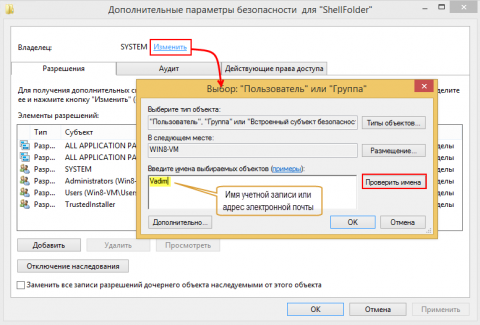
- Установите флажок Заменить владельца подконтейнеров и объектов вверху окна и нажмите кнопку ОК.
- Установите флажок «Полный доступ», как описано в пункте 2.
Windows 7
Теперь ничто не препятствует записи в этот раздел реестра. Однако я рекомендую восстановить права, когда вы закончите редактирование раздела.
Возвращение исходных прав и восстановление владельца
После внесения изменений в реестр я советую вернуть исходные права и восстановить владельца, чтобы не снижать безопасность системы. Кроме того, на форум не раз обращались за помощью люди, у которых правильная работа системы нарушалась после того, как у системной учетной записи TrustedInstaller было отобрано владение.
Windows 8 и новее
- Щелкните правой кнопкой мыши на разделе реестра и выберите из меню пункт Разрешения.

- NT Service\TrustedInstaller, если владельцем являлась учетная запись TrustedInstaller
- система, если владельцем являлась учетная запись Система (в английской ОС нужно вводить System)

Windows 7
Исходные права и владелец раздела реестра восстановлены.
Внесение изменений в реестр от имени учетной записи «Система»
Если владельцем раздела реестра является специальная учетная запись «Система», существует способ внести изменения в раздел, не изменяя владельца и разрешений. Для этого используется утилита PsExec , входящая в набор утилит Марка Руссиновича PsTools. Суть способа сводится к запуску редактора реестра от имени системы.
- Загрузите набор PsTools и распакуйте утилиту PsExec в папку Windows, чтобы не указывать к ней путь в командной строке.
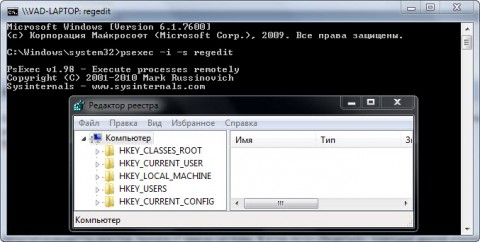
- Откройте командную строку от имени администратора и выполните команду:
psexec -i -s regedit
Запустится редактор реестра, причем от имени системы, что задается параметром -s (параметр -i обеспечивает интерактивный запуск приложения).
В этом легко убедиться с помощью другой утилиты Марка Руссиновича – Process Explorer . В свойствах процесса видно, от чьего имени он запущен.

Теперь вы можете вносить изменения в разделы реестра, владельцем которых является учетная запись «Система».
Внесение изменений в реестр от имени учетной записи TrustedInstaller
Попробуйте эти утилиты:
- Trusted Command Execution . Достаточно запустить с ключом /shell и в командной строке ввести regedit. Автор, Дмитрий Стариков, рассказывает о принципах работы в комментариях к этой записи.
- DevxExec . Краткие инструкции в комментариях .
Практическое руководство. Удаление раздела реестра в Visual Basic
Методы DeleteSubKey(String) и DeleteSubKey(String, Boolean) можно использовать для удаления разделов реестра.
Процедура
Удаление раздела реестра
- Для удаления раздела реестра используйте метод DeleteSubKey . В этом примере удаляется раздел Software/TestApp в кусте CurrentUser. Можно изменить его в коде на подходящую строку или запросить значение для этого раздела у пользователя.
My.Computer.Registry.CurrentUser.DeleteSubKey( "Software\TestApp") Отказоустойчивость
Метод DeleteSubKey возвратит пустую строку, если пара «раздел-значение» не существует.
При следующих условиях возможно возникновение исключения:
- Имя раздела — Nothing (ArgumentNullException).
- У пользователя нет разрешений на удаление разделов реестра (SecurityException).
- Имя раздела превышает ограничение в 255 символов (ArgumentException).
- Раздел реестра доступен только для чтения (UnauthorizedAccessException).
Безопасность .NET Framework
Обращение к реестру невозможно, если не предоставлены достаточные разрешения времени выполнения (RegistryPermission) или у пользователя нет надлежащих прав доступа (определенных списками управления доступом) для создания или записи параметров. Например, локальное приложение, имеющее разрешение на доступ к коду, может не иметь разрешения операционной системы.
См. также раздел
- DeleteSubKey
- RegistryKey
- Безопасность и реестр
- Чтение данных из реестра и запись в реестр
Совместная работа с нами на GitHub
Источник этого содержимого можно найти на GitHub, где также можно создавать и просматривать проблемы и запросы на вытягивание. Дополнительные сведения см. в нашем руководстве для участников.
Добавление и удаление разделов реестра
Реестр позволяет более тонко настроить ОС Windows — добавить или отключить в ней какие-либо функции — к примеру, настроить режимы доступа к открытым для сетевого доступа ресурсам или повысить производительность операционной системы и многое другое.
В этом совете мы рассмотрим 2 способа добавления и удаления разделов реестра.
Добавление разделов реестра.
Добавить раздел в реестр можно при помощи Редактора реестра (в графическом режиме). Это можно выполнить следующим образом:
- Откройте Редактор реестра (Как запустить Редактор реестра).
- Перейдите в необходимую ветвь реестра Windows. Нажмите на названии раздела, в котором вы хотите создать свой новый раздел, правой клавишей мыши и выберите в появившемся меню Создать ->Раздел.

- В результате этого действия появится новый раздел (обычно с именем «Новый раздел #1»). Нажав на нем правой клавишей мыши и выбрав в меню «Переименовать» (или просто нажав на клавишу F2), вы сможете дать разделу необходимое имя:
 Также добавить раздел в реестр Windows можно используя командную строку.
К примеру, добавим в реестр новый раздел с именем Mynewkey в существующий раздел \HKEY_LOCAL_MACHINE\Software:
reg add \ComputerNameHKLMSoftwareMynewkey
где вместо «ComputerName» укажите имя своего компьютера (его можно узнать нажав правой кнопкой мыши на «Мой компьютер» и выбрав пункт меню «Свойства» и далее вкладку «Имя компьютера»).
В случае удачного выполнения на экране появится надпись — «Операция успешно завершена».
- Войти в Редактор реестра («Пуск» -> «Выполнить» наберите regedit и нажмите «ОК»).
- Выбрать правой кнопкой мыши удаляемый раздел и нажать на пункте «Удалить».
В режиме командной строки выполнить команду: reg delete \ComputerNameHKLMSoftwareMynewkey
Появится предупреждение о удалении раздела из реестра Windows и предложение ввести Y («да») или N («нет»).
Для того, чтобы предупреждение не появлялось, используйте ключ /f.
Остались вопросы?
Если у Вас что-то не получилось или остались вопросы по данной проблеме — обратитесь к автору и он Вам поможет.
Станьте одним из экспертов!
Мы будем рады видеть в своих рядах людей, которые могут поделиться своим опытом с другими!
Linux (Ubuntu,Debian,Fedora), MS Windows (Server/Desktop), PHP.
Решение IT-проблем любой сложности.