Организация окон и границ
Блендер использует новый подход к разбиению экрана на оконные рамы (области). Окно приложения — это всегда прямоугольник (прямоугольная область) на рабочем столе. Он делит его на некоторое количество окон (рамок, областей), у которых можно изменять размер. Оконные рамы (области) содержат рабочее пространство для определенного типа окна, например, окно для просмотра 3D изображений, или окно структуры проекта. Идея заключается в том, что вы можете разбить большое окно приложения на любое число меньших (но все равно прямоугольные) непересекающихся оконные рамы. Таким образом, каждое окно всегда полностью видно. Это облегчает работу, когда работаешь в одном окне и затем переключаешься на работу в другом окне. .
Максимизация окон
Вы можете максимизировать окно так, чтобы оно заполнило все окно приложения в меню Вид –> Переключить полноэкранность области. Чтобы вернуться к нормальному размеру, и использовать снова Вид –> Переключить полноэкранность области. Более быстрый способ достичь этого — использовать : Shift-Spacebar , Ctrl-Down или Ctrl-Up , чтобы переключаться между максимизированным видом и видом окна. Примечание: окна будут максимизироваться при помощи сочетаний клавиш, но переключение будет только у того окна, над которым находится мышь.
Разбиваем окно

В верхнем правом и нижнем левом углах окна, есть виджеты сплиттера, они выглядят как маленький треугольник. Он и разбивает и объединяет оконные области. При наведении на него, курсор изменится на крестик. Нажмите LMB и перетащите его влево, чтобы разбить область окна вертикально или вниз, чтобы разделить его по горизонтали.
Области
Окно Blender разделено на несколько прямоугольников, называемых Областями. Области резервируют место на экране для Редакторы , таких как 3D Viewport или Outliner. В общем, Редактор предоставляет способ просмотра и изменения вашей работы через определенную часть Blender. Все горячие клавиши, которые вы нажимаете, влияют на содержимое редактора в области, в которой находится указатель мыши. Границы области обозначены закруглёнными (скошенными) углами.
Области можно настроить в соответствии с конкретными задачами, называемыми Рабочими пространствами , которым затем можно присвоить имя и сохранить для последующего использования.
Изменение размеров

Вы можете изменить размер областей, перетаскивая их границы с помощью ЛКМ . Наведите курсор мыши на границу между двумя областями так, чтобы курсор изменился на двунаправленную стрелку, а затем щёлкните и перетащите.
Разделение
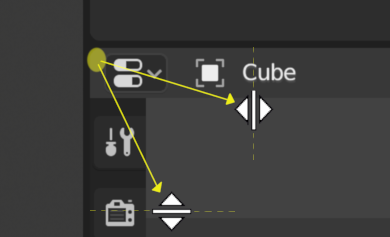
Разделение области создаст новую область. Помещение курсора мыши в угол области изменит курсор на крестик (+), чтобы указать, что нажатие ЛКМ активирует оператор разделения или объединения. Перетаскивание из угла области внутрь разделит область. Направление разделения определяется путем перетаскивания по горизонтали или по вертикали.
Объединение
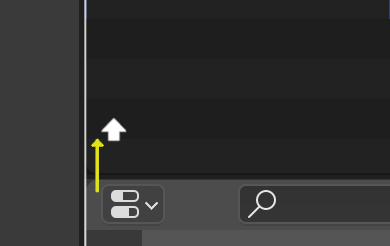
Перетаскивание из угла области наружу объединит две области. Область, которая будет закрыта, отображается тёмным цветом. Вы можете выбрать, какая область будет закрыта, перемещая мышь по областям. Отпустите ЛКМ , чтобы завершить объединение. Если вы нажмете Esc или ПКМ перед тем, как отпустить мышь, операция будет отменена.
Параметры области
ПКМ на границе открывает Параметры области.
Показывает линию индикатора, которая позволяет выбрать область и положение для разделения. Клавиша Tab переключает между вертикальным/горизонтальным.
Показывает цвет направления соединения.
Замена содержимого
Вы можете поменять местами содержимое двух областей, нажав Ctrl — ЛКМ на одном из углов исходной области, перетащив курсор в целевую область и отпустив там мышь. Эти две области не обязательно должны располагаться рядом, хотя они должны находиться в одном окне.
Дублирование области в новое окно
View ‣ Area ‣ Duplicate Area into new Window
Новое плавающее окно, содержащее область, может быть создано из View ‣ Area ‣ Duplicate Area into new Window . (Недоступно в некоторых редакторах.)
Новое окно является полностью функциональным окном, которое является частью того же экземпляра Blender. Это может быть полезно, например. если у вас несколько мониторов.
Вы также можете создать новое окно из существующей области, нажав Shift — ЛКМ в углу области, а затем слегка перетащив её наружу.
Окно можно закрыть с помощью кнопки операционной системы Закрыть окно.
Переключение области в максимальный размер
View ‣ Area ‣ Toggle Maximize Area
Увеличенная область заполняет все окно приложения. Вы можете увеличить область с помощью пункта меню View ‣ Area ‣ Toggle Maximize Area или сочетания клавиш. Чтобы вернуться к нормальному размеру, снова используйте сочетание клавиш или кнопку Back to Previous на верхней панели.
Область, над которой в данный момент находится ваша мышь, будет увеличена с помощью сочетаний клавиш.
Переключение текущей области в полный экран
View ‣ Area ‣ Toggle Fullscreen Area
Ctrl — Alt — Spacebar
Полноэкранная область содержит только основную область редактора. Чтобы выйти из полноэкранного режима, используйте сочетание клавиш или переместите мышь в правый верхний угол области, чтобы отобразить значок возврата.
© Copyright : This page is licensed under a CC-BY-SA 4.0 Int. License. Обновлено: 01/28/2022.
Система окон в Blender
После запуска Blender Вы увидите стартовое окно (Splash Screen), которое отображает информацию о версии программы, ссылки на различную документацию и официальный сайт, а также недавние проекты. Для его закрытия достаточно кликнуть мышкой вне зоны окна или по его изображению. 
Сцена по умолчанию разделена на 5 окон: 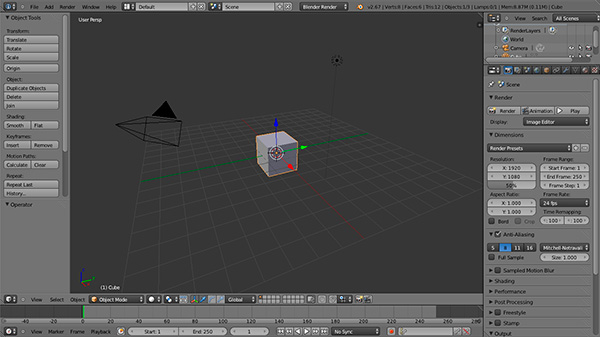
- Info (Окно информации) — опции настройки работы меню, окон, сцены и рендера
- 3D view (Окно 3D-вида) — основное окно работы со сценой в 3D-виде
- Timeline (Шкала времени) — шкала времени с инструментами записи и воспроизведения анимации
- Outliner (Окно навигатора) — отображает все объекты в сцене и их настройки
- Properties (Окно свойств) — отображает большинство настроек сцены и объектов
Типы окон

Всего в программе существует 17 типов окон. Кнопка изменения типа окон находится в левом нижнем или верхнем углу каждого окна. Также любое окно можно разделить на 2 независимых окна, или наоборот, соединить 2 соседних в одно большое. Список наиболее часто используемых для работы окон (не вошедших в сцену по умолчанию):
- File Browser (Обозреватель Файлов) — используется для открытия/сохранения файлов
- User Preferences (Настройки Пользователя) — все настройки программы
- Logic Editor (Редактор Логики) — настройки игрового движка и анимации реального времени
- Node Editor (Редактор Нодов) — эффекты постобработки сцены
- Video Clip Editor (Редактор Видеоклипов) — инструменты определения движения (motion tracking) в видеоклипах
- Video Sequence Editor (Редактор Видеопоследовательности) — сведение конечного видео с изображениями, эффектами и звуком
- UV/Image Editor (Редактор Изображений/UV) — наложение текстур, UV-развертка
- Graph Editor (Редактор Графов) — позволяет редактировать кривые анимации
Рабочие пространства

В Blender предусмотрено 9 рабочих пространств для различного типа работы. Переключение между ними происходит на панели Info (Окно информации). Рабочее пространство Animation наилучшим образом подходит для создания анимации, Compositing идеально подходит для постобработки, Game Logic удобен для создания логики и настроек игры и т.д.
Если по каким-либо причинам Вас не устраивают предустановленные рабочие пространства, то можно создать собственное и сохранить его под любым именем. В случае ненадобности одного или нескольких рабочих пространств их в любой момент можно удалить.
Манипуляции с окнами
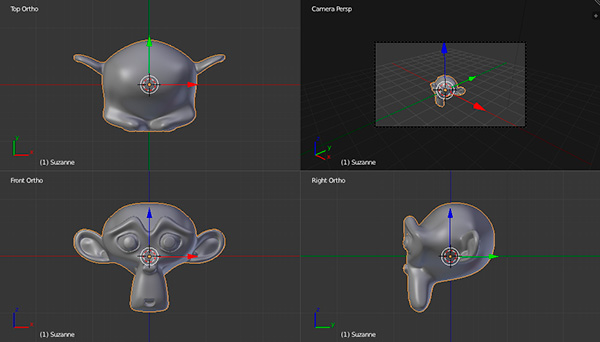
Находясь в окне 3D-вида (3D view) и нажав сочетание клавиш Ctrl + Alt + Q, можно разделить его на 4 равных части (вид сверху, вид с камеры, вид спереди и вид справа).
При наличии более одного монитора очень полезным будет разделение программы на несколько окон. Этого можно добиться нажатием клавиш Ctrl + Alt + W. Также, можно зажать клавишу Shift и потянуть за уголок любого из окон, чтобы вывести его в отдельное окно. Каждое окно можно настроить под определенные нужды, что значительно повышает удобство работы в Blender.
Заключение
Из вышесказанного можно сделать вывод, что Blender очень гибок и удобен в работе. Его легко настроить под любой тип работы. Здесь небыло сказано о возможностях настройки тем и других важных параметров программы, но это уже отдельная тема.
Blender 3D: обзор горячих клавиш
Blender 3D — популярная и бесплатная программа для 3D-моделирования. С ее помощью можно создать трехмерную графику на сайте, модели для игр и архитектурные визуализации. В этой статье мы поговорим про полезные горячие клавиши, которые помогают ускорить работу.

освойте профессию
3D-дизайнер с нуля
Содержание
- Устройство Blender 3D и горячие клавиши на панели с настройками
- Как работает мышь в Blender 3D
- Основные горячие клавиши в Blender 3D
Устройство Blender 3D и горячие клавиши на панели с настройками
15 месяцев
профессия 3D artist
Получите реальный опыт создания уникальных 3D-миров — для игр, рекламы, IT

Так выглядит интерфейс Blender 3D, как только вы ее открываете:
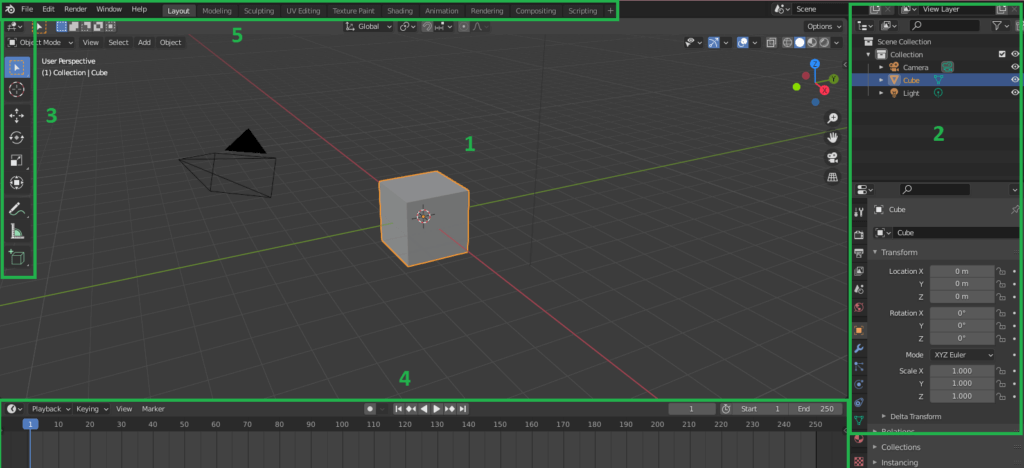
- Основная рабочая область — это область трехмерного просмотра, в которой будет располагаться 3D-объект.
- Панель настроек справа — это область, в которой можно менять свойства и параметры объекта.
- Панель инструментов слева — в ней расположены иконки, с помощью которых можно выбрать нужный инструмент.
- Таймлайн — временная шкала, необходимая для работы с анимацией.
15 месяцев
профессия 3D artist
Получите реальный опыт создания уникальных 3D-миров — для игр, рекламы, IT
Сначала давайте разберемся, как устроены эти рабочие области и какие горячие клавиши пригодятся для работы с ними.
Область трехмерного просмотра
Область известна также как 3D View или область вьюпорта. Она является основной рабочей зоной Blender. В ней происходит отображение проекции трехмерной сцены, и изначально в этой области появляется базовая фигура — куб. Он нужен, чтобы запустить рендеринг, посмотреть, как работают камера и источник света.
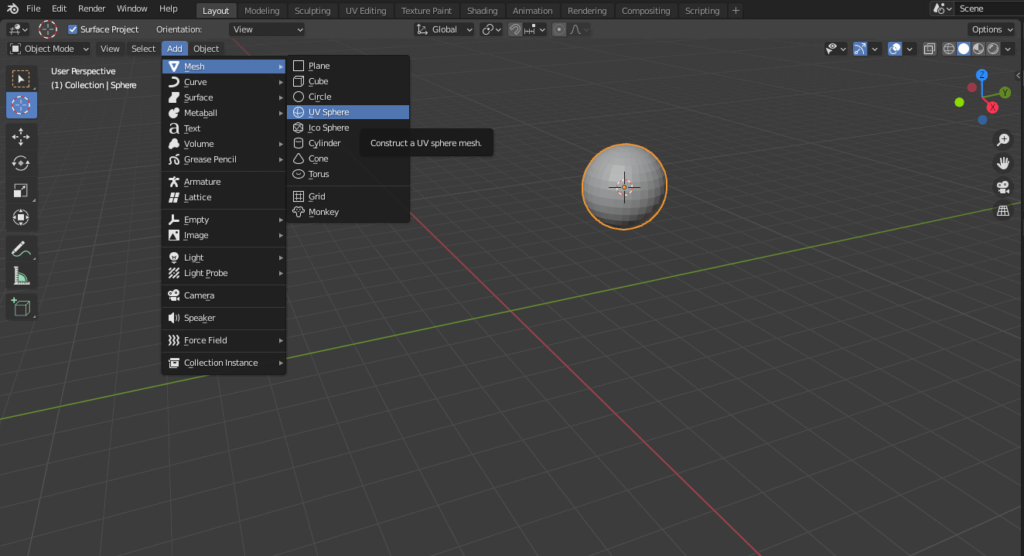
Куб можно заменить на другие стандартные объекты: окружность, сферу, цилиндр или конус. Также можно загрузить собственные объекты. Чтобы добавить объект в Blender, используйте сочетание клавиш Shift+A, чтобы открыть меню Add и выбрать нужную фигуру.
Источники света в Blender дают возможность создавать реалистичное освещение на сцене. В программе доступны различные типы источников света:
- Point — точечный;
- Spot — направленный;
- Area — плоский, то есть в виде площадки;
- Sun — рассеянный солнечный свет.
Менять настройки света также можно через меню Add, которое вызывается клавишами Ctrl + A. Дальше нужно кликнуть на раздел Lights и в нем выбрать нужный тип освещения.
Камера в Blender определяет ту часть сцены, которая видна зрителю, и угол зрения на тот объект, который находится на сцене. Она работает как реальная камера — чем больше выкрутить объектив, тем ближе видно предмет.
В основном движение происходит с помощью мыши, но чтобы перемещать камеру в рабочей области, нужно сначала нажать клавиши Shift + F.
Также можно двигать камерой с помощью клавиш WASD:
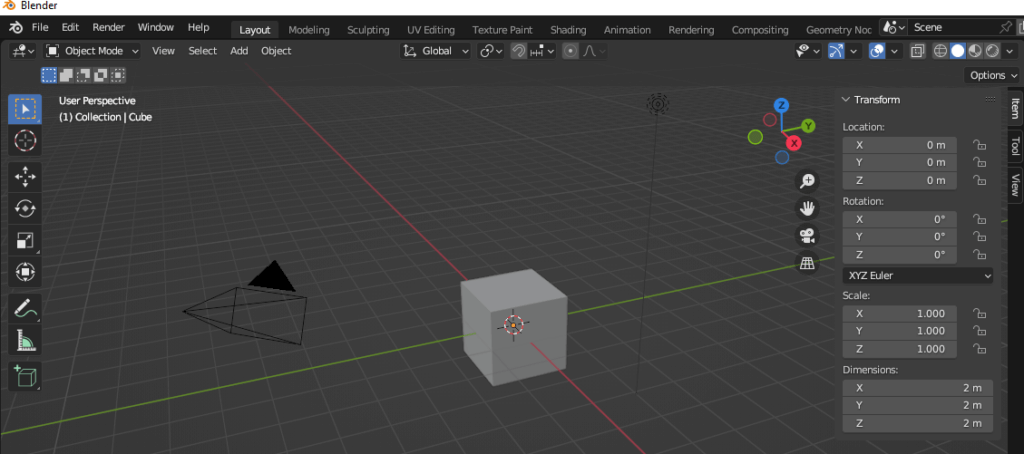
Боковая панель свойств
Позволяет менять настройки (свойства) сцены и объектов. Из-за большого количества они разбиты на несколько групп. Переключаться между группами можно с помощью панели с иконками слева от свойств. Здесь можно управлять:
- положением объекта (куба по умолчанию).
- освещением.
- положением камеры относительно объекта.
Открыть или закрыть боковую панель свойств можно с помощью клавиши N.
Панель инструментов
В панели инструментов находятся иконки всех доступных инструменты для моделирования, текстурирования и анимации. Вызвать ее можно с помощью клавиши T.
В зависимости от того, в каком режиме работы находится пользователь, на панели будут разные инструменты. Таким образом, пользователи могут легко переключаться между различными наборами, не теряя времени на поиск нужной функции.
Временная шкала
Временная шкала или таймлайн отображают кадры анимации, а цветная полоса показывает текущий выбранный кадр. По умолчанию это всегда первый кадр. Таймлайн позволяет управлять временем в анимации, а также добавлять и удалять ключевые кадры для создания плавных анимационных переходов.
Основное меню
С его помощью можно загрузить, сохранить или начать новый проект, сбросить настройки, рендерить проект и найти дополнительную информацию по программе.
какая профессия
в дизайне вам подойдет?
Ответьте на 10 вопросов и узнайте, какая дизайн-специальность вам подходит
Пройти тест
Как работает мышь в Blender 3D
В Blender 3D работают обе клавиши мыши. Правая кнопка мыши нужна для выделения элементов.
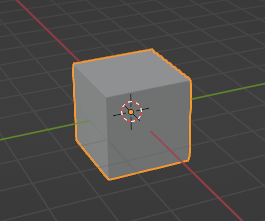
Чтобы выделить несколько элементов, нужно нажать правую кнопку + Shift. Эта же кнопка используется, чтобы отменить действие (наравне с клавишей ESC).
Левая кнопка мыши используется для совершения действий с выделенным элементом и для подтверждения действий.
Основные горячие клавиши в Blender 3D
Горячие клавиши облегчают и ускоряют работу пользователей. Они разделены на несколько категорий в зависимости от того, где работают. То есть некоторые клавиши действуют только в окне вьюпорта, другие — на временной шкале, а оставшиеся — с клавишей Shift.
Клавиши F1-F12
Эти клавиши работают во всех окнах Blender:
- F1 — вызвать окно помощи. Помогает быстро получить информацию о функциях и инструментах Blender.
- F2 — переименовать элемент. Удобно использовать, когда в работе больше двух объектов.
- F3 — открыть меню поиска. Облегчает навигацию по программе.
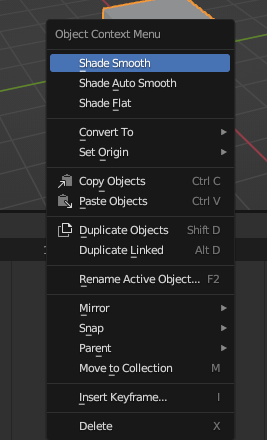
- F4 — вызвать контекстное меню. Показывает все инструменты, которые можно применить в выбранном режиме.
- F9 — редактировать последнее действие. Пригодится, если нужно вернуться на шаг назад.
- F11 — показать окно рендера. Это окно позволяет просматривать и визуализировать рендеринг текущего кадра или анимации.
- F12 — сделать рендеринг действующего кадра. Нужна только на итоговом этапе работы.
На клавиши F5-F8 и F10 можно назначить любые действия.
Базовые горячие клавиши
Они относятся не к редактированию объектов, а к работе с файлами и программой в целом.
- Ctrl + O — открыть файл.
- Ctrl + S — сохранить файл.
- Ctrl + N — создать новый файл.
- Ctrl + Q — завершить работу в программе.
Сочетания клавиш с Shift
Shift + пробел — выбрать кисть (инструмент).
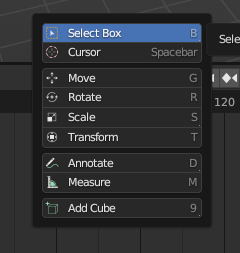
- Shift + A — открыть вкладку Add.
- Shift + B — масштабировать выделение.
- Shift + G — выделить сгруппированные объекты.
- Shift + D — дублировать.
- Shift + F — перемещение камеры. Зажмите эти клавиши и двигайте мышью либо нажимайте клавиши WASD — камера будет двигаться.
- Shift + L — выделить связанные объекты.
- Ctrl + Shift + O — открыть недавние файлы.
Клавиши для редактирования
Они нужны для ускорения редактирования 3D-объектов.
- Alt + колесо мыши — запустить прокрутку кадров анимации.
- A — выделить все.
- Alt + A — отменить выделение.
- Ctrl + I — инвертировать выделение.
- H — скрыть выделенный объект или область.
- Alt + H — показать скрытое.
- S — масштабировать.
- R — вращать объект.
Клавиши 3D-вьюпорта
Вьюпорт — рабочая область, где вы создаете и меняете объекты:
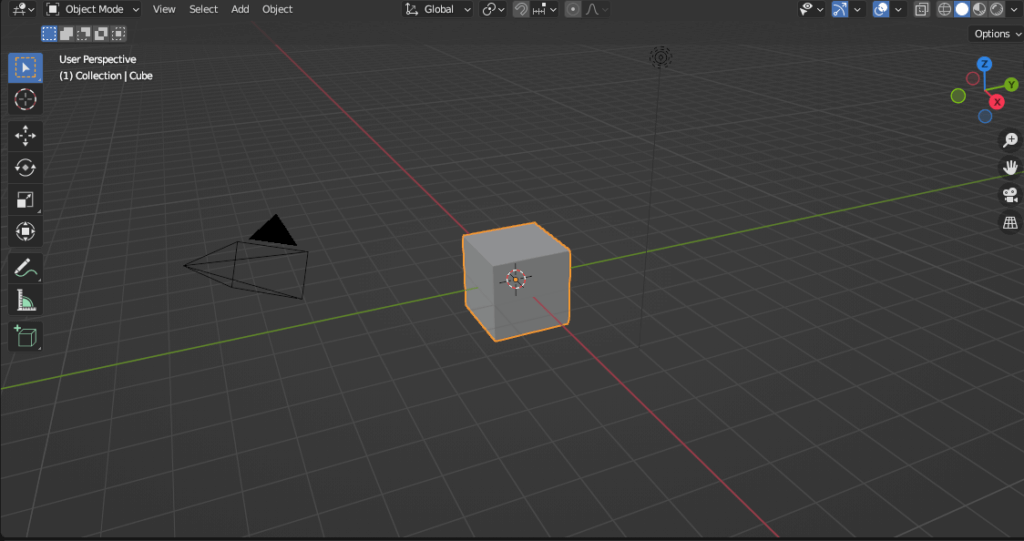
- Tab — переключить режим редактирования.
- Ctrl + Tab — выбрать из режимов в круговом меню.
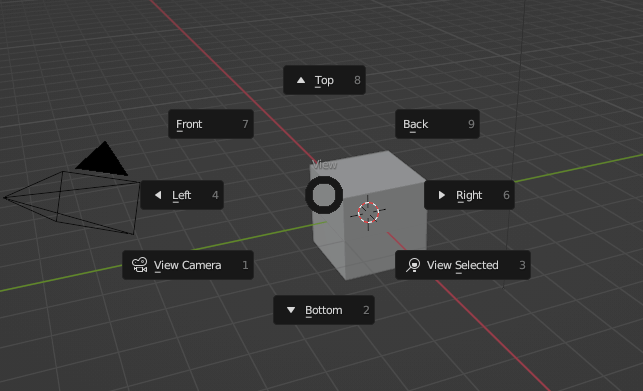
- ~ — настроить навигацию в круговом меню в 3D-Viewport.
- Ctrl + ~ — переключить видимость гизмо.
Гизмо — инструмент, который отображает оси координат, привязанных к объекту вписанного в куб.
Клавиши анимации
Они нужны, чтобы ускорять работу с анимацией — применяются на временной шкале.
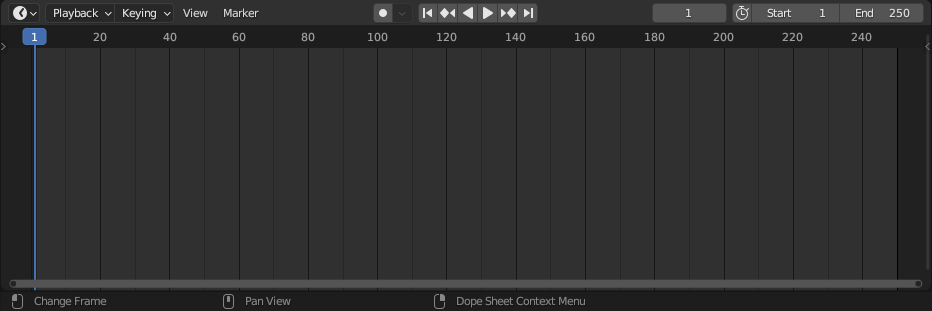
- I — вставить ключевой кадр.
- Ctrl + K — выбрать все ключевые кадры на текущем фрейме.
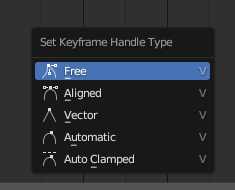
- V — задать тип рычагов ключевых кадров.
- [ — выбрать ключевые кадры до текущего фрейма.
- Ctrl + M — переименовать маркер.
- Ctrl + Tab — переключить экспозиционный лист.
Клавиши для работы с текстом
- ← / → — передвинуть курсор на один символ влево или вправо (букву или цифру).
- Ctrl + ← / Ctrl+ → — передвинуть курсор на одно слово влево или вправо.
- Ctrl + Backspace, Ctrl + Delete — удалить целые слова. Для этого нужно выделить слово мышью.
- Ctrl + A — выделить весь текст.
- Ctrl + C — скопировать выделенное.
- Ctrl + X — вырезать выделенное.
- Ctrl + V — вставить текст. Для этого нужно поставить курсор туда, где планируется вставка.
профессия
3D artist
Научитесь на практике создавать уникальные 3D-миры на профессиональном уровне. И получите опыт на онлайн-стажировке: с ним вас будут ждать в геймдеве, IT, рекламе и киноиндустрии