Как автоматически улучшить качество фото на iPhone и iPad
Многие поклонники Apple часто делают фотографии посредством мобильных устройств компании. И если композиция изображения, сделанного на iPhone или iPad, сразу выглядит отлично, то цвета иногда требуют определенной корректировки. В таких случаях на помощь пользователям могут прийти встроенные инструменты приложения «Фото».
Как улучшить качество фотографий на iPhone и iPad при помощи приложения «Фото»?
1. Запустите приложение Фото на iPhone или iPad;
2. Откройте нужную фотографию;
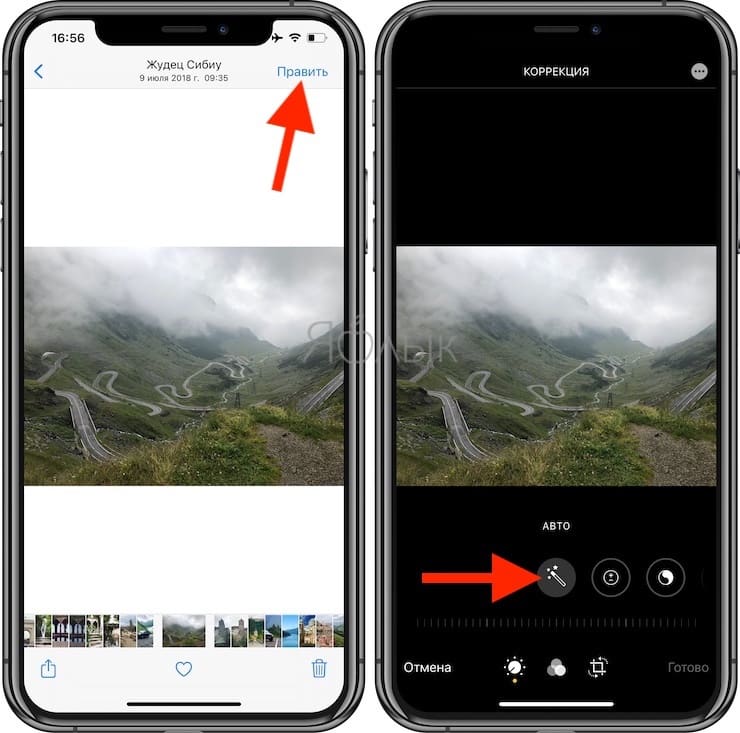
3. Нажмите на кнопку «Править», которая находится в верхнем меню;
4. Нажмите на пиктограмму волшебной палочки;
5. Для изменения интенсивности, передвигайте шкалу «Авто».
Нажимая на фото несколько раз, вы сможете следить за изменением фотографии «до» и «после»;
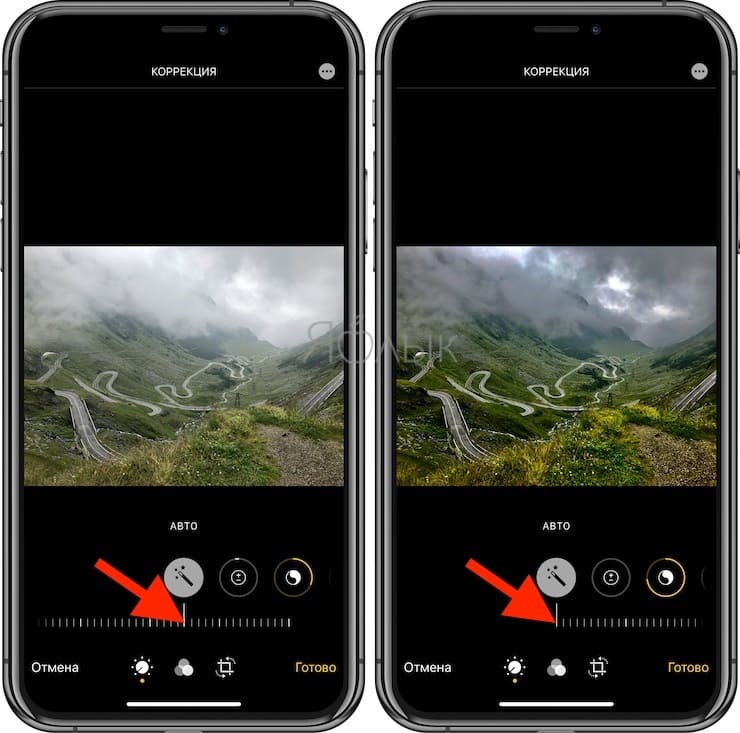
6. Если вы вам понравились изменения, то нажмите на кнопку «Готово» в нижнем правом углу;
7. Измененная фотография будет сохранена в приложения «Фото»;
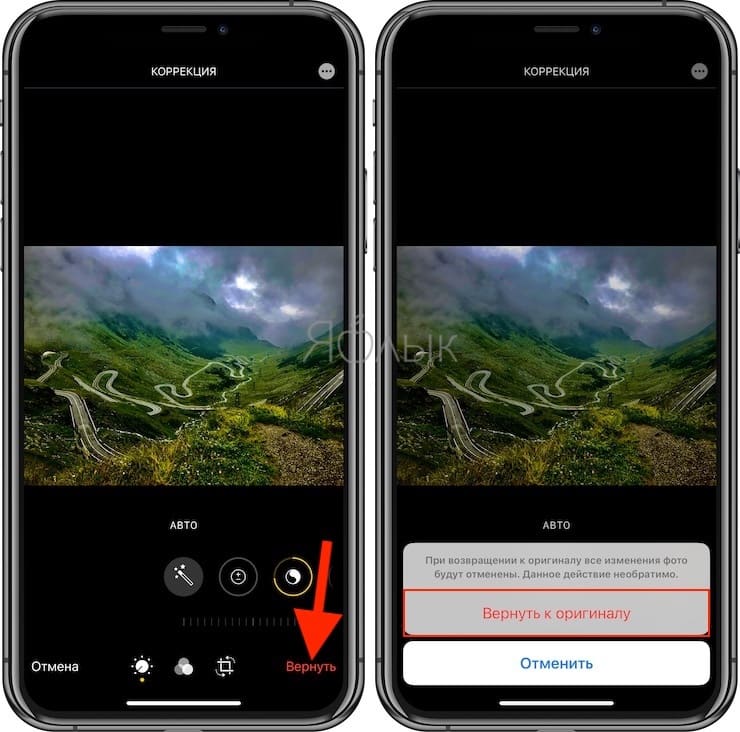
Стоит отметить, что после использования функции автоматического улучшения качества фотографий оригинал изображения также сохраняется. Для того чтобы вернуться к оригинальному изображению, необходимо открыть «улучшенную» версию и нажать на кнопку «Вернуть», после чего действие будет отменено.
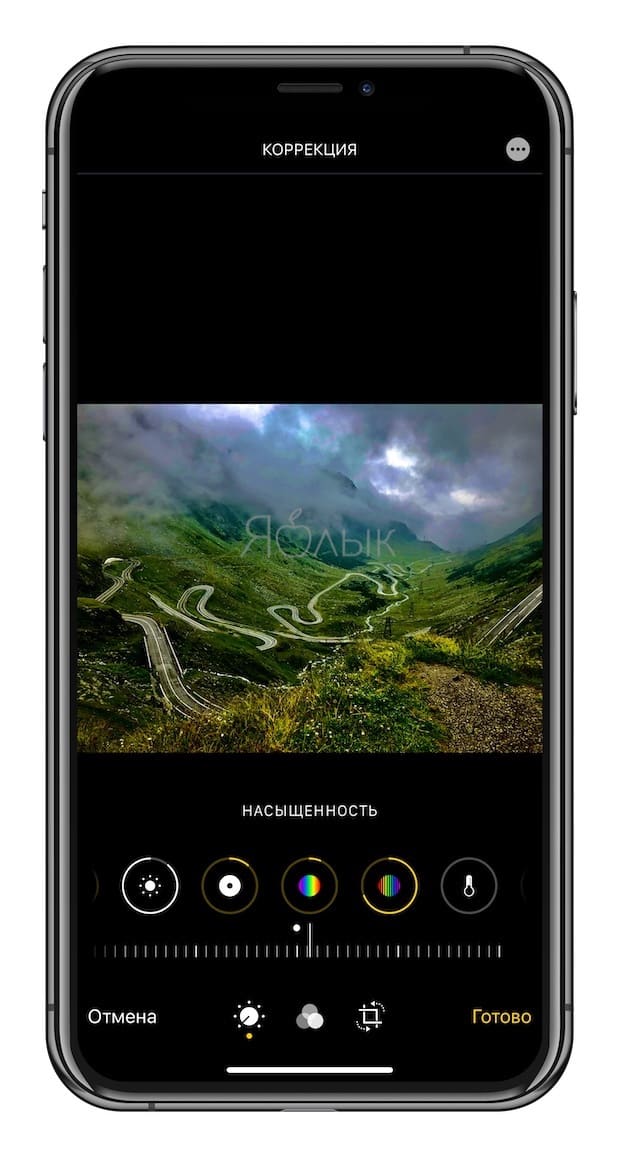
Для более тщательного редактирования изображений используйте стандартные фильтры приложения Фото. Результаты могут получится впечатляющими.
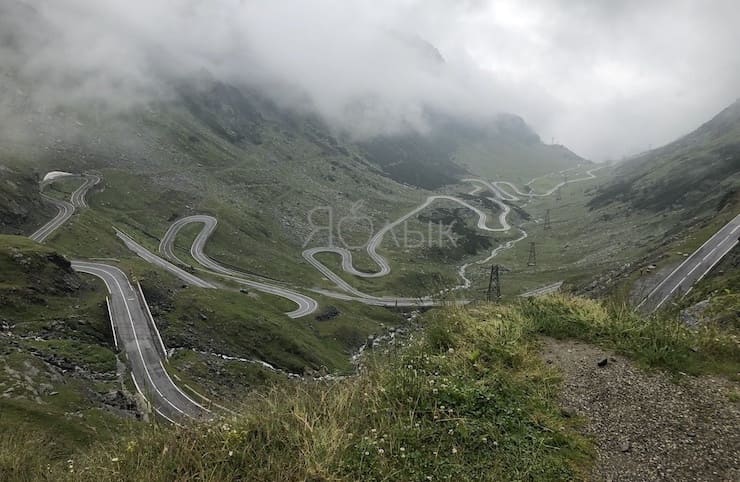
Было
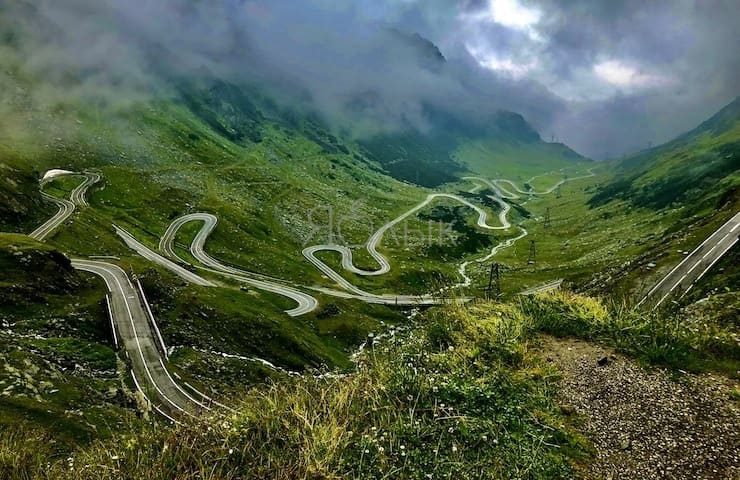
Стало
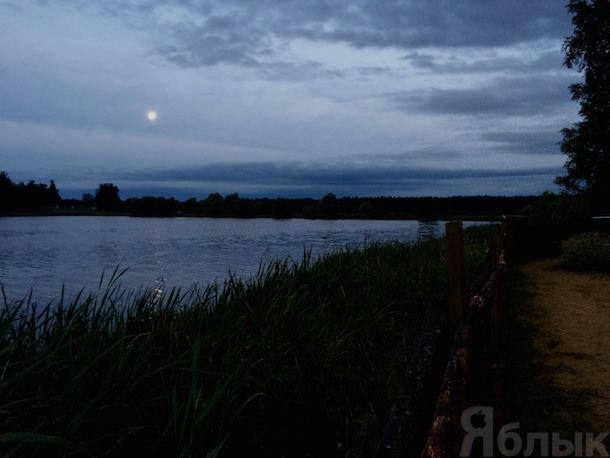
Было
Стало
�� Смотрите также:
- Панорамная съемка на iPhone: как правильно снимать панорамы, менять направление и делать вертикальные фото.
- DMD Clone, или как создать двойника на фото (клонировать объекты) в iPhone.
- Как скрывать (прятать) фото или видео на iPhone или iPad.
�� Мы в Telegram и YouTube, подписывайтесь!
Измените эти настройки, чтобы получить наилучшее качество фотографий на iPhone 11.
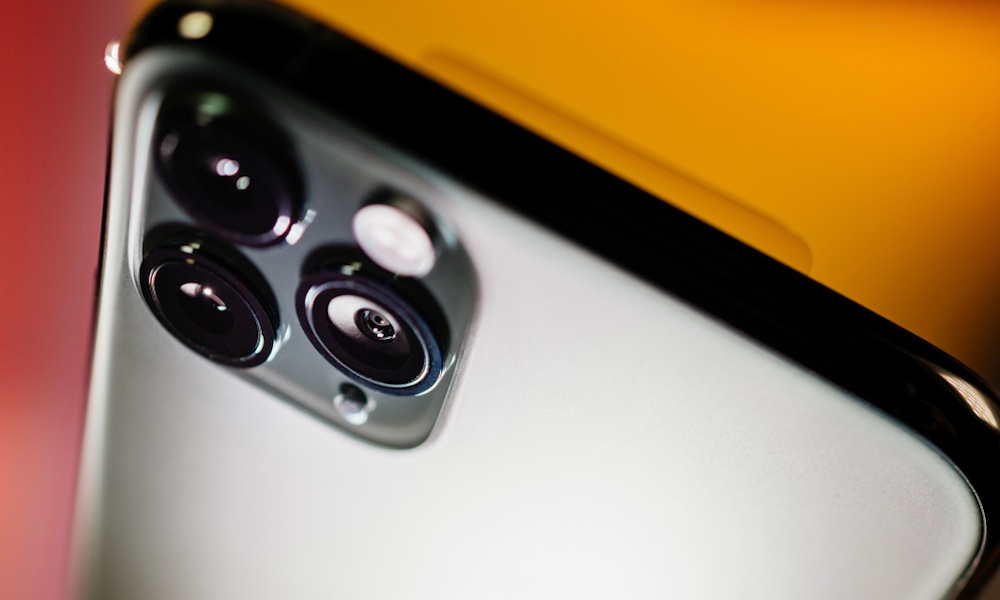
В этом году устройства iPhone 11 и iPhone 11 Pro содержат некоторые важные обновления в разделе камеры, в частности, и фотографии в целом, но вы можете пропустить, не воспользовавшись всеми преимуществами этих обновлений. Вот некоторые настройки камеры iPhone 11, которые вы должны изменить, чтобы получить лучшее изображение, а также несколько других советов, направленных на максимально эффективное использование камеры в вашем телефоне.
Чтобы получить сверхвысококачественное изображение с помощью камеры iPhone 11
IPhone 11, iPhone 11 Pro и iPhone 11 Pro Max могут снимать видео 4K. Но такого качества у вас не будет, просто открыв камеру и записав видео. Это связано с тем, что по умолчанию новые iPhone настроены на съемку видео 1080p со скоростью 60 кадров в секунду. Хотя это хорошее качество видео, это не лучшее, на что способна камера iPhone 11 и новее. Чтобы изменить качество на 4K:
Откройте «Настройки», затем перейдите в «Камера», затем «Запись видео».
Теперь выберите разрешение, с которым вы хотите снимать, варианты включают 4K со скоростью 30 кадров в секунду или 4K со скоростью 60 кадров в секунду, если вы хотите очень высокое качество.
Следует отметить, что съемка видео в качестве 4K может занять очень много места на вашем телефоне. Вы должны это учитывать.
Некоторые другие советы по работе с камерой
Как уже упоминалось, изменение разрешения видео — не единственный способ получить максимальную отдачу от камеры iPhone 11. Вот еще несколько быстрых советов:
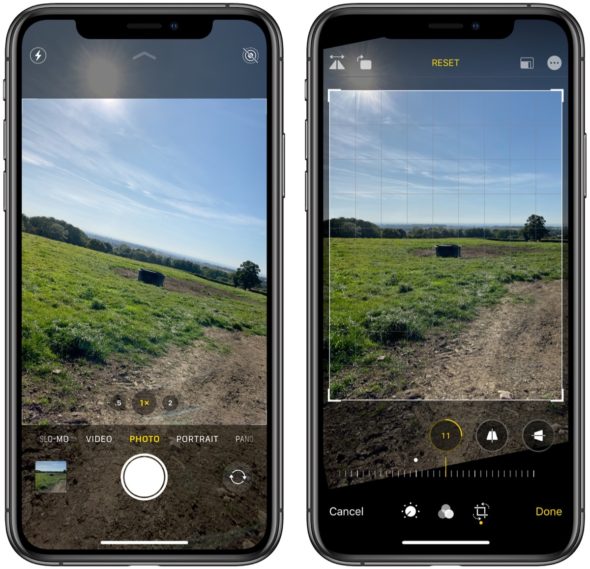
◉ Захват вне кадра: Функция «Умный кадр» — это функция, которая захватывает больше изображений за пределами стандартного кадра, которые можно использовать позже при редактировании и кадрировании. Шина увеличенного размера будет автоматически проигнорирована через некоторое время. И у него есть другие преимущества, в том числе то, что он может помочь предотвратить выход чьего-либо лица за пределы изображения, и, таким образом, эту проблему можно исправить, отредактировав изображение и вставив все лицо этого человека. Эта функция называется «Захват вне кадра» или «Захват вне кадра» на новых iPhone, и вы можете включить ее через «Настройки камеры».
◉ Увеличение или уменьшение масштаба: Устройства iPhone 11 и 11 Pro оснащены функцией увеличения громкости. Когда вы приближаете объект в сцене, ваше устройство автоматически фокусирует микрофоны на этом объекте. Это приведет к более четкому звуку, чем только при уменьшении окружающих звуков.
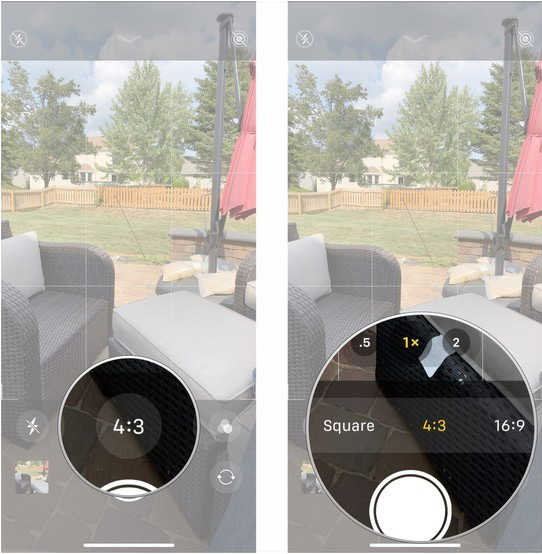
◉ Изменить соотношение сторон: Ни одно предыдущее устройство iPhone не могло снимать, кроме как с соотношением сторон 4: 3 и 1: 1. Что касается линейки iPhone 11, он может снимать с соотношением сторон 16: 9. Чтобы переключить его, вам нужно только прокрутить приложение «Камера» и нажмите кнопку 4 3: Чтобы изменить пропорции.
◉ Исправить в ночном режиме: И iPhone 11, и 11 Pro автоматически определят, прикреплены ли они к штативу. При этом время выдержки составит до 30 секунд, что намного больше, чем то, что доступно, когда вы держите iPhone в руке и не устанавливаете на штатив.
Эти советы полезны для вас? А знаете ли вы еще один трюк с камерой iPhone 11? Дайте нам знать об этом в комментариях.
Вот это кадр: как самостоятельно улучшить качество фото и видеосъемки на телефон?
Ты определенно хоть раз задумывался, почему, имея телефон, как у блогеров, у тебя не получается снимать такие же красивые кадры. А может тебе нужно было улучшить качество фотографий и видео, но ты не знал как. Читай дальше и будешь доволен своими кадрами!
Сетка
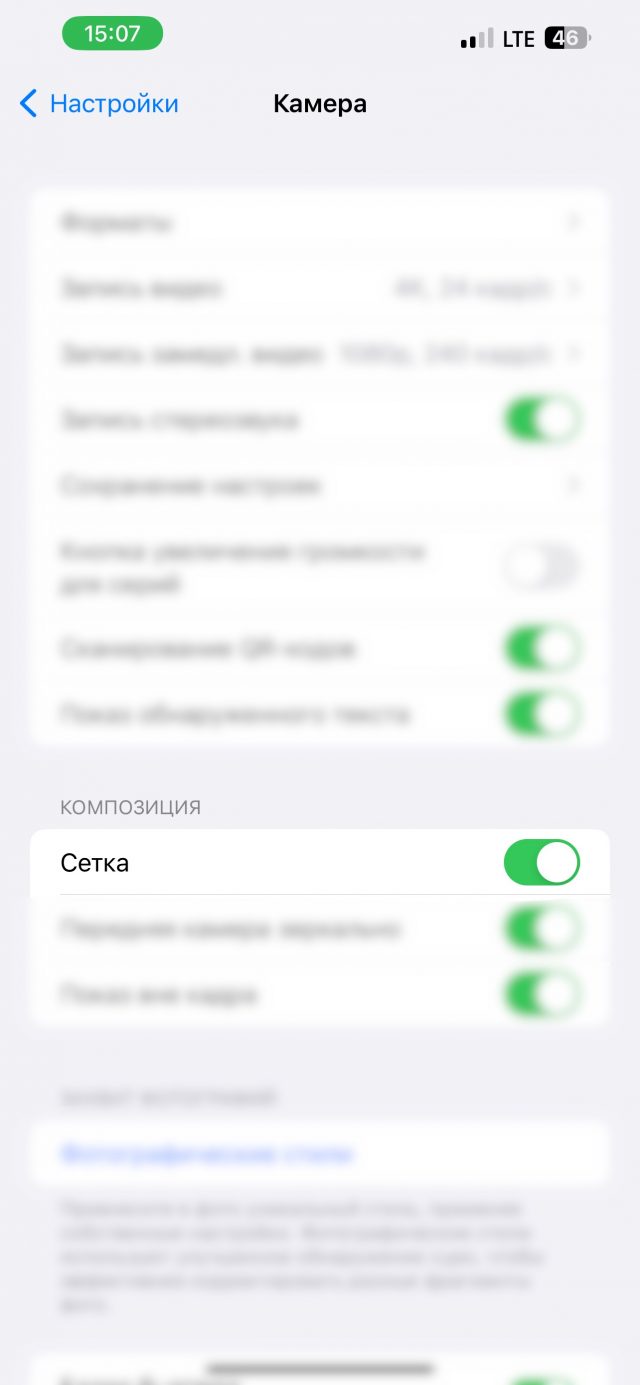
Линии сетки показывают, как поместить объект съемки в одно из четырех пересечений линий на сетке 3х3. Они также полезны для поддержания уровня горизонта или обеспечения того, чтобы стены и здания находились точно под углом 90 градусов.
Чтобы включить линии сетки, перейди в «Настройки» > «Камера» > «Сетка».
Разрешение 4k
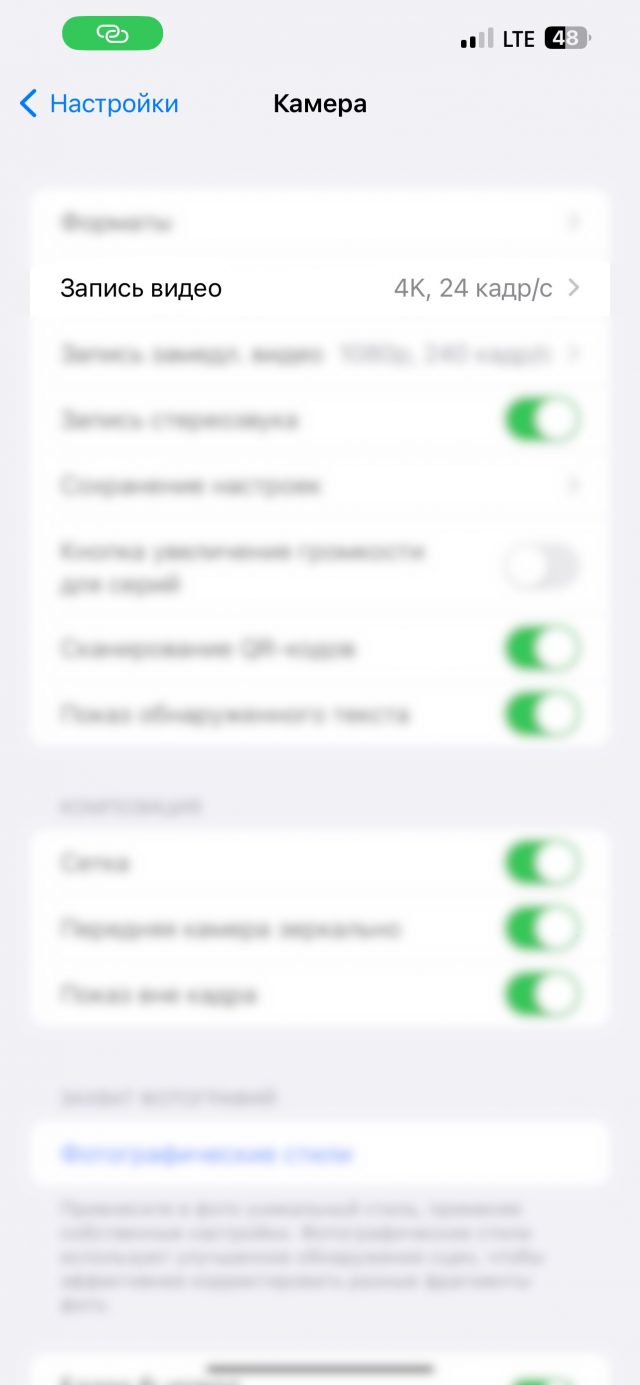
Чтобы повысить качество видео на iPhone, перейди на вкладку «Запись видео». Если твой телефон поддерживает это, то переключись на разрешение 4K. Оно позволит запечатлеть максимум деталей в видеоматериале, однако есть и минус – такие видео будут занимать много места, а разницы между 1080 и 4K глаз непрофессионала и не заметит.
24 кадра в секунду
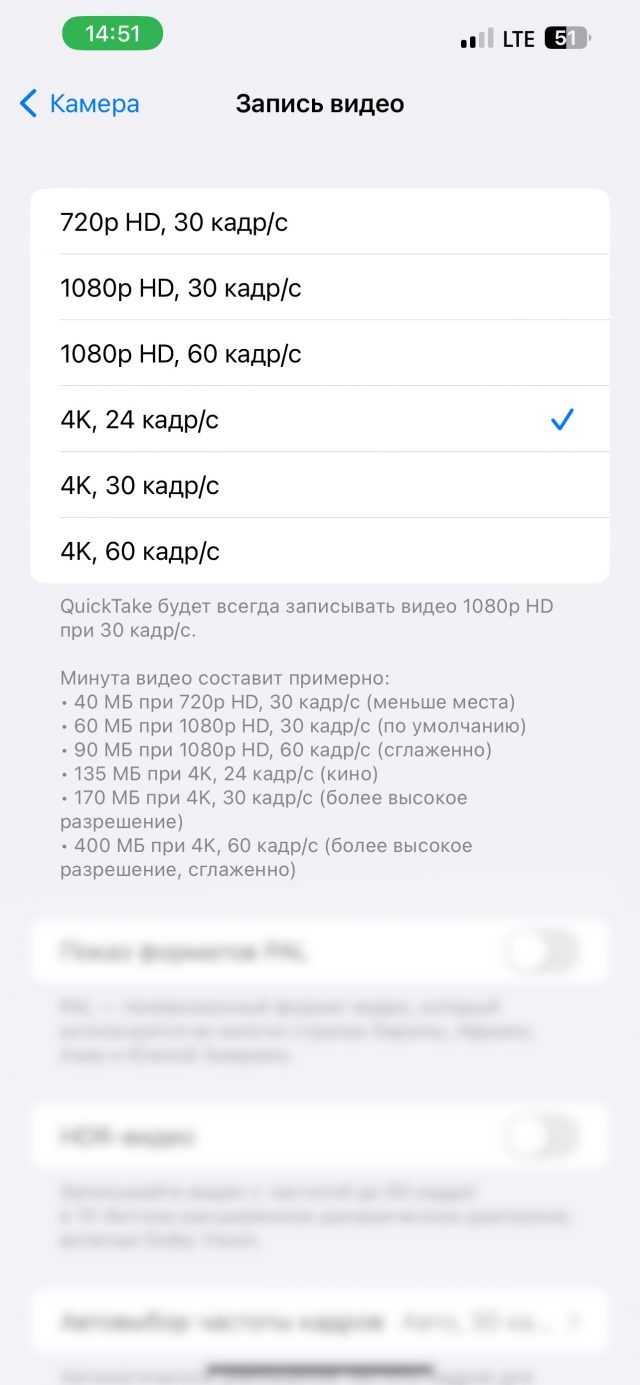
30 кадров в секунду – это то, что используется в большинстве телевизионных передач, а 60 кадров в секунду отлично подходят, если ты намерен замедлить съемку при монтаже.
Лучше всего снимать со скоростью 24 кадра в секунду. Такая частота придаст кадрам кинематографическое качество, превосходящее реальное.
«HDR-видео»
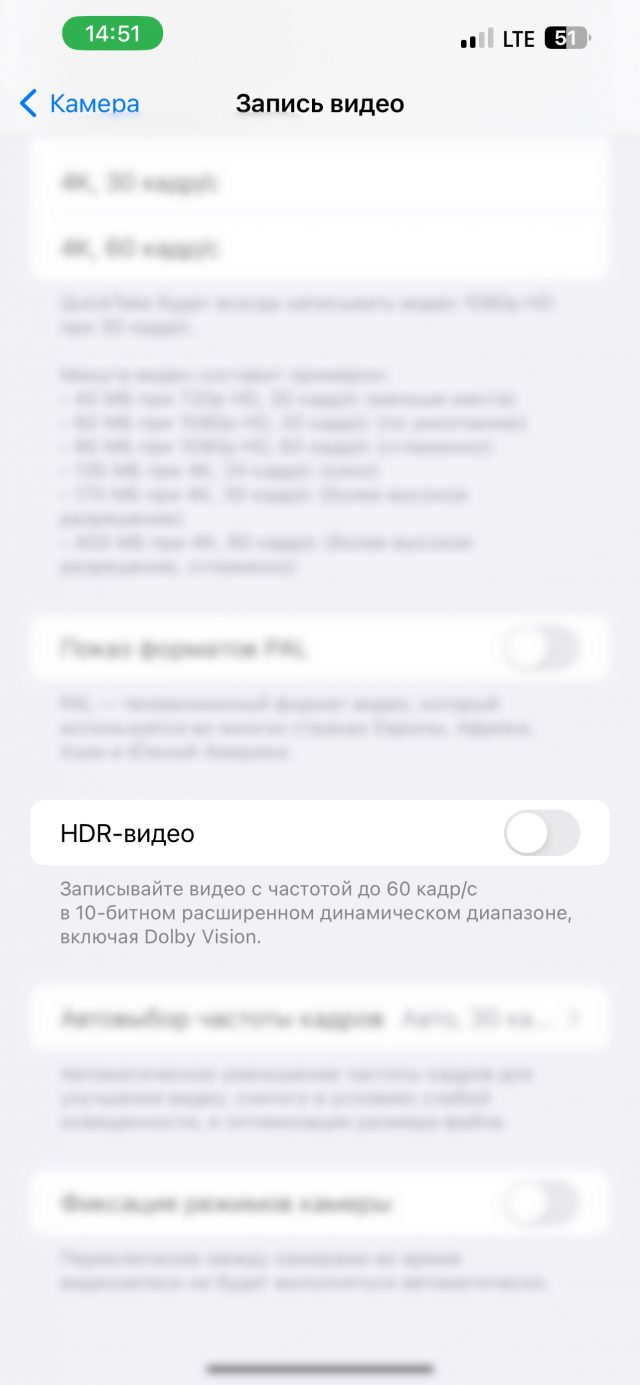
Отключение «HDR-видео» сделает твои отснятые материалы более совместимыми с видеоредакторами. Кроме того, HDR (высокий динамический диапазон) придает оттенкам кожи довольно странный вид.
Экспозиция
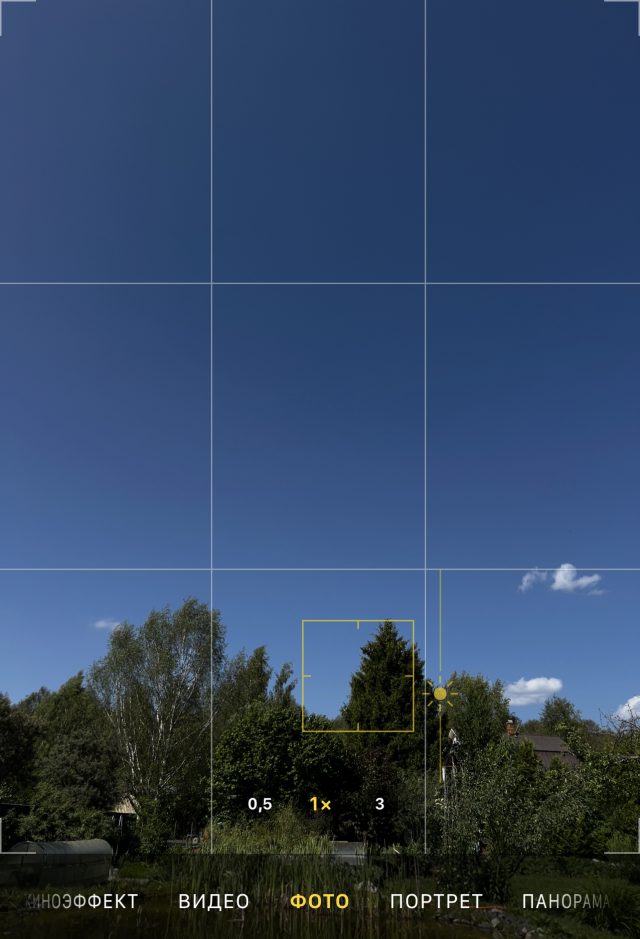
Наверняка многие знают об очень простом лайфхаке, который быстро улучшит любое фото и видео – изменение смещения экспозиции, чтобы сделать изображение ярче или контрастнее.
Для начала открой приложение «Камера» и нажми в любом месте экрана, чтобы вызвать точку фокусировки. Рядом с ней ты увидишь значок солнца. Нажми и удерживай его, а затем перемещай вверх и вниз, чтобы настроить смещение по своему усмотрению. Настройки камеры твоего iPhone позволяют выбрать любое значение от -8 до +8 f-стопов.
Коррекция объектива
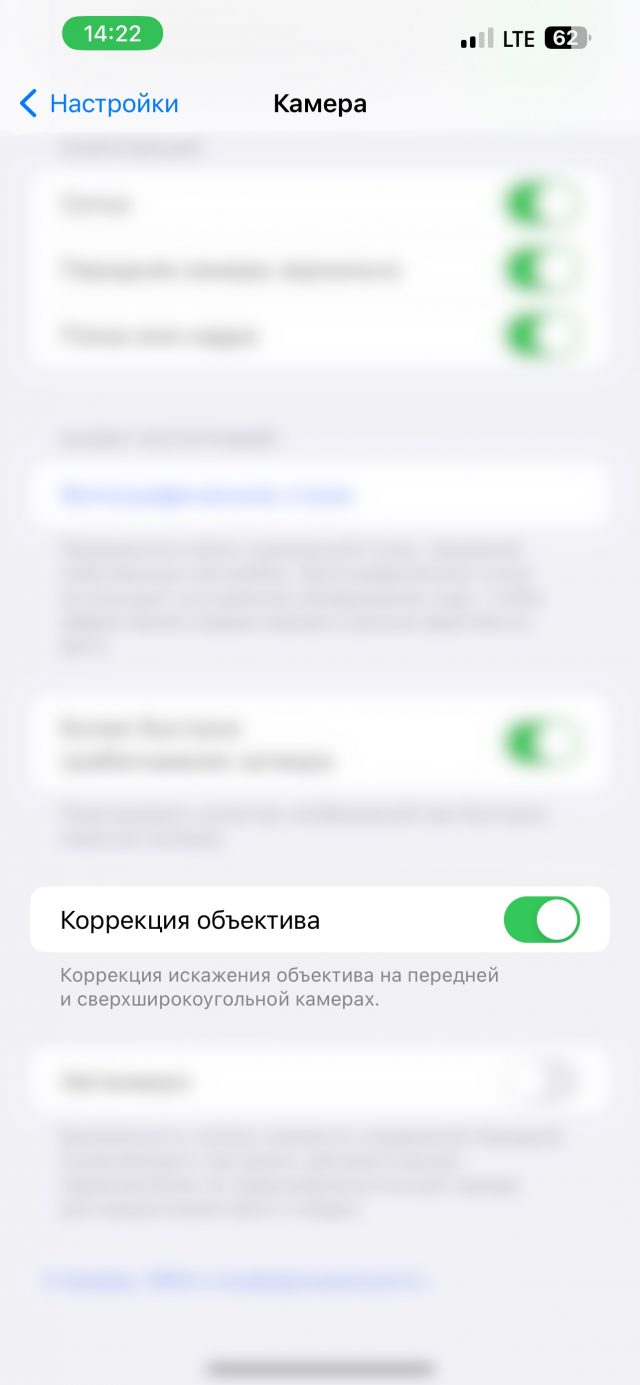
Снимки могут быть искажены при определенных фокусных расстояниях, особенно при широкоугольных съемках. Бочкообразное искажение – это деформация изображения, похожая на эффект линзы «рыбий глаз», которую исправляет «коррекция объектива». Это настройка при съемке с помощью сверхширокоугольного объектива или фронтальной камеры.
Ее можно включить в «Настройках» в разделе «Камера».
Улучшение качества фото и видео
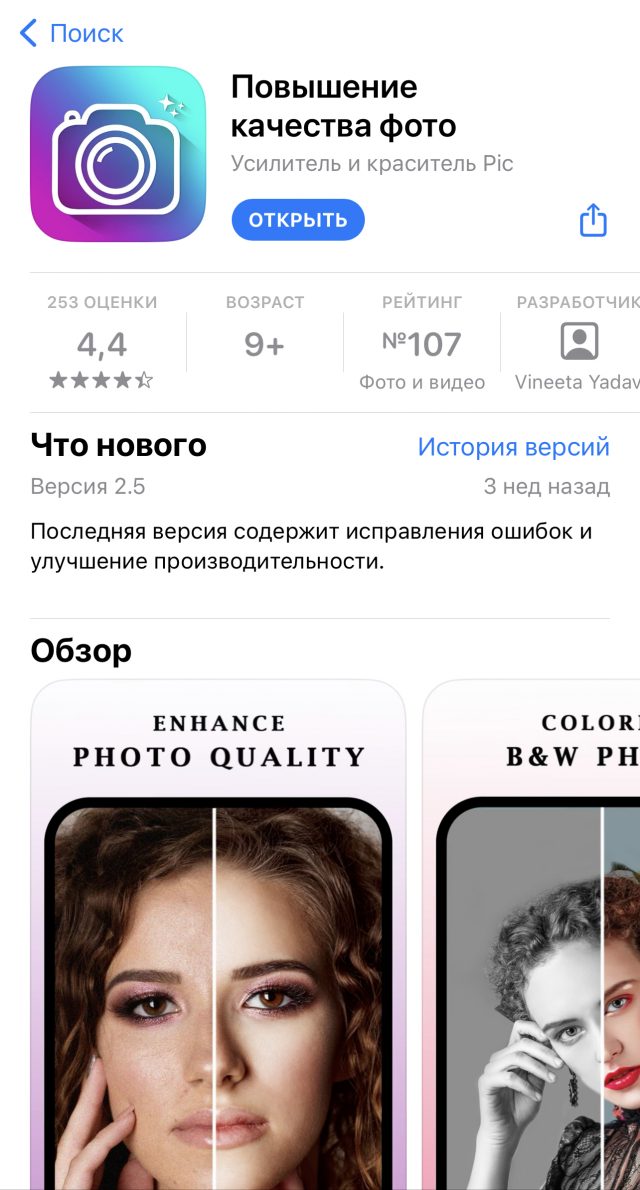
Ну и напоследок расскажем тебе о бесплатном и действенном приложении «Photo Enhancer» («Повышение качества фото»), с помощью которого можно повысить качество твоих фотографий и видео. Все максимально просто: скачивай приложение, нажимай на «Enhancer» или «Video Enhancer», в зависимости от того, что тебе нужно улучшить, и выбирай нужные объекты.
Улучшаем качество фотографий на iPhone и iPad
Мы являемся одним из крупнейших реселлеров в Казахстане. Также в наших магазинах продаются продукты ведущих мировых брендов и признанных лидеров рынка.
Забота о технике по высшим стандартам
Будьте спокойны за технику. Наш сервисный центр Apples.kz гарантируют качество обслуживания и ремонта по признанным стандартам Apple.
Индивидуальный подход
Персональные консультации, индивидуальные решения для личного использования, комплексный подход для бизнеса — это то, на чем основана наша ежедневная работа.